Tools und Zusatzprogramme
Diese Anleitung enthält 91 Artikel und Übersichten aus „Tools und Zusatzprogramme“. Sie folgt dem Menü der Rubrik. Jeder Artikel ist einmal enthalten; ergänzende Verweise führen zur Online-Dokumentation.
Online: Tools und Zusatzprogramme
Tools und Zusatzprogramme
Die Zusatzprogramme unterstützen Sie bei Planung, Leistungsbewertung und Datenaustausch. Wählen Sie ein Tool, um seinen Übersichtsartikel zu öffnen. Im Seitenmenü klappen dazu die zugehörigen Anleitungen auf.
Themen
| Tool oder Zusatzprogramm | Aufgabe |
|---|---|
| Anonymisierungstool | Personenbezogene Daten für Test- und Supportzwecke anonymisieren. |
| ASDPC | Amtliche Schuldaten für die Schulstatistik aufbereiten. |
| ENM-Notenmanager | Noten und Leistungsdaten extern erfassen und übertragen. |
| Externe Blockungsprogramme | Externe Programme zur Blockung und Kursplanung einsetzen. |
| Externes Notenmodul | Leistungsdaten für weiterführende Schulen eingeben. |
| Import aus Textdateien | Schülerdaten und weitere Daten aus Textdateien übernehmen. |
| KM2 – Konferenzmodul | Noten und Konferenzentscheidungen bearbeiten. |
| KPlan | Kurse und Lerngruppen planen. |
| Kurs42 | Kurse und Blockungen in der gymnasialen Oberstufe planen. |
| LuPO | Oberstufenlaufbahnen beraten und Fachwahlen prüfen. |
| MA2LBV | Mehrarbeit erfassen und Abrechnungen erstellen. |
| Migrationstool | Daten für die Migration nach SchILD3 vorbereiten. |
| Notenmodul für Grundschulen | Leistungsdaten und Kompetenzen für Grundschulzeugnisse erfassen. |
| PM2 – Prognosemodul | Schulabschlüsse und Versetzungen prognostizieren. |
| S1Plan | Unterricht der Sekundarstufe I planen. |
| SchILDChat | Nachrichten im Schulnetz austauschen. |
| SchILDweb | SchILD-NRW 2-Daten für webgestützte Anwendungen nutzen. |
| Schnelleingabemodul | Daten über ein ergänzendes Eingabemodul erfassen. |
| Schuljahr erhöhen | Das Schuljahr von Schulungsdatenbanken erhöhen. |
Online: Anonymisierungstool
Anonymisierungstool
Dieses Werkzeug bereitet eine SchILD-NRW 2-Datenbank für die Weitergabe ohne personenbezogene Angaben vor.
Themen
Anwendung und Hinweise
Das Anonymisierungstool anonymisiert personenbezogene Angaben in einer bestehenden SchILD-NRW 2-Access-Datenbank.
Programmbezug und verfügbare Ausgaben: offizielle Programmseite.
Online: ASDPC
ASDPC
ASDPC unterstützt die Aufbereitung und Bearbeitung der amtlichen Schulstatistik. Beginnen Sie mit dem Überblick und arbeiten Sie anschließend die Vorbereitung, Erhebung und Fehlerprüfung durch.
Themen
- Ablauf im Überblick
- Gesamtablauf
- Installation und Technik
- Programmaufbau
- Vorbereitung
- Schlüsselverwaltung
- Haupterhebung
- Fehlersuche
Programmbezug und verfügbare Ausgaben: offizielle Programmseite.
Online: Schulstatistik mit ASDPC im Überblick
Schulstatistik mit ASDPC im Überblick
Dies ist eine Übersicht über den Ablauf der Haupterhebung im Rahmen Amtlichen Schulstatistik NRW und dient als erste Orientierung in dem mitunter sehr umfangreichen Prozess.
Hinweis
Zur ausführlichen Anleitung: Link.
Die Statistik besteht im Kern aus drei Teilen:
- Einlesen der Vorgabedaten und der Daten aus Ihrem Schulverwaltungsprogramm (zum Beispiel SchILD-NRW 2) in ASDPC32.
- Durchführen der Haupterhebung durch
- Bearbeiten der
- diversen Belege,
- in denen die unterschiedlichen
- Daten zu zum Beispiel den Lehrkäften,
- der Unterrichtsverteilung
- oder den Klassen erfasst werden.
- Abschicken der Daten an IT.NRW
Dieser Prozess kann mitunter sehr umfangreich sein und erfordert auch Vorbereitung.
Hier finden Sie die sehr ausführliche Anleitung, in welcher Vorbereitung, Ablauf der Statistik und das Programm ASDPC erläutert werde, das Inhaltsverzeichnis bietet eine Struktur zur Orientierung.
Es ist zu beachten, dass ASDPC eingerichtet werden muss. Lesen Sie hier, wie ASDPC installiert wird und wie die Verschlüsselung korrekt eingestellt werden kann.
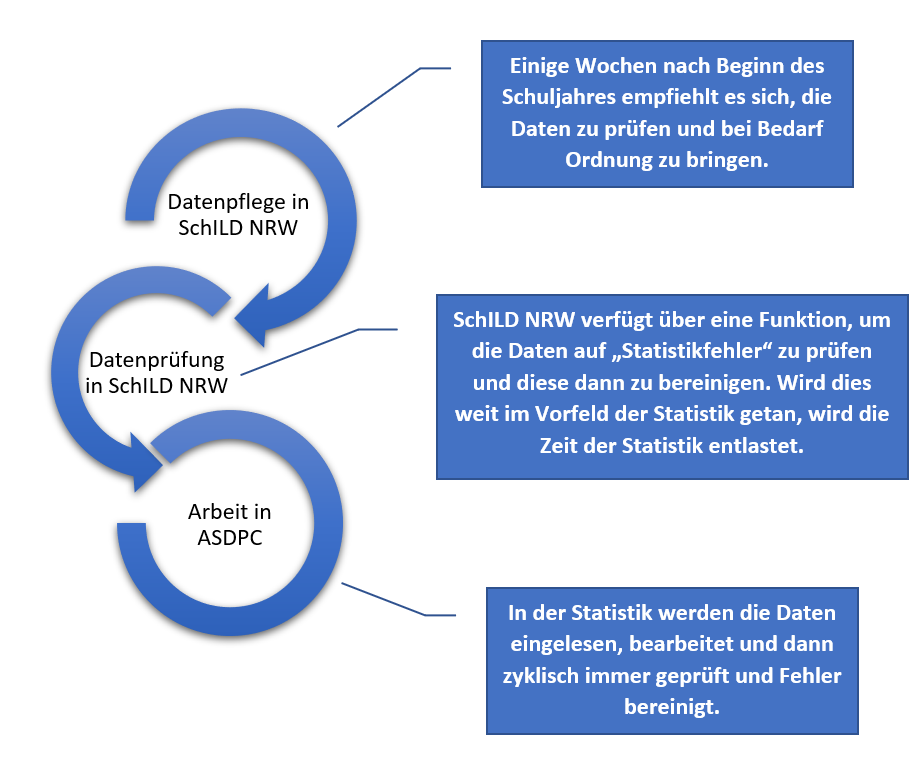
Diesen Schaubild ist der grundlegende Ablauf der Vorbereitung zu entnehmen.
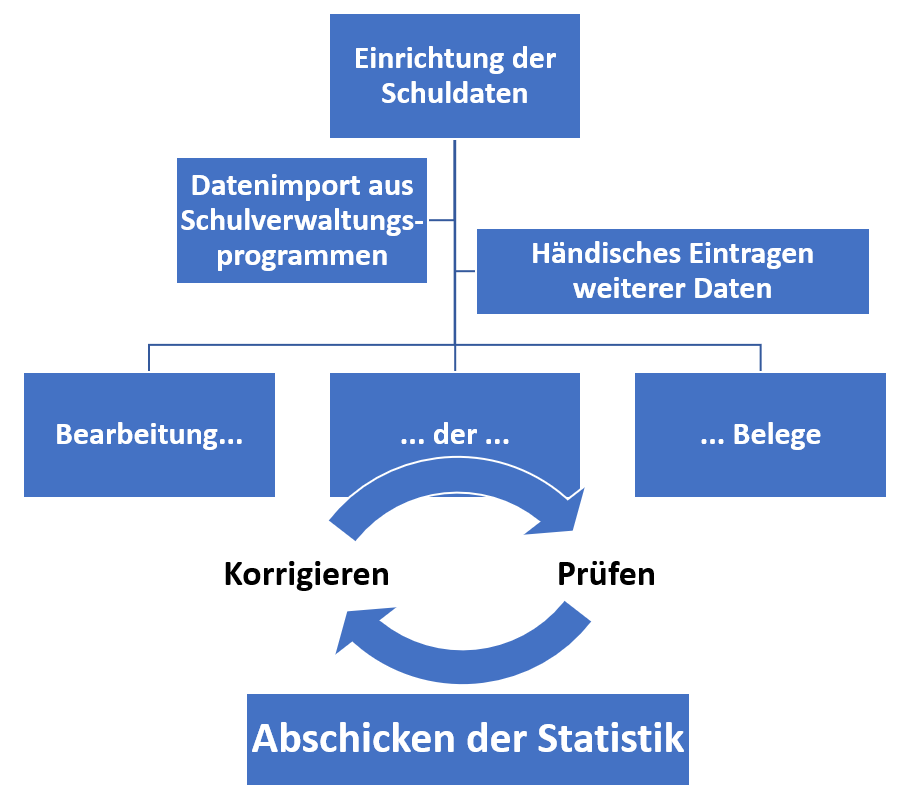
Dieses Schaubild zeigt schematisch den Ablauf der Statistik.
Wurde die Statistik korrekt durchgeführt, kann sie an IT.NRW abgeschickt werden.
Sollte es Probleme geben, nutzen Sie die bestehenden Supportangebote. Sie können auch nach in der Praxis auftauchenden Fehlern schauen. Einige Hinweise zu Problemen im Zusammenhang mit dem Austausch von verschlüsselten Daten und Schlüsseln finden sie hier.
Hinweis
Zur ausführlichen Anleitung: Link.
Online: Schulstatistik mit ASDPC erstellen
Schulstatistik mit ASDPC erstellen
Einleitung
Aufbau dieser Anleitung
Das Programm ASDPC32 hat für Sie im Wesentlichen zwei Funktionen:
- Die Entschlüsselung von dienstlichen Dokumenten, die über ihre Schulmail angekündigt und über gesicherten Bereich des Bildungsportals heruntergeladen werden können.
- Die Erstellung der jährlichen amtlichen Schulstatistik NRW.
Diese Anleitung gibt einen Überblick über ASDPC und führt Schritt für Schritt durch die Erstellung der amtlichen Schulstatistik NRW mit ASDPC32 unter optionaler Verwendung des Datenimports aus SchILD-NRW 2. Dazu wird die einmalige und jährliche Vorbereitung von ASDPC erklärt, weiterhin werden Hinweise für den Ablauf und die Fehlersuche aufgeführt.
Hinweis
Aspekte, die nicht direkt zur Statistik gehören - zum Beispiel die Ersteinrichtung von ASDPC oder Anmerkungen zum Verschlüsselungsverfahren - werden auf Unterseiten weiter ausgeführt und sind je nach Bedarf oder Interesse aufzurufen.
Die Statistik mit ASDPC wird grundlegend in folgenden Schritten durchgeführt:
- Vorbereitung von ASDPC sowie Ihrer Schulverwaltungssoftware
- Ausfüllen der Belege in ASDPC, die in diesem Jahr gefordert sind.
- Prüfen und Korrekturen durchführen [dieser Schritt wird so oft wie nötig wiederholt]
- Abschicken der Statistik an IT.NRW
Hinweis
Bei der Arbeit mit dieser umfangreichen Anleitung kann es hilfreich sein, Links im Browser in einem neuen Tab zu öffnen. Klicken Sie hierzu mit der rechten Maustaste auf einen Link und wählen Sie "In neuem Tab öffnen". Oft ist die Funktion auch durch einen Klick der mittleren Maustaste erreichbar.
Supportangebote
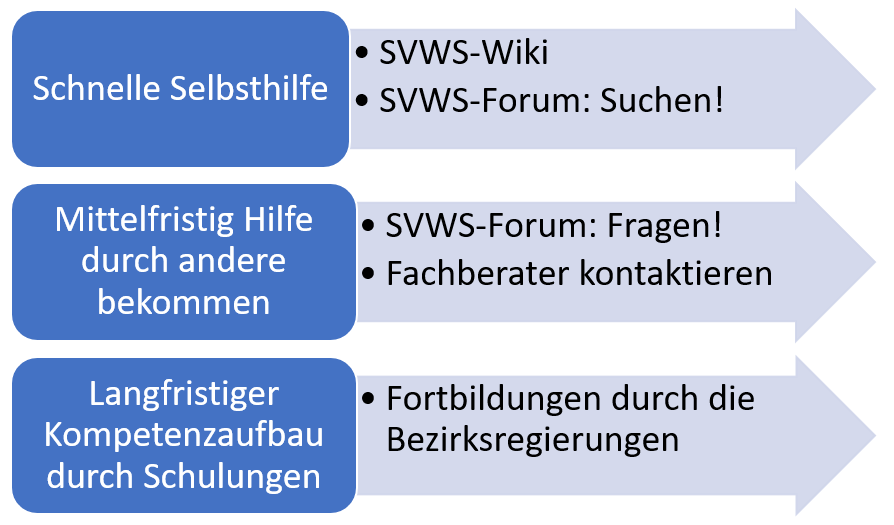
Über diese Anleitung hinaus bestehen diverse weitere Supportangebote:
- Das SVWS-Forum, um zu zu suchen, ob Ihre Frage oder das Problem schon beantwortet beziehungsweise gelöst wurde. Hier können Sie auch neue Fragen stellen, die von Fachberatern beantwortet werden.
- Hier in diesem Wiki finden sich Kurzanleitungen und Tutorials, die eventuell Ihre Frage abdecken.
- Weiterhin sind Schulen in NRW Fachberater zugeordnet, die Sie über die Fachberatersuche unter Angabe Ihrer Schulnummer finden können. Versuchen Sie bitte zuerst eventuelle Fragen über die Supportangebote und/oder mit Ihrem Fachberater zu klären, bevor Sie sich direkt an IT.NRW wenden.
- Kontakte zu IT.NRW für Fragen zu ASDPC32 und Inhalten der Statistik beziehungsweise zu technischem Support finden Sie im jährlichen Rundschreiben zur Haupterhebung von IT.NRW: "Anschreiben zu ASDPC". In diesem Anschreiben sind auch die Fachberater-Kontakte der Bezirksregierungen genannt, die für eventuelle Abgabetermine betreffende Anfragen zuständig sind.
- Abschließend ist noch auf die Fortbildungen Ihrer Bezirksregierung zu verweisen, die im Vorfeld der Statisik angeboten werden.
Erstinstallation, Wartung und der Aufbau von ASDPC
Erstinstallation, Wartung und der Aufbau von ASDPC
Erstinstallation
Erstinstallation - In diesem Kapitel finden Sie die Anleitung zur Erstinstallation von ASDPC, vom Download bis zur Installation.
Updaten von ASDPC
Updaten von ASDPC - Dieses Kapitel führt Sie durch den Updateprozess von ASDPC, der vor jeder Statistik vorzunehmen ist.
Schlüsselmanagement
Schlüsselmanagement - In diesem Kapitel wird erläutert, wie Schlüssel in ASDPC zu erstellen, einzulesen und mit IT.NRW auszutauschen sind. Weiterhin wird auf mögliche Fehlerquellen beim Schlüsselmanagement eingegangen.
Allgemeine Informationen
Neu Erzeugen, Einlesen und Sichern von existierenden Schlüsseln
Neu Erzeugen, Einlesen und Sichern von existierenden Schlüsseln
Mögliche Fehler bei Ver- und Entschlüsselung
Mögliche Fehler bei Ver- und Entschlüsselung
Der Aufbau von ASDPC erklärt
Starten von ASDPC - In diesem Kapitel wird der grundlegende Aufbau von ASDPC erläutert und wie die Schule in der Haupterhebung zuerst einzurichten ist.
Abschnitte "Extras"
Extras - In diesem Kapitel wird der Menüpunkt "Extras" von ASDPC erläutert. Dieser beinhaltet die Möglichkeit, "dienstliche Dokumente" zu ver- und entschlüsseln sowie das Schlüsselmanagement.
Abschnitt "Optionen"
Optionen - In diesem Kapitel werden die globalen Optionen von ASDPC erläutert. Hier können Speicherorte für die Datenbanken gesetzt werden, es kann die automatische Datensicherung eingestellt werden. Weiterhin lassen sich die Unterrichtseinheiten in Minuten erfassen (Vorsicht!) und eine Farbeinstellung (Rotschwäche) vornehmen.
Abschnitt "Hilfe"
Hilfe - In diesem Kapitel werden die Hilfefunktionen von ASDPC erläutert: der Index, die Suchfunktion, ein Link auf die Eintragungshilfen und Schlüsseltabellen für Ihre Schulform, die Update-Funktion von ASDPC. Weiterhin sind über die Funktion das Schulverzeichnis NRW abzurufen und es kann ein Beratungspaket für IT.NRW erstellt werden. Schlussendlich werden auch Versionshinweise der aktuellen ASDPC-Version und der verwendeten Daten angezeigt.
Vorbereitung der Statistik
Vorbereitung der Statistik - In diesem Kapitel finden sich vorbereitende Arbeiten, zum Beispiel zum Updaten von ASDPC, SchILD-NRW 2, Export von Daten aus Schulverwaltungsprogrammen oder dem Besorgen der aktuellen Verfahrensanleitung, Schlüsseltabellen und Eintragungshilfen.
Sammeln der notwendigen Ressourcen und Updates
Sammeln der notwendigen Ressourcen und Updates
Export aus SchILD-NRW 2 und anderen Schulverwaltungsprogrammen
Export aus SchILD-NRW 2 und anderen Schulverwaltungsprogrammen
Sammeln der Ressourcen
Die Haupterhebung
Die Haupterhebung - dieses große Kapitel beinhaltet die Erläuterung der grafischen Oberfläche, der Menübänder, sowie der Belege zur Haupterhebung. Weiterhin durchläuft es exemplarisch eine komplette Haupterhebung.
Die Menüoptionen in der Haupterhebung
Datei
Belege
Belege - Unter dieser Option verbergen sich die Belege von ASDPC, in dem die Daten der Statistik erfasst werden. Hinweise zur eigentlichen Erfassung der Daten erhalten Sie im folgenden Kapitel zur DURCHFÜRHUNG DER STATISIK. An dieser Stelle ist grundlegend zu vermerken, dass die Belege der Reihenfolge von oben nach unten abgearbeitet werden.
Extras
Extras - Der Menüeintrag "Extras" ist wie im identisch zum übergeordneten Menü "Extras" in ASDPC.
Prüfen
Prüfen - Nach der Dateneingabe in den Belegen können die Daten innerhalb der Belege geprüft werden. Mit der Option "Prüfen" ➥ "Gesamtprüfung" werden alle Belege und vor allem die Daten untereinander über die Belege hinweg geprüft.
Hilfe
Die Hilfe ist identisch zum übergeordneten Menü "Hilfe". Die Hilfe kann von jedem Beleg aus aufgerufen werden.
Durchführung der Haupterhebung
Die Haupterhebung - In diesem Kapitel wird Schritt für Schritt durch eine Haupterhebung geführt.
Aufbau der Belege am Beispiel der LID123
Aufbau der Belege am Beispiel der LID123
Beleg: KLD323 - Klassendaten
Im Beleg KLD323 werden die Daten zu den Klassen erfasst.
Beleg: UVD223 - Unterrichtsverteilung
Beleg der Unterrichtsverteilung
Beleg: SCD011 - Religionszugehörigkeiten
Beleg: SCD012 - Abgänger
Abgänger - in diesem Beleg werden die Abgänger der Abschlussjahrgänge erfasst.
Weitere Belege
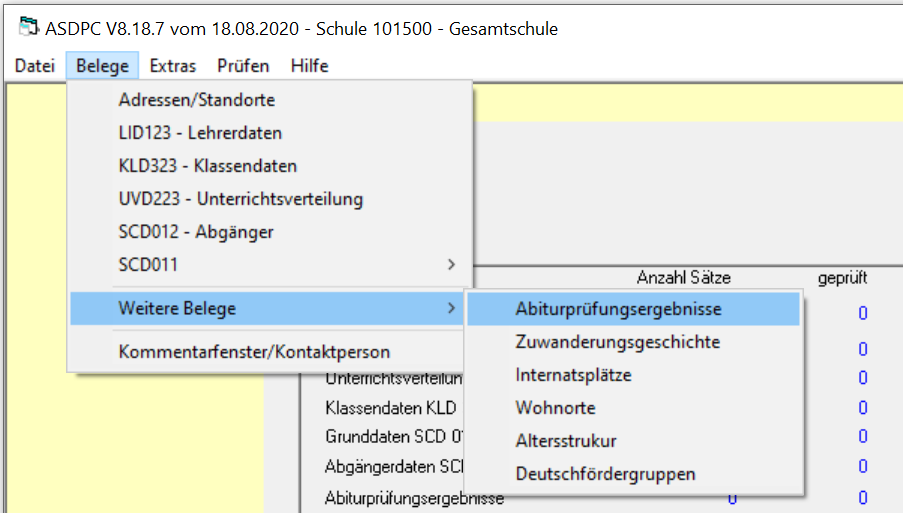
Weitere Belege - Hier finden sich diverse Belege für weitere Daten. Manche der Belege werden nur für passende Schulformen angezeigt. Beispielsweise für die Abiturprüfungsergebnisse, Zuwanderungsgeschichte, Internatsplätze, Wohnorte, Altersstruktur, Deutschfördergruppen oder weitere Weitere "Weitere Belege".
Bereitstellung der Daten
Wenn alle Belege vollständig und so korrekt wie möglich ausgefüllt wurden, ist eine erneute Gesamtprüfung der Daten vorzunehmen und alle Fehler müssen geprüft werden.
- Muss-Fehler sind zu entfernen.
- Harte Fehler können im Einzelfall nach individueller Rücksprache mit der Schulaufsicht erhalten bleiben.
- Hinweise sollten beseitigt werden, sollte der eingegebene Umstand aber die Schulrealität gut abbilden, können und sollen sie stehen bleiben.
Wichtig
Nach jeder Veränderung der Daten ist immer eine erneute Gesamtprüfung durchzuführen.
an IT.NRW
Zum Export der Daten kann nun über Datei ➥ Export ➥ Daten für IT.NRW die Exportdatei erstellt werden.
Sofern noch Muss-Fehler in der Statistik enthalten sind oder keine Gesamtprüfung durchgeführt wurde, ist ein Bereitstellen der Daten nicht möglich.
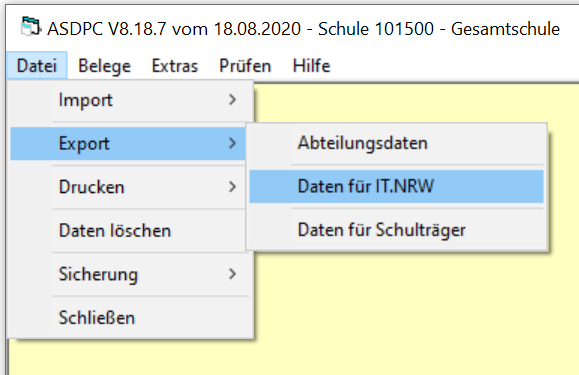
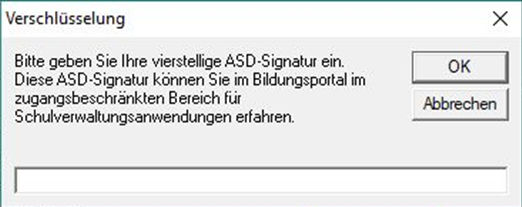
Hier ist nun Ihre vierstellige ASD-Signatur einzugeben.
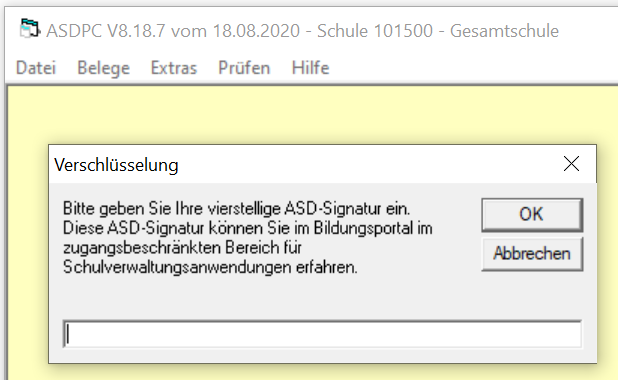
Haben Sie die Anweisungen auf dem Bildschirm befolgt, finden Sie die Daten standardmäßig im Unterordner \Ausgang Ihrer ASDPC-Installation. Also zum Beispiel "C:\ASDPC\Ausgang", wenn ASDPC auf Laufwerk C: installiert wurde.
Es handelt sich um eine verschlüsselte Datei mit dem Format
V4ssssss.jjX
wobei "ssssss" Ihre Schulnummer und "jj" das Schuljahr ist.
V4101500.20X
Wäre also die Datei für die (imaginäre) Schule 101500 im Jahr 2020.
Diese Datei ist nun an IT.NRW zu übersenden, die Emailadresse wird jedes Jahr mit den Unterlagen von IT.NRW mitgeteilt.
Hinweis
Übersenden Sie bitte nur die verschlüsselten Dateien, die mit einem "X" enden!
Wichtig
Kontrollieren Sie bitte die Emailaddresse von IT.NRW ganz genau auf Korrektheit!
Mit dem Absenden der Daten vor dem Stichtag ist die Statistik fertig bearbeitet.
an den Schulträger
Über Datei ➥ Export können auch Daten für den Schulträger in unverschlüsselter Form erzeugt und diesem übergeben werden.
Achtung
Achten Sie bei diesen Daten auf den Datenschutz und nutzen Sie sichere Übertragungswege.
Fehlersuche - typische Fehler aus der Praxis
Online: ASDPC installieren und einrichten
ASDPC installieren und einrichten
Diese Anleitung behandelt Installation und technische Vorbereitung von ASDPC. Sie erläutert außerdem Aktualisierungen und den Umgang mit den Programmdateien. Den eigentlichen Erhebungsablauf finden Sie in den folgenden Kapiteln des ASDPC-Menüs.
_
Erstinstallation
Achtung
ASDPC benötigt zur Installation zwingend Administratorrechte. Kontaktieren Sie bei Bedarf Ihren zuständigen Hardware-/Softwareverwalter beziehungsweise Dienstleister.\
Eine Installation auf anderen Betriebssystemen als MS Windows wird nicht unterstützt.
Die Grundinstallation und eventuelle Updates sind unter diesem Link herunterzuladen: https://www.svws.nrw.de/download/asdpc32
Hier ist der Direktlink zur Grundinstallation.
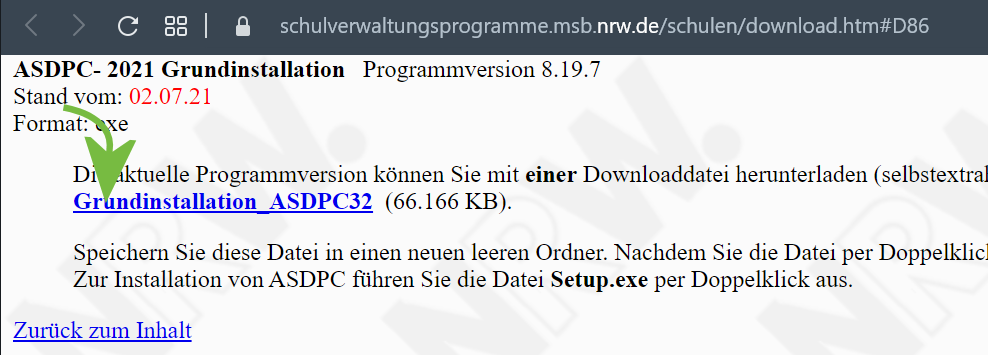
Laden Sie ASDPC herunter.
Wenn Sie nicht gefragt werden, wo die Datei gespeichert werden soll, wird sie von Windows üblicherweise im "Download"-Ordner gespeichert.
Öffen Sie den Windows Explorer und wählen Sie "Downloads" an.
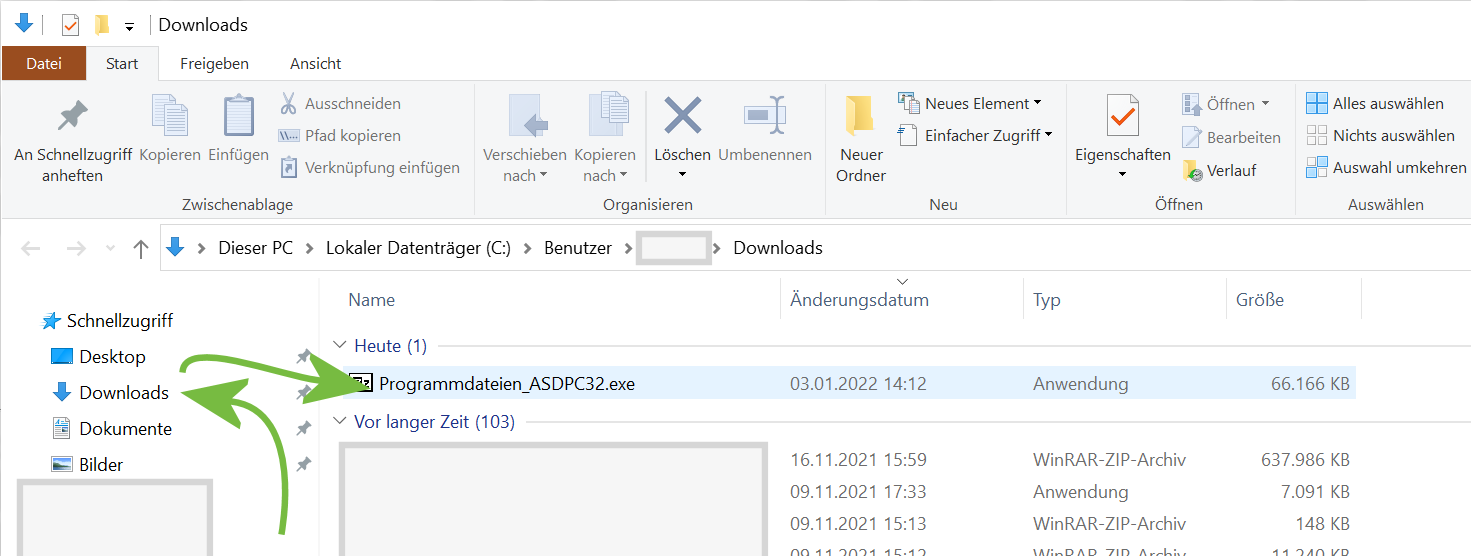
Dort können Sie die Installationsdatei an einen anderen Ort kopieren oder direkt ausführen.
Nun müssen Sie einen Ort wählen, an den die eigentlichen Installationsdateien entpackt werden sollen:
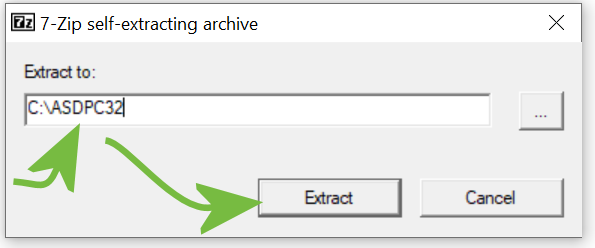
Im Grunde ist es nicht wichtig, welchen Installationspfad Sie nutzen. Für das Beispiel wurden die Dateien in den Ordner C:\ASDPC32 entpackt.
Sofern Sie nicht ein Konto mit Administrationsrechten haben beziehungsweise nicht auf das Laufwerk schreiben dürfen, können Sie mit der rechten Maustaste auf die Datei klicken und "Als Administrator ausführen" wählen:
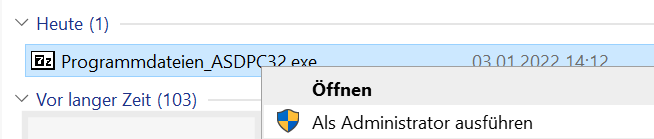
Haben Sie keine Administratorenrechte, müssen Sie Ihren IT-Dienstleister beziehungsweise Ihre Supportperson hinzu ziehen.
Nun können Sie die eigentliche Installation starten. Gehen Sie in dem Ordner, den Sie gerade entpackt haben und klicken Sie auf "Setup.exe".
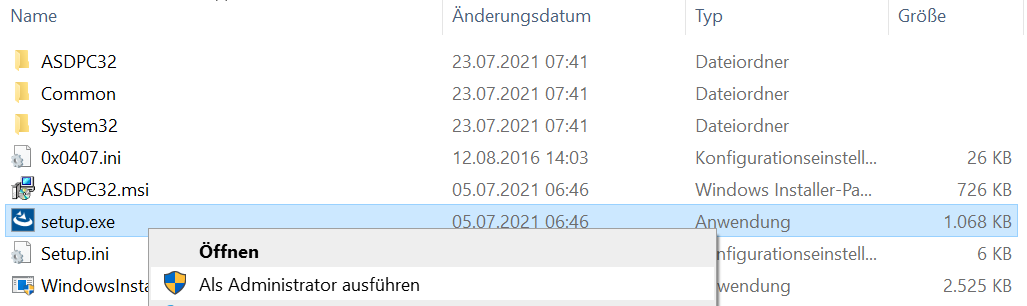
Falls die Installation nicht komplett durchführbar ist, wählen Sie "Als Administrator ausführen" aus. Sollten Sie dies nicht dürfen, müssen Sie sich an Ihren IT-Support werden.
Klicken Sie bei der Installation von ASDPC nun immer auf die Felder, mit denen die Installation durchgeführt ist.
Updaten von ASDPC
Um ASDPC zu updaten können Sie hier ein eventuelles Update herunterladen.
Speichern Sie die heruntergeladene ZIP-Datei in Ihrer ASDPC-Installation im Ordner
...\ASDPC32\update
In dem Beispiel hier wäre dies der Ordner "C:\ASDPC32\ASDPC32\update\".
- Starten Sie dann ASDPC
- und gehen Sie über "Anwendung starten" ➥ "Erhebung Amtliche Schuldaten (ASDPC)" in den Modus der Datenergebung.
- Dort können Sie nun über "Hilfe" ➥ "Update ausführen" das Update anstoßen.
Es lässt sich auch von ASDPC heraus auf Updates prüfen:
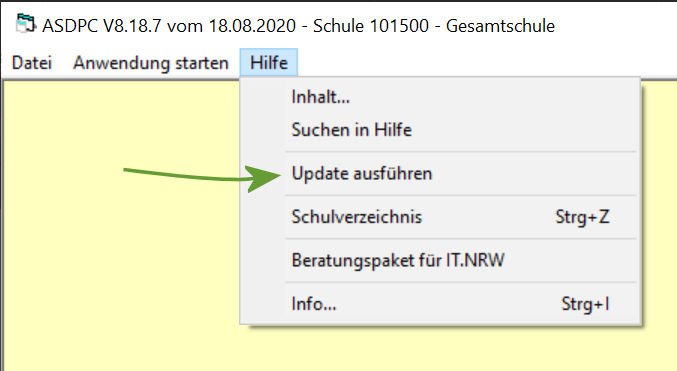
Wenn Sie den Link zum Update aufrufen und etwas herunterscrollen, finden sich auch typische Problemsituationen mit ihren Lösungen, die im Zusammenhang mit dem Update auftreten können.
Achtung
Bitte beachten Sie, dass vor oder während der Statistik noch weitere Updates mit Fehlerkorrekturen erscheinen können. Prüfen Sie bitte vor der Arbeit, ob Sie mit der neuesten Version von ASDPC32 arbeiten.
Denken Sie auch daran zu prüfen, ob Ihre Schulverwaltungsprogramme - zum Beispiel SchILD-NRW 2 - geupdated werden können.
Schlüsselmanagement
Allgemeine Informationen
Neu Erzeugen, Einlesen und Sichern von existierenden Schlüsseln
Neu Erzeugen, Einlesen und Sichern von existierenden Schlüsseln
Mögliche Fehler bei Ver- und Entschlüsselung
Mögliche Fehler bei Ver- und Entschlüsselung
Das Programm ASDPC
Startet man ASDPC, öffnet sich ein Fenster mit Informationen zum Stand von ASDPC, dem Stand der Schlüsseltabellen, Hinweisen zur Statistik des aktuellen Schuljahres und einem Link auf die ToDo-Liste zur Haupterhebung des aktuellen Jahres.
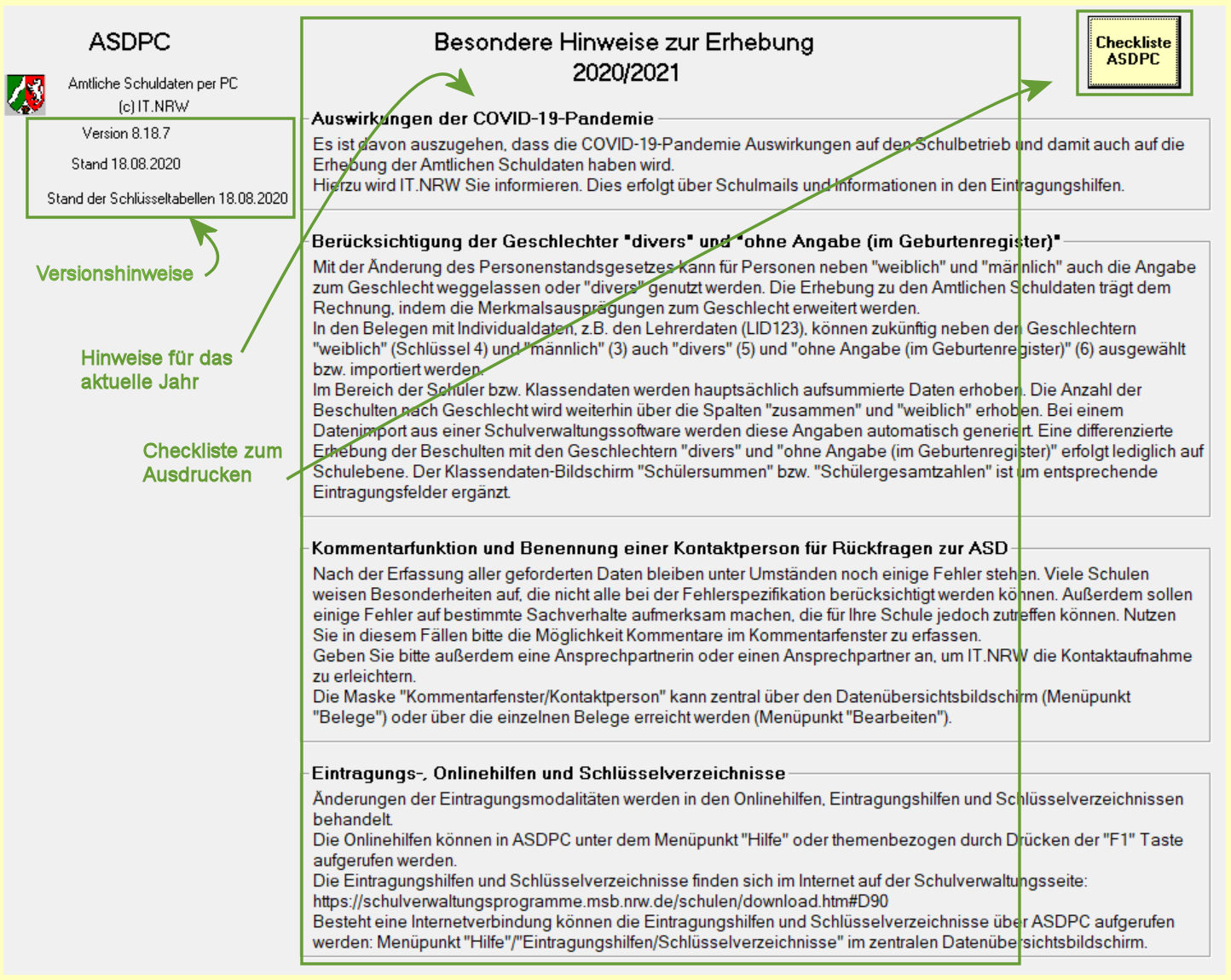
Zum Vergrößern klicken.
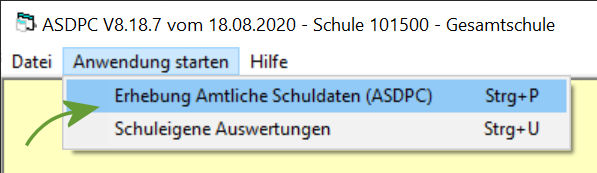
Um die aktuelle Haupterhebung zu starten, wählen Sie "Anwendung starten" ➥ "Erhebung Amtliche Schuldaten (ASDPC)".
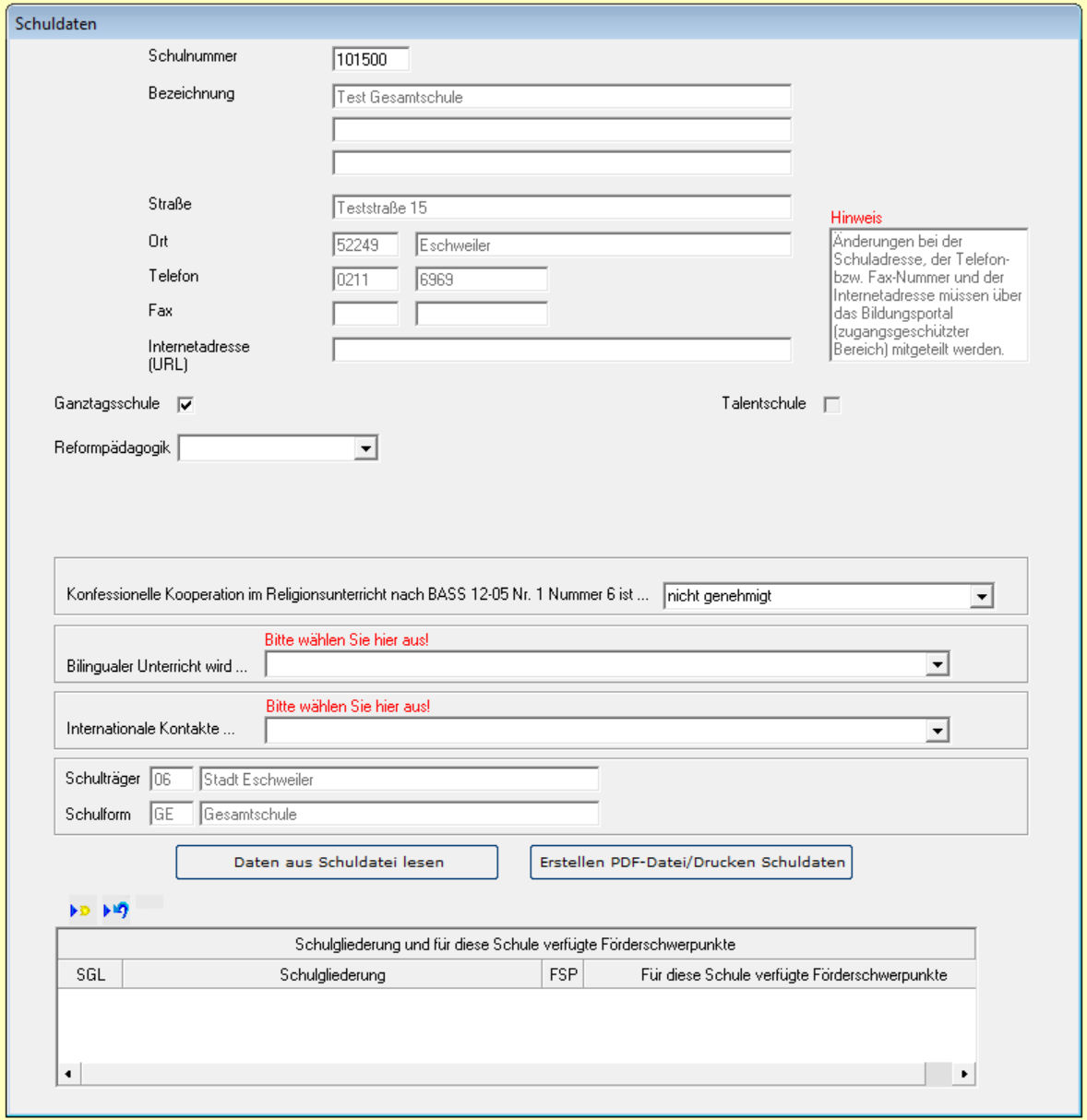
Hier muss bei der Erstinstallation die Schule eingerichtet werden. Stellen Sie alle bearbeitbaren Felder korrekt ein, grundlegende Daten der Schule werden in einem der nächsten Schritte über die Vorgabedaten importiert werden.
Haben Sie einmal den Modus "Erhebung Amtliche Schuldaten (ASDPC)" aufgerufen, bietet Ihnen ASDPC nun folgende Menüs an:

- Datei - Hier kann der Modus "Erhebung Amtliche Schuldaten (ASDPC)" über "Schließen" verlassen werden.
- Erhebung - Hier kann die aktuelle Haupterhebung gestartet werden.
Abschnitte "Extras"
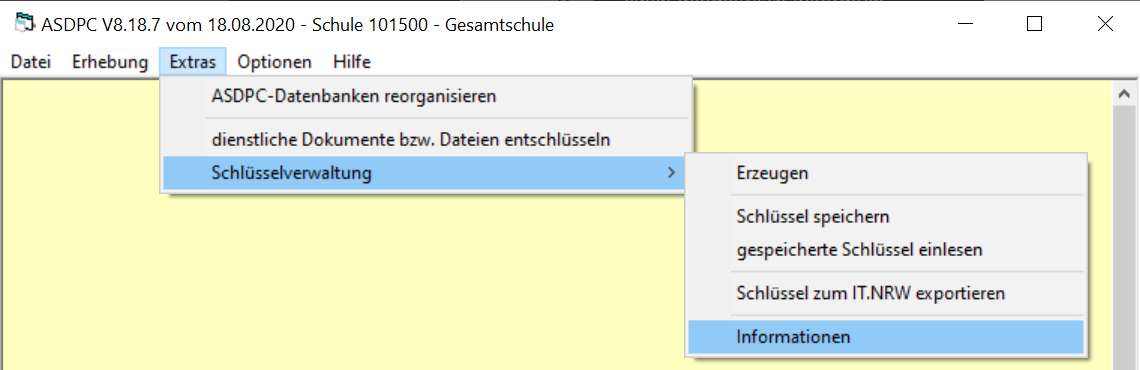
- ASDPC Datenbank reorganisieren
- dienstliche Dokumente beziehungsweise Dateien entschlüsseln - wird Ihnen per Email mitgeteilt, dass entsprechende Dateien vorliegen, können diese nach dem Download hier entschlüsselt werden (zum Beispiel für Mithilfe bei Fahndungen der Polizei).
- Schlüsselverwaltung - verwalten Sie die Schlüssel von ASDPC: Schlüsselverwaltung
Abschnitt "Optionen"
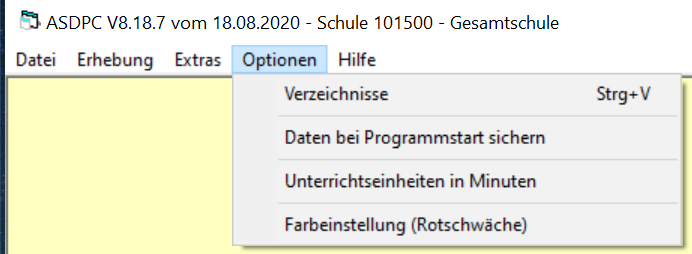
- Optionen
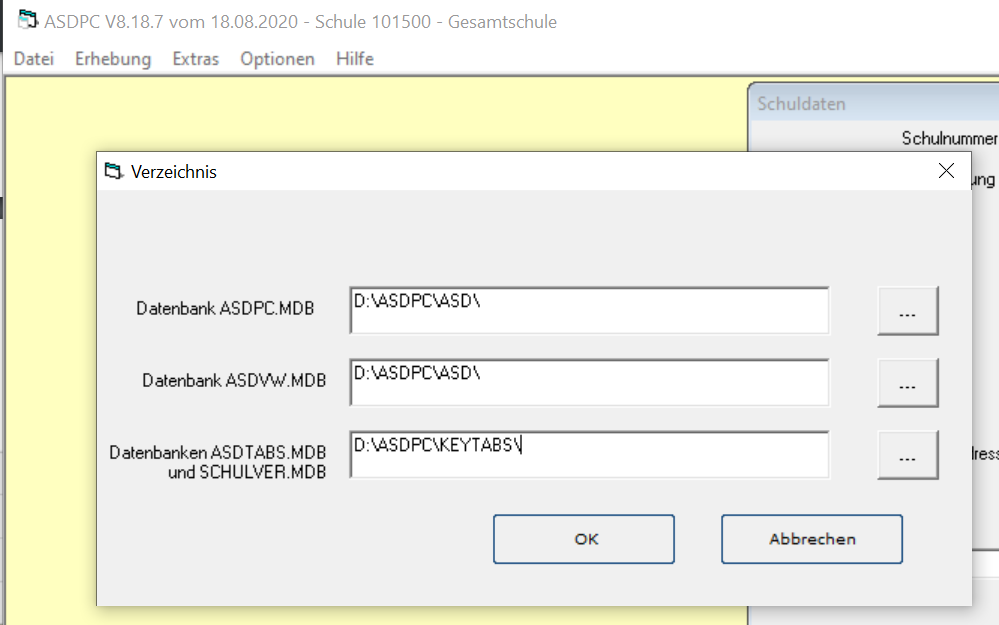
- Verzeichnisse - Wählen Sie die Speicherorte für die Hauptdatenbank (ASDPC.mdb) sowie die benötigten weiteren Daten. Nutzen Sie ASDPC in einer Netzwerkumgebung ist es wichtig, diese Pfade korrekt zu nutzen.
- Daten bei Programmstart sichern - Bestätigen Sie mit einem Haken, wenn automatisch eine Sicherung beim Start von ASDPC angelegt werden soll. Sie finden die Sicherung im ASDPC-Installationsverzeichnis \ASD\sicherungen, also bei einer Installation auf Laufwerk C: zum Beispiel bei C:\ASDPC32\ASD\Sicherungen.
- Unterrichtseinheiten in Minuten - wird diese Option aktiviert, werden alle Angaben in der Unterrichtsverteilung (UVD) und den Lehrerdaten (LID) in Minuteneinheiten umgerechnet, das heißt sie werden mit 45 multipliziert, um der Standard-Einheitendauer zu entsprechend. Vorsicht: die Umrechnung gilt für künftige Importe der UVD.TXT, LEHRER.TXT und EXTERN.DAT. Das Einlesen von Abteilungsdaten oder Sicherungen kann zu Umrechnungsproblemen führen. Sollte weiterhin später wieder auf das Stundenmodell zurückgeschaltet werden, kann es zu Rundungsverlusten kommen.
- Farbeinstellung (Rotschwäche) - ASDPC kann hier einen barrierefreien Modus für Rotschwäche geschaltet werden.
Hinweis
Sichern Sie die Ergebnisse Ihrer Arbeit. Eine Sicherung kann auch von der Haupterhebung aus manuell angestoßen werden. Im Fenster der Haupterhebung steht dies unter "Datei" ➥ "Sicherung" ➥ "Datenbank sichern" zur Verfügung. Über jenes Menü kann eine Sicherung auch wieder eingelesen werden.
Wichtig
Eine Sicherung einzuspielen überschreibt den aktuellen Arbeitsstand mit dem der Sicherung.
Abschnitt "Hilfe"
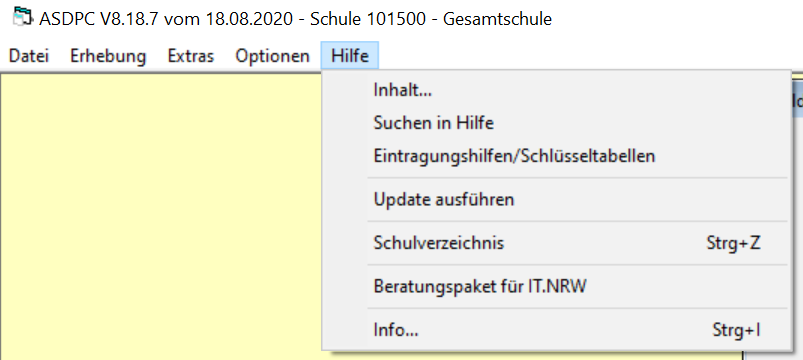
- Hilfe
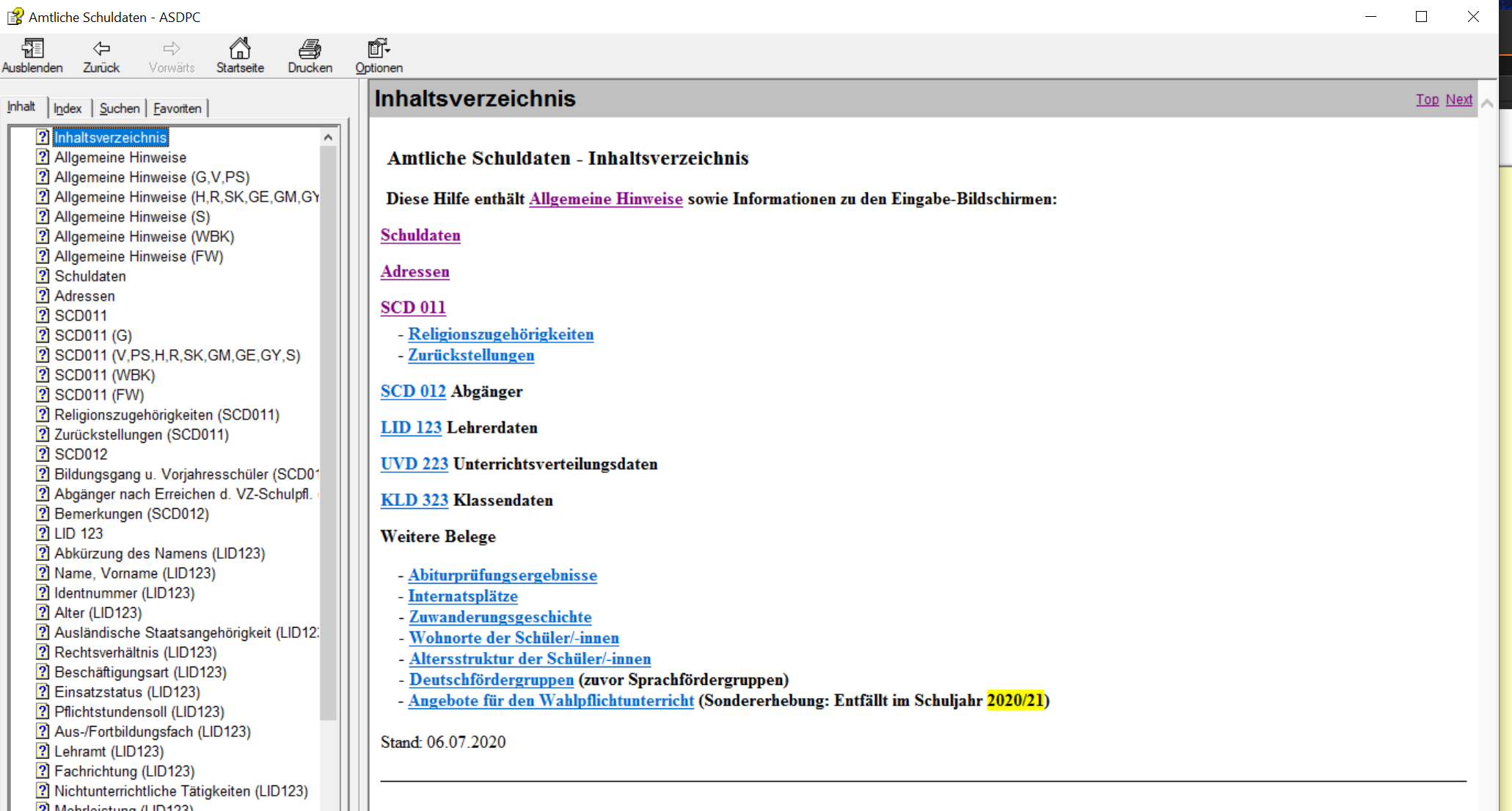
- Inhalt... - Öffnet das ausführliche Hilfeverzeichnis von ASDPC, in dem Sie über einen Index Informationen zu nahezu allen Aspekten finden können (Belege, Hinweise, und vieles mehr).
- Suchen in Hilfe - Öffnet von der Hilfe oben nicht den Index, sondern direkt das Suchfeld für einen schnellen Zugriff.
- Eintragungshilfen/Schlüsseltabellen - öffnet eine Auswahl, mit der die Schlüsseltabellen oder Eintragungshilfen Ihrer Schulform direkt aus ASDPC im Browser geöffnet werden.
- Update ausführen - Hier kann ein Update von ASDPC ausgeführt werden. Siehe hierzu das Kapitel Update von ASDPC.
- Schulverzeichnis - Öffnet das Verzeichnis mit allen Schulen in NRW der aktuell verwendeten SCHULVER.MDB.
- Beratungspaket für IT.NRW - sollte es technische Probleme geben, bei denen IT.NRW Sie um ihre aktuelle Umgebung bittet, werden automatisch Konfigurationsinformationen von ASDPC zusammengestellt, die IT.NRW bei einem Supportkontakt zur Verfügung gestellt werden.
- Info - zeigt Daten zur Dateiversion von ASDPC und der verwendeten Daten. Diese sehen Sie auch direkt im Startbildschirm.
Zum Vergrößern klicken.
Online: Programmaufbau von ASDPC
Programmaufbau von ASDPC
Lernen Sie hier den Aufbau von ASDPC kennen: die Erhebungsbereiche, die Eingabeoberfläche und die zugehörigen Dateien. Diese Orientierung hilft Ihnen, die späteren Arbeitsschritte der Haupterhebung einzuordnen.
Startet man ASDPC, öffnet sich ein Fenster mit Informationen zum Stand von ASDPC, dem Stand der Schlüsseltabellen, Hinweisen zur Statistik des aktuellen Schuljahres und einem Link auf die ToDo-Liste zur Haupterhebung des aktuellen Jahres.
Zum Vergrößern klicken.
Um die aktuelle Haupterhebung zu starten, wählen Sie "Anwendung starten" ➥ "Erhebung Amtliche Schuldaten (ASDPC)".
Hier muss bei der Erstinstallation die Schule eingerichtet werden. Stellen Sie alle bearbeitbaren Felder korrekt ein, grundlegende Daten der Schule werden in einem der nächsten Schritte über die Vorgabedaten importiert werden.
Haben Sie einmal den Modus "Erhebung Amtliche Schuldaten (ASDPC)" aufgerufen, bietet Ihnen ASDPC nun folgende Menüs an:
- Datei - Hier kann der Modus "Erhebung Amtliche Schuldaten (ASDPC)" über "Schließen" verlassen werden.
- Erhebung - Hier kann die aktuelle Haupterhebung gestartet werden.
Abschnitte "Extras"
- ASDPC Datenbank reorganisieren
- dienstliche Dokumente beziehungsweise Dateien entschlüsseln - wird Ihnen per Email mitgeteilt, dass entsprechende Dateien vorliegen, können diese nach dem Download hier entschlüsselt werden (zum Beispiel für Mithilfe bei Fahndungen der Polizei).
- Schlüsselverwaltung - verwalten Sie die Schlüssel von ASDPC: Schlüsselverwaltung
Abschnitt "Optionen"
- Optionen
- Verzeichnisse - Wählen Sie die Speicherorte für die Hauptdatenbank (ASDPC.mdb) sowie die benötigten weiteren Daten. Nutzen Sie ASDPC in einer Netzwerkumgebung ist es wichtig, diese Pfade korrekt zu nutzen.
- Daten bei Programmstart sichern - Bestätigen Sie mit einem Haken, wenn automatisch eine Sicherung beim Start von ASDPC angelegt werden soll. Sie finden die Sicherung im ASDPC-Installationsverzeichnis \ASD\sicherungen, also bei einer Installation auf Laufwerk C: zum Beispiel bei C:\ASDPC32\ASD\Sicherungen.
- Unterrichtseinheiten in Minuten - wird diese Option aktiviert, werden alle Angaben in der Unterrichtsverteilung (UVD) und den Lehrerdaten (LID) in Minuteneinheiten umgerechnet, das heißt sie werden mit 45 multipliziert, um der Standard-Einheitendauer zu entsprechend. Vorsicht: die Umrechnung gilt für künftige Importe der UVD.TXT, LEHRER.TXT und EXTERN.DAT. Das Einlesen von Abteilungsdaten oder Sicherungen kann zu Umrechnungsproblemen führen. Sollte weiterhin später wieder auf das Stundenmodell zurückgeschaltet werden, kann es zu Rundungsverlusten kommen.
- Farbeinstellung (Rotschwäche) - ASDPC kann hier einen barrierefreien Modus für Rotschwäche geschaltet werden.
Hinweis
Sichern Sie die Ergebnisse Ihrer Arbeit. Eine Sicherung kann auch von der Haupterhebung aus manuell angestoßen werden. Im Fenster der Haupterhebung steht dies unter "Datei" ➥ "Sicherung" ➥ "Datenbank sichern" zur Verfügung. Über jenes Menü kann eine Sicherung auch wieder eingelesen werden.
Wichtig
Eine Sicherung einzuspielen überschreibt den aktuellen Arbeitsstand mit dem der Sicherung.
Abschnitt "Hilfe"
- Hilfe
- Inhalt... - Öffnet das ausführliche Hilfeverzeichnis von ASDPC, in dem Sie über einen Index Informationen zu nahezu allen Aspekten finden können (Belege, Hinweise, und vieles mehr).
- Suchen in Hilfe - Öffnet von der Hilfe oben nicht den Index, sondern direkt das Suchfeld für einen schnellen Zugriff.
- Eintragungshilfen/Schlüsseltabellen - öffnet eine Auswahl, mit der die Schlüsseltabellen oder Eintragungshilfen Ihrer Schulform direkt aus ASDPC im Browser geöffnet werden.
- Update ausführen - Hier kann ein Update von ASDPC ausgeführt werden. Siehe hierzu Updaten von ASDPC.
- Schulverzeichnis - Öffnet das Verzeichnis mit allen Schulen in NRW der aktuell verwendeten SCHULVER.MDB.
- Beratungspaket für IT.NRW - sollte es technische Probleme geben, bei denen IT.NRW Sie um ihre aktuelle Umgebung bittet, werden automatisch Konfigurationsinformationen von ASDPC zusammengestellt, die IT.NRW bei einem Supportkontakt zur Verfügung gestellt werden.
- Info - zeigt Daten zur Dateiversion von ASDPC und der verwendeten Daten. Diese sehen Sie auch direkt im Startbildschirm.
Zum Vergrößern klicken.
Online: Haupterhebung vorbereiten
Haupterhebung vorbereiten
Bereiten Sie die Daten und Programme vor, bevor Sie die Haupterhebung beginnen. Die folgenden Abschnitte erläutern, welche Angaben und Dateien vorliegen müssen und an welchen Stellen Sie diese prüfen.
Vorbereitung der Statistik
Sammeln der notwendigen Ressourcen und Updates
Achtung
Wurde ASDPC schon in den letzten Jahren genutzt oder wurde nicht direkt vor Beginn der Statisik die aktuellste Version installiert, sind direkt vor jeder Statistik das Hauptprogramm und die verwendeten Daten zu updaten.
Auch in der laufenden Statistik kann es vorkommen, dass eine neue Version bereitgestellt wird, die überarbeitet wurde.
Schauen Sie hierzu bitte bei Bedarf in das Kapitel Updaten von ASDPC.
Sofern Sie SchILD-NRW 2 nutzen, führen Sie auch hier bitte das Update aus, da beide Programme zusammen für die Statistik genutzt werden können. Eventuell kann es sinnvoll sein, auch andere Schulverwaltungsprogramme zu updaten.
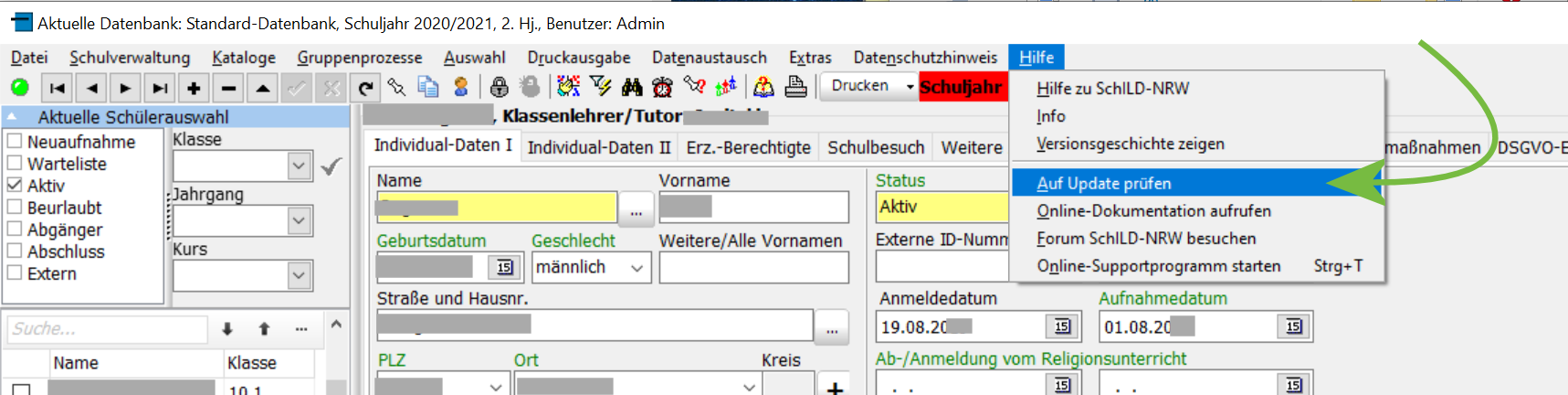
Sofern es eine aktuellere Version von SchILD-NRW 2 gibt, wird diese nun heruntergeladen und installiert.
Export aus SchILD-NRW 2 und anderen Schulverwaltungsprogrammen
Hinweis
Bereinigen Sie so viele Fehler wie möglich in ihren Verwaltungsprogrammen vor dem Datenexport, damit diese Fehler in einem Arbeitsgang auch zukünftig bereinigt sind. Es empfiehlt sich, diese Bereinigung routinemäßig und vor der Statistik durchzuführen. Ein möglicher Zeitpunkt wäre, einige Wochen nach Schuljahresbeginn wenn Neuaufnahmen, Klassen- und Kurswechsel usw. abgeschlossen sind, auf Statistikfehler zu prüfen.
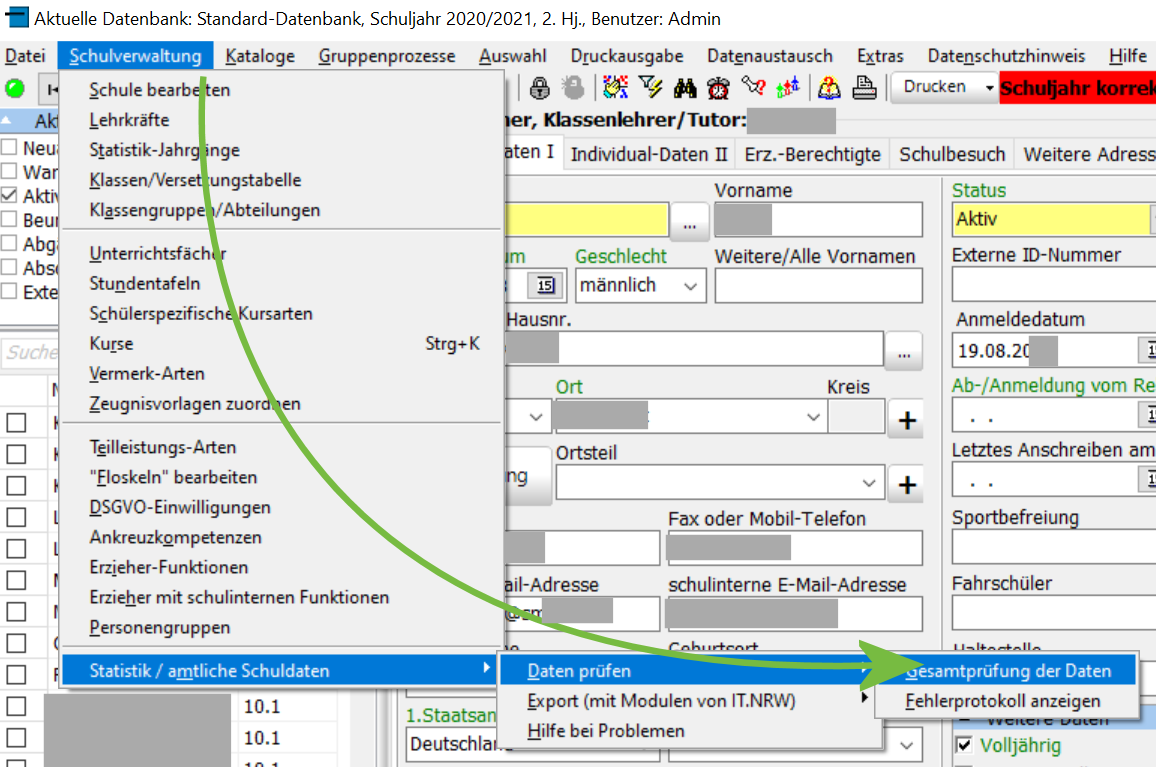
SchILD-NRW 2 findet nicht alle Fehler die ASDPC erzeugen könnte, jedoch lassen sich viele Fehleinträge in den Statisikfeldern - per Standard in SchILD-NRW 2 sind diese grün eingefärbt - schon im Vorfeld finden. Wurde eine Gesamtprüfung durchgeführt, lassen sich die Fehler über "Schulverwaltung" ➥ "Statistik/amtliche Schuldaten" ➥ "Fehlerprotokol" anzeigen.
Führen Sie nach Abschluss dieser Arbeiten den Export in die in ASDPC einzulesenden Dateien durch.
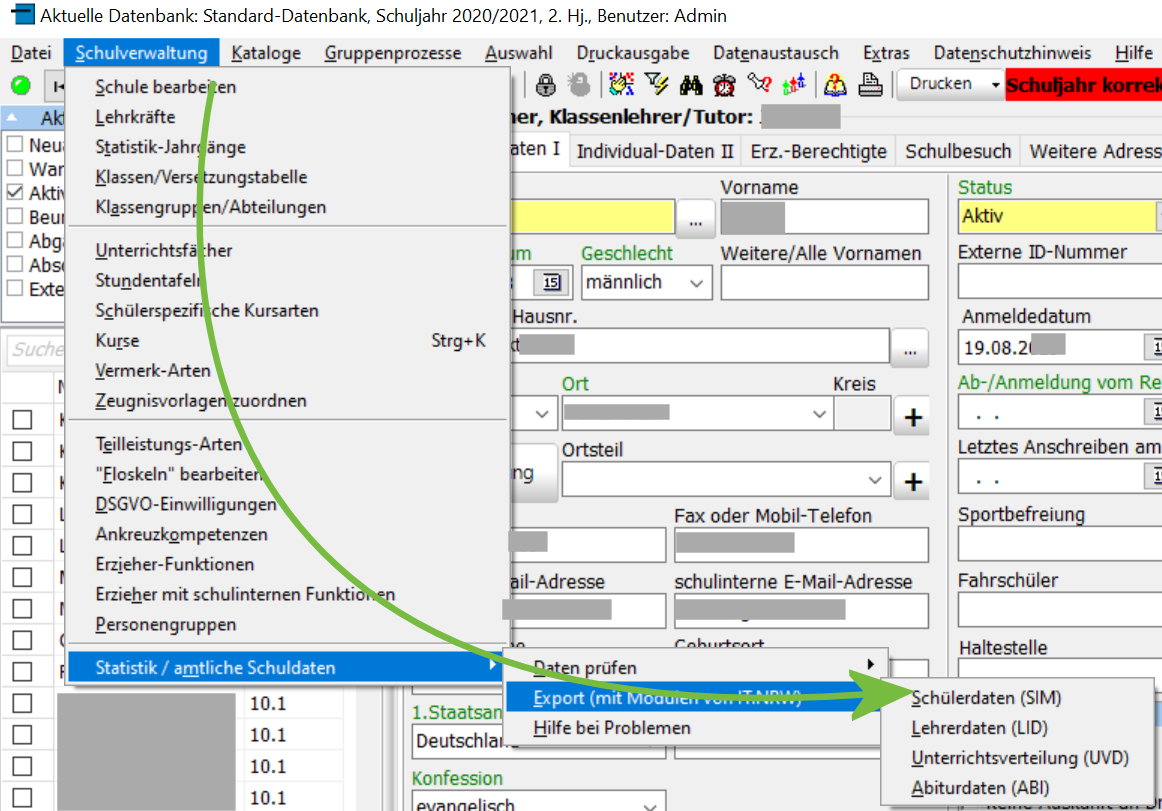
Je nach Schulform und wie Sie arbeiten, könnte es sinnvoll sein, unterschiedliche Dateien zu erzeugen:
- SIM.TXT - Enthält die Schülerdaten.
- LEHRER.TXT - Enthält die Lehrerdaten und Daten zum zeitlichen Einsatz, soweit sie in SchILD-NRW 2 gepflegt werden.
- UVD.TXT - Enthält die Daten zur Unterrichtsverteilung.
- ABI.TXT - Daten zum eventuellen Abitur.
Hinweis
Bei den Daten zu Lehrkräften und der Unterrichtsverteilung kann ein weiteres, externes Programm zur Unterrichtsplanung und Verwaltung der Lehrkräfte verwendet werden, so dass diese Daten nicht zusätzlich in SchILD-NRW 2 eingepflegt werden (zum Beispiel Untis usw.); auch aus diesen lässt sich in der Regel exportieren. In kleinen Systemen, zum Beispiel Grund- oder Förderschulen, wird die UVD eventuell an einer Magnettafel erstellt. Auch in einem solchen Fall kann es sinnvoller sein, diese direkt in ASDPC einzugeben und nicht in SchILD-NRW 2 zu pflegen.
Wichtig
Werden SchILD-NRW 2 und ASDPC in einer Netzwerkumgebung eingesetzt, ist darauf zu achten, welche .dlls beziehungsweise .mds (etwa die SCHULVER.mdb) mit den aktuellen Daten registriert sind und wo diese gespeichert sind, damit SchILD-NRW 2 und ASDPC immer die gleichen, aktuellen Grundlagen nutzen! Konsultieren Sie in diesem Fall bitte die entsprechenden Dokumentationen von SchILD-NRW 2 und ASDPC!
Sammeln der Ressourcen
Laden Sie sich nun die jeweils auf das aktuelle Jahr der Statistik angepasste Material herunter:
- Die aktuellen Eintragungshilfen nach Schulform Eintragungshilfen (Lang) nach Schulform. Änderungen zum letzten Jahr sind in Gelb deutlich hervorgehoben (Streichungen beziehungsweise Neuerungen).
- Die aktuellen Schlüsseltabellen nach Schulform. In ihnen werden die von ASDPC genutzten Kurzschlüssel erläutert; es finden sich auch hier Hinweise und in Gelb hervorgehobene Änderungen zum Vorjahr.
Hinweis
Die Eintragungshilfen und Schlüsseltabellen für Ihre Schulform können auch direkt aus ASDPC aufgerufen und somit ohne Suchen im Browser angezeigt werden. Wählen Sie hierzu "Hilfe" ➥ "Eintragungshilfen/Schlüsseltabellen" in ASDPC an.
Prüfen Sie nun in Ihren Schulverwaltungsprogrammen, SchILD-NRW 2, Untis usw., wenn von dort die Lehrerdaten/Unterrichtsverteilung exportiert werden sollen, ob Ihre Daten so fehlerfrei wie möglich sind.
SchILD-NRW 2 bietet eine Gesamtprüfung der Daten an, die schon viele Eintragungsfehler im Vorfeld findet.
Hinweis
Nun ist alles bereit! ✅
Quelle: Statistik mit ASDPC Vorbereitung – ursprüngliches Wiki
Online: Schlüsselverwaltung in ASDPC
Schlüsselverwaltung in ASDPC
Für den geschützten Austausch der Statistikdateien werden Schlüsseldateien verwendet. Sie dienen der Ver- und Entschlüsselung der Dateien. Die folgenden Schritte erklären, welche Schlüssel Sie benötigen und wie Sie damit arbeiten.
Allgemeine Informationen
Die einzulesenden Vorgabedaten sowie die abzugebende Statistik sind mit einem asynchronen Schlüsselverfahren verschlüsselt. Hierzu müssen Sie zwei Schlüsseldateien besitzen:
- einen öffentlichen Schlüssel, mit dem Dateien verschlüsselt werden können.
- den privaten Schlüssel, mit dem Sie verschlüsselte Dateien entschlüsseln können.
Beide Schlüsseldateien haben das folgende Format:
SXXXXXX_JJJJMMTT_SSMMSS.xxx
Wobei "SXXXXXX" Ihre Schulnummer ist, "JJJJMMTT_SSMMSS" ist das Datum mit Uhrzeit, wann der Schlüssel erstellt wurde. Die Endung .xxx ist ".pub" für den öffentlichen Schlüssel ("public") und ".sec" für den privaten Schlüssel ("secure"). Zum Beispiel wäre ein öffentlicher Schlüssel S123456_20200102_122344.pub von der Schule "123456" am 02.01.2020 um 12:23:44 erstellt worden.
- Senden Sie immer Ihren aktuellsten öffentlichen Schlüssel (.pub) als E-Mail-Anhang an schluessel[PUNKT]schule[AT]it.nrw.de.
- Halten Sie Ihren privaten Schlüssel (.sec) geheim und geben Sie ihn nicht weiter! Schicken Sie ihn nicht an IT.NRW.
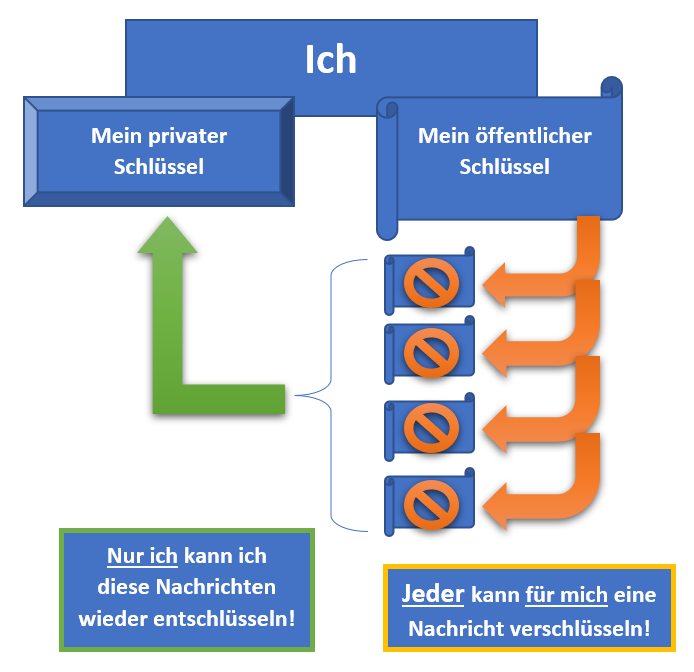
Der öffentliche Schlüssel wird standardmäßig im Verzeichnis \ASDPC32\ASD\SCHLUESSEL gespeichert, haben Sie ASDPC in C:\Programme installiert, wären die Schlüssel somit bei C:\Programme\ASDPC32\ASD\SCHLUESSEL zu finden.
Hinweis
Es empfiehlt sich, das Schlüsselpaar separat zum Beispiel auf einer externen Sicherungsfestplatte oder einem beschrifteten USB-Stick zu speichern und sicher, etwa im Tresor, zu lagern.
Neu Erzeugen, Einlesen und Sichern von existierenden Schlüsseln
Starten Sie ASDPC nach einer Erst- oder Neuinstallation, werden Sie auf das Fehlen von Schlüsseln hingewiesen:
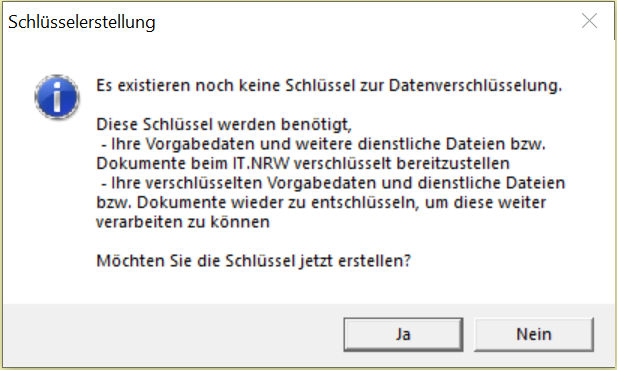
Es gibt hier zwei Möglichkeiten:
- Lesen Sie ein existierendes Schlüsselpaar von ihrem Rechner oder anderen Datenträger ein.
- Erstellen Sie ein neues Schlüsselpaar.
Wichtig
Wenn Sie ein neues Schlüsselpaar erstellen, sind eventuell vorhandene alte Schlüsseldateien nicht mehr gültig! Sollten Sie schon Schlüssel haben, klicken Sie hier auf "Nein".
Um die Schlüsselverwaltung zu erreichen
- starten Sie ASDPC
- Dann starten Sie die Haupterhebung über das Menü "Anwendung starten" ➥ "Erhebung Amtliche Schuldaten (ASDPC)"
- Wählen Sie nun den Menüpunkt "Extras" und dann "Schlüsselverwaltung" an
- Hier haben Sie nun die Option, Schlüssel zu
- "Erzeugen",
- "Schlüssel speichern" (nach C:\Programme\ASDPC32\ASD\SCHLUESSEL) oder
- "gespeicherte Schlüssel einlesen"
Um einen Schlüssel zu erzeugen, benötigen Sie die ASD-Signatur Ihrer Schule. Diese ist im geschützten Bereich des Bildungsportals abzurufen.
Haben Sie einen Schlüssel erzeugt, werden Sie aufgefordert, diesen über schluessel[PUNKT]schule[AT]it.nrw.de an IT.NRW zu senden. Bitte denken Sie daran, nur den öffentlichen (.pub) und niemals den privaten Schlüssel (.sec) zu versenden.
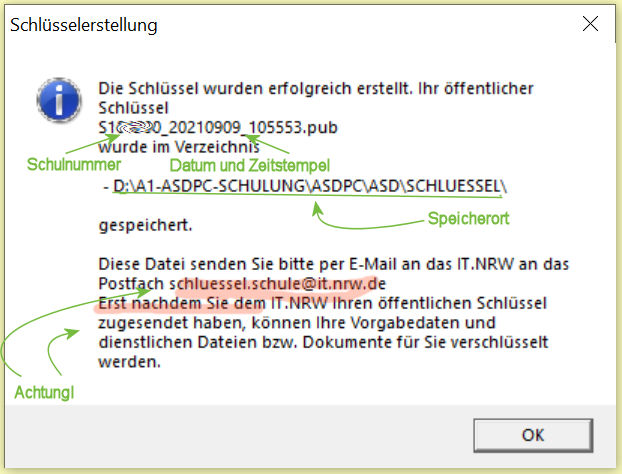
Hier im Beispiel geht hervor, dass diese Schlüssel am 09.09.2021 um 10:55:53 erzeugt wurden.
Hinweis
Über "Extras" in der aktuellen Haupterhebung haben Sie auch in einem laufenden Schuljahr Zugriff auf die Funktion "dienstliche Dokumente bzw. Dateien entschlüsseln". Diese Funktion hat mit der amtlichen Schulstatistik nichts zu tun, sondern wird genutzt, um der Schule Dateien über den gesicherten Bereich des Bildungsportals zukommen zu lassen. In einem solchen Fall werden Sie per Email über das Vorliegen solcher Dateien informiert.
Mögliche Fehler bei Ver- und Entschlüsselung
- Aus Sicht von IT.NRW ist der aktuellste Schlüssel immer der zuletzt zugeschickte. Wurde Ihr aktueller öffentlicher Schlüssel (".pub") IT.NRW korrekt zugeschickt? Im Dateinamen der heruntergeladenen Vorgabedaten ist der Zeitpunkt codiert, wann Ihr Schlüssel erstellt wurde, hier können Sie also überprüfen, ob IT.NRW über die gleichen Schlüssel verfügt wie Ihre Schule. Die Vorgabedaten könnten im Dateinamen etwa eine solche Folge behinhalten: "_20210603_091136" - damit geht hervor, dass IT.NRW einen Schlüssel vom 03.06.2021 09:11:36 vorliegen hatte.
- Lädt man Dateien, zum Beispiel Vorgabedaten, mehrfach herunter, fügt Windows automatisch eine Nummerierung an. Datei.jpg wird nach einem zweiten und dritten Herunterladen somit zu "Datei.jpg", "Datei (1).jpg" und "Datei (2).jpg". Die Zahlen, Klammern und das Leerzeichen müssen somit entfernt werden, bevor die Datei korrekt entschlüsselt werden kann.
Quelle: Statistik mit ASDPC-Schluesselmanagement – ursprüngliches Wiki
Online: Haupterhebung mit ASDPC bearbeiten
Haupterhebung mit ASDPC bearbeiten
Die Haupterhebung
Aus den Eintragungshilfen des Ministeriums folgt:
Wichtig
Die Erhebung bezieht sich auf die Kalenderwoche, in die der 15. Oktober fällt.
Hinweis
Falls der 15. Oktober in eine Kalenderwoche mit einem oder mehreren schulfreien Tagen fällt, ist für die Erhebung von einer Kalenderwoche mit regulärem Schulbetrieb auszugehen.\
Im Rahmen der Klassendaten (KLD) müssen somit alle Schülerinnen und Schüler erfasst werden, die in dieser Kalenderwoche an der Schule angemeldet sind. Im Bereich der Unterrichtsdaten (UVD) muss der geplante Unterricht für diese Kalenderwoche erfasst werden.
Starten Sie ASDPC. Starten Sie über "Anwendung starten" ➥ "Erhebung Amtliche Schuldaten (ASDPC)".
Im Übersichtsbildschirm mit den Schuldaten lässt sich nun über "Erhebung" ➥ "Haupterhebung JAHR" ebendiese Haupterhebung starten.
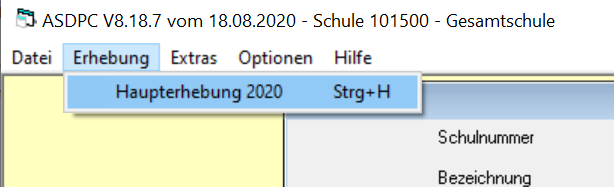
Je nachdem, ob in Ihrer Schule schon Vorgabedaten vorhanden sind oder ob schon an der Statistik gearbeitet wurde, erscheinen andere statistische Zusammenfassungen. In der Statistik hier im Beispiel wurden noch keine Daten eingelesen.
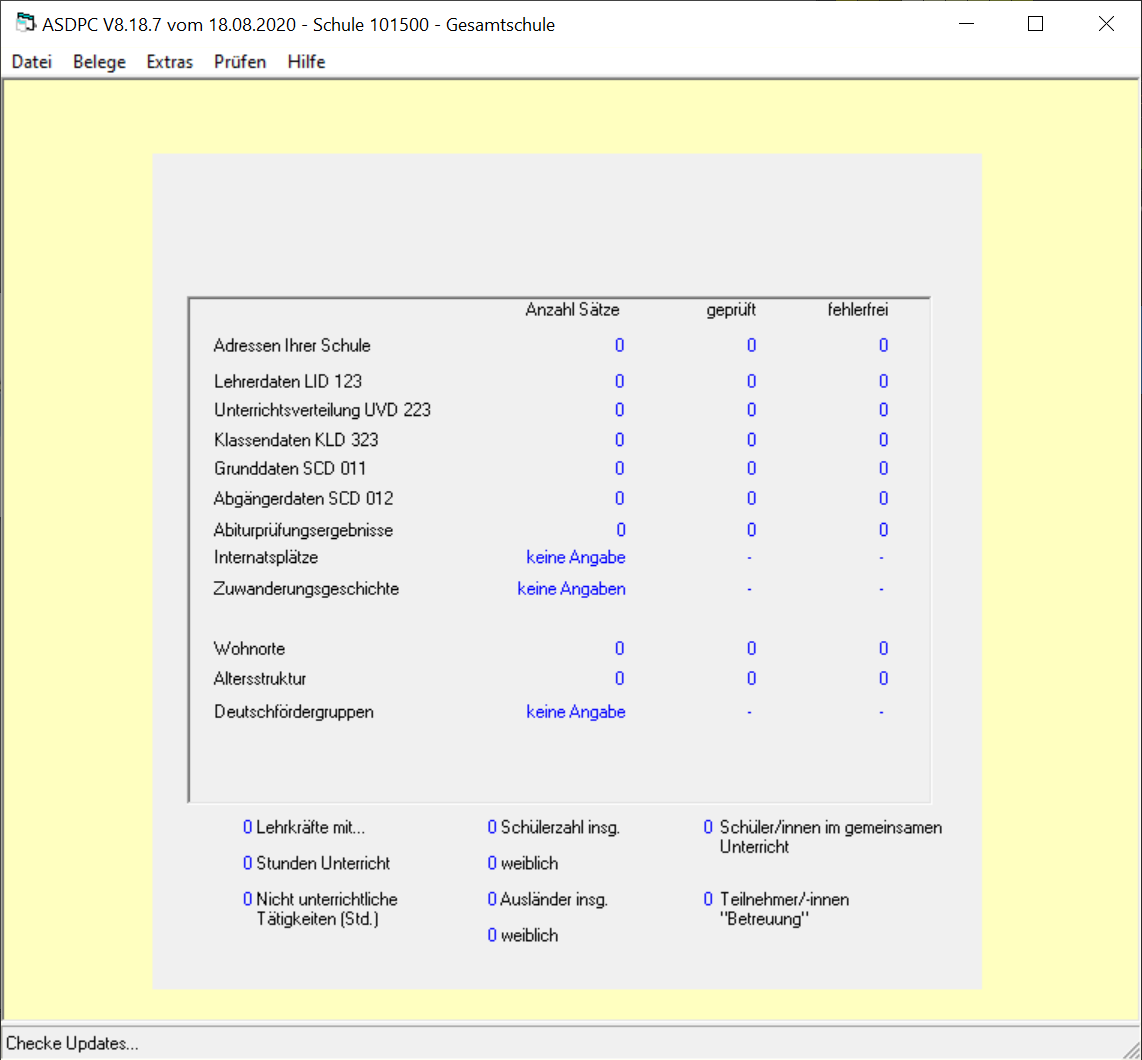
Die Menüoptionen in der Haupterhebung
Es ist nun zu sehen, dass sich das Menü in der Kopfzeile verändert hat. Diese Einträge sollen nun erläutert werden.
Datei ➥ Import
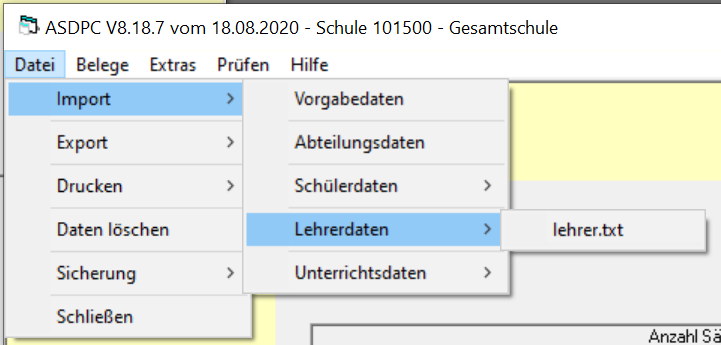
Hier können von anderen Programmen erstellte Daten eingelesen werden, zum Beispiel von SchILD-NRW 2. Je nach Schulform können eventuell auch weitere Dateien eingelesen werden.
Hier sind die Daten in der Reihenfolge des Menüs einzulesen. Daher es müssen zuerst die Schuldaten über die Vorgabedaten eingelesen werden, dann die Daten zu Schülerinnen und Schülern, dann Lehrkraftdaten und schließlich die Unterrichtsverteilung. Dass Daten erfolgreich importiert wurden, bedeutet jedoch nicht, dass diese fehlerfrei sind. Bitte prüfen Sie an dieser Stelle schon von ASDPC gemeldete Unstimmigkeiten und beseitigen Sie diese in Ihrem Schulverwaltsprogramm und nehmen Sie dann einen erneuten Import vor.
Diese Daten können importiert werden
- Vorgabedaten
- Schülerdaten (SIM.TXT)
- Lehrerdaten (Lehrer.txt)
- Die Unterrichtsverteilung (UVD.TXT)
- Eventuell weitere Daten
Hinweis
Die Vorgabedaten müssen zu Beginn der Statistik im gesicherten Bereich des Bildungsportals heruntergeladen werden.
Wichtig
Das Einlesen ist für die "Adressen" und den Beleg "SCD012" (Ausnahme: Grundschulen) verpflichtend!
Die Vorgabedaten enthalten u.a. die Adresse der Schule. Ändert sich diese, ist dies zeitnah über das Bildungsportal anzuzeigen. Weiterhin enthalten die Vorgabedaten den Beleg SCD012 (Vorjahresschüler). Die Vorgabedaten werden zum Ende der Sommerferien jedes Schuljahr über das Bildungsportal bereitgestellt.
Das Einlesen der Lehrerdaten ist optional. In ihnen finden sich auch eventuell noch fehlende Lehreridentnummern (LID).
Zum Einlesen müssen die passenden Dateien gewählt werden. Vom Standard bietet ASDPC den Ordner "Eingang" im ASDPC-Installationsverzeichnis an. Haben Sie die von anderen Programmen exportierten Daten oder die Vorgabedaten in einem anderen Verzeichnis abgelegt, lassen sich die Dateien dort finden. Hier im Beispiel lassen sich noch verschlüsselte oder schon unverschlüsselte Vorgabedaten anwählen.
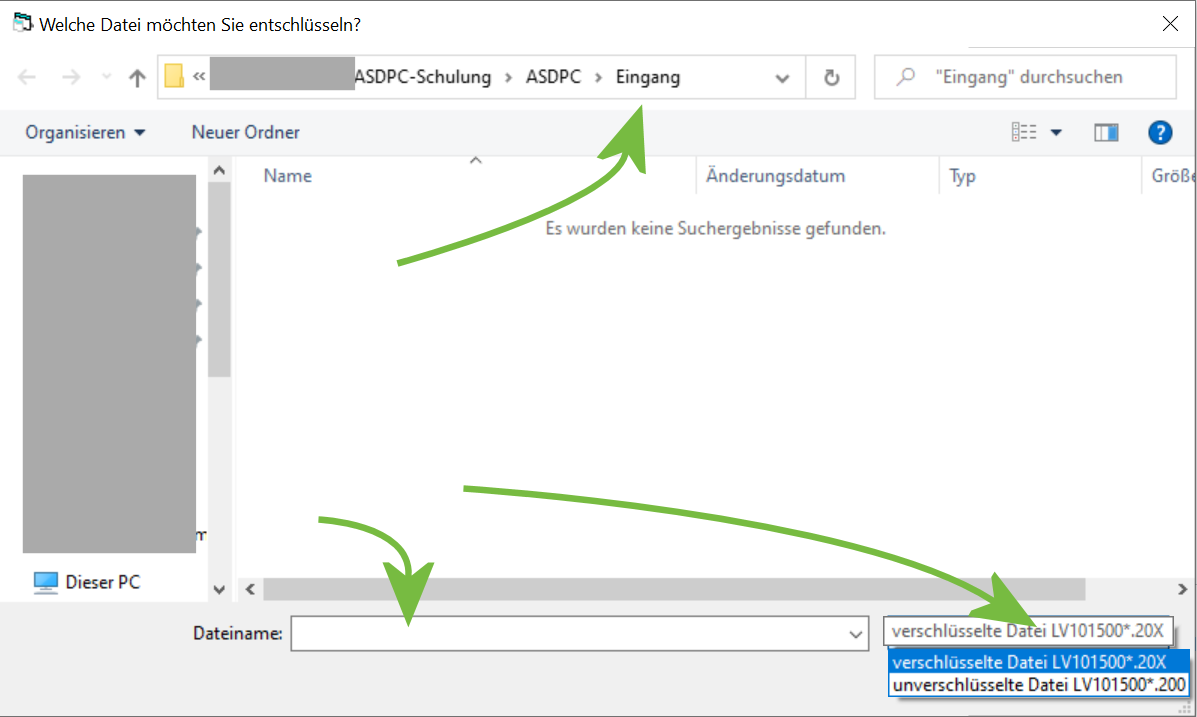
Fragt ASDPC, ob vor dem Import eine Sicherung der Daten durchgeführt werden sollte, bietet es sich an, diesen Dialog mit "Ja" zu bestätigen. Bei Problemen mit der Entschlüsselung der Vorgabedaten prüfen Sie bitte zuerst, ob Sie die gleichen Schlüssel wie IT.NRW verwenden oder ob die Dateinamen 100% korrekt geschrieben sind. Mehr Thema Verschlüsselung finden Sie im Kapitel Schlüsselmanagement.
Wichtig
Der Import von Daten überschreibt den aktuellen Stand dieser Daten. Vor einem (erneuten) Import während der Statistik sollte somit eine Datensicherung über "Datei" ➥ "Sicherung" ➥ "Datenbank sichern" angelegt werden. Wird eine Sicherung eingelesen, wird der aktuelle Arbeitsstand mit dem in der Sicherung ersetzt.
Hinweis
Die Abteilungsdaten werden benötigt, wenn mehrere Personen - eventuell auch an unterschiedlichen Standorten mit unterschiedlichen Datenträgern - an der Statistik arbeiten. Über diesen Import ist das Zusammenführen dieser Daten möglich. Ist ein solches verteiltes Arbeiten bei Ihnen nicht der Fall beziehungsweise die Abteilungen sind digital vernetzt, muss hier nichts eingelesen werden.
Datei ➥ Export
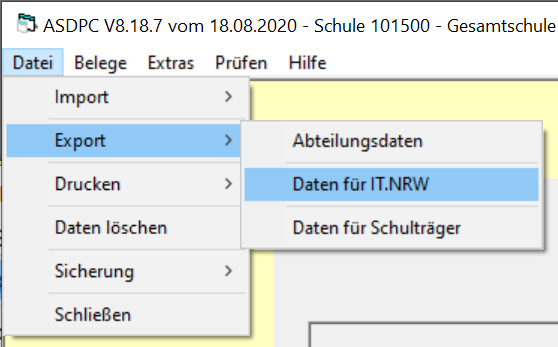
Abteilungsdaten: Bei Anwahl dieser Option öffnet sich ein Hinweis darauf, dass Klassenbezeichnungen der Abteilungen eindeutig sein müssen und ein Dialogfeld, in dem ein Speicherort und der Name einer .txt-Datei gewählt werden können. Dieser Name ist frei zu vergeben und sollte die Abteilung sowie das Datum eindeutig angeben.
Daten für IT.NRW: Wenn Ihre Statistik getaner Arbeit komplett fertig ist, kann das Ergebnis über den Export für IT.NRW (verschlüsselt) ausgeben werden, um diese an IT.NRW zu mailen. Sie müssen hier auch wieder die vierstellige ASD-Signatur der Schule angeben. Es muss zuvor eine Gesamtprüfung der Daten durchgeführt worden sein und die Daten müssen frei von Harten Fehlern sein.
Hinweis
Das genaue Vorgehen wird im Kapitel Bereitstellung der Daten behandelt.
Daten für den Schulträger: Haben Sie mit dem Schulträger die Absprache, dass dieser Statistikdaten erhält, können diese hier (unverschlüsselt) gespeichert werden. Auch hier kann ein Dateiname für eine .txt-Datei frei vergeben werden.
Datei ➥ Drucken
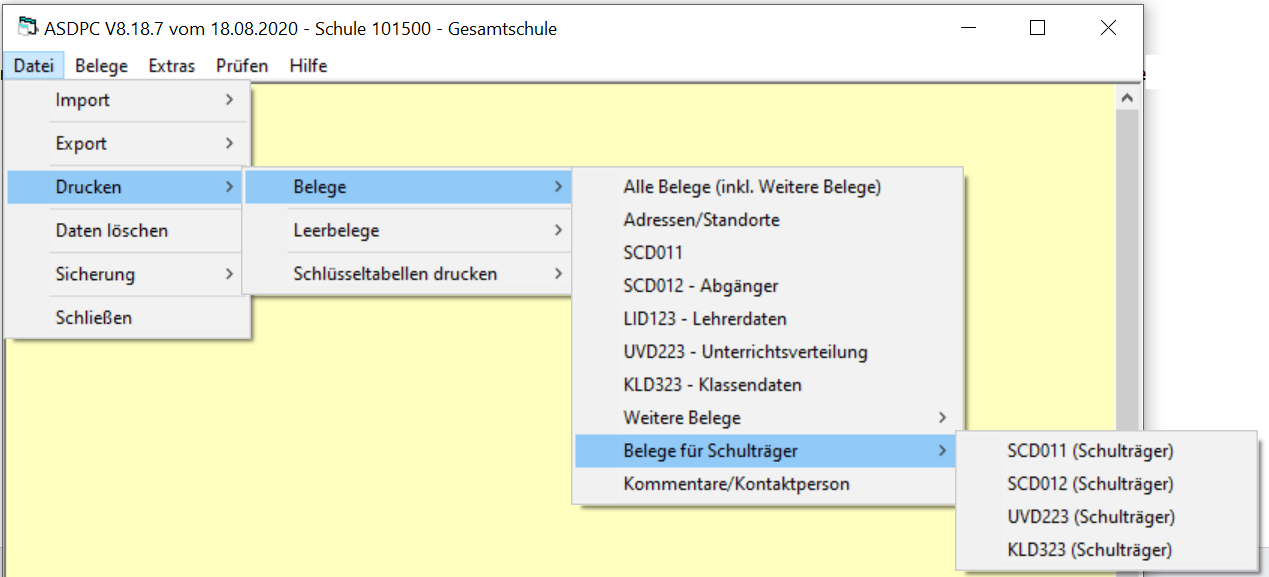
Über dieses Menü können alle Belege gesammelt oder einzeln ausgedruckt werden, diese können zur Weiterbearbeitung, der Archivierung oder der Weitergabe an den Schulträger dienen. Weiterhin sind die Belege als Leerbelege in ihrer unausgefüllten Form ausdruckbar.
Auch der Druck der Schlüsseltabellen und die Fehlerbeschreibung kann über dieses Menu angestoßen werden. Dies ist möglicherweise praktisch, die die Schlüsseltabellen in Teilen in Bezug auf bestimmte Belege gedruckt werden können. Unter dem Bereich Prüfung bei den Schlüsseltabellen sind die Ergebnisse der Prüfung ausdruckbar.
Datei ➥ Daten löschen
Sollte es aufgrund fehlerhafter Daten einfacher sein, eine große Menge Daten direkt zu löschen und neu zu importieren/einzugeben, ist das über das Menü "Datei" ➥ "Daten löschen" anwählbar.
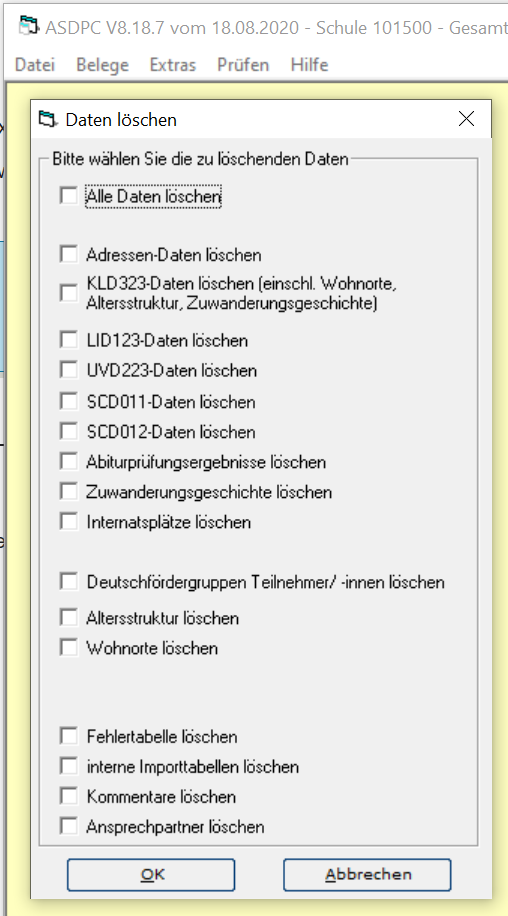
Die zu löschenden Datensätze werden über die Checkboxen ausgewählt. Sollte es notwendig sein, können über die oberste Option alle Daten gelöscht werden.
Achtung
Es empfiehlt sich, vor einem Löschvorgang eine Sicherung anzufertigen, da später doch benötigte, aber gelöschte Daten nur über eine vorherige Sicherung wiederhergestellt werden können.
Datei ➥ Sicherung
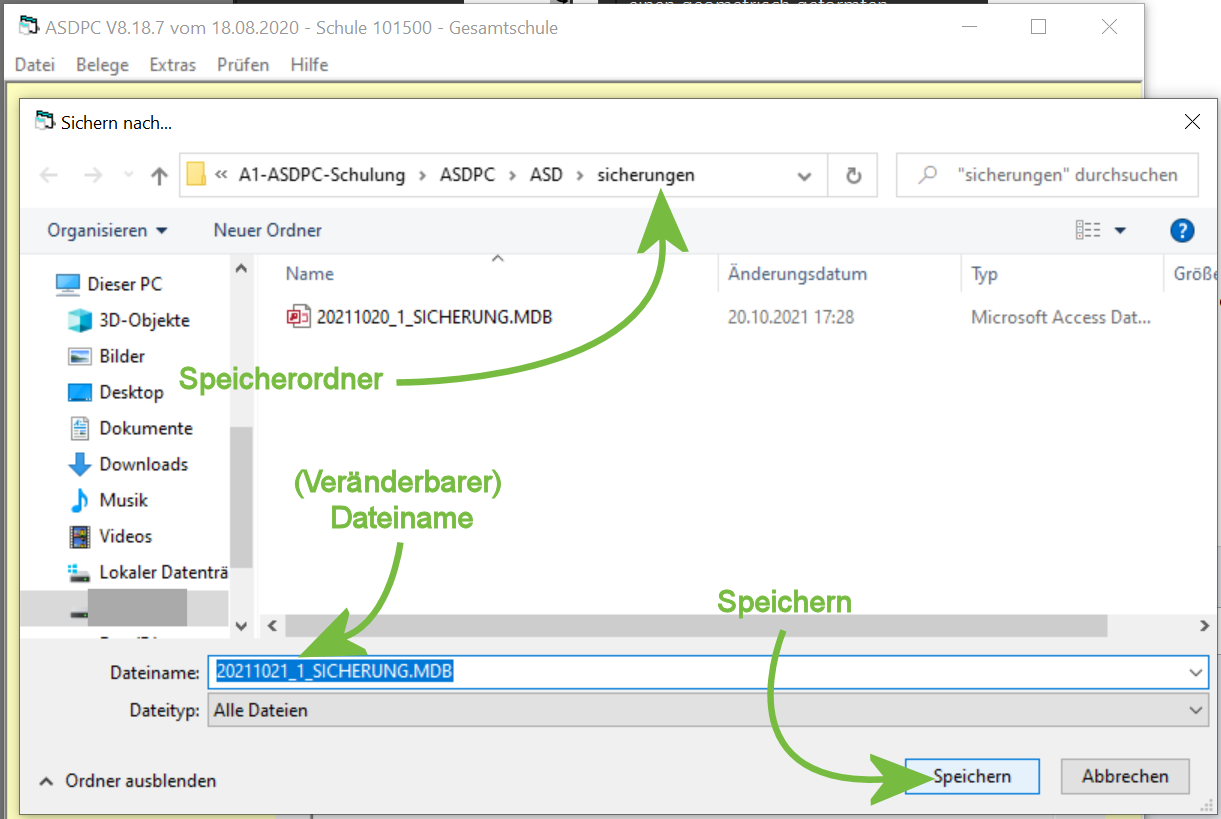
Hier kann eine Sicherung über "Datei" ➥ "Sicherung" ➥ "Datenbank sichern" angestoßen werden. Diese wird als MSACCESS Datenbank (.mdb) in den Ordner ASD\sicherungen gespeichert, jedoch kann auch ein beliebiger anderer Ordner angewählt werden. Das Dateinamenformat ist DATUM_ZÄHLER.MBD. So wäre der Vorschlag für die zweite Sicherung am 20.10.2021 der Name "20211020_2_SICHERUNG.MDB". Dieser kann davon abgesehen auch frei gewählt werden.
Über Gesicherte Daten aus Datenbank einlesen öffnet sich ein Dialogfeld, über welches eine ebensolche MSACCESS-Datei (.mdb) angewählt werden kann.
Wichtig
Das Einlesen von Datensätzen aus einer Sicherung überschreibt den aktuellen Stand in ASDPC.
Datei ➥ Schließen
Über das Feld Schließen wird die Haupterhebung des aktuellen Jahres verlassen und ASPDC kehrt zur Schulübersicht zurück.
Belege
Unter dieser Option verbergen sich die Belege von ASDPC, in dem die Daten der Statistik erfasst werden. Hinweise zur eigentlichen Erfassung der Daten erhalten Sie im folgenden Kapitel zur DURCHFÜRHUNG DER STATISIK. An dieser Stelle ist grundlegend zu vermerken, dass die Belege der Reihenfolge von oben nach unten abgearbeitet werden.
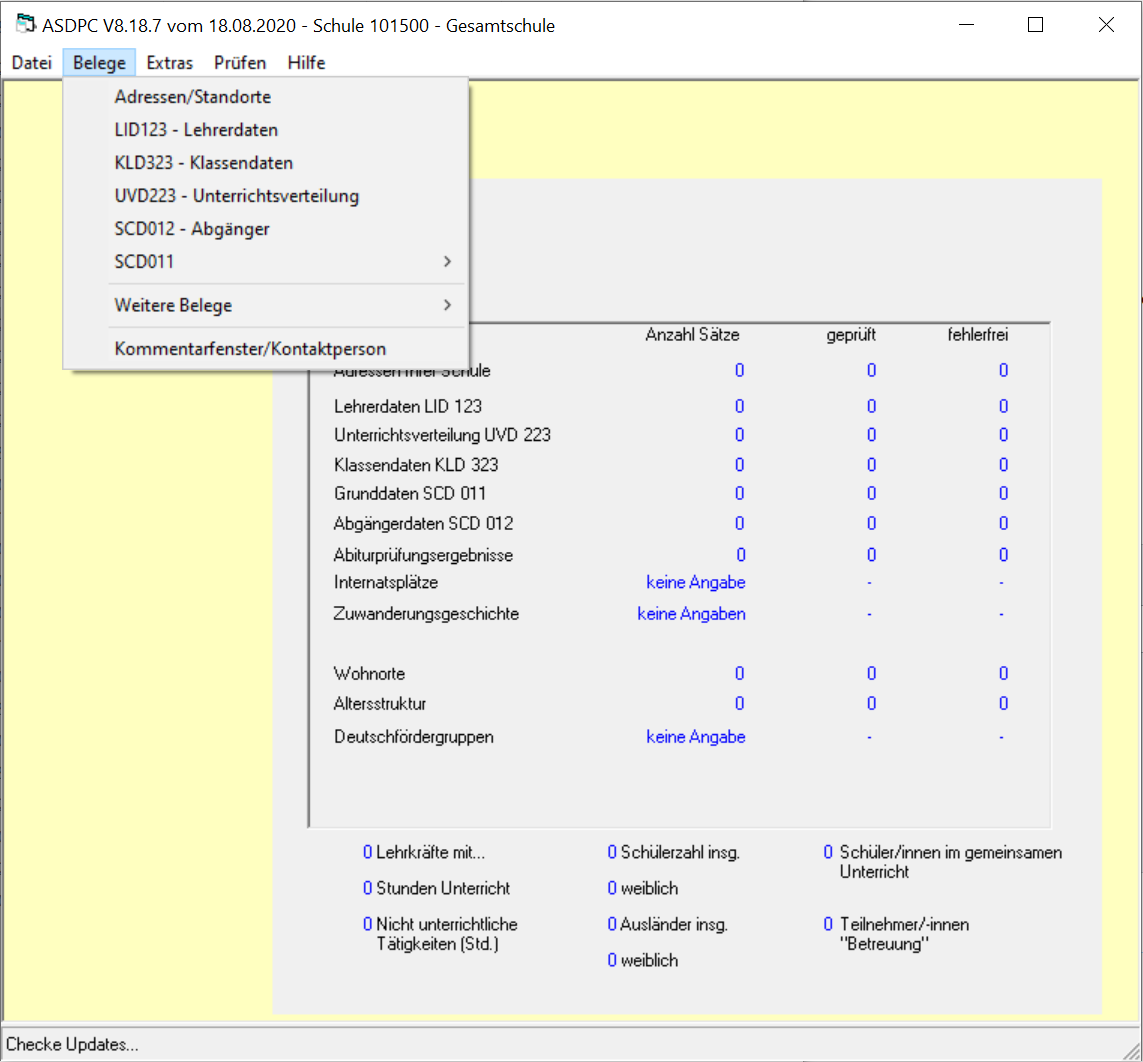
Die Belege "SCD011" und "Weitere Belege" können noch weitere Unterbelege beinhalten, die ebenfalls in ihrer Menüreihenfolge abgearbeitet werden.
Extras
Der Menüeintrag "Extras" ist wie im identisch zum übergeordneten Menü "Extras" in ASDPC.
Prüfen
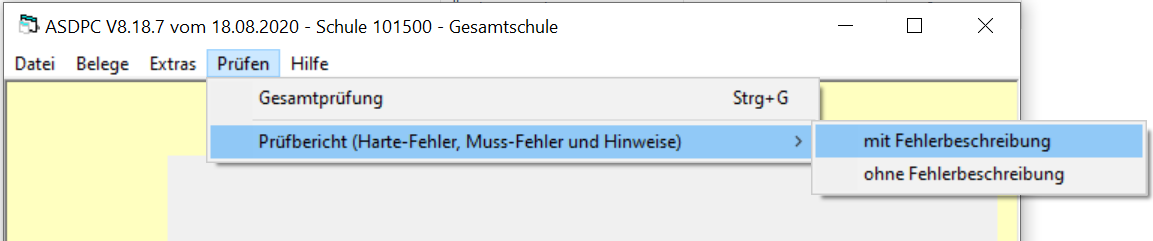
Nach der Dateneingabe in den Belegen können die Daten innerhalb der Belege geprüft werden. Mit der Option "Prüfen" ➥ "Gesamtprüfung" werden alle Belege und vor allem die Daten untereinander über die Belege hinweg geprüft. Daher muss bei Änderungen immer eine Gesamtprüfung durchgeführt werden.
Wichtig
Vor dem Abschicken an IT.NRW muss eine Gesamtprüfung und Auswertung des Fehlerpotokolls durchgeführt werden.
Über "Prüfen" ➥ "Prüfbericht" können Sie sich die Fehler mit oder ohne Beschreibungen anzeigen lassen, auch ein Ausdruck ist hier nun möglich. Der Prüfbericht kann drei Arten von Fehlern beinhalten:
- Harte Fehler (rot markiert): Ein Fehlerbericht kann nur ohne Harte Fehler abgeschickt werden. Diese müssen bereinigt werden. Beispiele für Harte Fehler wären etwa falsche Schlüssel wie nicht existierende Staatsangehörigkeiten, Klassen ohne Bildungsgang oder mehr ausländische Schülerinnen und Schüler in einer Klasse als es Schülerinnen und Schüler gibt.
- Muss-Fehler (orange markiert): Der Prüfbericht kann abgeschickt werden, wenn er M-Fehler enthält. Sie treten auf, wenn wie bei den Harten Fehlern eigentlich unlogische Eintragungen auftreten, zum Beispiel ein BK-Schüler mit Herkunft "Grundschule". Bilden diese aber die Realität ab und wurde der Einzelfall ausdrücklich von der Schulaufsicht genehmigt, muss der Fehler nicht korrigiert werden. Alle Muss-Fehler müssen einzeln geprüft werden.
- Hinweise (gelb markiert): Ein Hinweis macht auf eventuelle Fehler aufmerksam, die geprüft werden müssen. Bilden die Eintragungen den Sachverhalt an Ihrer Schule korrekt ab, kann er belassen werden.
Achtung
Zusammenfassend:
Harte Fehler müssen entfernt werden.
Muss-Fehler müssen minimiert werden, nach Absprache mit der Schulaufsicht können sie unter Umständen bleiben.
Hinweise sind zu prüfen. Das Ziel hier ist nicht aufgrund von künstlichen Eintragungen die Fehlerzahl niedrig zu halten, sondern den Ist-Zustand an Ihrer Schule so zutreffend wie möglich abzubilden.
Hinweis
Im vorherigen Bildschirm erlaubt "Optionen" ➥ "Rotschwäche" eine Anpassung der Farbdarstellungen.
Hilfe
Die Hilfe ist identisch zum übergeordneten Menü "Hilfe". Die Hilfe kann von jedem Beleg aus aufgerufen werden.
Durchführung der Haupterhebung
Nachdem Sie die Statistik vorbereitet haben, können Sie damit beginnen, Ihren Daten einzulesen. Beginnen Sie mit den Vorgabedaten. Die weiteren Daten, SIM.TXT, Lehrer.TXT etc. können eventuell aus Schulverwaltungsprogrammen wie SchILD-NRW 2 oder Untis usw. erstellt werden.
- Einlesen der Vorgabedaten
- SIM.txt
- Lehrer.txt
- UVD.txt - dies ist an kleinen Schulen eventuell nicht notwendig; liegt die UVD ohnehin digital vor, etwa weil ein online-Vertretungsplan genutzt wird oder weil zeitabhängige Lehrerdaten in SchILD-NRW 2 erfasst werden, kann diese aber auch eingelesen werden.
- ABI.txt - an Grundschulen usw. in der Regel nicht notwendig. ;)
Hinweis
Achten Sie darauf, schon beim Import auftretende Fehler in den Schulverwaltungsprogrammen zu bereinigen und dann erneut von dort einen Export für einen neuen Import in ASDPC zu starten, damit diese Fehler in Folgejahren nicht erneut auftreten und Ihre Daten konsistent sind.
Nun sind die Belege mit so vielen Daten befüllt, wie im Schulverwaltungsprogramm erfasst sind. Nun können die Belege in ASDPC der Reihe nach bearbeitet werden.
Aufbau der Belege am Beispiel der LID123
Bei Belegen in ASDPC findet sich wieder eine Menüleiste, die Punkte entsprechen denen im Kapitel "Aufbau" ausgeführt.
Über Datei lassen sich Daten für den Beleg importieren, der Beleg lässt sich drucken und schließen.
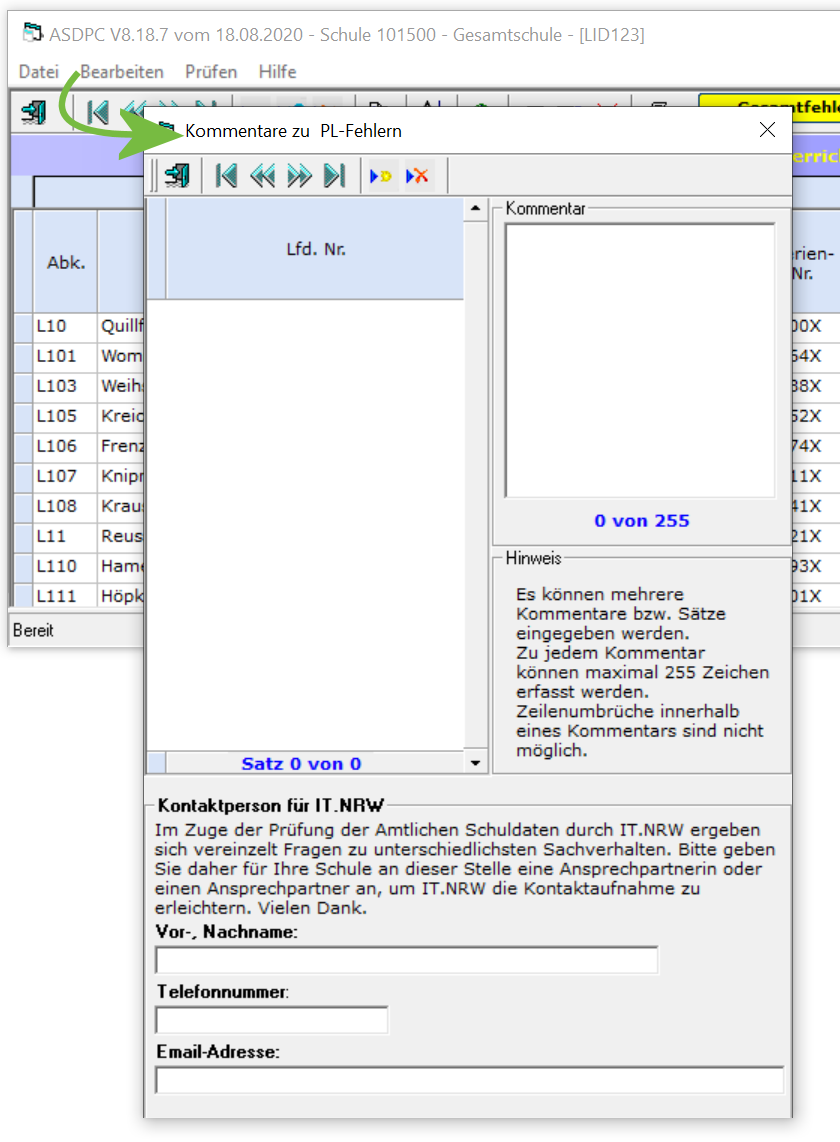
Unter Bearbeiten können alle Datensätze des Belegs auf einmal ausgewählt werden. Weiterhin kann hier ein Kommentar zum Beleg sowie Kontaktdaten für IT.NRW eingegeben werden, um eventuelle Rückfragen zu beschleunigen.
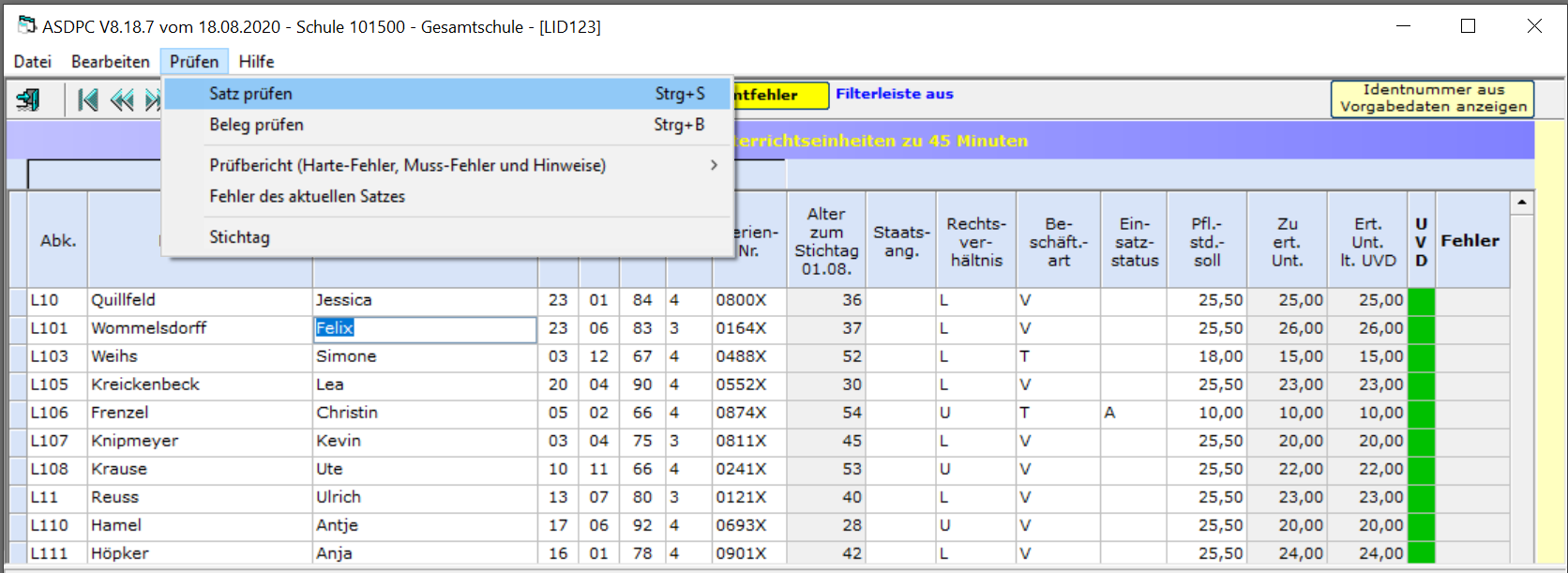
Unter Prüfen lässt sich einmal der aktuelle Satz und der komplette Beleg prüfen. Ebenso lässt sich hier der gesamte Prüfbericht aufrufen oder der Fehler des aktuellen Satzes anzeigen.
Schlussendlich lässt sich über "Bearbeiten" ➥ "Stichtag" der Stichtag für die Abgabe abrufen.
Wichtig
Der Stichtag ist einzuhalten. Bei absehbaren Verzögerungen kontaktieren Sie bitte rechtzeitig den zuständigen Fachberater!
Über dem Beleg selbst finden Sie die Kopfzeile des Belegs mit seinen Steuerelementen.
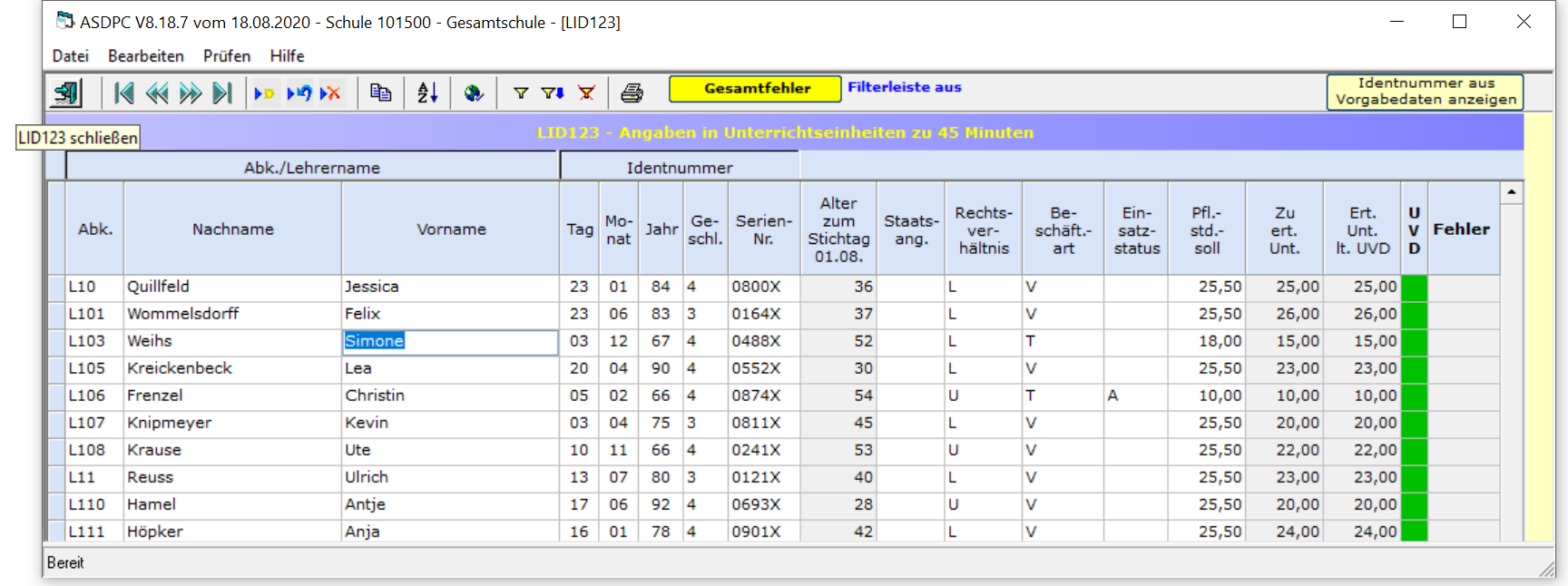
Wenn der Mauszeiger über einem Steuerelement gehalten wird, erscheint eine Popup-Information zur Funktion des Steuerelements. Hier im Beispiel sehen wir, dass die Tür oben links den Beleg "LID123 schließen" wird.
Der Reihenfolge nach, beginnend links, bedeuten die Schaltflächen:
-
zum ersten Satz
-
einen Satz zurück
-
einen Satz vor
-
zum letzten Satz
-
einen neuen Satz einfügen
-
ein aktuelles Einfügen abbrechen
-
den aktuellen Satz löschen
-
den aktuellen Satz kopieren
-
Wähle die Sandardsortierung - falls eine andere Sortierung gewählt wurde
-
Link zu den Eintragungshilfen/Schlüsseltabellen für ihre Schulform
-
Filterliste einblenden - hier kann einen Filterzeile oberhalb der Datensätze eingeblendet werden, um schnell nach bestimmten Einträgen zu suchen
-
Comboboxen für Filter ein/ausschalten
-
Filter ausschalten
-
Drucken
-
Fehler - wurde schon auf Fehler geprüft, kann hier die Fehlerliste angezeigt werden. Im Beispiel sehen wir, dass es gelbe Hinweise gibt, die zu prüfen wären.
-
Über "Identnummer aus Vorgabedaten anzeigen" kann nach Anwahl der Vorgabedatendatei die zu diesem Satz gehörende LID angezeigt werden.
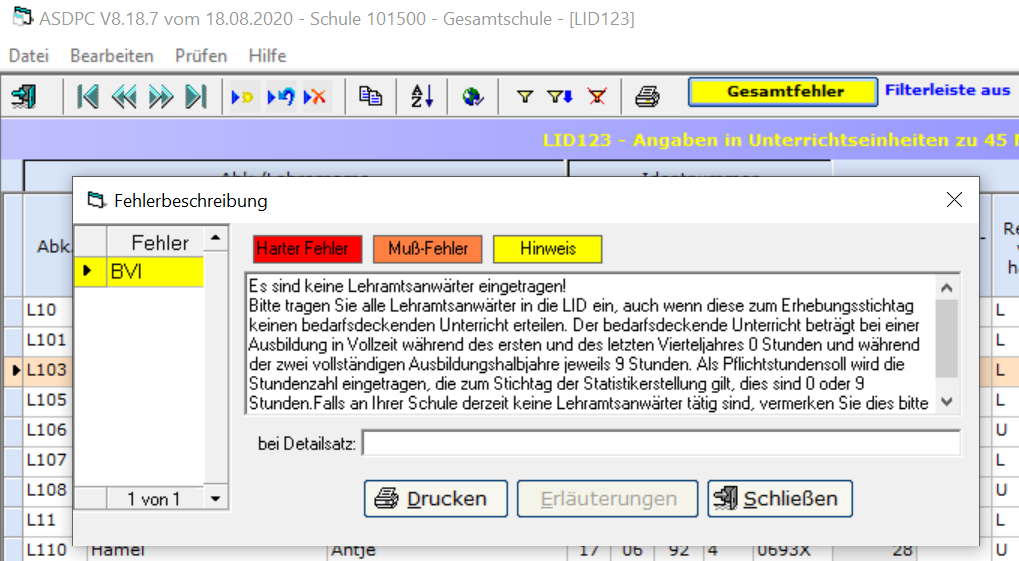
Hier im Beispiel sehen wir, dass der Hinweis darauf aufmerksam macht, die Schule habe keine Lehramtsanwärter! Ist dies jedoch in der Tat so, kann dieser Umstand unkorrigiert bleiben, da er die aktuelle Realität an der Schule abbildet. Ansonsten wären die LAA nachzutragen. Harte Fehler sind immer zu beseitigen, Muss-Fehler sind zu beseitigen oder für jeden Einzelfall mit der Schulaufsicht abzuklären.
Unterhalb der Steuerleiste befinden sich die Datensätze. Diese können mit einem Klick in den Datensatz bearbeitet werden.
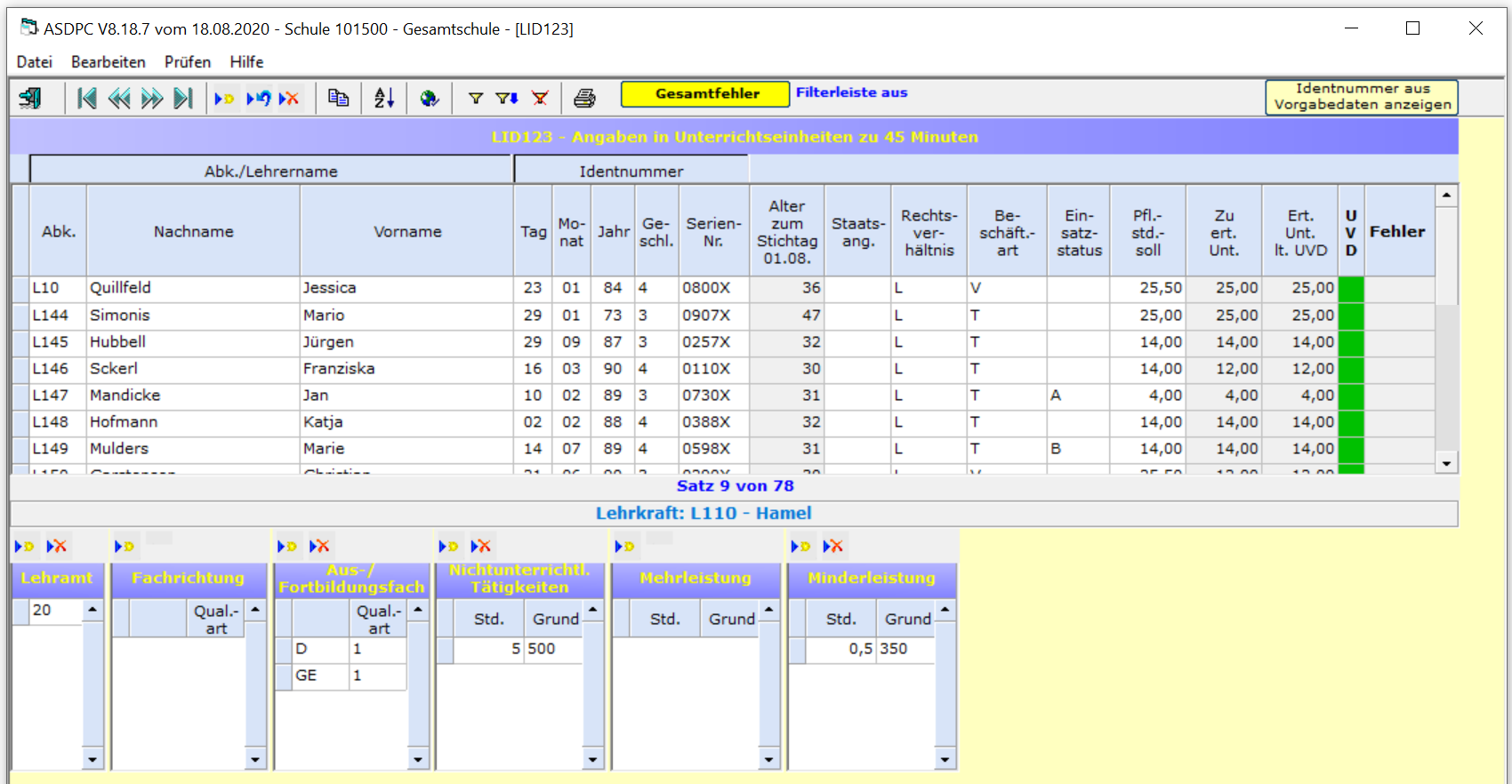
Klicken Sie auf das jeweilige Kopffeld einer Spalte, wird nach dieser Spalte sortiert. Die Sortierung kann mit einem Klick auf Standardsortierung wieder aufgehoben werden.
Unter den Datensätzen - die lassen sich rechts mit einem Balken scrollen - befinden sich in der Fußleiste weitere mit diesem Datensatz verknüpfte Felder. Hier in diesem Fall der Lehrerdaten LID123 sind dies die Lehrämter, Ausbildung, Fächer, Mehr- und Minderleistung und Nichtunterrichtliche Tätigkeiten.
Bei diesen Informationen können wieder neue Datensätze angelegt werden. Bei einem Klick auf das Symbol "Datensatz anlegen" erscheint unterhalb ein leerer Datensatz, in dem per Dropdown-Menü alle von der Statistik vorgesehenen Einträge ausgewählt werden können.
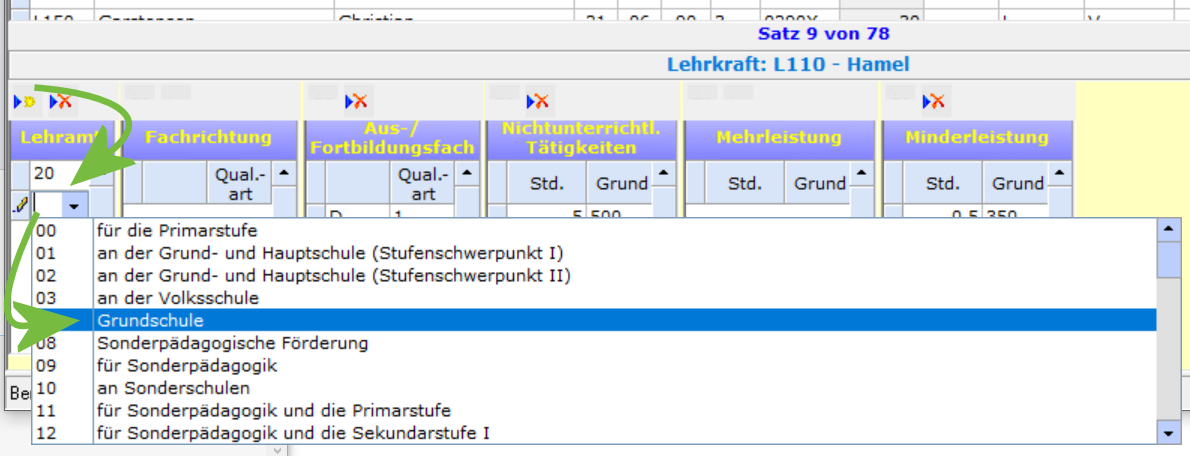
Fehlerhafte oder aus Versehen leer erzeugte unbenötigte Sätze lassen sich über das entsprechende Symbol wieder entfernen.
Hinweis
Bei Unklarheiten kann ein Blick in die Schlüsseltabellen und Eintragungshilfen helfen.
Hier in der LID123 sind nun alle Daten zu den Lehrkräften einzutragen. Wurden die Daten zu Rechtsverhältnis, Beschäftigungsart, den Pflichtstunden und den zeitabhängigen Daten sauber in den Schulverwaltungsprogrammen erfasst und über die Lehrerdaten und die UVD importiert, wurde schon sehr viel Arbeit an dieser Stelle im Vorfeld geleistet.
Wichtig
Wurden die Daten in einem Beleg komplett importiert, nachgetragen und korrigiert, ist im Beleg eine Prüfung des Belegs über "Prüfen" ➥ "Beleg prüfen" durchzuführen. Wurden hierauf Korrekturen vorgenommen, sollten die Daten erneut geprüft werden.
Wurde in einem Beleg nachträglich etwas geändert, ist es empfehlenswert, direkt noch einmal eine Gesamtprüfung außerhalb des Belegs durchzuführen.
Wurde der Beleg komplett abgearbeitet, wird er über "Beleg schließen" verlassen. Nun kann mit dem Folgebeleg weitergearbeitet werden.
Achtung
Wurde viel geschafft, empfiehlt es sich, eine Sicherung zu erstellen.
Beleg: KLD323 - Klassendaten
Wie im vorherigen Beleg findet sich die Kopfzeile mit den allgemeinen Steuerelementen. Besonders zu beachten ist hier jedoch die Schaltfläche **Schülerzahlen**, in der die korrekten Summen noch einmal als Kontrolle manuell einzugeben sind.
Beim Beleg KLD323 werden die Daten zu den Klassen erfasst.
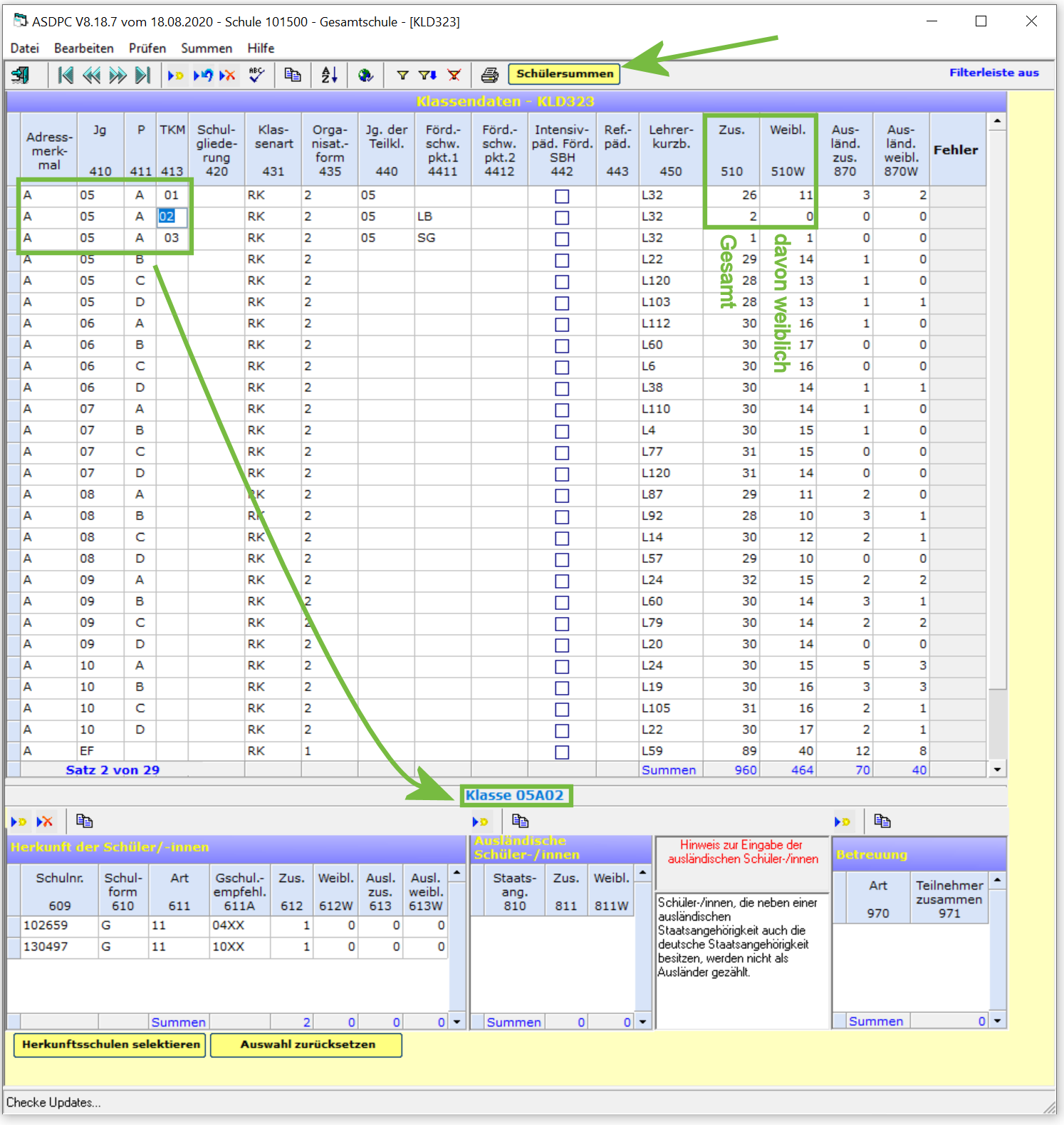
Hierbei wird eine Klasse bei Bedarf über mehrere Zeilen abgebildet, welche die unterschiedlichen Möglichkeiten als **Teilklassen** erfasst. Die erste Spalte ordnet der jeweiligen Teilklasse einen Standort zu.
In der zweiten Spalte (410) wird ein Jahrgang gesetzt. Die dritte Spalte (411) erfasst die Parallelität. Hieraus setzen sich die Klasse zusammen: Aus Jahrgang 05 und Parallelität A wird die 05A, aus Jahrgang 05 und Parallelität die 05B und so weiter. Eine homogene Klasse wird somit nur von einer Zeile repräsentiert, hier im Beispiel wäre dies etwa die 05B.
Achtung
Jede abweichende Kombination aus "Jahrgang" und "Parallelität" bedeutet für ASDPC eine neue Klasse.\
Hierbei ist unbedingt zu beachten, dass das nachträgliche Eintragen und Löschen von Klassen in der KLD323 Inkonsistenzen in KLD und UVD erzeugen kann.
Sollte dies notwendig werden, müssen über "Prüfen" ➥ "Abgleich KLD → UVD" und "Abgleich UVD → KLD" in den jeweiligen Belegen die Klassenkürzel angepasst werden.
In der folgenden Spalte (413) werden die unterschiedlichen Teilklassen von Mischklassen (daher TKM 413) erfasst. Hier im Beispiel wäre dies die Klasse 05A, in welcher 26 Schülerinnen und Schüler ohne Förderschwerpunkt (Zeile 1), zwei Schüler mit dem Förderschwerpunkt "LB" (Zeile 2) und einer mit dem Förderschwerpunkt "SG" (Zeile 3) erfasst sind.
In den folgenden Spalten sind oft die möglichen Felder per Dropdown-Eintrag auszuwählen, wobei bei der Menüauswahl der Schlüssel zu einer wörtlichen Ausformulierung aufgelöst wird.
- Schulgliederung (420) - Bleibt für "Standard für diese Schulform" leer.
- Klassenart (431) - zum Beispiel "RK" für "Regelklasse".
- Organisationsform (435) - zum Beispiel "2" für Teilnahme am gebundenen Ganztag.
- Jahrgang für diese Teilklasse (440)
- Es folgen die möglichen Förderschwerpunkte 1 (4441) und 2 (4412), sowie der Schalter bei einem Anspruch auf "intensivpädagogische Förderung bei Schwerstbehinderung" (442).
- Reformpädagogik (443) - für "ohne" bleibt der Eintrag leer.
- Lehrkraft (450) der Teilklasse - gegebenenfalls ist hier bei mehreren Teilklassen die gleiche Lehrkraft mehrfach einzutragen.
Wichtig
Für weitere Beispiele und aktuelle - und sich gegebenenfalls über die Jahre ändernde! - Eintragungskonventionen konsultieren Sie die für Ihre Schulform geltenden Eintragungshilfe des aktuellen Schuljahres.
Es folgt die Erfassung der Gesamtschüler/innenzahlen. Hierbei erfasst ASDPC immer zuerst alle Schülerinnen und Schüler (510) und dann die **davon** weiblichen (510W). Diese Eintragung wiederholt sich in den Spalten 870 und 870W für die ausländischen Schülerinnen und Schüler.
Unten im Fuß des Belegs wird für jede Klasse die **schulische Herkunft** der jeweiligen Teilnehmer/innen erfasst. Hierbei wird für alle Schülerinnen und Schüler mit gemeinsamen Daten eine Zeile angelegt. Der erste Eintrag ist hier die Schulnummer (609), dann folgt die Schulform (610) dieser Schule und die Art (611) der Herkunft. In der Grundschule findet noch eine Unterscheidung nach den Grundschulempfehlungen (611A) statt. Es erfolgt dann eine Erfassung der Gesamtzahlen (612) mit "Davon weiblich" (14) und dann die Aufschlüsselung, wer Ausländer-/in ist (613 und 613W) für diesen Eintrag.
Hinweis
Bei der Art würden bei einer weiterführenden Schule in Jahrgang 05 diverse Grundschulen erscheinen, von denen die Schülerinnen und Schüler zusammengekommen sind, die dann noch nach den Empfehlungen aufgeschlüsselt werden. In Jahrgang 06 und aufwärts werden die meisten Schülerinnen und Schüler von der eigenen Schule per Wiederholung oder Versetzung erfasst werden und nur Schulwechsler würden von einer anderen Schule kommen.
Hinweis
In den Fußfeldern können neue Einträge jeweils oben links mit dem entsprechenden Symbol erstellt, ausgewählte Zeilen auch gelöscht beziehungsweise kopiert werden.
Rechts neben der "Herkunft der Schüler-/innen" werden die Auslandsherkünfte der Schülerinnen und Schüler in dem zugehörigen Eintrag links weiter aufgeschlüsselt. Hier sind die Staatsangehörigkeit (810), die Gesamtzahl (811) und wieder "Davon weiblich" (811W) zu erfassen.
Schlussendlich können Einträge für die "Betreuung" mit einer Art (970) angelegt werden, auch hier wird wieder eine Gesamtzahl (971) erfasst.
Beleg: UVD223 - Unterrichtsverteilung
Bei der Unterrichtsverteilung wird pro Zeile ein Unterricht erfasst.
Achtung
In Optionen ➥ Unterrichtseinheiten in Minuten kann zwischen dem 45-Minuten-Modell und der Abrechnung in Minuteneinheiten für die UVD und die LID123 umgeschaltet werden. Hin- und Herschalten kann jedoch zu Rundungsfehlern führen, so dass ein Umschalten eine gründliche Überlegung erfordert.
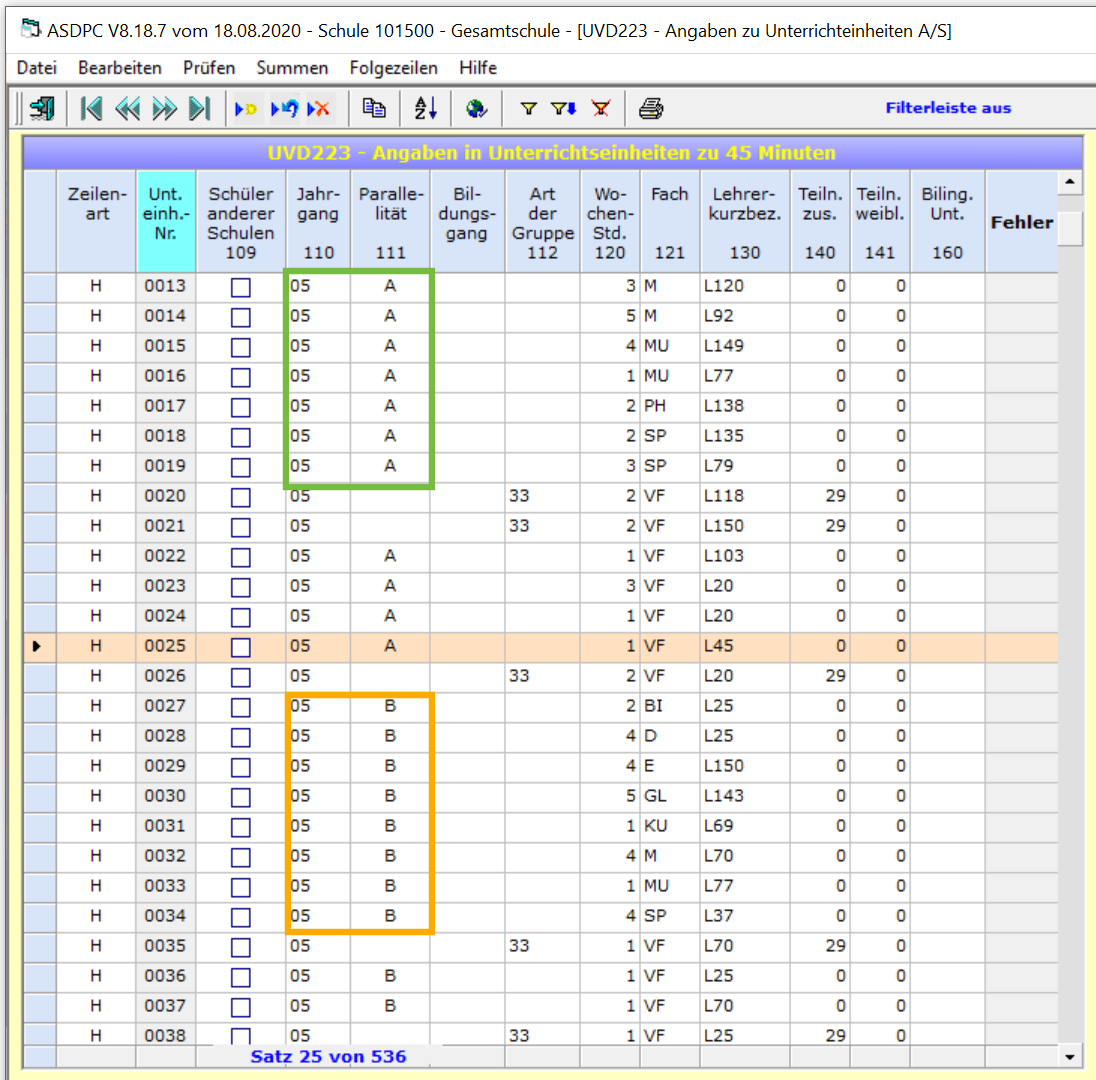
Für den einfachsten Fall, dass alle Schülerinnen und Schüler einer Klasse an einer Unterrichtseinheit teilnehmen, sind in der Zeile ein Jahrgang (110) und eine Parallelität (111) zu wählen. Der Bildungsgang bleibt bei fast allen Schulformen als "Standard für diese Schulform" leer; bei Gymnasien ist er auszufüllen (G8, G9, Aufbaugymnasium). Die Art der Gruppe (112) bleibt ebenfalls leer.
Es fehlen noch das Fach (121) und die Lehrkraft (130), die aus dem Dropdown-Menü ausgewählt werden.
Zusätzliche Teilnehmer (140 und 141) sind nicht einzutragen, da ASDPC davon ausgeht, dass alle Schülerinnen und Schüler der Klasse an diesen Unterrichten teilnehmen.
Hinweis
Über den Bildungsgang lassen sich Unterrichte mit angeschlossenen Bildungsgängen und Bildungszweigen abbilden. So würde eine Gesamtschule mit einem angeschlossenen gymnasialen Bildungszweig eine Klasse hier als Bildungsgang "GY" anlegen.
Mit den Folgezeilen "Team-Teaching" und "Schüler-Folgezeile" lassen sich viele in der Realität vorhandenen Konstrukte abbilden.
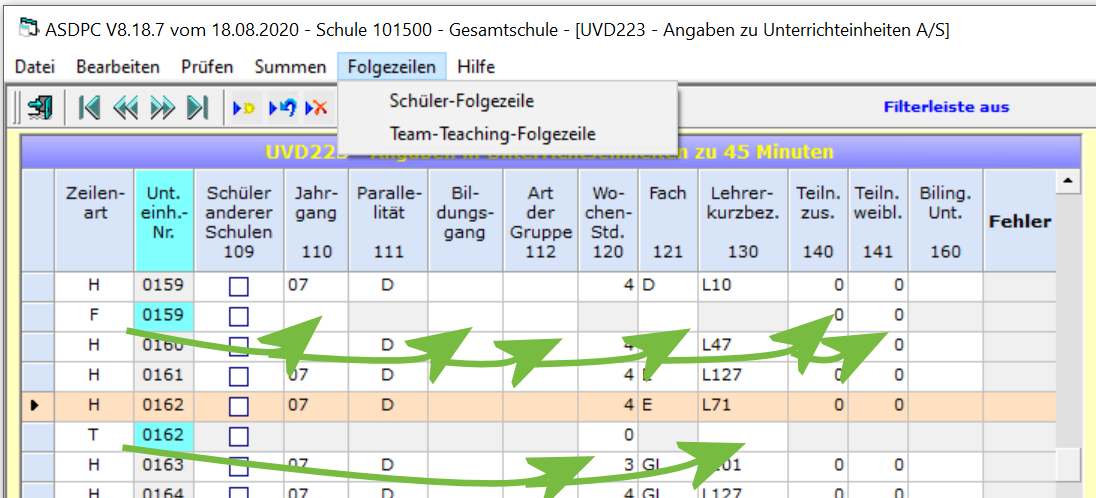
Haben Sie eine leere UVD vor sich, kann mit dem Symbol "Satz einfügen" eine neue Zeile eingefügt werden, die dann über die erste Spalte "Zeilenart" auf "H - Hauptteile", "F- Schüler-Folgezeile" oder "T - Team-Teaching" gesetzt werden kann. Möchte man eine Zeile in einer existierenden UVD-Tabelle anlegen, so gelingt dies über das Menü "Folgezeilen".
In der Abbildung oben ist zu sehen, dass sich beim Team-Teachung lediglich eine neue Lehrkraft mit dann entsprechender Stundenzahl eintragen lässt. Alle anderen Einträge sind ausgegraut und wie die Hauptzeile.
Bei der Schüler-Folgezeile lassen sich ein neuer Jahrgang, Bildungsgang, eine Art der Gruppe, ein Fach und weitere TeilnehmerInnen auswählen.
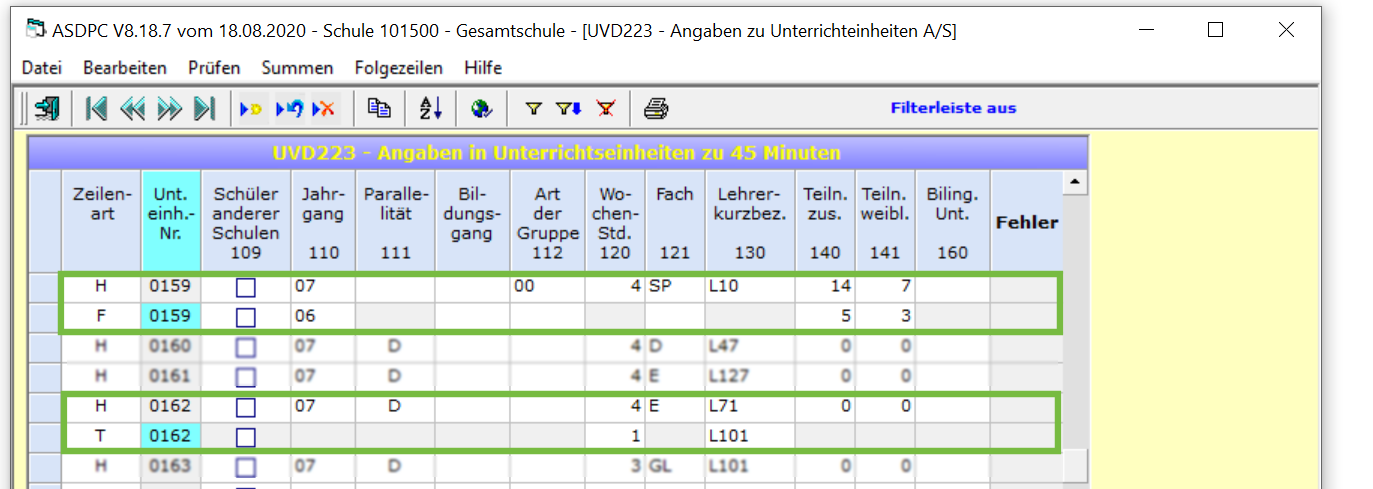
Die Abbildung oben zeigt zwei Beispiele:
1. Die Hauptzeile H 0159 hat eine Folgezeile F 0159. In der Hauptzeile findet im Jahrgang 07 vierstündig Sport bei Lehrkraft L10 mit 14 Teilnehmern statt (7 davon weiblich). In diesem Sportkurs befindet sich eine weitere Gruppe aus dem Jahrgang 06 fünf weitere Teilnehmer (davon 3 weiblich). Felder, die in Folgezeilen nicht gesetzt werden können, sind ausgegraut - in Folgezeilen lassen sich also keine Parallelität, keine weiteren Wochenstunden oder neue Lehrkräfte setzen.
Es lassen sich nach Bedarf weitere Folgezeilen hinzufügen.
Über Folgezeilen lässt sich zum Beispiel gemeinsamer Unterricht von unterschiedlichen Bildungsgängen abbilden. Hier wären dann bei ansonsten identischen Hauptzeile und Folgezeilen unterschiedliche Bildungsgänge und Arten der Gruppe (112) einzutragen; am Ende stünden dann die jeweiligen Teilnehmendenzahlen.
2. Die Hauptzeile H 0162 wird von einer Team-Teaching-Zeile T 0162 gefolgt. Hier lassen sich weitere Lehrkräfte mit einer Stundenzahl setzen. Alle andere Felder sind ausgegraut und nicht veränderbar, da am Unterricht der Hauptzeile ansonsten nichts verändert wird.
Es lassen sich nach Bedarf weitere Team-Teaching-Zeilen hinzufügen.
Folgezeilen und Team-Teaching-Zeilen lassen sich auch kombinieren, etwa um abzubilden, dass ein Unterricht mit Gruppen aus unterschiedlichen Jahrgängen (teilweise) von mehreren Lehrkräften durchgeführt wird.
Über die Spalte Schüler anderer Schulen (109) lassen sich Teilnehmende über Hauptzeilen oder Folgezeilen als externe Schülerinnen und Schüler kenntlich machen.
Bilingualer Unterricht wird über die Spalte 160 erfasst. Hier ist die Sprache einzutragen ("F", "E" usw.).
Gemischtkonfessioneller Religionsunterricht wird über zwei Hauptzeilen erfasst, da die Fächer eigenständig erhalten bleiben und die evangelischen beziehungsweise katholischen Lehrkräfte im Wechsel unterrichten. Ein solcher Unterricht muss zuvor durch die Schulaufsicht genehmigt werden.
Hinweis
Weitere angepasste Beispiele und Konventionen finden sich in den Eintragungshilfen für das aktuelle Jahr.
Beleg: SCD011 - Religionszugehörigkeiten
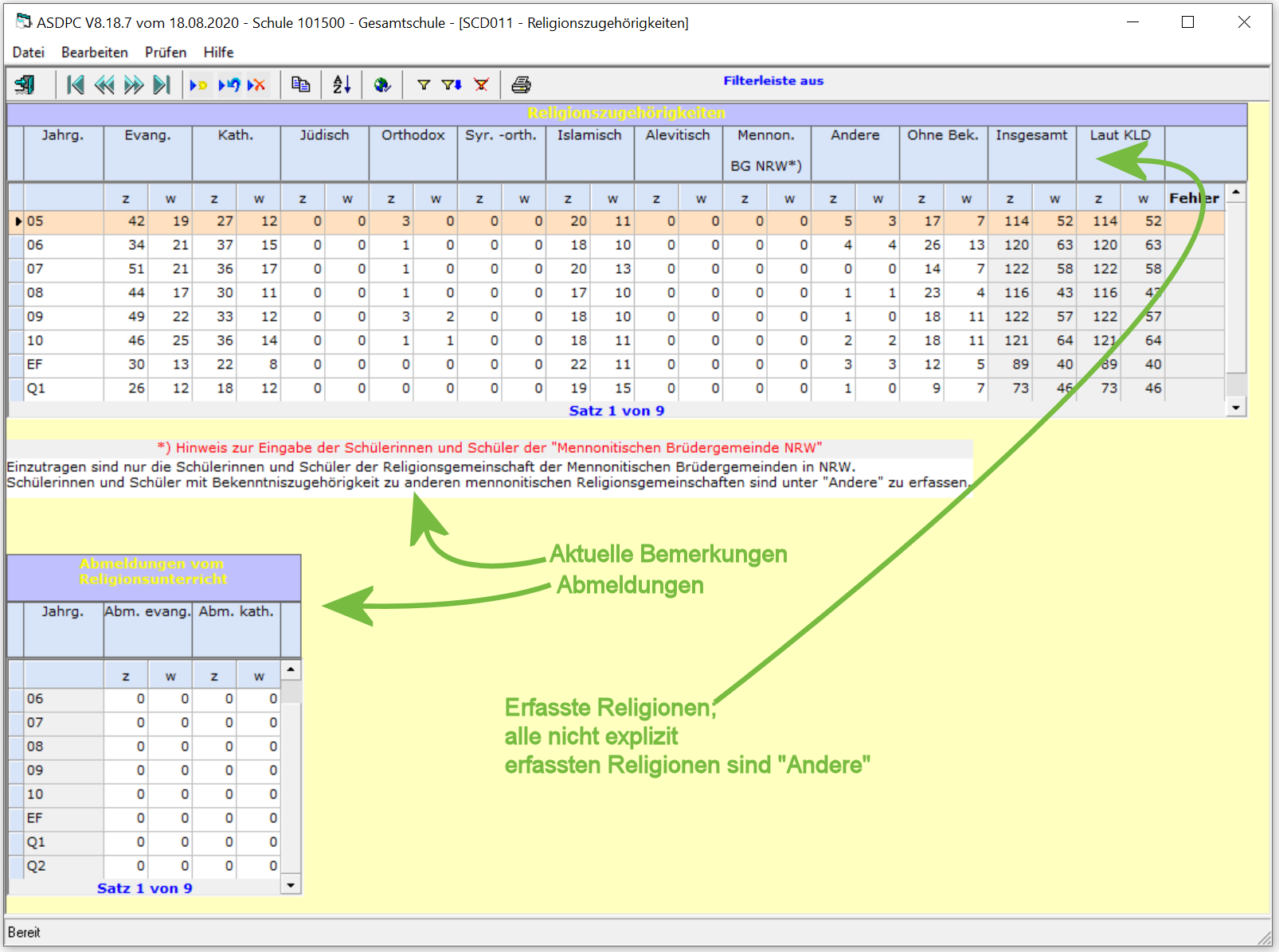
In diesem Beleg werden jahrgangsweise die Religionszugehörigkeiten und Abmeldungen vom Religionsunterricht erfasst.
Hinweis
Beachten Sie bitte hierzu die aktuellen Eintragungshilfen.
So sind zum Beispiel nur Mitglieder der Evangelischen Kirche als "evangelisch" zu erfassen. Schülerinnen und Schüler die zu einer Evangelischen Freikirche gehören, sind als "Andere" zu erfassen. Weiterhin ist festgelegt, welche Orthodoxen Kirchen unter "Orthodox" einzutragen sind und welche getrennt zu erfassen sind.
Beleg: SCD012 - Abgänger
In diesem Beleg werden die Schülerinnen und Schüler erfasst, welche die Schule am Ende des abgelaufenen Schuljahres nach Beendigung ihrer Vollschulzeitpflicht verlassen haben. D.h. geht es darum, die regulär abgehenden Schülerinnen und Schüler zu erfassen.
Nicht zu erfassen sind Schülerinnen und Schüler, die
- an der Schule verbleiben
- vor dem Erreichen der Vollzeitschulpflicht die Schule verlassen
- vor dem Ende des laufenden Schuljahres die Schule ohne Abschluss verließen (zum Beispiel Wechsler mit einem Überweisungzeugnis)
Weiterhin zu erfassen sind Schülerinnen und Schüler, die 1. vor dem Ende des Schuljahres zur Schule kamen, dann 2. die Vollschulzeitpflicht beendeten und 3. nach dem Ende des Schuljahres die Schule wieder verließen.
Wichtig
Es ist zwingend erforderlich, dass die Vorgabedaten vor jeder Bearbeitung oder dem Import von Daten aus Schulverwaltungssoftware eingelesen werden.\
Hierbei sind die Vorgabedaten auf ihre Richtigkeit zu prüfen.
Aufgrund der Tatsache, dass Vorgabedaten nur die abschlussrelevanten Jahrgänge ab Jahrgang 09 enthalten, kann es passieren, dass ein Schüler oder eine Schülerin die Schule nach Erreichen der Vollschulzeitpflicht in einem niedrigeren, zum Beispiel 08, Jahrgang verlässt. Dieser niedrigere Jahrgang wäre somit händisch nachzutragen.
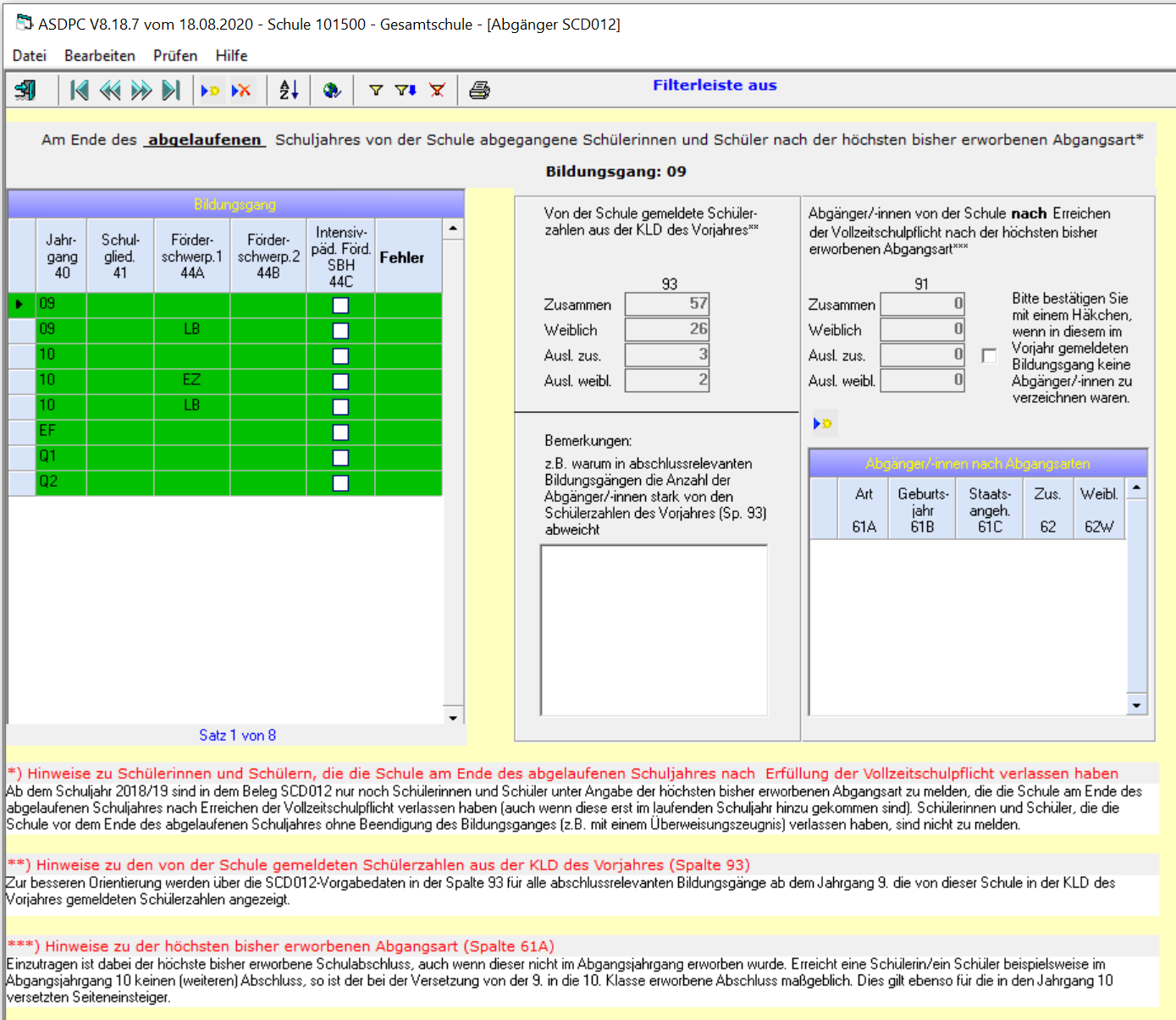
Die grünen Einträge sind vorgegeben und können nicht verändert werden.
Fehlende Bildungsgänge sind nachzutragen, hierbei ist im Feld "Bemerkungen" einzutragen, wieso sie im Vorjahr nicht berücksichtigt waren.
Im Block rechts unten sind wie bei den Klassendaten KLD jeweils die Schülerinnen und Schüler zeilenweise zu erfassen, deren die Abschlussart (61A), Geburtsjahr (61B) und Staatsangehörigkeit (61C) gemein sind, abschließend sind die jeweiligen Anzahlen nach Gesamt (62) und weiblich (62W) aufzuführen.
Es ist zu beachten, dass Schülerinnen und Schüler, die neben einer anderen Staatsangehörigkeit auch die Deutsche besitzen nicht als Ausländer gemeldet werden. Bei Schülerinnen und Schüler ohne deutscher, aber dafür mehrerer anderer Staatsangehörigkeiten ist die "effektive Staatsangehörigkeit" zu melden, das heißt die, mit der sich am meisten identifiziert wird - als Indizien hierfür können Wohnsitz, Geburtsort und bisherige Lebensführung der betroffenen Schülerinnen und Schüler herangezogen werden.
Hinweis
Es ist jeweils der höchste erreichte Abschluss einzutragen, selbst wenn er in einem vorherigen Jahrgang erworben wurde.
Um Rückfragen zu vermeiden empfiehlt es sich, die Gesamtzahlen zu vergleichen und eventuelle Differenzen im Feld "Bemerkungen" zu erläutern.
Weitere Belege
Hier finden sich diverse Belege für weitere Daten. Manche der Belege werden nur für passende Schulformen angezeigt.
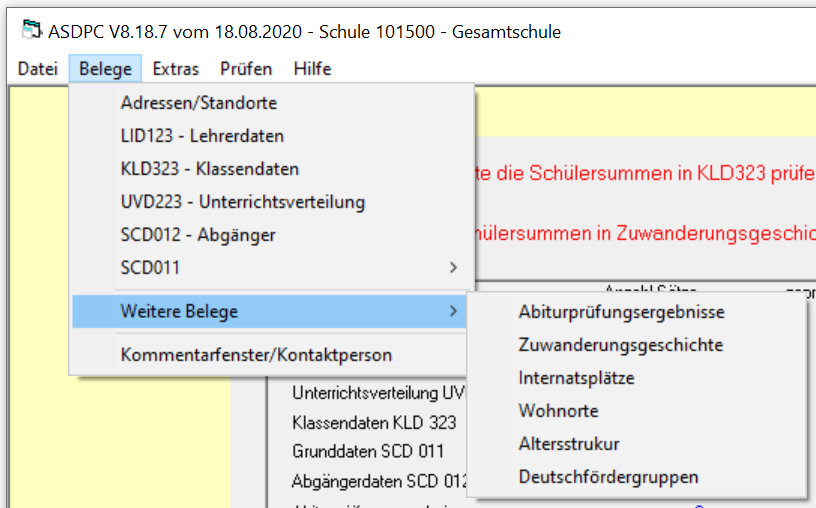
Abiturprüfungsergebnisse

In diesem Beleg sind die Abiturprüfungsergebnisse einzulesen. Diese Daten können über die von SchILD-NRW 2 erzeugte ABI.txt eingelesen werden. Es ist zu beachten, dass bei "Bild.-Gang" von Gymnasien beziehungsweise von Gesamtschulen mit entsprechenden Bildungsgängen G8 beziehungsweise G9 einzutragen ist. Eine Automatik ist bei einer passenden Schulform unter "Bearbeiten" anwählbar.
Zum Ende der Bearbeitung sind wie bei vorherigen Belegen über die gelben Schaltflächen in der Kopfzeile die Daten mit "Schülersummen" und dem Beleg "SCD012" abzugleichen.
Zuwanderungsgeschichte
In diesem Beleg wird die Zuwanderungsgeschichte von Schülerinnen und Schülern klassenweise erfasst. Hierbei ist zu beachten, dass im rechten Bereich zwei unterschiedliche Zählweisen verwendet werden:
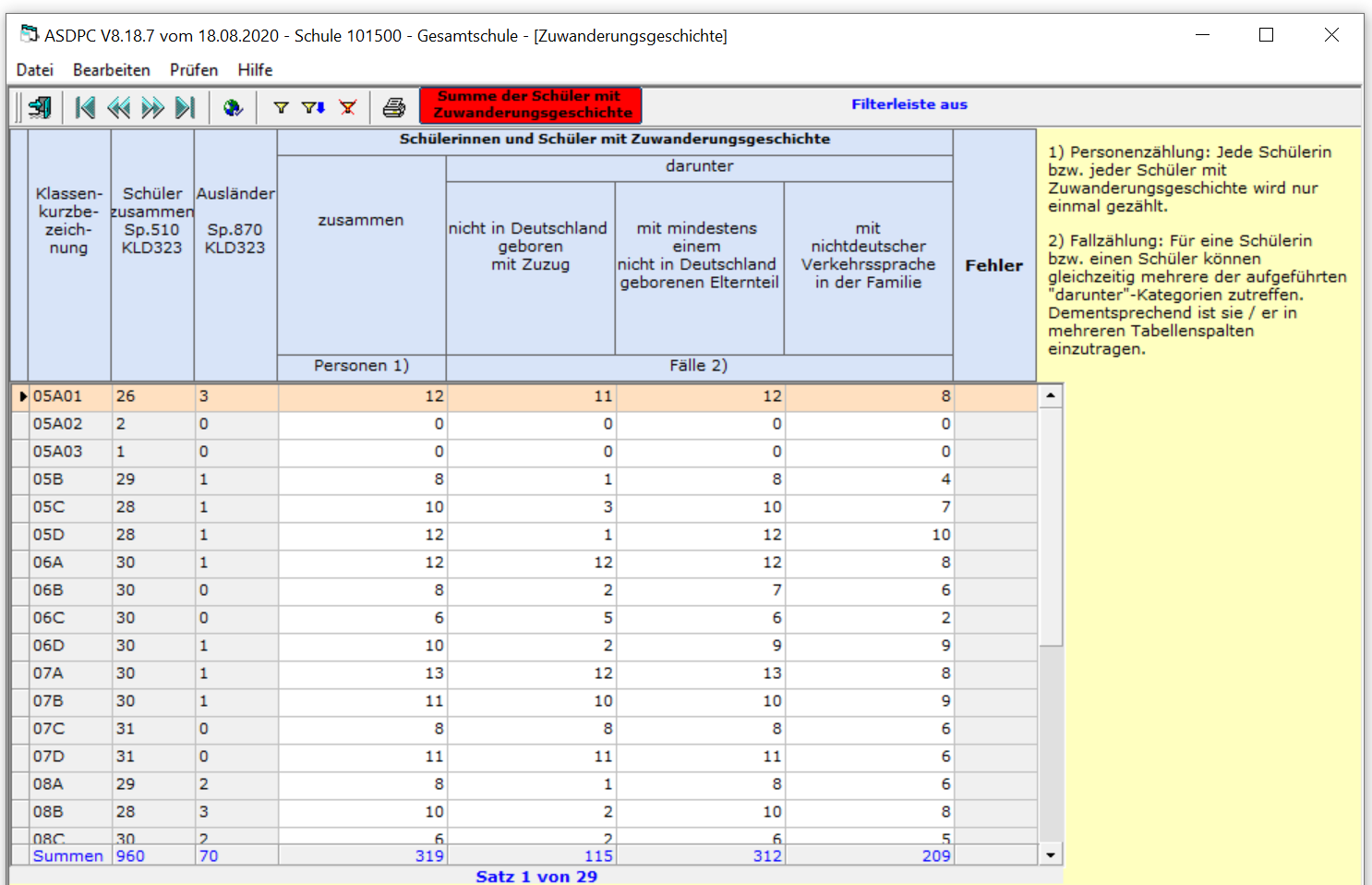
- Personen 1): Hier wird jede Person nur einmal gezählt, das heißt es handelt sich um die Summe der Schülerinnen und Schüler, die irgendeine Zuwanderungsgeschichte haben
- Fallzählung 2): Hier werden drei unterschiedliche Fälle differenziert erfasst und somit kann es möglich sein, dass SoS in mehren der Spalten gezählt werden müssen. Z.B. würde ein Schüler, der "nicht in Deutschland geboren" ist und bei dem "mindstens ein Elternteil nicht in Deutschland geboren" ist, aber die Verkehrssprache "Deutsch" in der Familie hat, in den ersten beiden Spalten erfasst werden.
Hinweis
Eine zu erfassende "Personen 1)"-Zuwanderungsgeschichte liegt dann und nur dann vor, wenn mindestens einer der Fälle in "Fallzählung 2)" erfüllt ist.
Somit kann es durchaus sein, dass Schülerinnen und Schüler keine deutsche Staatsbürgerschaft besitzen, aber auch nicht in diesem Beleg erfasst werden.
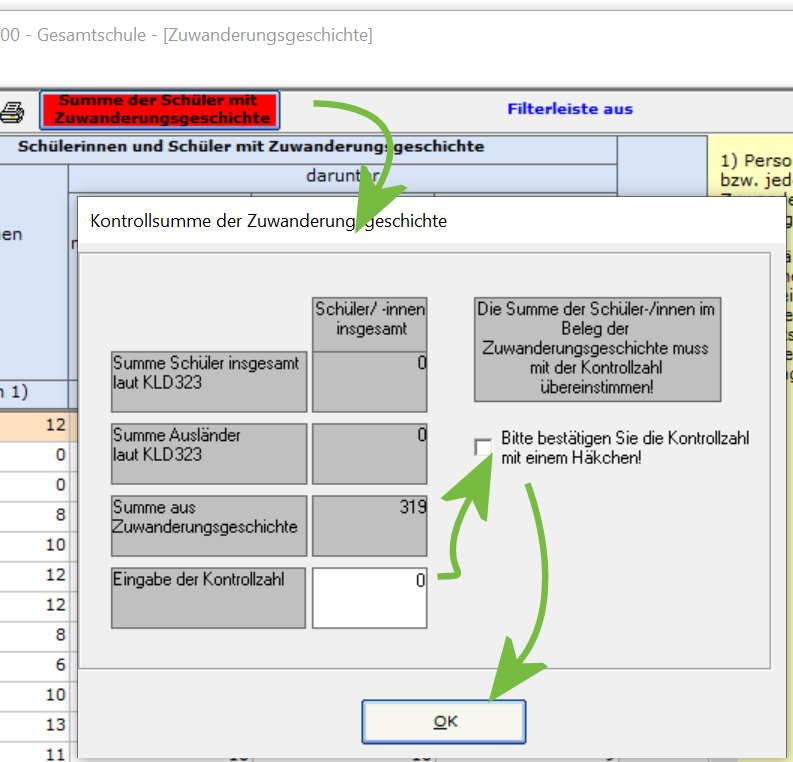
Nach getaner Arbeit sind die Kontrollzahlen manuell unter "Summe der Schüler mit Zuwanderungsgeschichte" zu bestätigen.
Internatsplätze
Mögliche und tatsächlich belegte Internatsplätze Ihrer Schule sind über diesen Beleg zu erfassen.
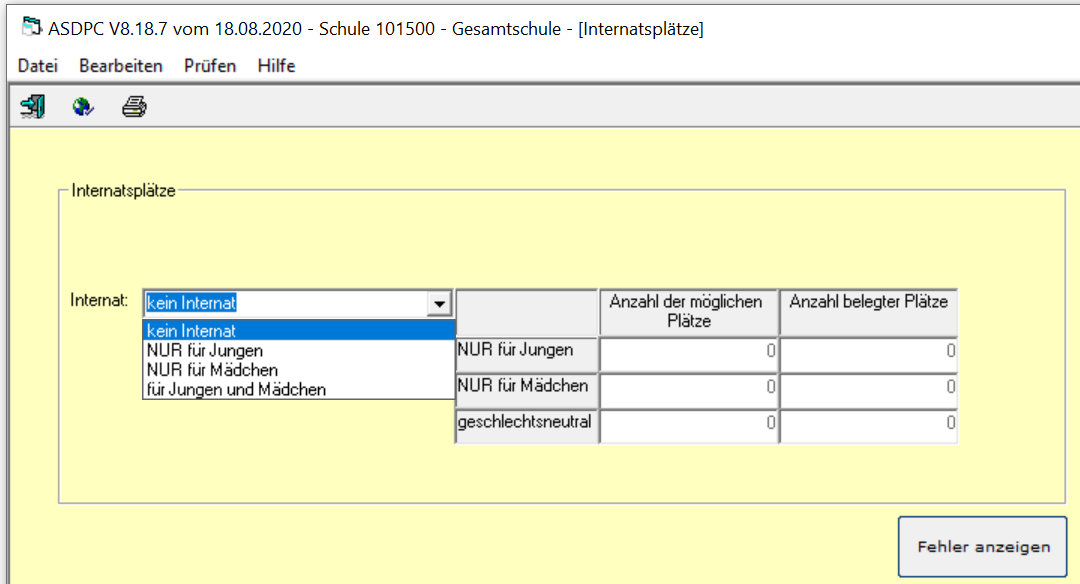
Im Dropdown-Menü kann angewählt werden, ob es "Keine Internatsplätze" gibt oder wie die Geschlechterausrichtung des Internats gestaltet ist.
Wohnorte
Hier werden die Wohnorte mit Postleitzahl und Wohnort nach Klassen und Teilklassen wie in der KLD323 gesetzt erfasst.
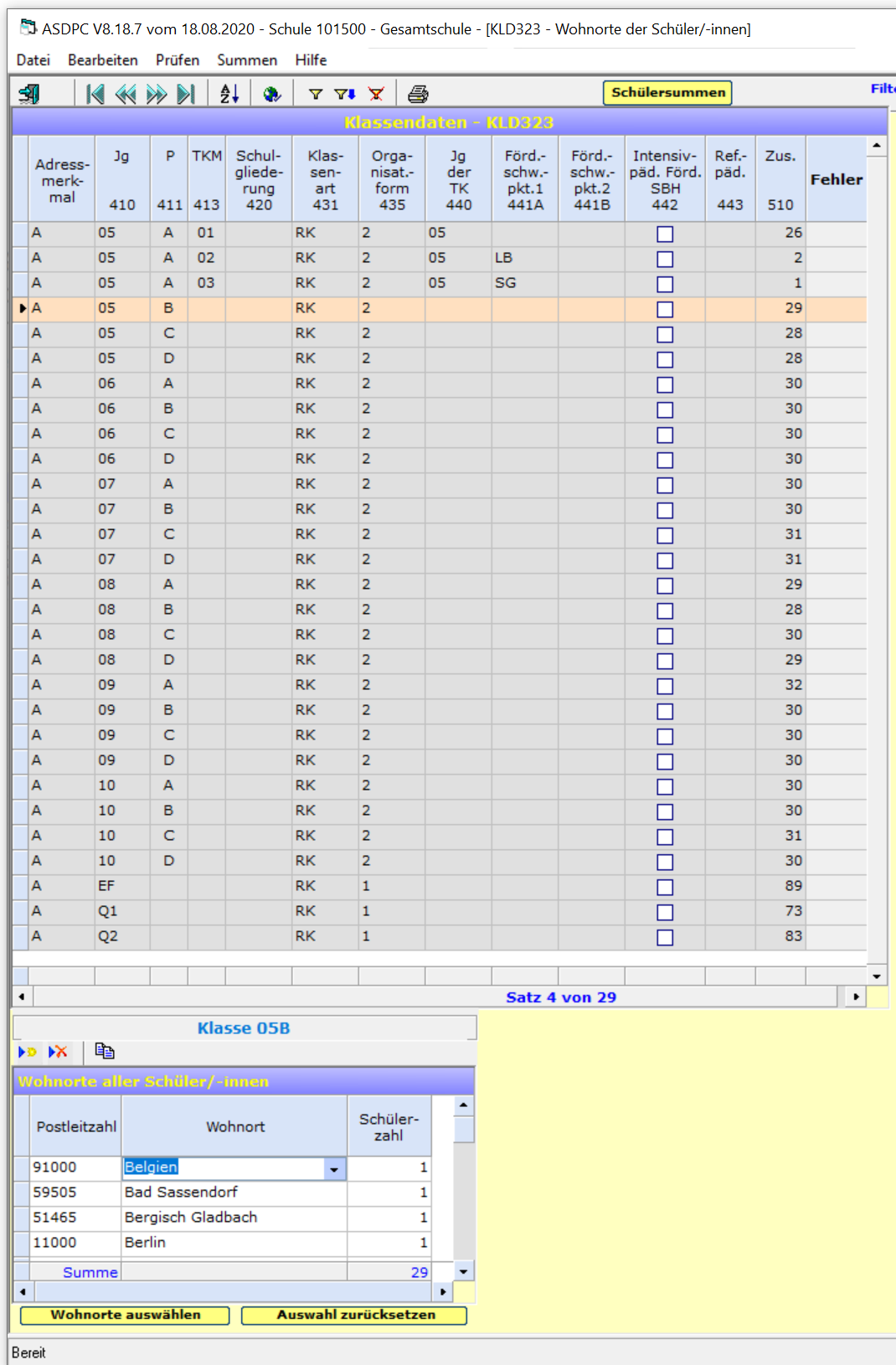
Wie schon bei anderen Belegen werden Schülerinnen und Schüler mit allen übereinstimmenden Merkmalen zu einer Gruppe im Feld unterhalt der Auswahlliste zusammengefasst. Hier sind eine Postleitzahl aus NRW und dann ein dazugehörender Wohnort zu wählen.
Hinweis
Wird die Postleitzahl geändert beziehungsweise gewählt wird der Wohnort nicht automatisch mit gesetzt. Dieser muss anschließend aus dem Dropdown-Menü angewählt werden.
Ein Wohnort außerhalb von NRW - etwa in einem anderen Bundesland oder einem von ASDPC erfassten Nachbar-Ausland Deutschlands - wird über die entsprechenden Schlüssel am Ende der Postleitzahlenliste gewählt.
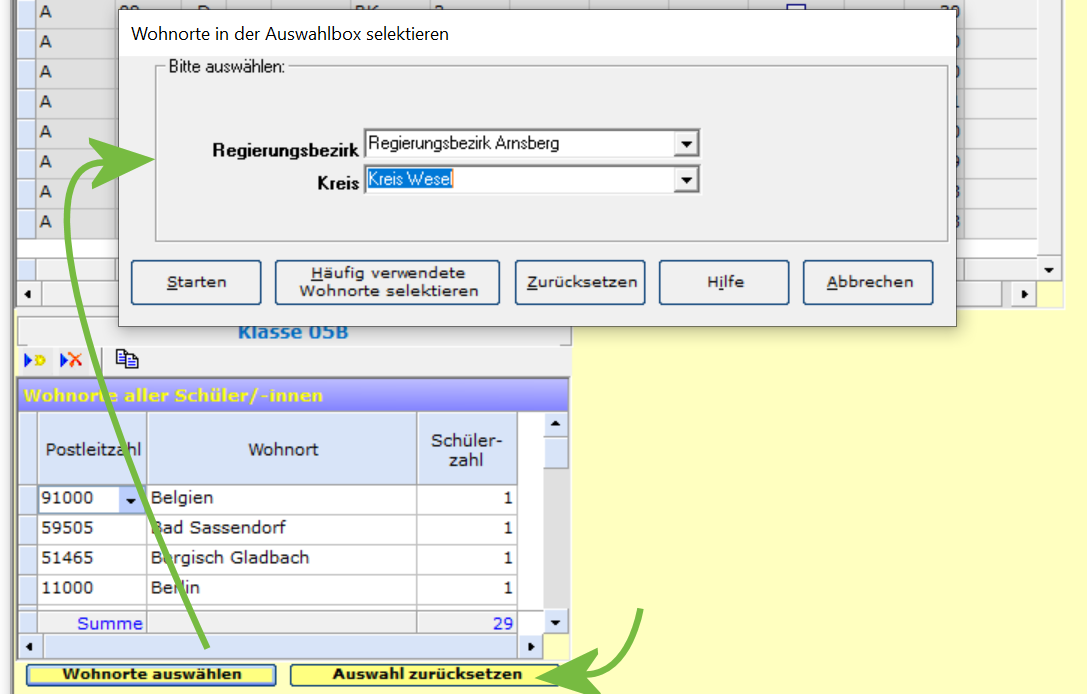
Um die Auswahl der möglichen Wohnorte einzuschränken kann über "Wohnorte auswählen" eine Einschränkung auf einen Regierungsbezirk und dann auf einen Kreis durchgeführt werden.
Um diese Einschränkung rückgängig zu machen, steht das Feld "Auswahl zurücksetzen" zur Verfügung.
Altersstruktur
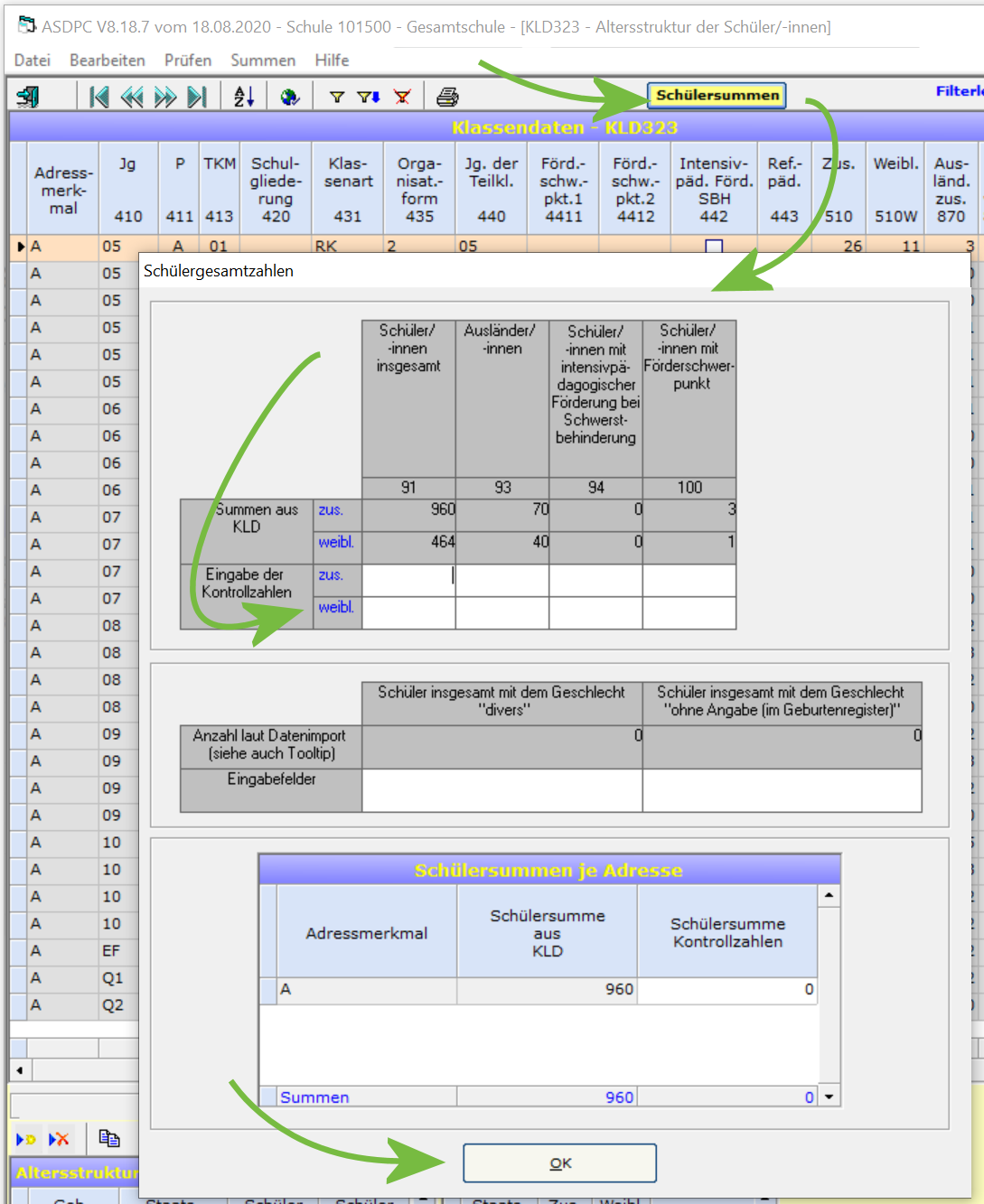
Die Schülerinnen und Schüler werden wieder nach Klassen und Teilklassen, wie in der KLD323 gesetzt, erfasst. Hierbei sind folgende Schülerinnen und Schüler gemeinsam als Gruppe unterhalb der (Teil-)klassenauswahl zu erfassen:
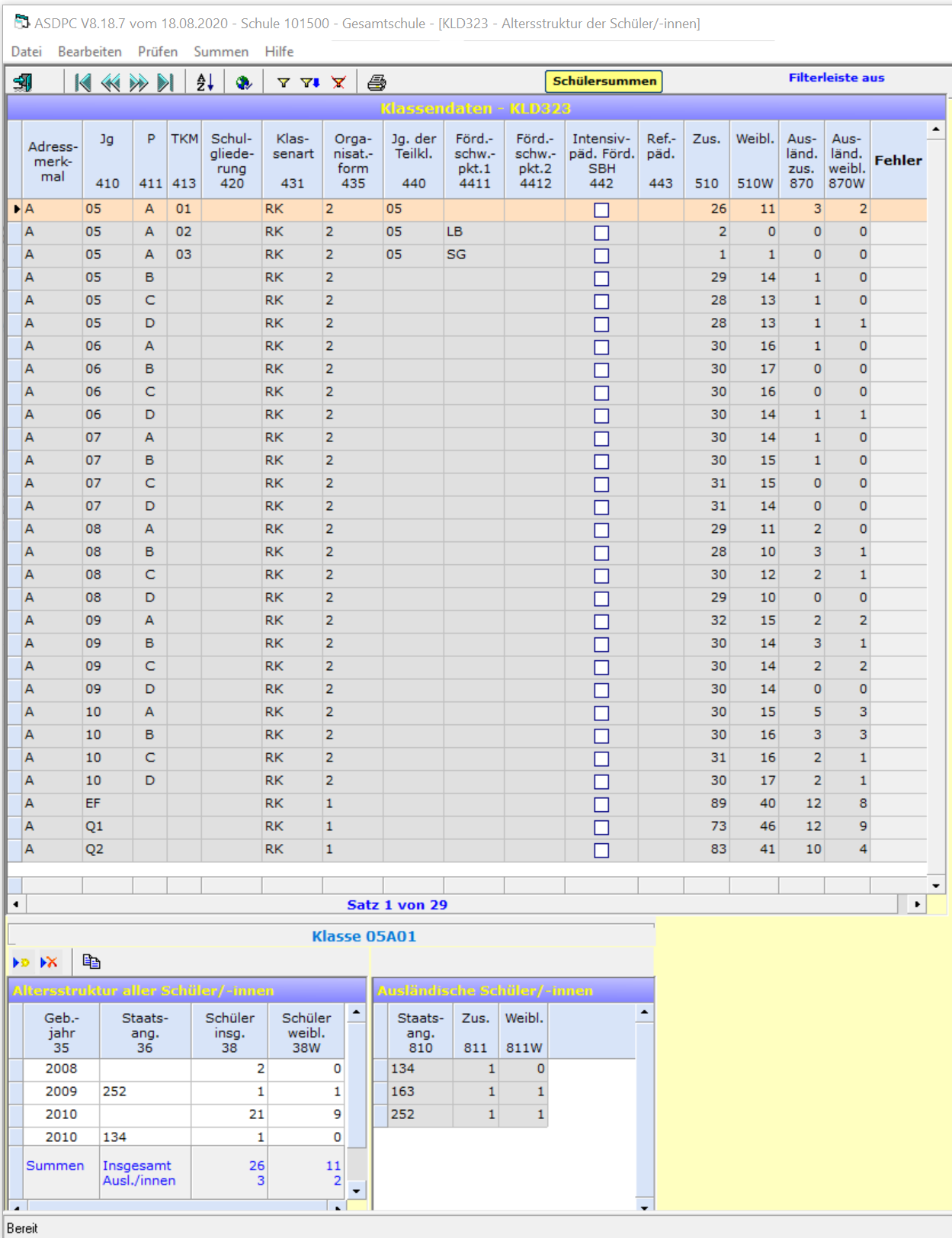
Jede Gruppe besteht aus Schülerinnen und Schülern mit gleichem Geburtsjahr und gleicher Staatsangehörigkeit. Damit ergibt sich, dass ausländische Schülerinnen und Schüler als eigene Gruppe mit der jeweiligen Staatsangehörigkeit gesondert zur Erfassung angelegt werden.
In der Kopfzeile sind wieder die "Schülersummen" manuell einzutragen und zu bestätigen.
Deutschfördergruppen
Über diesen Beleg werden Deutschfördergruppen erfasst.
Achtung
Hier müssen alle Fördergruppen erfasst werden, die nach BASS 13-63 Nr. 3 (Integration und Deutschförderung neu zugewanderter Schülerinnen und Schüler) eingerichtet wurden und zwar unabhängig davon, wie diese an einer Schule genannt werden.\
Deutschördergruppen, die nicht nach BASS 13-63 Nr. 3 eingerichtet wurden, dürfen hier auch nicht erfasst werden.
Der entsprechende Erlass kann hier nachgelesen werden: BASS 13-63 Nr. 3.
Grundlegend sind alle Fördergruppen zu berücksichtigen, die für neu zugewanderte Schülerinnen und Schüler eingerichtet wurden.
Der Handreichung des Ministeriums ist zu entnehmen:
Neu zugewandert im Sinne Erlasses 13-63 Nr. 3 sind Schülerinnen und Schüler,
• die erstmals eine deutsche Schule besuchen und noch nicht über hinreichende Deutschkenntnisse verfügen, um dem Unterricht zu folgen, oder
• die bei einem Wechsel der Schulstufe (von der Primarstufe zur Sekundarstufe I oder von der Sekundarstufe I zur Sekundarstufe II) oder der Schule aufgrund ihrer kurzen Verweildauer in der abgebenden Schule die notwendigen Deutschkenntnisse noch nicht ausreichend haben erwerben können.
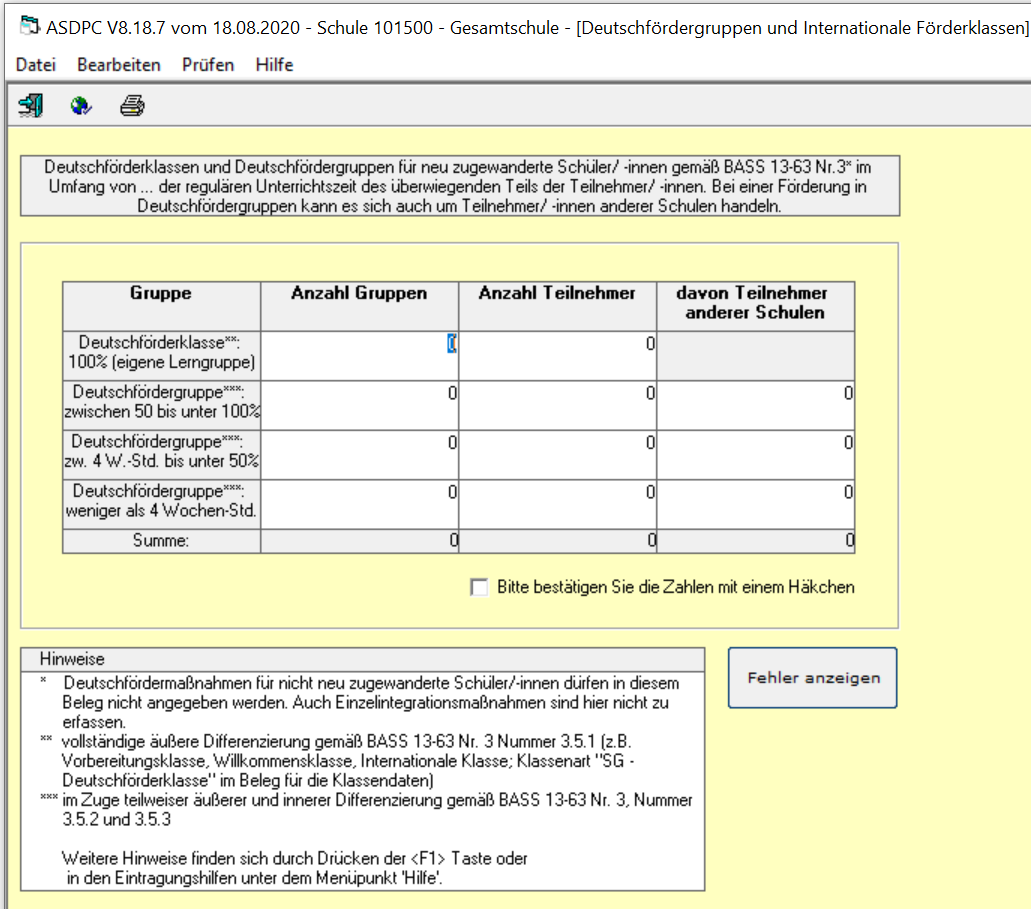
Hier sind die eingerichteten Deutschfördergruppen nach Zahl der Gruppen und Zahl der Teilnehmer einzutragen, die Deutschförderklassen werden aus der KLD323 übernommen.
Hinweis
Die *-Anmerkungen im Beleg verweisen für Details auf die entsprechenden Sektionen in der BASS 13-63 Nr. 3.
Weitere "Weitere Belege"
Mitunter sind noch weitere "Weitere Belege" in Ihrer Statistik auszufüllen oder hier aufgeführte werden in einem bestimmten Jahr nicht (weiter) erhoben. Ob und welche dies sind, hängt vom Schuljahr beziehungsweise der Schulform Ihrer Schule ab.
Quelle: Statistik mit ASDPC Haupterhebung – ursprüngliches Wiki
Online: Fehler in ASDPC finden und beheben
Fehler in ASDPC finden und beheben
Hier finden Sie typische Fehler bei der Arbeit mit ASDPC und die dazu beschriebenen Lösungswege. Vergleichen Sie die angezeigte Fehlermeldung mit den folgenden Fällen, bevor Sie Daten oder Einstellungen ändern.
Fehlersuche - typische Fehler aus der Praxis
Auf der folgenden Seite werden häufig auftretende Fehler beschrieben.
Versand an eine inkorrekte Emailadresse
Möglicherweise wurde nicht an die korrekte Emailadresse versendet, diese entnehmen Sie bitten den von IT.NRW versendeten Unterlagen. Aus der Praxis sind aber folgende leicht zu passierende Fehler bekannt:
- statistik.schulen@... ➥ hier ist das "n" zu viel.
- statistik@.... ➥ hier fehlt ".schule".
- statisik@... ➥ diverse (!) mögliche Tippfehler des Wortes "Statistik".
- schluessel.schule@... ➥ Möglicherweise vom Schlüsselaustausch im Mailprogramm gespeicherte Adresse.
Weiterhin kommt es vor, dass Meldungen, die Mail habe nicht versandt werden können, übersehen.
Versand von inkorrekten Dateien
Es soll die Datei V4[SCHULNUMMER].[JAHR]X versendet werden. In der Praxis kann es vorkommen, dass stattdessen eine andere Datei verschickt wurde, zum Beispiel
- die Vorgabedaten
- eine Statistikdatei aus einem vorherigen Schuljahr
- eine Schlüsseldatei
- eine Datenbank "asdpc.mbd", entweder als Original oder eine ihrer Sicherungsdateien
- eine pdf-Datei, die für einen Papierausdruck erzeugt wurde
- die Programmdatei ASDPC32.exe
- es wurde vergessen, die Datei anzuhängen
- die Statistik wurde mit einer Vorjahresversion von ASDPC erstellt
Keine Bestätigungsmail erhalten
Haben Sie die Statistik versandt, sollten Sie innerhalb der Arbeitszeiten von IT.NRW eine Bestätigungsmails des Eingangs erhalten. Falls Sie keine Bestätigung erhalten, kann dies u.A. diese Gründe haben:
- der Maileingang bei IT.NRW wird erst am folgenden Werktag bearbeitet.
- die Mail befindet sich noch im Postausgang der Mailsoftware.
- die Statistik wurde an die falsche Emailadresse geschickt. Kontrollieren Sie bitte, ob Ihre Email korrekt verschickt wurde und ob Sie die korrekten Datei angehängt haben.
ASDPC auf einem Monitor mit hoher Auflösung
Wird ASDPC auf einem Monitor mit hoher Auflösung ausgeführt, werden die Inhalte nicht korrekt dargestellt. In diesem Falle sind die Scrollbalken unten und rechts zu nutzen, um die Inhalte in den sichtbaren Bereich zu verschieben.
Fehler mit den Schlüsseln
Siehe hierzu die in der Praxis auftretenden Fehler im Schlüsselmanagenent.
Quelle: Statistik mit ASDPC Fehlersuche – ursprüngliches Wiki
Online: ENM-Notenmanager
ENM-Notenmanager
Der ENM-Notenmanager dient der externen Bearbeitung von Notendateien. Die Anleitung beschreibt Ersteinrichtung, Leistungsdaten einschließlich Teilleistungen, Prüfungsdaten sowie Import und Ausdruck.
Themen
- Ersteinrichtung und Anzeige
- Noten, Teilleistungen und Bemerkungen
- Zentrale Prüfungen und Rückgabe
- Datenimport und Druck
Programmbezug und verfügbare Ausgaben: offizielle Programmseite.
Online: ENM-Notenmanager: Ersteinrichtung und Anzeige
Ersteinrichtung und Anzeige
Der ENM-Notenmanager erweitert die externe Noteneingabe um Teilleistungen, Fördermaßnahmen und weitere Leistungsdaten. Er öffnet die von der SchILD-NRW 2-Administration ausgegebenen Dateien mit der Endung .enm beziehungsweise .enz.
Programm und Notendatei öffnen
Installieren Sie das von der Schule bereitgestellte Programmpaket beziehungsweise verwenden Sie die bereitgestellte portable Ausgabe. Starten Sie ENM.exe und wählen Sie im Bereich Notendatei → Notendatei öffnen Ihre Datei aus.
Beim ersten Start prüft das Programm die benötigten Dateien. Mit der ausführbaren Datei und einer Notendatei ist die Eingabe bereits möglich. Fehlen Reportvorlagen, können jedoch die vordefinierten Ausdrucke und einzelne Layoutmöglichkeiten fehlen. Eine solche Meldung bedeutet daher nicht automatisch, dass die Noteneingabe unmöglich ist.
Benötigte Spalten anzeigen
Öffnen Sie Zusätze → Einstellungen. Hier legen Sie Zusatzspalten und weitere Anzeigeoptionen fest.
- Blenden Sie fachbezogene Fehlstunden aus, wenn diese an Ihrer Schule ausschließlich durch die Klassenleitung als Summe erfasst werden.
- Aktivieren Sie die Informationen zu Lerngruppen, wenn Sie diese als zusätzliche Auswahlhilfe nutzen möchten.
- Hinweis auf fehlende Noten veranlasst eine Kontrolle beim Schließen der Datei.
- Letzte Notendatei öffnen öffnet beim nächsten Programmstart die zuletzt benutzte Datei.
- Mit Enter-Taste = Tab-Taste kann auch die Eingabetaste zum nächsten Eingabefeld führen.
Die Sichtbarkeit einzelner Teilleistungsspalten steuern Sie außerdem über Zusätze → Spalten wählen. Es werden nur die Daten bearbeitet, die die Schule in der Notendatei bereitgestellt hat; zusätzliche Spalten ersetzen nicht die fachliche Vorbereitung in SchILD-NRW 2.
Weiter: Fachnoten und Teilleistungen eingeben.
Quelle: Bedienungsanleitung ENM-Notenmanager, Druckstand 15.12.2020, Kapitel 1–4, Seiten 4–13.
Installation, erster Start und Anzeige
Die folgenden Arbeitsschritte beziehen sich auf die Originalquelle, Seiten 4–13.
1 Vorbemerkung
Das IT-Verfahren ENM (Erweitertes Notenmodul für SchILD-NRW) erlaubt Schulen auf
der Basis von SchILD-NRW eine einfache Verwaltung von Leistungsdaten, ähnlich wie
das externe Notenmodul, jedoch mit erweitertem Umfang.
Zu den Daten, die bearbeitet werden, zählen:
- Fachnoten ,
- Fachbemerkungen ,
- Zeugnisbemerkungen ,
- Bemerkungen zum Arbeits- und Sozialverhalten,
- Bemerkungen zum außerunterrichtlichen Engagement,
- Teilleistungen
- Fördermaßnahmen
- Ergebnisse zu den zentralen Prüfungen
Hinweise:
- Die Notenmanager-Internetpräsenz finden Sie auf den
Schulverwaltungsseiten NRW:
https://www.svws.nrw.de ► Downloads ► SchILD-Module
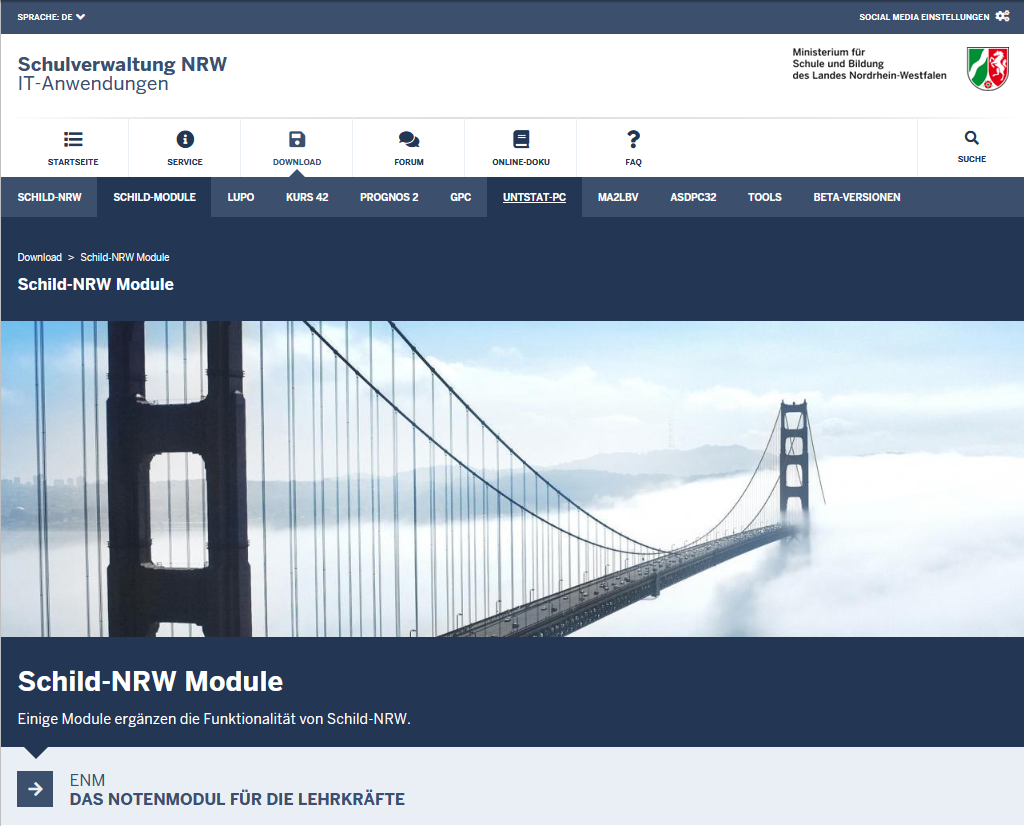
Hier finden Sie neben aktuellen Hinweisen auch Downloadmöglichkeiten für
Programminstallationen und notwendige Updates.
- Für den Notenmanager gibt es ein Anwenderforum (als Unterforum des
SchILD-NRW-Anwenderforums):
https://schulverwaltungsinfos.nrw.de/svws/forum/viewforum.php?f=19
- Unterstützung bei Problemen:
Der Notenmanager ist Teil des Supportkonzeptes des MSB. Das bedeutet,
dass jeder Schule eine Fachberatung zugeordnet ist, welche bei speziel-
len, insbesondere technischen Problemen, die sich nicht durch Nutzung der
Online-Hilfen lösen lassen, für Ihre Fragen zur Verfügung steht. Sie finden Ih-
re persönliche Fachberatung, wenn Sie im Internet auf der Seite htt-
ps://www.svws.nrw.de/service/fachberatersuche Ihre Schulnummer einge-
ben.
Programminstallation
2 Programminstallation
Das ENM-Notenmodul-Installationspaket erhalten Sie von Ihrem Administrator oder im Portal Schulverwaltung NRW im Bereich „Downloads Schild-NRW Module“.
Laden Sie das Installationspaket herunter. Starten Sie die Setup-Datei mit einem Dop-
pelklick und folgen Sie den Anweisungen des Installationsassistenten.
Starten Sie anschließend das Programm durch einen Doppelklick auf ENM.exe.
Hinweis: Über die Systemsteuerung kann das Programm wieder komplett dein-
stalliert werden.
3 Ersteinrichtung
Sie erhalten von Ihrem SchILD-Administrator eine Notendatei mit der Endung ".enm".
Starten Sie das ENM-Programm ("ENM.exe") durch einen Doppelklick.
Nach dem ersten Programmstart führt das Programm eine Überprüfung der notwendi-
gen Dateien durch:
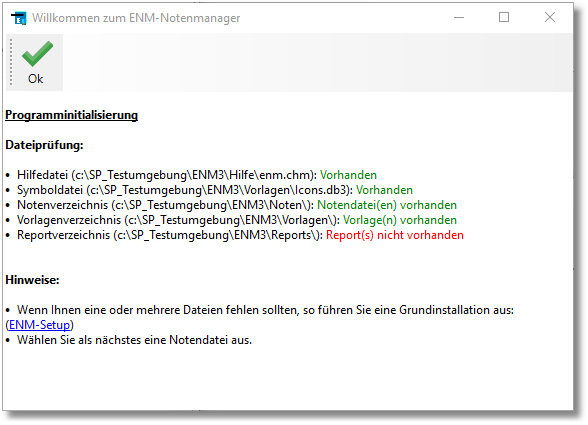
Im obigen Beispiel ist die Installation nicht vollständig, da Reportdateien fehlen. Es las-
sen sich zwar Leistungsdaten eingeben, aber ein Ausdruck unter Verwendung vordefi-
nierter Reportdateien wäre nicht möglich.
Grundsätzlich gilt: Hat man nur das ausführbare Programm ("ENM.exe") und eine
Notendatei (Dateiendung: ".enm" bzw. ".enz") ist die Noteneingabe möglich, aber für
den Ausdruck müssen zunächst noch Reportvorlagen erstellt werden und einige Layout-
Optionen stehen nicht zur Verfügung.
Klicken Sie im Bereich "Notendatei" auf das Icon "Notendatei öffnen" und wählen Sie
Ihre Notendatei aus. In diesem Menü haben Sie anschließend auch die Möglichkeit,
Leistungsdaten aus csv-Dateien zu importieren, in verschiedene Dateiformate zu ex-
portieren sowie Datensicherungen zu erstellen oder wieder einzulesen.

Überprüfen Sie unter „Zusätze ► Einstellungen “, ob alle gewünschten Leistungsda-
ten zur Anzeige ausgewählt sind.
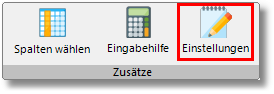
4 Einstellungen
Durch das Ein- / Ausblenden können Sie die Anzeige der Leistungsdaten personalisie-
ren und Ihren Bedürfnissen anpassen.
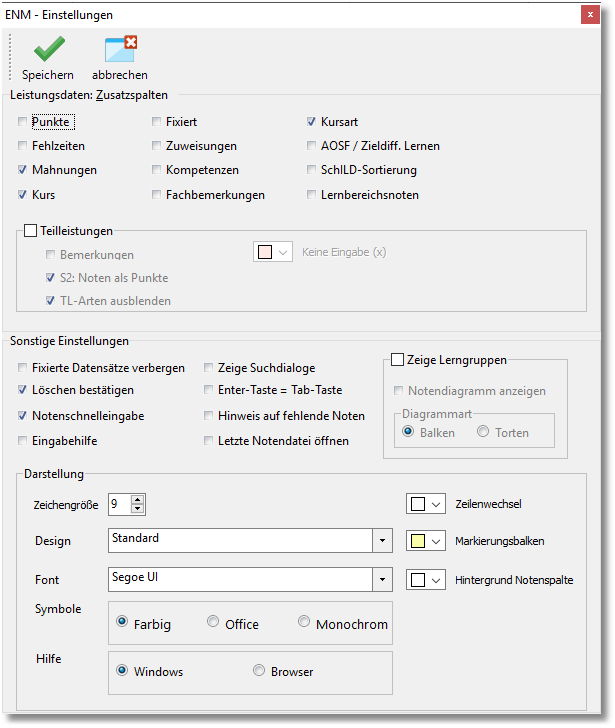
Der Einstellungsdialog gliedert sich in zwei Bereiche:
- Zusatzspalten und
- Sonstige Einstellungen
Zusatzspalten
Bei den Zusatzspalten lassen sich nach Bedarf bestimmte Informationen zu den Leis-
tungsdaten an- oder abwählen.
Beispiele:
- Wenn die Fehlzeiten der Schülerinnen und Schüler bei Ihnen an der Schule
nicht durch die einzelnen Fachlehrerinnen und Fachlehrer eingegeben wer-
den, sondern durch die jeweiligen Klassenleitungen, so entfernen Sie die
Markierung in der Zeile "Fehlzeiten".
- Wenn Sie die Spalte mit den Leistungsdaten besonders hervorheben wol-
len, so erhöhen Sie die Zeichengröße und wählen eine Hintergrundfarbe,
die ins Auge fällt.
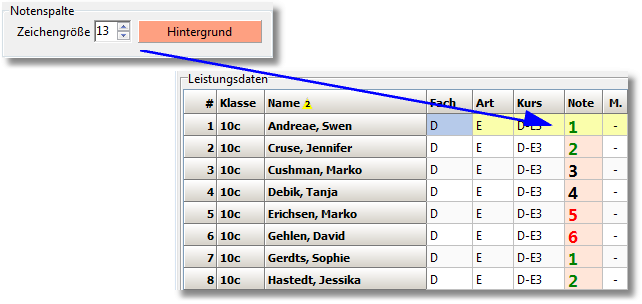
Sonstige Einstellungen
- Fixierte Datensätze verbergen
Im SchILD-System wurde unter Umständen die Eingabe bestimmter Leis-
tungsdaten gesperrt. Sie können jedoch in der Leistungsdatenanzeige dar-
gestellt werden. Markieren Sie die Option "Fixierte Datensätze verbergen",
wenn fixierte Datensätze nicht angezeigt werden sollen.
- Löschen bestätigen
Markieren Sie diese Option, wenn eine Notenlöschung jedes Mal von Ihnen
bestätigt werden soll.
- Notenschnelleingabe
Bei der Notenschnelleingabe entfällt die Tab-Taste, um von einem Schüler
zum nächsten zu wechseln.
Beispiel: Schüler A soll eine"2" erhalten und der nächste Schüler B ei-
ne "3". Geben Sie - bei aktivierter Notenschnelleingabe - einfach bei Schü-
ler A eine "23" ein. Der Notenmanager ordnet dem Schüler A eine "2" zu
und dem in der Liste folgenden Schüler "B" eine "3" (denn eine Note "23"
gibt es ja nicht!).
Siehe auch sonstige Aktionen
- Eingabehilfe
Siehe sonstige Aktionen
- Zeige Suchdialog
Im Hauptfenster können Sie sowohl bei den Leistungsdaten als auch bei
den Lerngruppen unten links einen Suchdialog einblenden bzw. auch wieder
ausblenden.

- Enter-Taste = Tab-Taste
Normalerweise wechseln Sie mit der Tab-Taste bei der Noteneingabe von
einem Schüler zum nächsten. Wenn Sie diese Option markieren, so können
Sie auch mit der Enter-Taste (Return-Taste) von einem Schüler zum nächs-
ten wechseln.
- Notendiagramm anzeigen
Sie können das Notendiagramm auf der Hauptansicht anzeigen lassen oder
verbergen.
- Hinweis auf fehlende Noten
Wenn Sie diese Option markieren, so werden sie beim Schließen der No-
tendatei gegebenenfalls darauf hingewiesen, dass noch einige Noten feh-
len.
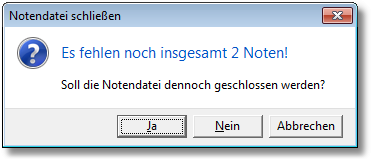
- Letzte Notendatei öffnen
Wenn Sie diese Option markieren, so wird beim nächsten Programmstart
die zuletzt geöffnete Notendatei wieder geöffnet.
- Zeige Lerngruppen
Wenn Sie diese Option markieren, wird am rechten Bildschirmrand ein
Fenster mit Informationen zu den Lerngruppen eingeblendet. Zusätzlich kön-
nen die Daten zu den Lerngruppen als Balken- oder Torten- Diagramm dar-
gestellt werden.
- Darstellung
Im Bereich Darstellung haben Sie verschiedene Möglichkeiten, die Darstel-
lung der Informationen am Bildschirm ihren Bedürfnissen anzupassen. Die
meisten Optionen sollten selbsterklärend sein. Einige Möglichkeiten sollen
ein wenig ausführlicher erläutert werden:
- Design:
Mit der Auswahl eines Design ändert sich das Layout der Bildschirm-
dialog grundsätzlich. Es stehen eine Reihe von Layouts zur Verfügung,
die sich an Office- oder Windows-Designs orientieren.
- Symbole:
Die im Programm verwendeten Symbole liegen in drei verschiedenen
Ausprägungen vor:
- Farbig
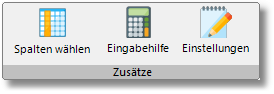
- Office
- Monochrom
- Hilfedarstellung:
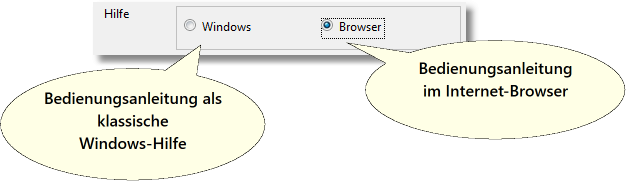
- Sie können sich diese Hilfeinformationen als klassische Win-
dowshilfe anzeigen lassen oder als HTML-Hilfe in Ihrem Stan-
dard-Internetbrowser. Die zweite Option setzt eine Online-Ver-
bindung voraus.
- Besonders dann, wenn die Anwendung von einem Netzlaufwerk
gestartet wird, blockiert das Windows-Betriebssystem aus Si-
cherheitsgründen die Anzeige der klassischen Windowshilfe. In
diesen Fall wählen Sie die Browser-Option.
Online: ENM-Notenmanager: Noten, Teilleistungen und Bemerkungen
Noten, Teilleistungen und Bemerkungen
Eine Lerngruppe auswählen
In der Hauptansicht stehen die Leistungsdaten zunächst nach Klasse, Fach und Name geordnet. Ein Klick auf Spaltenüberschriften ändert die Sortierung. Über einen Doppelklick im Fenster Lerngruppen begrenzen Sie die Anzeige auf eine Gruppe; das Aufheben der Filter stellt die Gesamtübersicht wieder her.
Datensätze mit einem x in der Spalte Fx. sind fixiert und können nur betrachtet werden.
Fachbezogene Daten eingeben
| Feld | Eingabe und Besonderheit |
|---|---|
| Note | Fachnote als zulässiges Kürzel. Ein Doppelklick zeigt die Eingabemöglichkeiten. |
| Pkte./Punkte | Punkte der Oberstufe; die zugehörige Note wird ergänzt. |
| FS/uFS | Fachbezogene Fehlstunden, soweit die Schule diese Eingabe für das Fach freigegeben hat. Summen werden durch die Klassenleitung erfasst. |
| M. | Ein + kennzeichnet eine Mahnung; die Anzeige wird rot unterlegt. |
| Zuw. | Kurszuweisung. Zulässige Werte lassen sich per Doppelklick anzeigen. |
| Komp. | Öffnet per Doppelklick die Kompetenzeingabe. Nach der Bearbeitung mit Speichern schließen. |
| Teilleistungsspalten | Nur nutzbar, wenn die Teilleistungen in SchILD-NRW 2 den Fächern zugeordnet und für die Anzeige aktiviert wurden. |
Blenden Sie nicht benötigte Teilleistungen über Zusätze → Spalten wählen aus, um die aktuelle Eingabe übersichtlich zu halten.
Angaben der Klassenleitung
Öffnen Sie Leistungsdaten → Klassenleitung. Dort werden Gesamtfehlstunden, unentschuldigte Fehlstunden und gegebenenfalls Lernbereichsnoten erfasst. Ein Doppelklick auf das jeweilige Feld öffnet den Editor für Arbeits- und Sozialverhalten, außerunterrichtliches Engagement oder Zeugnisbemerkungen.
Vorbereitete Floskeln lassen sich per Doppelklick übernehmen und anschließend bearbeiten. Platzhalter wie $Vorname$ können im Text stehen bleiben; das Programm ersetzt sie. Bei mehreren aneinandergereihten Floskeln müssen die Übergänge gegebenenfalls sprachlich angepasst werden. Beenden Sie die Bearbeitung mit Speichern.
Fördermaßnahmen erreichen Sie über Leistungsdaten → Fördern.
Quelle: Bedienungsanleitung ENM-Notenmanager, Druckstand 15.12.2020, Kapitel 5–6, Seiten 14–21.
Eingabe als Fachlehrkraft und Klassenleitung
Die folgenden Arbeitsschritte beziehen sich auf die Originalquelle, Seiten 14–21.
5 Dateneingabe Fachlehrer
Die Hauptansicht besteht aus mehreren Fenstern, deren Funktion im Folgenden kurz
erläutert wird. Beachten Sie, dass Kurzinformationen zu einzelnen Bedienelementen
auch abgerufen werden können, indem Sie kurz mit der Maus über dem entsprechen-
den Element verharren, ohne zu klicken.
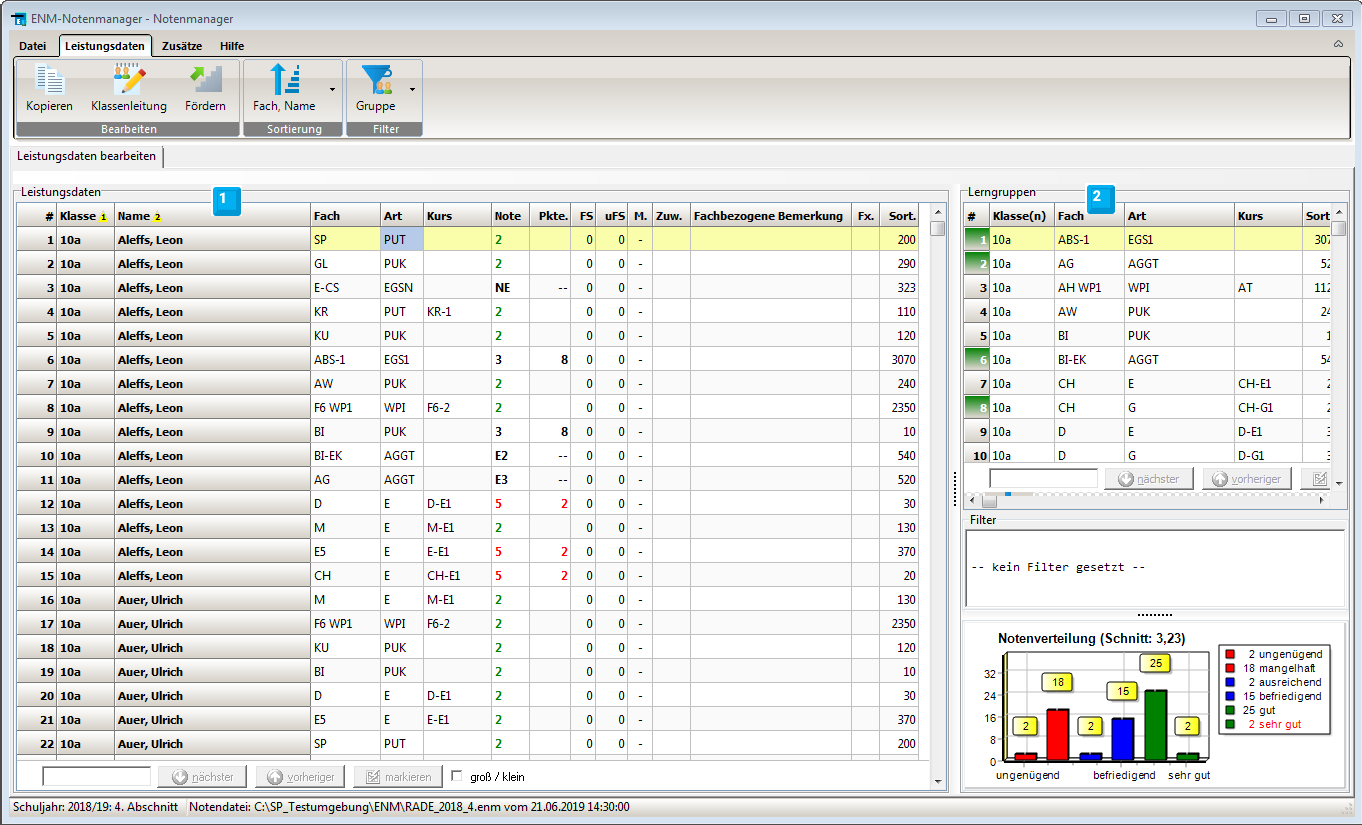
Leistungsdaten
In diesem Fenster werden zunächst alle Leistungsdaten angezeigt. Die ange-
zeigte Auswahl kann dabei durch das Setzen von Filtern eingeschränkt werden,
z.B. auf eine bestimmte Lerngruppe (siehe Abschnitt Lerngruppen).
Die Ansicht ist zunächst in der Reihenfolge Klasse, Fach und Name sortiert.
Dies ist durch gelbe Dreiecke in der Spaltenübersicht kenntlich gemacht. Durch
Anklicken der Spaltenüberschriften kann beliebig sortiert werden (siehe auch
Sonstige Aktionen ► Sortierung).
Die ersten Spalten enthalten folgende Informationen: Name, Fach, Kurs und Art
des Unterrichtes (z.B. PUK=Pflichtunterricht in der Klasse, PUT =Pflichtunterricht
Teilklasse, WPI=Wahlpflichtbereich 1). Fixierte Datensätze (Spalte Fx. = "x")
können nur betrachtet, nicht jedoch bearbeitet werden.
Abhängig davon, welche Spalten Sie unter „Zusätze ► Einstellungen“ ausge-
wählt haben, stehen folgende Spalten zur Dateneingabe zur Verfügung:
- Note: Geben Sie hier Ihre Fachnote ein. Bei Bedarf zeigt ein Doppelklick in
das Feld die Auswahl der zulässigen Eingaben an. Geben Sie die Kurzbe-
zeichnung (Krz.) ein.
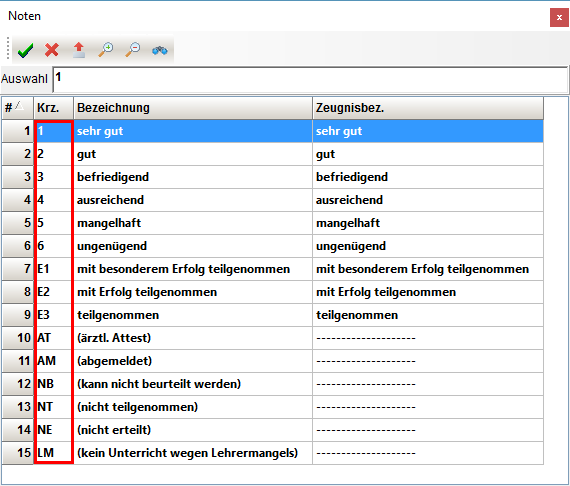
- Pkte./ Punkte: Eingabe der Noten im Punktesystem der Oberstufe. Wenn Sie
in dieser Spalte die Note in Punkten eingeben, ergänzt das Programm auto-
matisch die entsprechende Note (gegebenenfalls mit Tendenz) in der Spalte
Note.
- FS und uFS / Fehlstunden und unentschuldigte Fehlstunden: In diesen Zeilen
werden fachbezogene Fehlstunden eingetragen. Diese Zeile kann nur ausge-
füllt werden, falls Ihr Administrator die Fehlzeiten auf „Fach“ und nicht auf
„Summe“ eingestellt hat. Die Eingabe der Fehlzeiten in Summe erfolgt durch
die Klassenleitung unter dem Menüpunkt „Leistungsdaten ► Klassenverwal-
tung“. Bei entsprechender Einstellung durch den Administrator ist es z.B. auch
möglich, die Fehlstunden in der Sekundarstufe 1 als Summe und in der Se-
kundarstufe 2 pro Fach einzugeben. Sie können diese Einstellungen bei Be-
darf unter „Online ► Abschnitt“ einsehen.
- M. / Mahnungen: Tragen Sie in dieser Spalte ein „+“ ein, falls die Note ge-
mahnt werden soll. Mahnungen werden von dem Programm rot unterlegt. Soll-
te dieses Feld bereits mit einem "+" vorbelegt sein, deutet dies auf nicht aus-
reichende Leistungen im vorangegangenen Abschnitt hin.
- Zuw. / Zuweisungen: In dieser Spalte sind Kurszuweisungen möglich, z.B.
Zuweisungen zu Grund- bzw. Erweiterungskursen. Ein Doppelklick erlaubt
auch hier wieder Einsicht in zulässigen Eingaben.
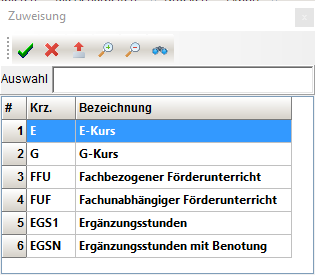
- Komp. / Kompetenzen: Durch einen Doppelklick in ein Feld dieser Spalte
gelangen Sie zur Kompetenzeingabe für die entsprechende Schülerin oder
den entsprechenden Schüler.
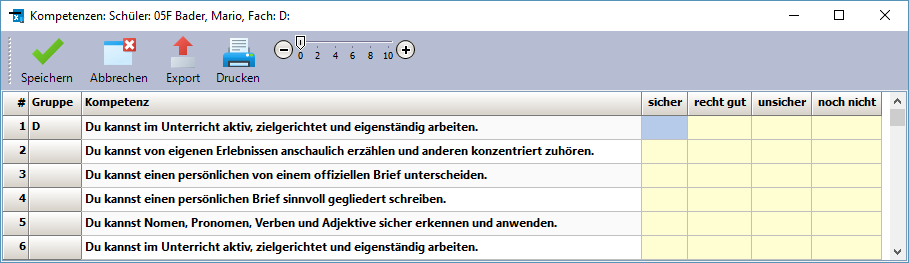
Sie können pro Kompetenz (Zeile) bei einer Kompetenzstufe einen Eintrag
machen, dabei können Sie entweder ein x setzen oder eine Niveaustufe von
1-3 eintragen. Schließen Sie das Kompetenzfenster bei beendeter Eingabe
mit „Speichern“.
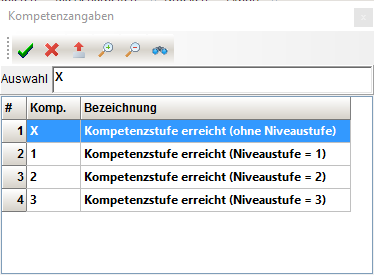
- Die restlichen Spalten dienen der Eingabe von Teilleistungen sowie den
Bemerkungen zu diesen Teilleistungen. Teilleistungen müssen zuvor in
SchILD den Fächern zugeordnet und in den Einstellungen aktiviert worden
sein
- Sie können auswählen, welche Spalten sichtbar sind.
Beispiel: Sie haben die Teilleistungen "Klausur 1", "SoMi 1", "Klausur 2" und
"SoMi 2". Wenn Sie die Teilleistungen für das 1. Halbjahr eingeben, blenden
Sie Spalten "Klausur 2" und "SoMi 2" einfach aus.
Um die Sichtbarkeit der Spalten zu steuern, klicken Sie "Zusätze ► Spalten
wählen"
und markieren die Spalten, die angezeigt werden sollen:
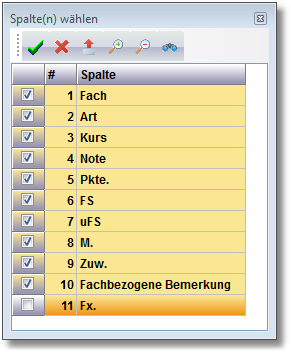
Lerngruppen
Das Fenster Lerngruppen bietet sowohl eine Übersicht über Ihre Lerngruppen als auch
eine schnelle Auswahl der zugehörigen Leistungsdaten. Wählen Sie eine Lerngruppe
durch einen Doppelklick auf die entsprechende Zeile aus. Nun wird nur noch diese
Gruppe im Fenster Leistungsdaten angezeigt und Sie sehen die Notenverteilung, den
Durchschnitt, die Anzahl der eingegebenen Noten und die Anzahl der Schülerinnen und
Schüler in dieser Lerngruppe.
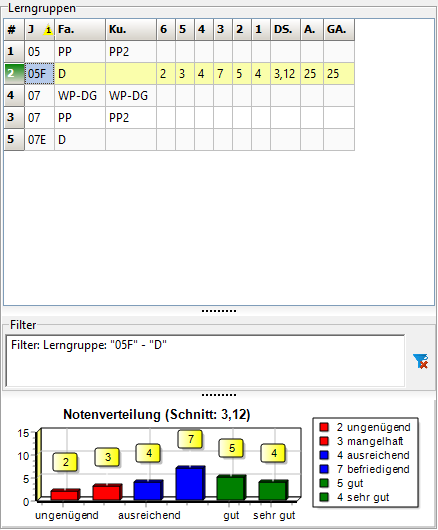
Sie sehen und darunter, welchen Filtern eine Auswahl dieser Lerngruppe entspricht und
eine graphische Darstellung der Notenverteilung.
Um zur Gesamtübersicht aller Leistungsdaten zurückzukehren, können Sie die gesetz-
ten Filter wieder löschen. Klicken Sie hierzu auf .
Hinweis: Die Anzeige der Informationen zu den Lerngruppen müssen Sie zu-
nächst in den Einstellungen aktivieren.
6 Dateneingabe Klassenlehrer
Gehen Sie auf „Leistungsdaten ► Klassenleitung“, um Fehlstunden, unentschuldigte
Fehlstunden oder Bereichsnoten für Arbeitslehre und Naturwissenschaften einzugeben
sowie Angaben zum Arbeits- und Sozialverhalten, außerschulischem Engagement und
Zeugnisbemerkungen zu machen.
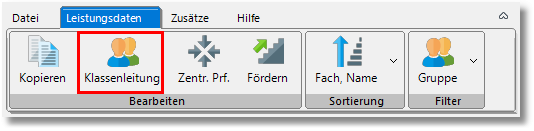
Falls Sie als Klassenleitung eingetragen sind, öffnet sich nebenstehende Übersicht
über Ihre Klasse.
- FS / Fehlstunden: Geben Sie hier die Summe der Fehlstunden des Schü-
lers / der Schülerin ein.
- uFS / unentschuldigte Fehlstunden: Geben Sie hier die Summe der un-
entschuldigten Fehlstunden des Schülers / der Schülerin ein.
- AL: Hier können Sie eine Lernbereichsnote für Arbeitslehre eingeben.
- NW: Hier können Sie eine Lernbereichsnote für Naturwissenschaft einge-
ben.
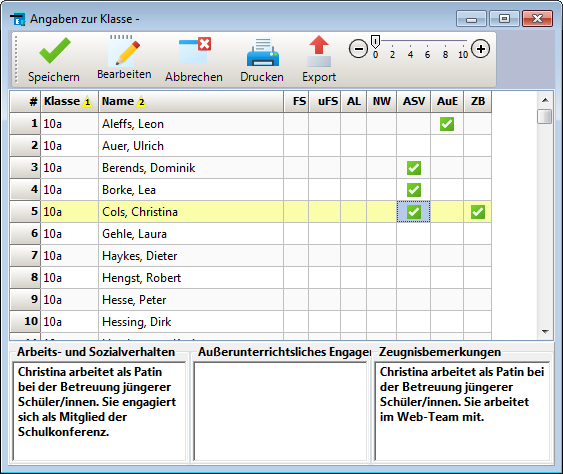
Um Eingaben zum Arbeits- und Sozialverhalten (ASV), Außerunterrichtlichen Engage-
ment (AuE) oder zu Zeugnisbemerkungen (ZB) zu machen, öffnen Sie den Eingabee-
ditor mit einem Doppelklick in das jeweilige Eingabekästchen (hier am Beispiel AuE).
Da viele Bemerkungen bei mehreren Schülerinnen und Schülern verwendet werden, ist
es möglich, dass der Administrator eine Floskel-Datei mit den voraussichtlich benötig-
ten Formulierungen hinterlegt.
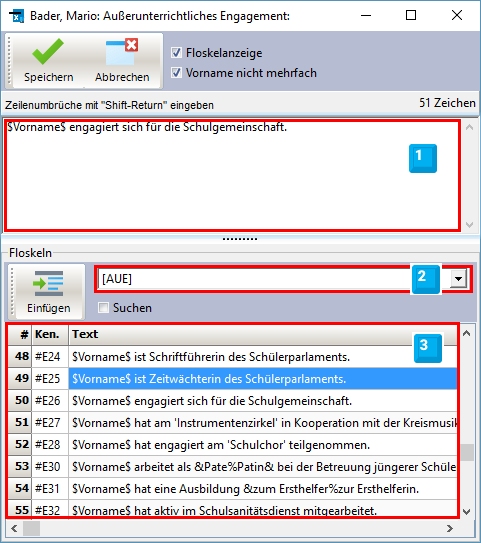
Eingabebereich
Auswahlbereich einer Gruppe von Floskeln
Liste zur Verfügung stehender Floskeln
Sie können im Eingabebereich direkt Bemerkungen eingeben. Falls in der Liste jedoch
passende Bemerkungen vorhanden sind, können Sie diese mit einem Doppelklick ein-
fach in den Eingabebereich kopieren.
Lassen Sie die Platzhalter (z.B. $Vorname$) im Eingabebereich stehen, so ersetzt das
Programm die Platzhalter automatisch.
Ebenfalls durch Doppelklick können mehrere Bemerkungen hintereinander gesetzt
werden. Dabei kann es notwendig sein, die Übergänge per Hand sprachlich zu glätten.
Beenden Sie Ihre Eingabe durch „Speichern“.
Wählen Sie unter „Leistungsdaten ► Fördern“, um Fördermaßnahmen einzugeben.
Online: ENM-Notenmanager: Zentrale Prüfungen und Rückgabe
Zentrale Prüfungen und Rückgabe
Prüfungsergebnisse erfassen
Die Eingabe erreichen Sie über Leistungsdaten → Bearbeiten → Zentr. Prf.. Der Menüpunkt erscheint nur, wenn die zugehörigen Prüfungsdaten in der Notendatei vorhanden sind.
Die Vorbereitung erfolgt in SchILD-NRW 2: Die betreffenden Prüfungsdaten müssen dort für die gefilterte Schülergruppe angelegt und beim Export der Notendateien berücksichtigt werden. Fehlt der Menüpunkt, lässt sich das nicht durch eine bloße Anzeigeeinstellung im Notenmanager beheben; die Administration muss die ausgegebene Datei prüfen.
Wählen Sie die betreffende Person aus und erfassen Sie die verfügbaren Prüfungsdaten in den zugehörigen Spalten. Berechnete Abschlussnoten können abhängig vom Eingabestand vom Programm gegen direkte Änderung gesperrt sein. Die in der älteren Anleitung beschriebenen Berechnungsregeln beziehen sich auf deren Rechts- und Programmstand; sie ersetzen keine Prüfung des jeweils anzuwendenden Verfahrens.
Eingabe abschließen
- Kontrollieren Sie die eingegebenen Leistungsdaten und noch fehlende Noten.
- Schließen Sie das ENM-Programm. Die Eingaben sind in Ihrer Notendatei gespeichert.
- Geben Sie die bearbeitete Notendatei an die SchILD-NRW 2-Administration zurück, damit die Daten wieder in die Schul-Datenbank übernommen werden können.
Eine gedruckte Liste ersetzt die Rückgabe der bearbeiteten Datei nicht.
Quelle: Bedienungsanleitung ENM-Notenmanager, Druckstand 15.12.2020, Kapitel 7–8, Seiten 22–26.
Zentrale Prüfungen und Eingabeabschluss
Die folgenden Arbeitsschritte beziehen sich auf die Originalquelle, Seiten 22–26.
7 Dateneingabe Zentrale Prüfungen
Gehen Sie auf „Leistungsdaten ► Bearbeiten ► Zentr. Prf.“, um die Ergebnisse von
zentralen Prüfungen einzugeben:
Hinweise:
- Diese Option wird nur angezeigt, wenn in der Notendatei die zugehörige Ta-
belle gefüllt ist. Dies wird durch das Programm SchILD vorbereitet:
"Gruppenprozesse ► Allgemeines":
Bei einem Filter auf den Jahrgang "10" erhalten Sie den folgenden Aus-
wahldialog:
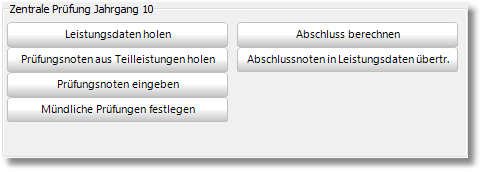
Bei einem Filter auf den Jahrgang EF erhalten Sie:
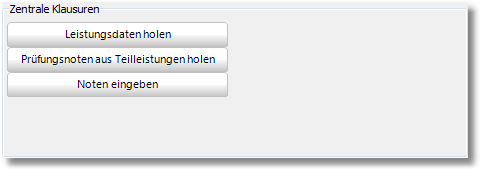
- Beachten Sie, dass die Übertragung von Leistungsdaten zu den zentralen
Prüfungen in die Notendatei innerhalb von SchILD durch "Datenaustausch
► Externes Notenmodul ► Noten Export ► Datenarten" gesteuert wird:
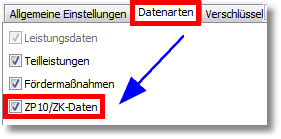
- Das Notenmodul unterstützt im Rahmen der Standardsicherung NRW zurzeit
die folgenden beiden Verfahren:
"Zentrale Prüfungen am Ende der Klasse 10"
"Zentrale Klausuren am Ende der Einführungsphase der gymnasialen Ober-
stufe (ZKE)"
- Sollten in der Notendatei Datensätze zu beiden zentralen Prüfungen enthal-
ten sein, fragt das Programm zu Beginn ab, welche Leistungsdaten bear-
beitet werden sollen (ZP10 oder ZKEF).
Dateneingabe ZP10
Bei einer Dateneingabe zu den zentralen Prüfungen am Ende der Klasse 10 wird der
folgende Eingabedialog aufgebaut:
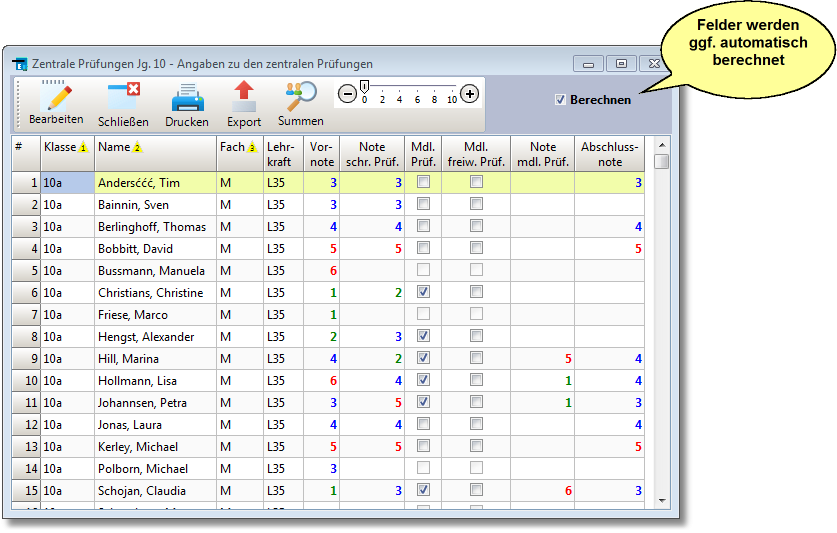
Beachten Sie die Spalten "Vornote", "Note schriftliche Prüfung", "Mündliche Prüfung",
"Mündliche freiwillige Prüfung" und "Abschlussnote":

Tragen Sie in diesen Spalten die ZP10-Ergebnisse ein.
Hinweise:
- Gemäß den Vorgaben können nur Noten ohne Tendenzen eingegeben wer-
den.
- Wenn die Option "Berechne" nicht markiert ist, findet keine Validierung
der Daten statt.
- Wenn die Option "Berechne" markiert ist, findet eine Überprüfung der Da-
ten statt. Einige Spalten können durch den Benutzer nicht mehr bearbeitet
werden.
Beispiele:
Vornote = Note schriftl. Prf.: Die Abschlussnote wird gleich der Vornote
gesetzt. Die Abschlussnote ist durch den Benutzer nicht mehr bearbeitbar,
ebenso können keine mündlichen Prüfungen mehr angesetzt werden.
Schriftliche Prüfung weicht von der Vornote um mehr als 1 Notenstu-
fe ab: Das Programm setzt eine schriftliche Prüfungen an. Die Abschluss-
note wird aus der Vornote, der schriftlichen und der mündlichen Prüfung ge-
mäß den rechtlichen Vorgaben bestimmt. Die Abschlussnote ist durch den
Benutzer nicht mehr bearbeitbar.

- Mit der Option "Summen" lassen sich einige relevante Summen-
daten bestimmen:
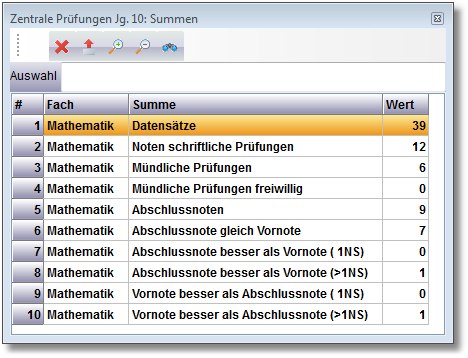
Eingabe abschließen
8 Eingabe abschließen
Wenn Sie Ihre Leistungsdaten vollständig eingegeben haben, so schließen Sie das
Programm ENM. Die Daten sind nun in Ihrer Notendatei gespeichert. Bitte geben Sie
diese an Ihren SchILD-Administrator zurück.
Online: ENM-Notenmanager: Datenimport und Druck
Datenimport und Druck
Leistungsdaten aus anderen Quellen einlesen
Der Notenmanager kann Leistungsdaten aus anderen Datenquellen übernehmen. Im Importdialog wird zunächst das passende Format gewählt. Danach folgen drei getrennte Schritte:
- Einlesen (F5) lädt die Daten in die Importansicht.
- Überprüfen (F6) kontrolliert die Zuordnung und die Eingaben.
- Übernehmen (F7) schreibt die geprüften Werte in die Notendatei.
Bei Aus Zwischenablage (Copy & Paste) müssen die Spalten aus der Tabelle in der erwarteten Reihenfolge vorliegen; die Anleitung nennt mindestens Name, Fach, Kurs und Note.
Für In Lerngruppe aus Zwischenablage (Copy & Paste) wählen Sie vorher im Notenmanager die konkrete Lerngruppe. Kopieren Sie die Notenspalte aus der Tabelle und fügen Sie sie in der Importansicht ab der ersten passenden Zelle ein.
Wichtig
Bei der Übernahme nur einer Notenspalte muss die Reihenfolge der Schülerinnen und Schüler in der Tabelle genau mit der Reihenfolge im Notenmanager übereinstimmen. Prüfen Sie die Zuordnung vor Übernehmen.
Listen drucken und Reports bearbeiten
Im Report-Explorer wählen Sie einen vorhandenen Report, starten den Designer oder legen eine neue Vorlage an. Markieren Sie die zu druckenden Datensätze in der ersten Spalte.
Die Register für Lerngruppen und Klassenleitung verwenden unterschiedliche Vorlagen. Das Register Klassenleitung ist nur sichtbar, wenn die Lehrkraft in SchILD-NRW 2 entsprechend zugeordnet wurde. Die Reportdateien liegen im Ordner Reports: Lerngruppen-Reports haben die Endung .rLG, Klassenleitungs-Reports .rKL.
Die Vorlage und der Ausdruck sind von der gespeicherten Notendatei zu unterscheiden. Für die Übernahme nach SchILD-NRW 2 muss weiterhin die bearbeitete Notendatei zurückgegeben werden.
Quelle: Bedienungsanleitung ENM-Notenmanager, Druckstand 15.12.2020, Kapitel 9.1–9.2, Seiten 27–41.
Report-Explorer, Datenimport, Wartung und Ausgabe
Die folgenden Arbeitsschritte beziehen sich auf die Originalquelle, Seiten 27–46.
Report-Explorer
9 Anhang
9.1 Report-Explorer
Im Notenmodul ist die Report-Komponente zur Gestaltung und zum Ausdrucken von
Leistungsdaten eingebunden worden.
Nach dem Aufruf des zugehörigen Dialogs wird ein Fenster mit einer oder zwei Regis-
terseiten angezeigt:
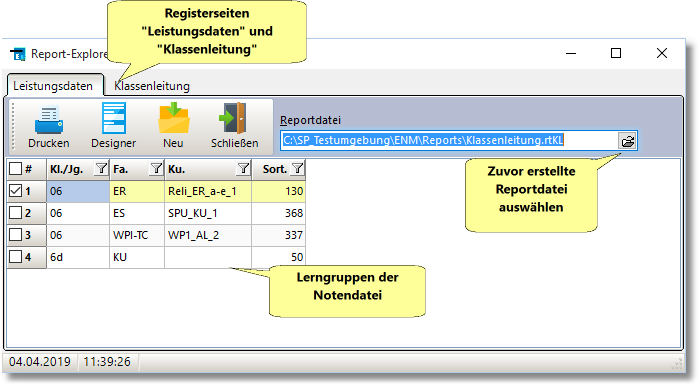
Auf jeder Registerseite kann
- eine zuvor mit dem Designer erstellte Reportdatei ausgewählt werden,
- der Reportdesigner gestartet werden,
- eine neue Reportdatei angelegt werden oder
- die Druckausgabe mit der aktuell ausgewählten Reportdatei gestartet wer-
den.
Report-Explorer
1. Leistungsdaten
Mit Hilfe des Registers „Leistungsdaten“ lassen sich Lerngruppen auswählen und
die zugehörigen Notenlisten gestalten und drucken. Die Lerngruppen lassen sich
durch einen Klick auf den Spaltenkopf umsortieren und / oder filtern. Es werden da-
bei nur die Schülerdaten gedruckt, die in der ersten Spalte markiert sind.
Es stehen vier Datenquellen zur Verfügung: „Lerngruppen“, "LerngruppenSchueler",
"SchuelerLeistungen und „LeistungenTeilleistungen“.
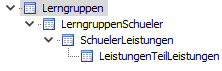
Felder der Datenquelle „Lerngruppen“:
Feldname Bemerkung
Bezeichnung Bezeichnung der Lerngruppe ("Klasse/Jahrgang" + "FachKrz" + "KursBez")
KlasseJg Klassen oder ASD-Jahrgang der Lerngruppe
FachKrz Fachkürzel der Lerngruppe
KursKrz Kursbezeichnung der Lerngruppe
LehrerKrz Kürzel der Lehrkraft, die die Lerngruppe unterrichtet
Schuljahr Schuljahr, auf das sich die Leistungsdaten beziehen
Abschnitt Lernabschnitt, auf den sich die Leistungsdaten beziehen
NV_Schnitt Notenverteilung: Notendurchschnitt
NV_Sum Notenverteilung: Summe der Schüler und Schülerinnen
NV_Anz Notenverteilung: Summe der Schüler und Schülerinnen mit Noten
NV_N1 - NV_N6 Notenverteilung: Summe der Schüler und Schülerinnen mit Note 1,2,...,6
ZeigeWarnung Dieses Feld ist gleich "x", sofern Warnungen bearbeitet werden können.
Report-Explorer
ZeigeZuweisung Dieses Feld ist gleich "x", sofern Zuweisungen bearbeitet werden können.
ZeigeFehlstunden Dieses Feld ist gleich "x", sofern fachbezogene Fehlstunden bearbeitet werden können.
Felder der Datenquelle „LerngruppenSchueler“:
Feldname Bemerkung
NachnameVorname Nachname, Vorname des Schülers oder der Schülerin
VornameNachname Vorname und Nachname des Schülers oder der Schülerin
Vorname Vorname des Schülers oder der Schülerin
Nachname Nachname des Schülers oder der Schülerin
Klasse Klasse des Schülers oder der Schülerin
Felder der Datenquelle „SchuelerLeistungen“:
Feldname Bemerkung
Kursart Kursart (PUK, PUT, WP1, ...)
FachBez Unterrichtsfach
KursBez Kursbezeichnung
NotenKrz Notenkürzel
Punkte Note in Punkte umgerechnet
FSG Gesamtfehlstunden im Fach
FSU Unentschuldigte Gesamtfehlstunden im Fach
ASDJg ASD-Jahrgang des Schülers / der Schülerin
Zuweisung Kurszuweisung
Report-Explorer
Warnung Warnung / Mahnmerkmal (Ja/Nein)
Fachbemerkung Bemerkung zum Unterrichtsfach
Geändert Daten wurden geändert (Ja/Nein)
Felder der Datenquelle „LeistungenTeilleistungen“:
Feldname Bemerkung
NotenKrz Notenkürzel der Teilleistung
Bemerkung Bemerkung zur Teilleistung
Art Teilleistungsart (Bsp: SoMi, KA)
Geändert Daten wurden geändert (Ja/Nein)
2. Klassenleitung
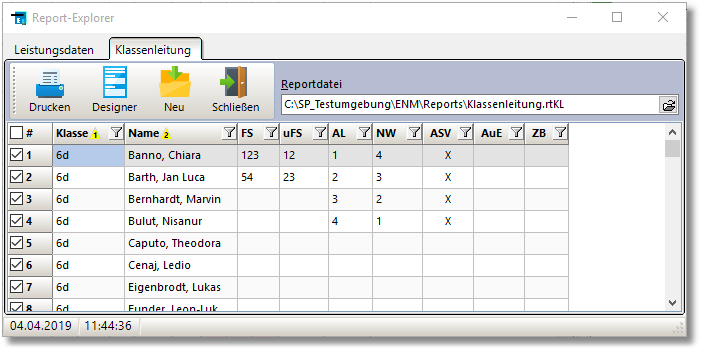
Sollte die ENM-Lehrkraft eine Klassenleitung sein, so lassen sich darüber hinaus die
Daten der Klassenleitung (Lernbereichsnoten / Fehlzeiten / Bemerkungen) gestalten
und drucken. Die Liste mit den Schülerdaten lässt sich durch einen Klick auf den Spal-
tenkopf umsortieren und / oder filtern. Es werden dabei nur die Schülerdaten gedruckt,
die in der ersten Spalte markiert sind.
Report-Explorer
Drei Datenquellen stehen zur Verfügung: „Lerngruppen“, „LerngruppenSchueler“ und
„SchuelerAbschnittsdaten“.
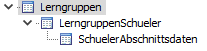
Felder der Datenquelle „Lerngruppen“:
Feldname Bemerkung
Bezeichnung Bezeichnung der Lerngruppe (i.e. der Klasse)
LehrerKrz Kürzel der Lehrkraft
Schuljahr Schuljahr, auf das sich die Leistungsdaten beziehen
Abschnitt Abschnitt, auf den sich die Leistungsdaten beziehen
Felder der Datenquelle „LerngruppenSchueler“:
Feldname Bemerkung
NachnameVorname Nachname, Vorname des Schülers oder der Schülerin
VornameNachname Vorname und Nachname des Schülers oder der Schülerin
Vorname Vorname des Schülers oder der Schülerin
Nachname Nachname des Schülers oder der Schülerin
Klasse Klasse des Schülers oder der Schülerin
Felder der Datenquelle „SchuelerAbschnittsdaten“:
Feldname Bemerkung
ASDJg ASD-Jahrgang des Schülers / der Schülerin
FSG Gesamtfehlstunden
Report-Explorer
FSG Unentschuldigte Gesamtfehlstunden
Geändert Daten wurden geändert ('X')
Note_AL Lernbereichsnote Arbeitslehre
Note_NW Lernbereichsnote Naturwissenschaften
ASV_Bem Bemerkungen zum Arbeits- und Sozialverhalten
AuE_Bem Bemerkungen zum Außerunterrichtlichen Engagement
ZB_Bem Zeugnisbemerkung
ASV Bemerkungen zum Arbeits- und Sozialverhalten sind vorhanden (Ja/Nein)
AuE Bemerkungen zum Außerunterrichtlichen Engagement sind vorhanden (Ja/Nein)
ZB Zeugnisbemerkungen sind vorhanden (Ja/Nein)
Hier ein Beispiel für die Gestaltung einer einfachen Notenliste:
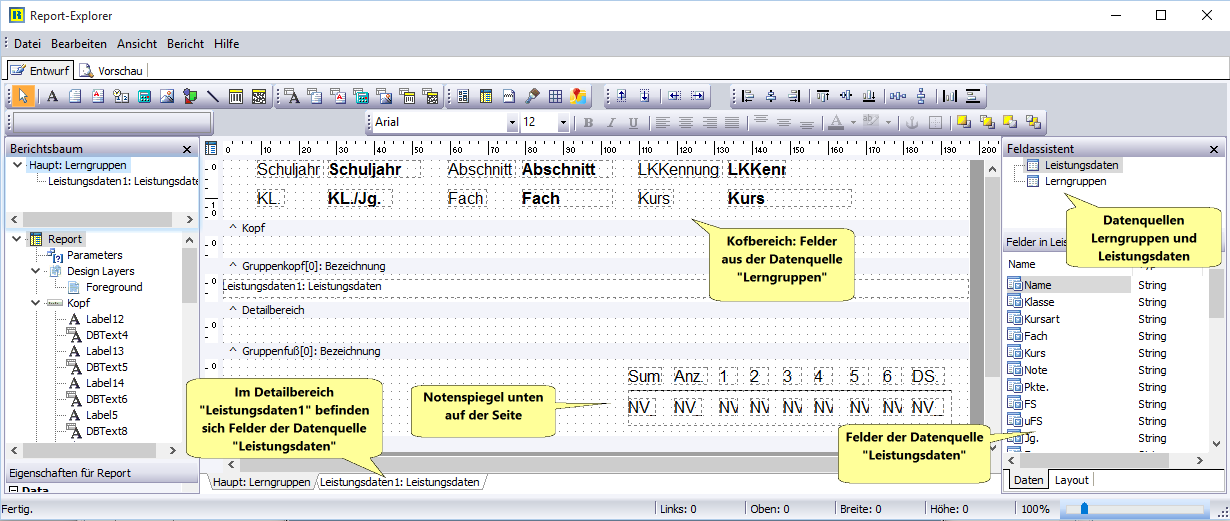
Report-Explorer
und in der Vorschau:
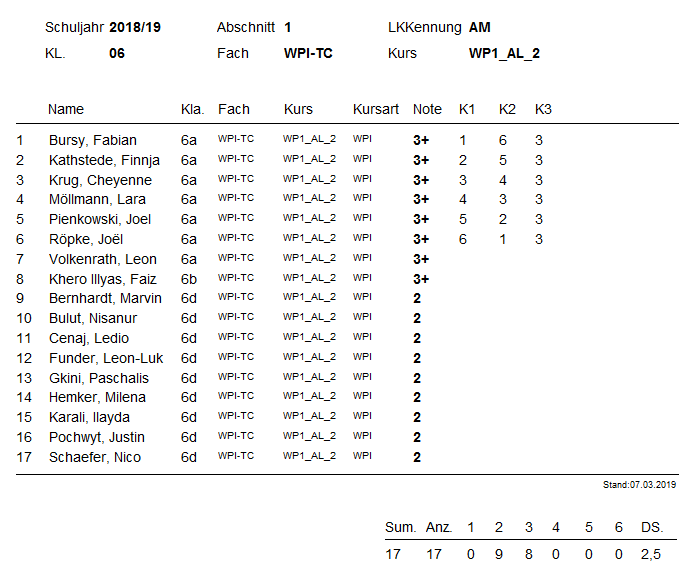
Hinweise:
- Die Registerseite "Klassenleitung" ist nur sichtbar, wenn die Lehrkraft als
Klassenleitung in einer Klasse in SchILD eingetragen wurde.
- Im Dateiordner "\Vorlagen" befinden sich die beiden Dateien
Klassenleitung-Vorlage.rKL
Lerngruppen-Vorlage.rLG
Immer wenn eine neue Report-Datei angelegt wird, wird in dieser neuen Da-
tei eine der beiden Vorlagen (sozusagen als Schablone) gespeichert. Die
Vorlage "Lerngruppen-Vorlage.rLG" wird gespeichert, wenn der Designer
von der Registerseite "Lerngruppen" aus gestartet wird und die Vorlage
"Klassenleitung-Vorlage.rKL", wenn der Designer von der Registerseite
"Klassenleitung" aus gestartet wird.
- Die Reportdateien werden im Ordner "\Reports" des Installationsordners
gespeichert. Lerngruppen-Reports haben die Dateierweiterung "rLG" und
Reports im Zusammenhang mit einer Klassenleitung die Dateierweiterung
"rKL".
Daten-Import
9.2 Daten-Import
Leistungsdaten können aus anderen Datenquellen in den Notenmanager übernommen
werden. Zu den Leistungsdaten die importiert werden können gehören:
- Noten,
- Punkte,
- Fehlzeiten,
- Warnungen,
- Zuweisungen,
- Fachbemerkungen,
- Teilleistungsnoten
Hinweis: Bemerkungen zu den jeweiligen Teilleistungsdaten können
nicht importiert werden.
Der Importdialog wird aus dem Hauptmenü heraus gestartet:
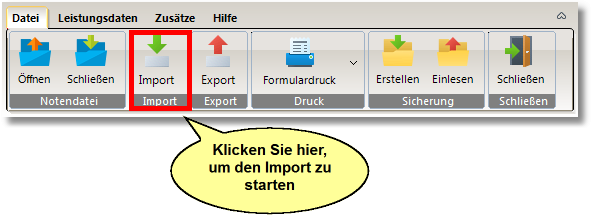
Der Import verläuft immer in drei Schritten:
- Einlesen der Daten aus einer Quelle (CSV-Datei oder über die Windows-
Zwischenablage)
-
Überprüfen der Daten
-
Übernahme der überprüften Daten in die Notendatei
Daten-Import
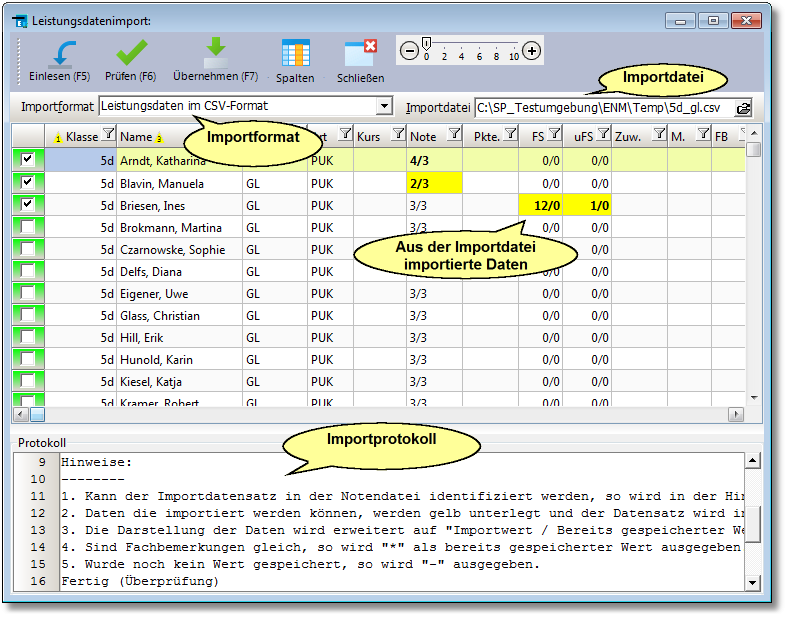
Das Einlesen der Daten unterliegt einigen Importbedingungen:
- Daten können nur aus einer CSV-Datei oder über die Windows-Zwischen-
ablage importiert werden ("Copy & Paste“).
- Die CSV-Datei benötigt entweder eine Headerzeile, oder Sie ordnen den
Feldern der Notendatei mit Hilfe eines eigenen Dialogs (siehe unten) die
Spalten der Importdatei zu.
Bei Verwendung einer Headerzeile können bzw. müssen die folgenden
Spaltentitel in beliebiger Reihenfolge vorkommen: "Klasse“, "Name“, "Nach-
name“, "Vorname“, "Fach“, "Kurs“, "Note“, "Pkte.“, "Art“, "FS“, "uFS“, "M.",
"FB", "Zuw." oder die Teilleistungsarten.
- Die Felder "Klasse", "Name" (bzw. "Nachname", "Vorname"), "Fach" sind
obligatorisch.
- Entweder ist das Feld "Name" enthalten (als Nachname + ´, ´ + Vorname)
oder die beiden Felder "Nachname" und "Vorname".
Daten-Import
- Wichtig: Durch den Import können keine neuen Datensätze in der Notenda-
tei angelegt werden. Der Import von Leistungsdaten setzt eine eindeutige
Identifikation der Import- und Leistungsdaten in der Notendatei voraus. Die-
se Identifikation erfolgt über die Feldwerte von "Klasse", "Name" und - so-
fern in der Importdatei vorhanden - über die Fachinformationen.
- Hinweis: Die Spaltenzuordnung (Notendatei, Importdatei) kann auch mit Hil-
fe eines eigenen Dialogs erfolgen. Klicken Sie hierzu auf "Spalten" und
ordnen den Feldern der Notendatei die Spalten der Importdatei zu.
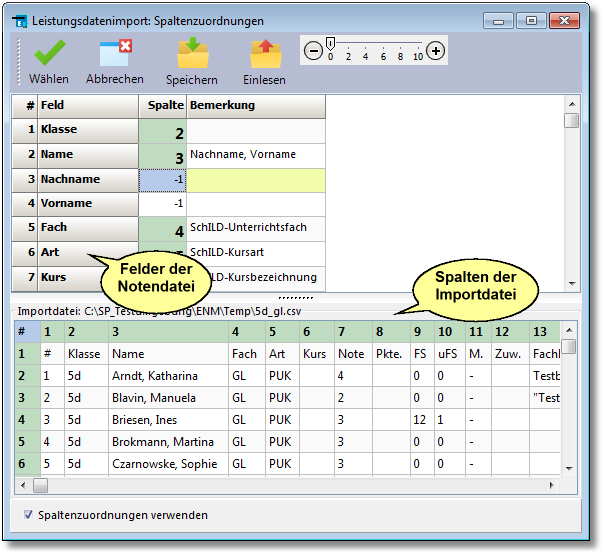
Mit "Speichern" und "Einlesen" lassen sich die Spaltenzuordnungen in Pro-
fildateien speichern und wieder einlesen.
- Beachten Sie die Option "Spaltenzuordnungen verwenden": Wenn Sie die-
se Option markieren, werden beim Import die Spaltenzuordnungswerte ver-
wendet, andernfalls die Informationen im Header.
Daten-Import
CSV-Dateiimport
Wählen Sie als Importformat "Leistungsdaten im CSV-Format!"
Nach dem Einlesen der Daten (Taste F5 - Einlesen) wird versucht (Taste F6 - Prüfen),
eine eindeutige Zuordnung zu den Leistungsdaten herzustellen.
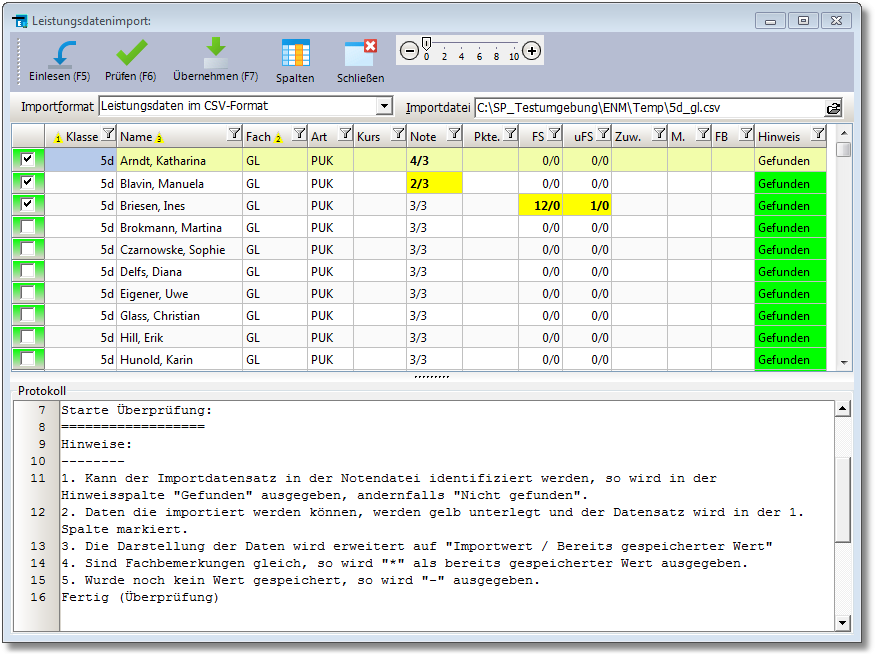
Nur wenn dies möglich ist, können die Daten (Noten, Punkte, Fehlzeiten, Warnungen,
Zuweisungen, Fachbemerkungen, Teilleistungsnoten) in die Leistungsdatei übernom-
men werden (F7: Übernehmen).
Das Protokoll enthält eine ausführliche Dokumentation der einzelnen Importschritte:
Feldzuordnungen, Identifikationsfehler, Importfehler etc.
In der Spalte "Hinweis" werden die Überprüfungsergebnisse dokumentiert (siehe letzte
Abbildung):
Daten-Import
- Kann der Importdatensatz in der Notendatei identifiziert werden, so wird in
der Hinweisspalte "Gefunden" ausgegeben, andernfalls "Nicht gefunden".
- Daten, die importiert werden können, werden gelb unterlegt und der Daten-
satz wird in der ersten Spalte markiert.
- Die Darstellung der Daten wird erweitert auf "Importwert / Bereits gespei-
cherter Wert"
- Sind Fachbemerkungen gleich, so wird "*" als bereits gespeicherter Wert
ausgegeben.
- Wurde noch kein Wert gespeichert, so wird "-" ausgegeben.
Copy & Paste
Mit der Option "Copy & Paste" haben Sie die Möglichkeit, Daten, die Sie aus Ihrer ex-
ternen Notenverwaltung in die Zwischenablage kopiert haben (Tastenkombination "Strg
- C"), z.B. mit der Tastenkombination "Strg + V" zu importieren. Im folgenden Beispiel
sei die externe Notenverwaltung eine Tabelle in MS-Excel.
Grundsätzlich stehen Ihnen bei diesem Importverfahren zwei Vorgehensweisen zur Ver-
fügung. Bei der ersten Vorgehensweise importieren Sie neben den reinen Leistungs-
daten auch Schülerdaten (Name, Klasse, Angaben zum Fach), so dass der Datensatz
eindeutig identifiziert werden kann (Aktion "Prüfen (F6)"). Bei der zweiten Vorgehens-
weise werden die Daten einer bestimmten Lerngruppe in die Importansicht geladen
und Sie ergänzen z.B. via Copy & Paste die Leistungsdaten oder z.B. die Fehlzeiten.
1. Vorgehensweise
Wählen Sie als Importformat "Vollständig aus Zwischenablage (Copy&Paste)"
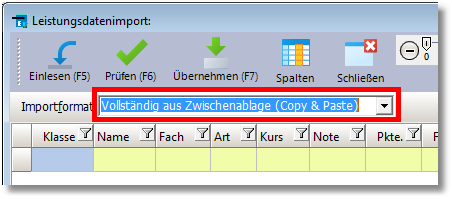
Markieren Sie in MS-Excel den Bereich, den Sie importieren wollen (mindestens
die Spalten "Name", "Fach", "Kurs", "Note" – Bitte beachten Sie: In der Excel-Tabel-
le müssen die Spalten in der richtigen Reihenfolge vorliegen). Drücken die Tasten-
Daten-Import
kombination "Strg+C":
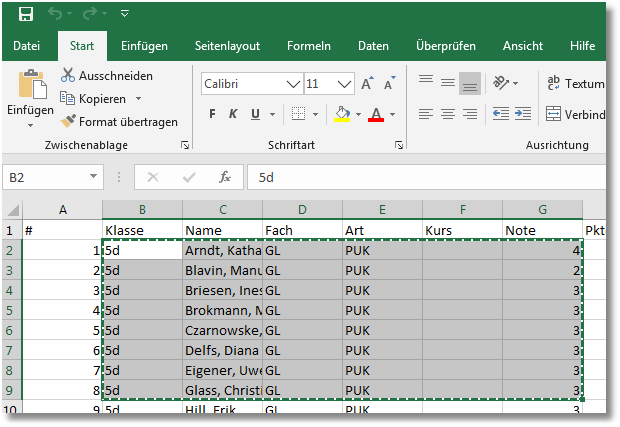
Klicken Sie auf "Einlesen (F5)". Alle Daten aus der Zwischenablage gelesen und in
der Importansicht angezeigt:
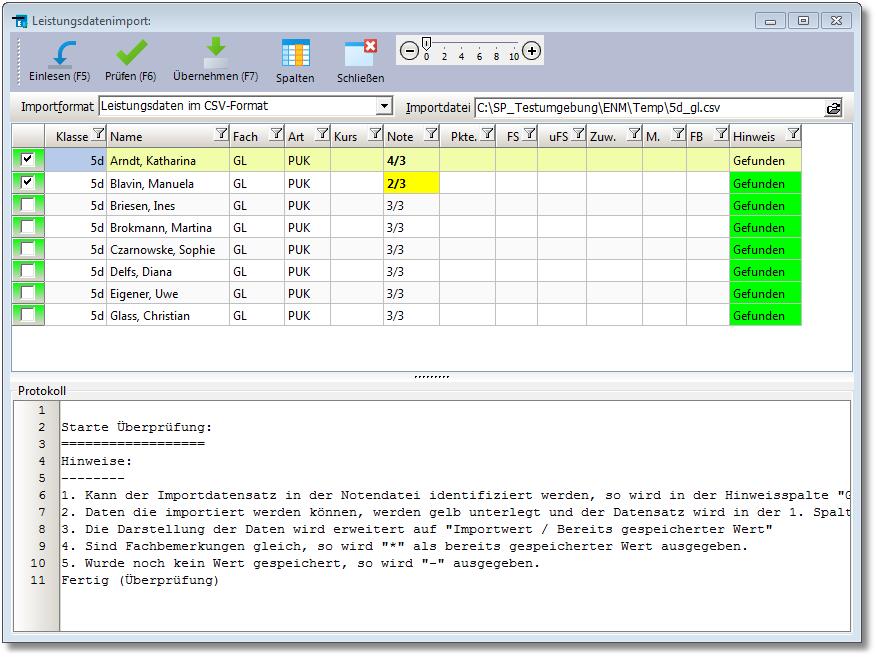
Klicken Sie auf "Überprüfen (F6)" und übernehmen bei Bedarf die Leistungsdaten in
die Notendatei "Übernehmen (F7)".
2. Vorgehensweise
Wählen Sie im Notenmanager eine bestimmte Lerngruppe (in dem nachfolgenden
Beispiel ist dies die Lerngruppe "06d - Kunst").
Wählen Sie als Importformat "In Lerngruppe aus Zwischenablage (Copy & Pas-
te)"
Klicken Sie auf "Einlesen (F5)". Alle Schülerdaten der zuvor gefilterten Lerngruppe
Daten-Import
werden angezeigt:
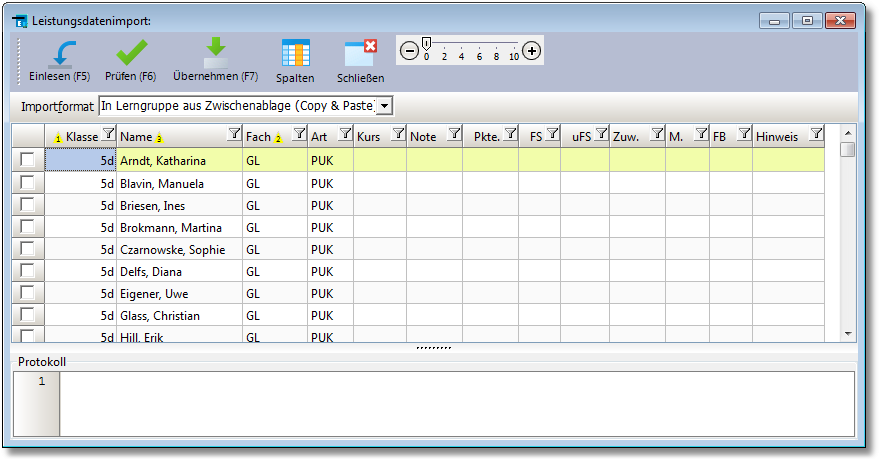
Markieren Sie in Excel die Notenspalte und drücken "Strg+C" (Achtung: Die Zeilen-
sortierung, also die Abfolge der Schülerdaten, muss identisch mit der im Notenma-
nager sein)!
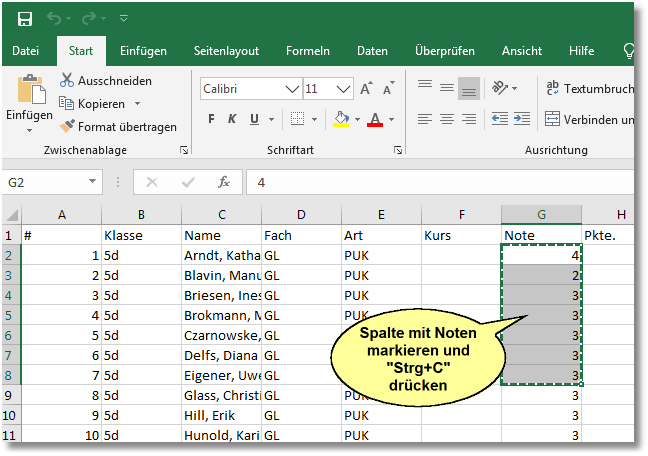
:
Markieren Sie im Notenmanager die linke obere Zelle in der Spalte "Note" und betä-
tigen die Tastenkombination "Strg+V".
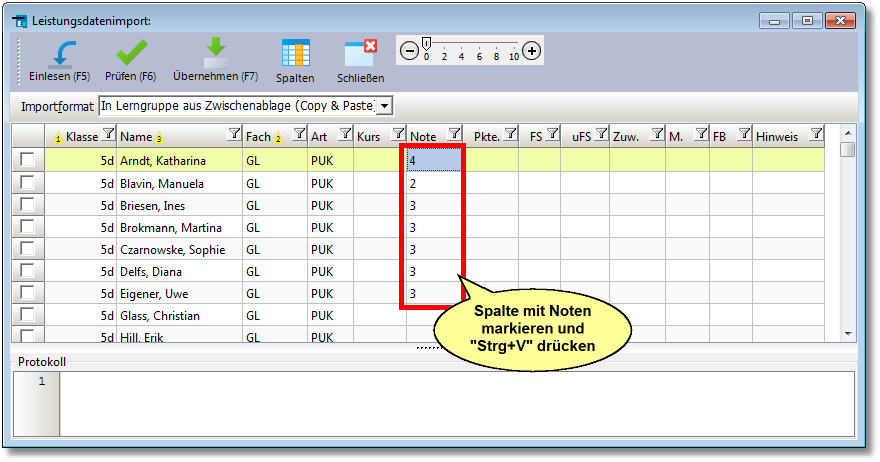
Daten-Import
Klicken Sie auf "Überprüfen (F6)" und übernehmen bei Bedarf die Leistungsdaten
(Übernehmen (F7).
9.3 Updates durchführen
Es gibt in unregelmäßigen Abständen Updates für das ENM-Notenmodul, die die Hin-
weise und Rückmeldungen der Anwenderinnen und Anwender aufnehmen. Schauen
Sie daher bitte in regelmäßigen Abständen unter „Hilfe ► Update“ nach, ob ein Pro-
gramm-Update vorliegt.
Klicken Sie auf "Start", um zu prüfen, ob ein Update vorliegt. Wenn ein neues Program-
mupdate vorliegt, so wird dies angezeigt. Klicken Sie auf weiter, um den Updatevor-
gang zu starten.
Hinweis:
- Auf den Schulverwaltungsseiten NRW können Sie sich durch einen Klick auf
Versionshinweise die gesamte Versionshistorie anzeigen lassen.
- Hier finden Sie auch ein ZIP-Paket, das die jeweils neuesten Programm-
und Datendateien enthält.
- Die oben beschriebene automatische Update-Möglichkeit steht nur auf PCs
zur Verfügung, die einen FTP-Zugang zum Internet haben.
- Wird Ihre Schule über den Schulträger von einem externen IT-Dienstleister
betreut, wird dieser Ihnen mitteilen, wie Updates eingespielt werden.
- Befindet sich das Modul in einer SchILDzentral - Umgebung, ist die automa-
tische Updatemöglichkeit deaktiviert.
Updates durchführen
9.4 Sonstige Aktionen
Aktion Beschreibung
Filter Filter dienen dazu die Ansicht der Leistungsdaten ihren Wünschen an-

zupassen. Grundsätzlich lassen sich zwei verschiedene Filtermöglichkeiten unterscheiden:
- Filtern nach Lerngruppen
- Filtern nach verschiedenen Merkmalen wie Unterrichtsfach, Kursart, Klasse oder Kursbezeichnung.

“Filter Gruppe“ öffnet eine Übersicht Ihrer Lerngruppen. Wählen Sie diejenige aus, auf die gefiltert werden soll (Tastenkombination "Strg+L").
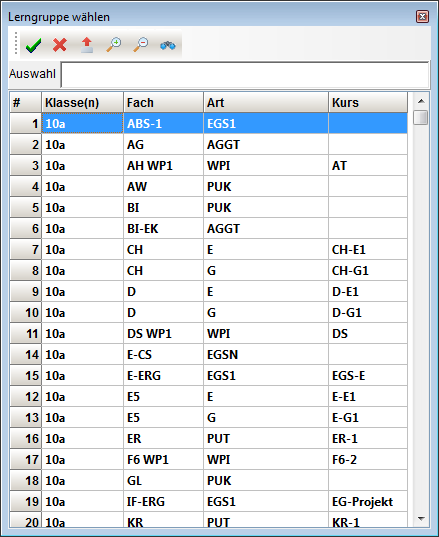
Auf eine Gruppe filtern können Sie auch durch einen Doppelklick auf eine Zeile in der Auflistung der Lerngruppen 14.
“Filter erstellen“: (Tastenkombination "Strg+F").
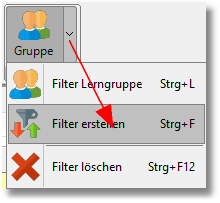
Sonstige Aktionen
Wählen Sie im anschließenden Dialog einen Jahrgang, eine Klasse, ein Fach, einen Kurs oder eine Kursart. Klicken Sie auf "Filtern", um nur die Leistungsdaten anzuzeigen, die den Filterbedungen in allen Filter-Merkmalen entsprechen:
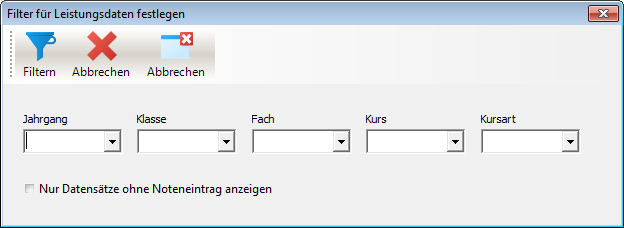
Hinweis: Wenn Sie nur Datensätze angezeigt haben wollen, bei denen noch keine Note vergeben worden ist, so markieren Sie die Option "Nur Datensätze ohne Noteneintrag anzeigen". Sobald ein Filter aktiv ist, wird die Filterbedingung unterhalb der Lerngruppen ausgewiesen und optisch hervorgehoben:
Im obigen Beispiel wurde auf einen Erweiterungskurs (Art = E) im Fach "Deutsch" (D) in der Klasse 10a gefiltert.
“Filter löschen“ setzt alle Filter zurück. Die Funktion "Filter löschen" kann durch einen Rechtsklick im Lerngrup-
penfenster oben links, einen Klick auf die Schaltfläche neben dem Filter-
angaben ( ) oder durch einen Klick auf "Filter löschen" im Hauptme-
nü (bzw. die Tastenkombination Strg+F12) ausgelöst werden.
Sortierung Mit der Schaltfläche "Sortierung" können Sie die Reihenfolge der Leis-
tungsdaten wählen. Vier Auswahlmöglichkeiten stehen zur Verfügung:
- Name, Fach
- Fach, Name
- Klasse, Name
- Klasse, Fach
Sonstige Aktionen
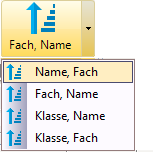
Hinweis: Durch einen Klick auf einen Spaltentitel können Sie ebenfalls die Sortierung beeinflussen. Wenn Sie dabei die Umschalttaste gedrückt halten, wird die bisherige Sortierung erweitert. Im folgenden Beispiel wird zunächst auf die Klasse (Klick auf "Klasse"), als nächstes auf den Namen (Umschaltaste + Klick auf "Klasse") und als letztes auf die Kursart sortiert (Umschaltaste + Klick auf "Art")
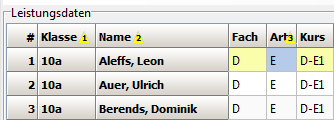
Zoom Zur leichteren Bedienung finden Sie in jedem Dialogfenster unten rechts
ein Werkzeug, um die Schriftgröße anzupassen.
Sicherung Hier können Sie eine Sicherung Ihrer Notendatei erstellen bzw. eine vor-
handene Sicherung wieder einlesen.
Eingabehilfe Mit der Noteneingabehilfe lassen sich Noten leichter eingeben.

Beispiel: Schüler 1 "Ohnesorg" soll eine "2+" erhalten und Schüler 2 "Sorgenvoll" eine "4-" Klicken Sie in der Eingabehilfe "2+" und danach auf "4-". Nach der "2+" springt der Eingabefokus auf den zweiten Schüler und hier ist bereits die "4-" eingetragen
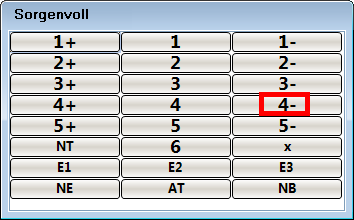
Sonstige Aktionen
Um die Sichtbarkeit der Spalten zu steuern, klicken Sie "Zusätze ► Spalten wählen"
ENM-Notenmanager beenden.
Hinweis: Es gibt keine gesonderten Speicher-Button, da die Daten nach der Eingabe direkt in die Datenbank gespeichert werden.
9.5 Druck und Export
Die Leistungsdaten lassen sich an einen Drucker ausgeben oder in andere Dateifor-
mate exportieren.
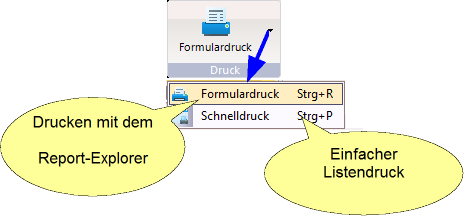
Beim Drucken sind der Formulardruck mit dem Report-Explorer und ein einfacher
Listendruck zu unterscheiden. Beim einfachen Listendruck werden die Leistungsda-
ten, so wie sie am Bildschirm angezeigt werden, direkt an einem Drucker ausgegeben,
während der Formulardruck vielfältige Gestaltungsmöglichkeiten eröffnet, wie z.B. die
Daten im Zusammenhang mit der Leistungsdatenverwaltung zu drucken.
Informationen zum Drucken mit Hilfe des Report-Explorers finden Sie hier .
Druck und Export
Einfacher Listendruck
Beim Druck öffnet sich zunächst eine Vorschau. Erst ein Klick auf „Drucken“ in der
Druckvorschau, löst den Druckvorgang aus.
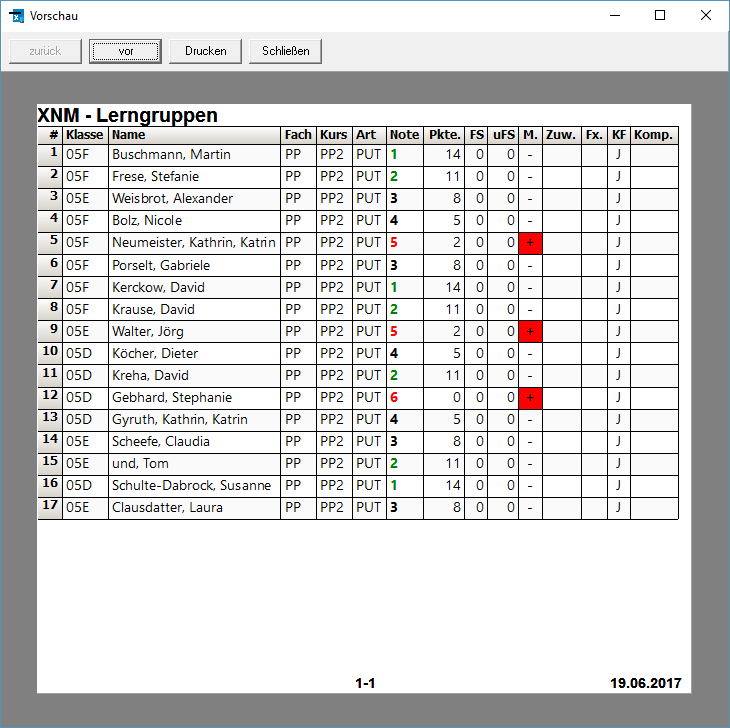
Export
Wählen Sie beim Export ein Dateiformat und einen Dateipfad für den Speicherort.
Dies ist sowohl durch Direkteingabe bei „Dateiname“ oder durch den Dateiauswahl-
dialog über die Schaltfläche „Datei“ möglich.
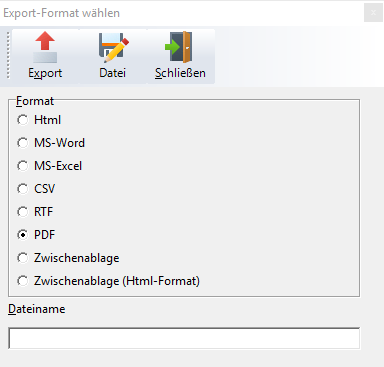
Online: Externe Blockungsprogramme
Online: Externe Blockungsprogramme
Externe Blockungsprogramme
Kurs42_To_CNF
Kurs42_To_CNF ist ein in JAVA programmiertes Tool zur Berechnung einer Kurs-Blockung. Daten können aus Kurs42 exportiert, dann mit Kurs42_To_CNF geblockt und anschließend wieder in Kurs42 importiert werden. Das Programm ist sehr mächtig und erstellt zur Zeit (Stand: April 2020) die mitunter besten Blockungen mit Nebenbedingungen. Das Programm kann nur eine Blockung berechnen, eine andere Funktionalität ist nicht vorgesehen.
Das Programm Kurs42_To_CNF berechnet eine Blockung mit Hilfe vom Benutzer definierter Regeln. Für die Berechnung wird die Blockung in ein mathematisches Gleichungssystem kodiert (genauer konjunktive Normalform, engl. [C]onjunctive [N]ormal [F]orm) und mit Hilfe eines SAT-Solvers gelöst (https://github.com/msoos/cryptominisat/releases). Das passiert im Hintergrund, der Benutzer muss nur den SAT-Solver zuvor herunter laden (cryptominisat5-win-amd64-nogauss.exe) und den Pfad im Programm hinterlegen.
Klausurplanung_CNF
Klausurplanung_CNF ist ein in JAVA programmiertes Tool zur Berechnung von Klausurplanungen. Daten können aus Kurs42 exportiert, dann mit Klausurplanung_CNF geblockt und anschließend wieder in Kurs42 importiert und dort weiter verarbeitet werden, um bspw. Klausurpläne zu drucken. Das Programm ist, bei geeigneten Regeln, in der Lage, sehr ausgewogene Klausurpläne zu erstellen, die sowohl die Lehrer- als auch die Schülerperspektive berücksichtigen.
Das Programm Klausurplanung_CNF berechnet eine Blockung mit Hilfe vom Benutzer definierter Regeln. Für die Berechnung wird die Blockung in ein mathematisches Gleichungssystem kodiert (genauer konjunktive Normalform, engl. [C]onjunctive [N]ormal [F]orm) und mit Hilfe eines SAT-Solvers gelöst (https://github.com/msoos/cryptominisat/releases). Das passiert im Hintergrund, der Benutzer muss nur den SAT-Solver zuvor herunter laden (cryptominisat5-win-amd64-nogauss.exe) und den Pfad im Programm hinterlegen.
Das Programm Klausurplanung_CNF berechnet den Klausurplan einer Jahrgangsstufe und wurde inzwischen durch den Multi-Klausurplaner ersetzt.
Das Programm wird nicht mehr weiterentwickelt. Bitte verwenden Sie stattdessen das Programm "Multi_Klausurplanung_CNF".
Klausurplanung_CNF: Hauptseite\
Multi_Klausurplanung_CNF
Multi_Klausurplanung_CNF ist ein in JAVA programmiertes Tool zur Berechnung von Klausurplanungen. Daten können aus Kurs42 exportiert, dann mit Multi_Klausurplanung_CNF geblockt und anschließend wieder in Kurs42 importiert und dort weiter verarbeitet werden, um bspw. Klausurpläne zu drucken. Das Programm ist, bei geeigneten Regeln, in der Lage, sehr ausgewogene Klausurpläne zu erstellen, die sowohl die Lehrer- als auch die Schülerperspektive berücksichtigen.
Das Programm Multi_Klausurplanung_CNF berechnet eine Blockung mit Hilfe vom Benutzer definierter Regeln. Für die Berechnung wird die Blockung in ein mathematisches Gleichungssystem kodiert (genauer konjunktive Normalform, engl. [C]onjunctive [N]ormal [F]orm) und mit Hilfe eines SAT-Solvers gelöst (https://github.com/msoos/cryptominisat/releases). Das passiert im Hintergrund, der Benutzer muss nur den SAT-Solver zuvor herunter laden (cryptominisat5-win-amd64-nogauss.exe) und den Pfad im Programm hinterlegen.
Das Programm Multi_Klausurplanung_CNF berechnet die Klausurpläne mehrerer Jahrgangsstufen parallel und in Beziehung zueinander, so dass zum Beispiel in der gymnasialen Oberstufe alle drei Jahrgangsstufen in einer gemeinsamer Klausurplanung berechnet werden.
Multi_Klausurplanung_CNF: Hauptseite\
Konferenzplanung_CNF
...
Sitzplangenerator
...
Online: Externes Notenmodul
Externes Notenmodul
Das ältere externe Notenmodul verarbeitet die von SchILD-NRW 2 ausgegebenen Notendateien. Es bietet gegenüber dem ENM-Notenmanager einen geringeren Funktionsumfang; die folgenden Wiki-Anleitungen bleiben für bestehende Arbeitsabläufe erhalten.
Themen
Programmbezug und verfügbare Ausgaben: offizielle Programmseite.
Online: Externes Notenmodul
Externes Notenmodul

Das Externe Notenmodul ist ein Zusatzprogramm zu SchILD-NRW 2. Es ist in der Basisinstallation enthalten, kann aber auch über die Homepage (http://www.svws.nrw.de/index.php?id=tools) einzeln heruntergeladen werden.
Mit diesem Tool ist es möglich, für jeden Lehrer eine Noten-Datei zu erstellen, die dieser dann außerhalb von SchILD-NRW 2 bearbeiten kann. Wenn die Lehrer die Noten eingetragen haben, werden diese Notendateien wieder eingelesen und die Noten, Fehlstunden und Bemerkungen sind in der Datenbank enthalten.
Der Export in die Notendateien ist auf Grundlage der VO-DV-I abgesichert. (Datenschutzhinweis)
Eine Anleitung zur Bedienung des Externen Notenprogramms für die Kollegen finden Sie unter Externes Notenmodul.
Im Folgenden wird nun beschrieben, wie der Export/Import in SchILD-NRW 2 funktioniert.
Noten Export
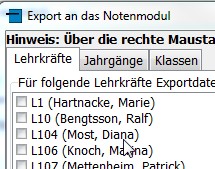
Lehrkräfte:
Nach dem Aufruf dieses Programmpunktes öffnet sich das Fenster für den Export. Auf der linken Seite befinden sich die Listen der Lehrer, der Jahrgänge und der Klassen. Die zu exportierenden Lehrerdateien können Sie durch das Setzen des Häkchens vor dem Lehrerkürzel bestimmen. Mit der rechten Maustaste gelangen Sie an die Optionen "Alle aktivieren / deaktivieren" oder das Bilden der Umkehrauswahl. Bei den Lehrern werden nur die Dateien erzeugt, die ausgewählt wurden.
Jahrgänge:
Hier kann gewählt werden, ob nur für bestimmte Jahrgänge exportiert werden soll. Ist kein Jahrgang gewählt, so werden alle Jahrgänge exportiert!
Klassen:
Hier kann gewählt werden, ob nur für bestimmte Klassen exportiert werden soll. Ist keine Klasse gewählt, so werden alle exportiert!
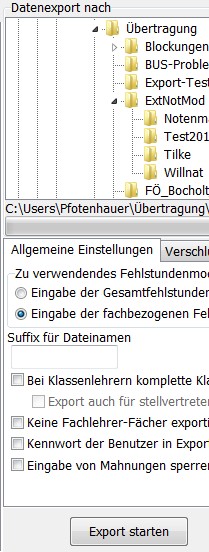
Datenexport nach:
Legen Sie hier fest, wohin die Notendateien gespeichert werden sollen. Tun Sie dies bitte auch, wenn Sie die Notendateien per E-Mail versenden wollen, da hier auch immer eine Kopie der versendeten Dateien gespeichert wird.
Zu verwendendes Fehlstundenmodell:
Hier wird festgelegt, wie die Fehlstunden eingetragen werden sollen.
- Gesamtfehlstunden: Der Klassenlehrer/Abteilungsleiter trägt die Summe der Fehlstunden auf dem Reiter der Bemerkungen ein.
- fachbezogene Fehlstunden: Jeder Lehrer kann bei seinem Fach in der Noteneingabe-Ansicht die Fehlstunden eintragen. Diese müssen später in SchILD-NRW 2 zusammengerechnet werden.
Suffix für Dateinamen:
Die Dateinamen für die Lehrerdateien sind immer nach dem Aufbau Kürzel_Schuljahr_Abschnitt".enm (.enz) aufgebaut. Sie können hier entscheiden, ob Sie noch eine Bezeichnung anhängen wollen. Dies kann zum Beispiel sinnvoll sein, wenn Sie für die SI und die SII getrennte Notendateien erzeugen wollen.
Bei Klassenlehrern komplette Klasse ausgeben:
Hier können Sie festlegen, ob der Klassenlehrer (und gegebenenfalls auch der stellv. Klassenlehrer) auch die Fachnoten der Kollegen eingeben können soll, die er in seiner Klasse aber gar nicht unterrichtet. Wenn Sie das Modell der Noteneingabe bevorzugen, wo die Klassenlehrer für die Noten ihrer Klasse verantwortlich sind, müssen Sie diesen Haken setzen.
Keine Fachlehrer-Fächer exportieren:
Sollten Sie o.g. Modell bevorzugen, so möchten Sie vielleicht, dass die Fachlehrer ihre Fächer generell nicht in die Notendatei geschrieben bekommen.
Kennwort der Benutzer in Export-Datei übernehmen:'
Mit dieser Option kann jede Notendatei mit dem Kennwort des Lehrers geschützt werden. Dazu müssen aber alle Lehrer mit ihrem Kürzel als Benutzer in der Datenbank angelegt sein! Dies können Sie in der Benutzerrechte in KM2 einstellen.
Eingabe von Mahnungen sperren: Evtl. vorhandene Haken bei den Mahnungen können dann von den Kollegen nicht verändert werden.
Verschlüsselung und Versand: Wenn Sie eine kennwortgeschützte Zip-datei erzeugen, können alle Notendateien mit dem gleichen Kennwort verschlüsselt werden. Wenn diese Option gewählt ist, ändert sich die Datei-Endung der Notendateien von *.enm in *.enz. Das Externe Notenmodul kann diese enz-Dateien dann nach Eingabe des Kennwortes öffnen.
Der E-Mail-Versand setzt voraus, dass die Mail-Einstellungen unter den Programmeinstellungen gemacht wurden und getestet sind. Bitte beachten Sie, dass viele Mailprovider einen Massenversand von verschlüsselten ZIP-Dateien blockieren. Testen Sie daher vor dem Notenversand Ihre Einstellungen!
Wenn man den Text in der Mail verändern will, der mit dem Versand der Notendateien gesendet wird, dann müssen Sie eine TXT-Datei mit dem Namen Notendateitext.txt im Installationsverzeichnis ablegen. Der darin enthaltene Text wird dann im Mailbody gesendet.
Beispiel: Mustertext zur Notendatei
Noten Import
Nach der Auswahl dieses Menüpunktes öffnet sich ein Datei-Fenster. Wählen Sie hier die zu importierenden Notendateien. Es können mehrere Dateien auf einmal gewählt werden.
Über das folgende Optionsmenü können Sie drei Einstellungen setzen:
Alle Daten übernehmen
Es werden alle Daten übernommen, auch wenn in SchILD-NRW 2 bereits neuere Einträge vorliegen.
Gelöschte Noteneinträge übernehmen
Es werden auch Noten entfernt, wenn im Notenmodul keine Note gegeben wurde.
keine Bemerkungen übernehmen
Sollten Sie in SchILD-NRW 2 schon Bemerkungen eingegeben haben, so würden diese von denen im Notenmodul überschrieben. Mit dieser Einstellung können Sie das verhindern, jedoch werden die Bemerkungen der Notendateien dann auch ignoriert.
Online: Noten im externen Notenmodul eingeben
Noten im externen Notenmodul eingeben
Das externe Notenmodul ist ein kleines Programm, das es Lehrern ermöglichen soll, alle Noten und Bemerkungen auch auf dem heimischen Computer eingeben zu können und dann in der Schule einlesen zu lassen. Das externe Notenmodul ist auf allen Windows-Rechnern lauffähig, andere Betriebssysteme werden nicht unterstützt.
Für die Bearbeitung im Notenmodul sind in der Regel drei Dateien notwendig:
- das externe Notenmodul selbst
- die Lehrerdatei (mit der Endung *.enz oder *.enm)
- die Datei floskel.txt für vorgefertigte Bemerkungen
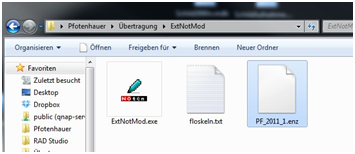
Speichern Sie alle drei Dateien in einem Ordner, dies erleichtert Ihnen später das Auffinden der Notendatei und der Bemerkungen. Starten Sie das Notenmodul durch einen Doppelklick auf das Programm ExtNotMod.exe. 
Sie können nun über den Dialog Datei -> Öffnen die eigene Notendatei öffnen. Diese Notendatei wird in der Regel mit Ihrem Lehrerkürzel, dem Schuljahresbeginn und dem Halbjahr bezeichnet, für das die Noten erfasst werden sollen.
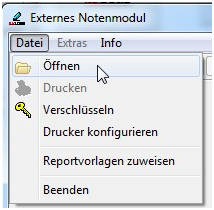
Bei kennwortgeschützten Notendateien werden Sie nun aufgefordert, das vom SchILD-NRW 2-Administrator vergebene Kennwort einzugeben.
Haben Sie einen eigenes SchILD-NRW 2-Kennwort, so kann auch dieses abgefragt werden.
Bitte beachten Sie, dass diese Funktionen optional ist und von der Einstellung des Exportes aus SchILD-NRW 2 heraus abhängt.
Der Hauptbildschirm
Hier sehen Sie nun eine Liste aller Noten, die zu vergeben sind. Dabei kann zwischen zwei verschiedenen Modellen gewählt werden:
- Klassenlehrermodell
- Fachlehrermodell
Dies wird vorher festgelegt, als Folge davon sehen Sie entweder nur die Noten Ihrer Klasse in allen Fächern oder aber ausschließlich die Noten, die Sie als Fachlehrer zu vergeben haben.
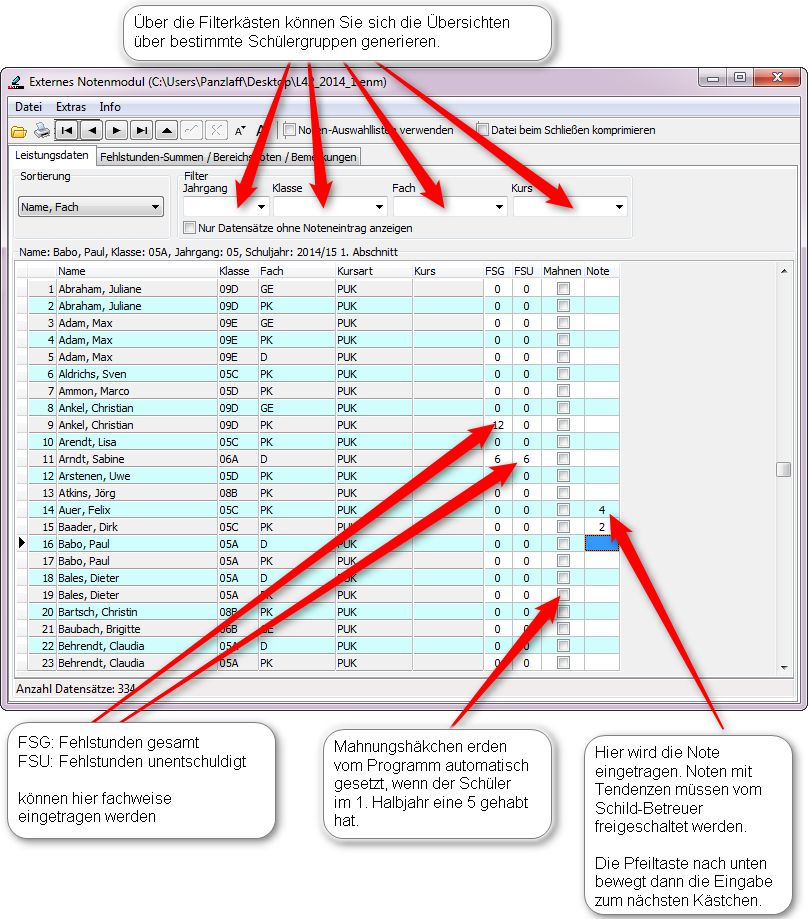
Der Karteireiter für Bemerkungen und Fehlstunden
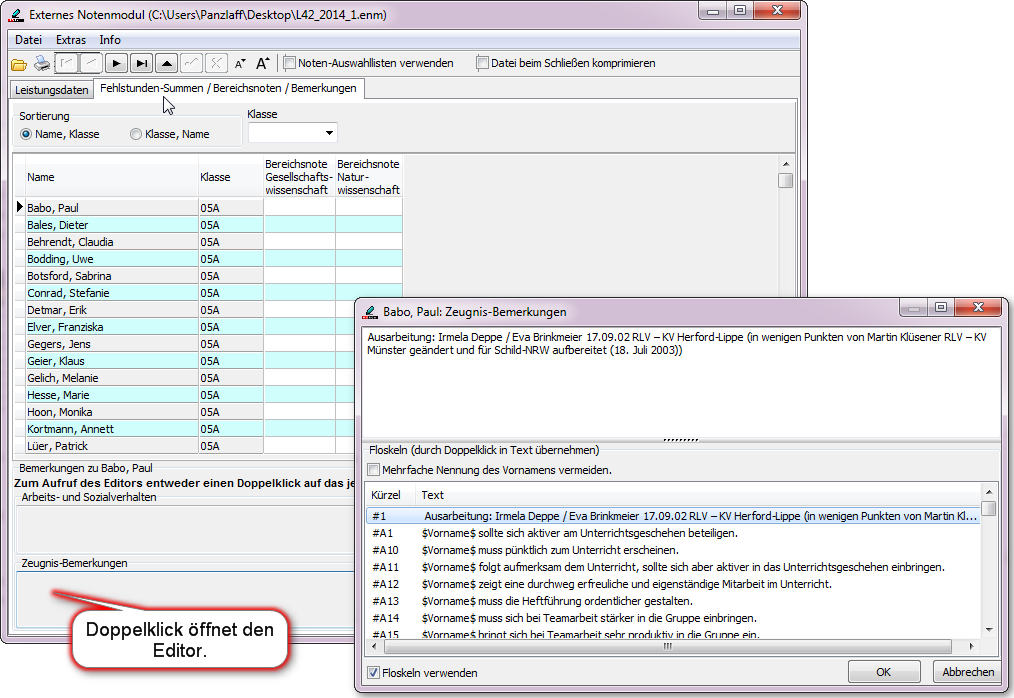
Auf dem zweiten Karteireiter können die Klassenlehrer die Zeugnisbemerkungen und die Bemerkungen zum Arbeits- und Sozialverhalten sowie die Eintragungen zum Außerunterrichtlichen Engagement eingeben.
Ein Doppelklick mit der Maus auf die graue Fläche öffnet ein Editorfenster und die Eintragungen können gemacht werden. Bitte übernehmen Sie alle Änderungen mit OK. Die Texte müssen danach in den grauen Flächen zu sehen sein!
Wenn die Datei floskeln.txt im gleichen Verzeichnis wie das Notenmodul liegt, dann können in der Schule bestimmte Bemerkungen vereinbart werden, die an dieser Stelle mit #+Nummer aufgerufen werden können.
Z.B. kann die Eingabe #+1+ENTER dann den Satz: „$Vorname$ hat das Klassenbuch ordentlich geführt.“ aufrufen, wobei der Vorname später beim Zeugnisdruck von SchILD-NRW 2 eingesetzt wird.
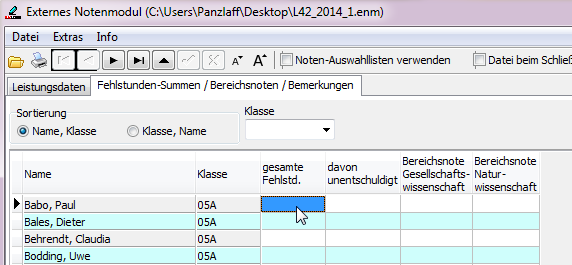
Hier hat der Lehrer auch die Möglichkeit, die Fehlstunden einzugeben, wenn diese nach dem Modell der gesamten Fehlstunden eingetragen werden. Bitte informieren Sie sich, welches Modell an Ihrer Schule gewählt wurde.
Die Bereichsnoten können für den Fall eines Hauptschulabschlusses nach Klasse 10 eingetragen werden. Dies findet in aller Regel aber erst in der Konferenz statt.
Über das Druckersymbol haben Sie die Möglichkeit, sich Listen auszudrucken, mit deren Hilfe Sie die eingegebenen Noten kontrollieren können.
Bitte beachten Sie, dass auch die Notendateien eine kleine Datenbank sind.
Aus diesem Grund brauchen Sie auch keine Eingaben explizit zu speichern. Sie können das Notenmodul durch Datei -> Beenden einfach schließen. Bitte achten Sie jedoch darauf, dass die letzte Änderung auch in der Datenbank gespeichert ist. Dies können Sie in der Regel durch Drücken der Enter-Taste erreichen.
Rücktransport
Für den Import nach SchILD-NRW 2 wird lediglich die Notendatei benötigt. Senden Sie also die Datei Kürzel_2014_1.enz oder Kürzel_2014_1.enm an Ihren SchILD-NRW 2-Administrator zurück. Achten Sie darauf, dass das Notenmodul vor dem Rücktransport geschlossen ist. Dies können Sie daran erkennen, dass die *.ldb-Datei, die beim Öffnen entsteht, automatisch von Windows geschlossen und gelöscht wird. 
Quelle: Benutzung des externen Notenmoduls – ursprüngliches Wiki
Online: Externes Notenmodul unter Ubuntu einrichten
Externes Notenmodul unter Ubuntu einrichten
Das Externe Notenmodul kann auch unter Ubuntu ausgeführt werden.
Starten Sie zur Einrichtung ein Terminal.
Geben Sie dort folgende Befehle ein.
Sudo apt get update
Sudo apt get install wine
Sudo apt get install winwtricks
Laden Sie sich das ZIP-Paket von der Homepage herunter: https://www.svws.nrw.de/download/schild-module
Entpacken Sie das Paket in den wine-Ordner: Hier im Beispiel $HOME/.wine/drive_c/Schild-NRW/ENM/
Starten Sie das Notenmodul mit dem Befehl:
wine $HOME/.wine/drive_c/SchILD-NRW/ENM/ENM.exe
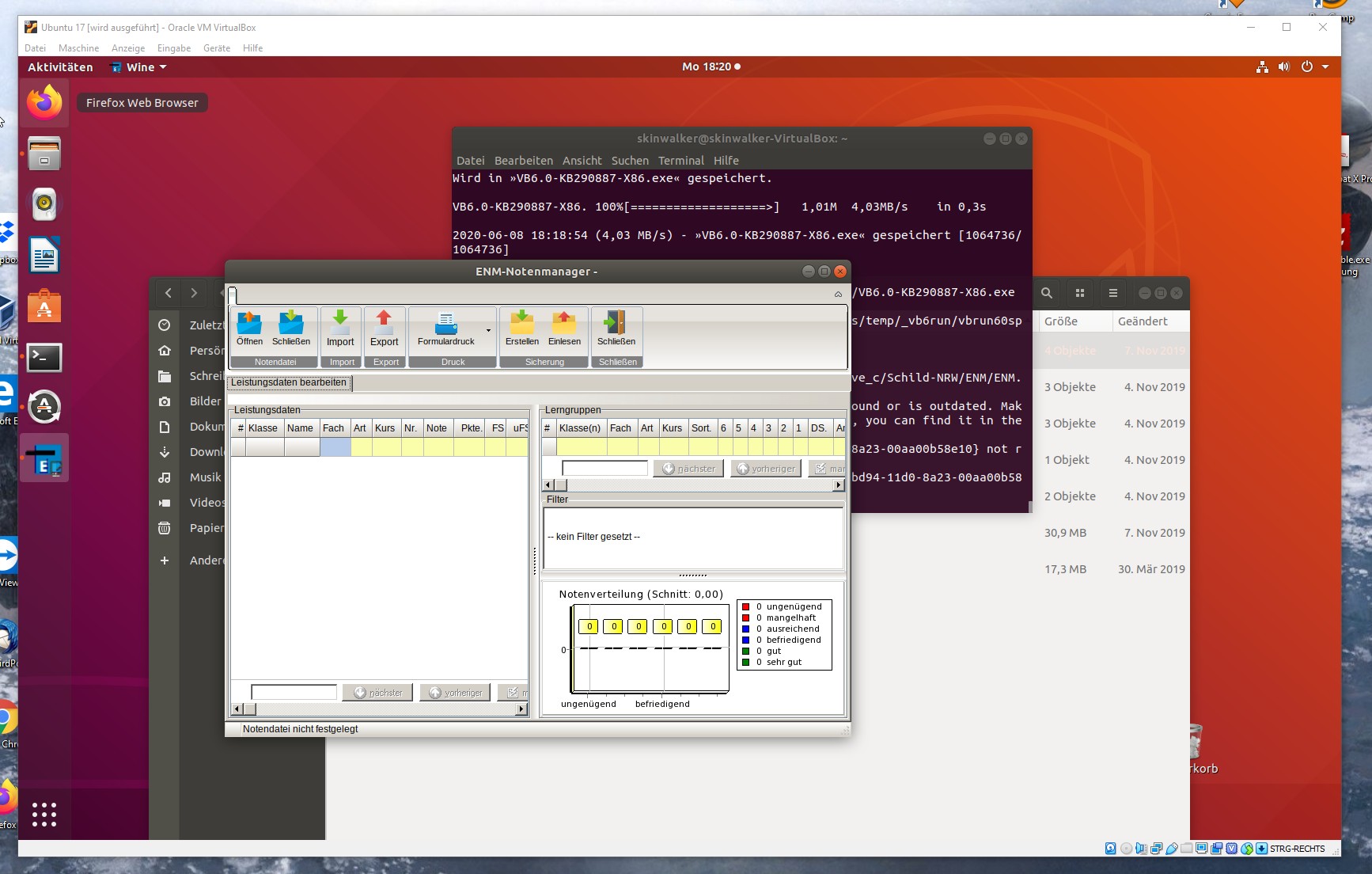
Quelle: Einrichtung des ENM-Moduls unter Ubuntu 18.04 – ursprüngliches Wiki
Online: Import aus Textdateien
Import aus Textdateien
Der Import aus Textdateien unterstützt die Übernahme von Daten, die nicht im Format der Standardschnittstelle vorliegen. Die Vorbereitung und Durchführung sind im vorhandenen Wiki-Artikel beschrieben.
Themen
Programmbezug und verfügbare Ausgaben: offizielle Programmseite.
Online: Import aus Textdateien
Import aus Textdateien
Der Menüpunkt Import aus Textdateien steht Ihnen nur zur Verfügung, wenn das Programm ExternImport.exe aus der Tools-Sammlung installiert wurde. (Das Programm muss sich im Installationsverzeichnis von SchILD-NRW 2 befinden.)
Nach dem Aufruf des Menüpunktes werden Sie gegebenenfalls aufgefordert, erneut die Zieldatenbank auszuwählen und Benutzernamen und Passwort einzugeben.
Der Externe-Text-Import ermöglicht es Ihnen, einzelne Datenfelder zu importieren und nicht immer alle Felder der Schnittstelle nutzen zu müssen.
Wichtig: Auch bei diesem Import werden die Schüler an den Feldern "Name, Vorname und Geburtsdatum" identifiziert. Diese Datenfelder müssen also mindestens in Ihrer Textdatei vorhanden sein!
Nach dem Start des Programms steht Ihnen diese Oberfläche zur Verfügung:
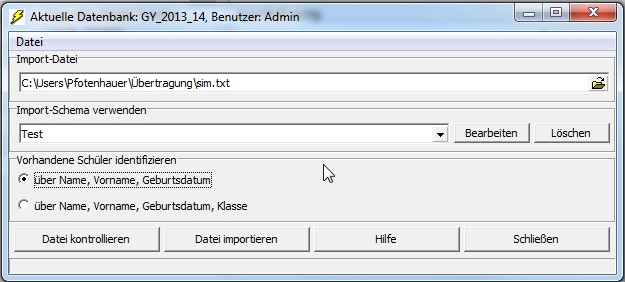
An dieser Stelle können Sie jederzeit den "Hilfe"-Button benutzen, hier erhalten Sie auch noch einmal Informationen zum Textimport.
Wählen Sie über das Ordner-Symbol eine Importdatei aus. Bei dieser Datei muss es sich um eine Textdatei im ANSI- oder Unicode-Format handeln. Es ist zu empfehlen, hier das Semikolon als Trennzeichen zu wählen. Dies kann aber auch verändert werden.
Danach wählen Sie ein Importschema. Sollte noch kein Importschema vorhanden sein, dann können Sie durch einen Klick auf "Datei" ein neues Schema anlegen oder vorhandene Schemata importieren beziehungsweise exportieren. (Damit ist auch die Weitergabe von Import-Schemata möglich.) Wenn Sie ein Schema ausgewählt haben, wird der Button "Bearbeiten" aktiv. Nun können Sie beginnen, die einzelnen Felder im Schema zuzuordnen.
Jede Import-Datei muss mit einem Import-Schema verknüpft werden. Ein Import-Schema kann als eine Sammlung von Vorschriften angesehen werden, die alle zum Import notwendigen Informationen (zum Beispiel die Reihenfolge der Felder, Art des Trennzeichens usw.) enthält. Dabei kann ein Import-Schema auch für eine beliebige Anzahl von Import-Dateien verwendet werden, vorausgesetzt, deren Aufbau ist identisch. Wenn Sie zum Beispiel jährlich Schülerdaten vom Einwohnermeldeamt immer im gleichen Format erhalten, brauchen Sie das notwendige Import-Schema nur einmal anzulegen. Ohne zugehöriges Import-Schema können keine Daten importiert werden.
Um ein Import-Schema anzulegen, benötigen Sie zuallererst eine Import-Datei.
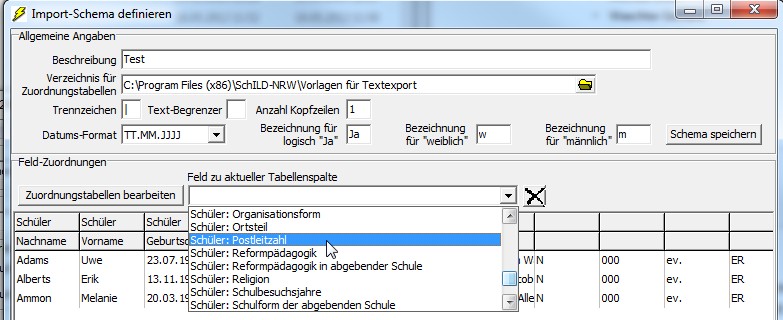
Ordnen Sie hier die gewünschten Felder zu, indem Sie in die Spalte klicken und dann aus der Liste der "Felder zu aktueller Tabellenspalte" das Datenfeld in SchILD-NRW 2 wählen.
Zuordnungstabellen bearbeiten
Falls in Ihrer Import-Datei auch Angaben über die Staats- und Religionszugehörigkeit der Schüler oder über die Erzieher-Art (außerdem Länderbezeichnungen, Fachklassen am BK, Schulformen, Abschlüsse, Organisationsformen, Schulnamen und Verkehrssprachen) vorhanden sind, so werden in der Regel die dort verwendeten Bezeichnungen nicht mit den entsprechenden Bezeichnungen in der Datenbank von SchILD-NRW 2 übereinstimmen. Um dennoch auch für diese Daten einen korrekten Import zu ermöglichen, können Zuordnungstabellen angelegt werden. Eine Zuordnungstabelle enthält zum einen die jeweilige Angabe aus der Import-Datei, zum anderen die zugehörige Bezeichnung in der Datenbank von SchILD-NRW 2.
Um die Zuordnungstabellen zu bearbeiten, aktivieren Sie den Schalter Zuordnungstabellen bearbeiten im Fenster "Import-Schema definieren".
Am Beispiel der Staatsangehörigkeiten soll das Vorgehen erläutert werden.
Angenommen, in Ihrer Import-Datei ist für die Staatsangehörigkeit der Schüler das entsprechende Kfz-Länderkennzeichen eingetragen. Da SchILD-NRW 2 eine andere Verschlüsselung für diese Information verwendet, ist eine direkte Übernahme dieser Information beim Import nicht möglich. Wenn Sie aber in der Zuordnungstabelle Länderbezeichnungen eine entsprechende Verknüpfung herstellen, so können die Daten dennoch übernommen werden. Die rechte Spalte der Zuordnungstabellen enthält alle in SchILD-NRW 2 "bekannten" Einträge. Wenn Sie nun in der linken Spalte der Zuordnungstabelle die jeweilige Bezeichnungen aus Ihrer Import-Datei eintragen (in diesem Fall also das Kfz-Kürzel), kann beim Import eine Transformation auf die internen Bezeichnungen von SchILD-NRW 2 durchgeführt werden. Dies gilt sinngemäß auch für die Religionszugehörigkeit und die Erzieher-Art.
Für jedes Import-Schema wird ein eigener Satz von Zuordnungstabellen erzeugt.
Online: KM2 – Konferenzmodul
KM2 – Konferenzmodul
Das Konferenzmodul zeigt Leistungsdaten und unterstützt die Bearbeitung während der Zeugniskonferenz. Nach Installation und Datenbankeinrichtung folgen die persönlichen Anzeigeeinstellungen und die eigentliche Konferenzarbeit.
Themen
- Überblick
- Installation und Einrichtung
- Datenbank und Administration
- Anzeige und Fächerauswahl
- Konferenzarbeit
- Aktualisieren
Zum passenden Einstieg
Die Versionshinweise zu 1.9.6.0 nennen die Integration des neueren PM2-Einzelanalyse-Dialogs und Änderungen der Menüoberfläche. Ältere Wiki-Abbildungen können deshalb von der eingesetzten Version abweichen. Grundlage: KM2-Versionshinweise, Seiten 1–2.
Programmbezug und verfügbare Ausgaben: offizielle Programmseite.
Änderungen der dokumentierten Programmstände
Die folgenden Arbeitsschritte beziehen sich auf die Originalquelle, Seiten 3–7.
Dieser Abschnitt gibt die Hinweise der dokumentierten Programmausgabe wieder.
- Release: 10.01.2020 - Teilleistungen lassen sich ähnlich wie Bemerkungen am unteren Bildschirmrand einblenden. - Teilleistungen lassen sich ebenfalls in der Schülerlupe einblenden und bearbeiten. - Menüanpassungen: Welche Informationen am unteren Bildschirmrand bei Bedarf angezeigt werden, lassen sich durch „Zusätze“ > „Sonst.“ -> „Zusatzanzeige“ oder durch einen Klick in der Statuszeile. - Fehlerbeseitigungen 1.7.7.0 - Release: 26.06.2019 - Die Hintergrundfarbe von gemahnten Fächern ohne Warndatum und von gemahnten Fächern mit Warndatum kann jeweils zugewiesen werden (siehe Einstellungen). 1.7.6.0 - Release: 26.06.2019 - Fehlerbeseitigung: Prognoseberechnung: Abgeschlossene Fächer bleiben unberücksichtigt 1.7.5.0 - Release: 25.06.2019 - Bereits abgeschlossene Fächer können unterdrückt werden (siehe Einstellungen). - Fehlerbeseitigung 1.7.3.0 - Release: 08.02.2019 - Fehlerbeseitigung im Zusammenhang mit der Bearbeitung von Leistungsdaten in der Punktdarstellung. 1.7.2.0 - Release: 28.01.2019 - Berücksichtigung von implizit vergebenen Benutzerechten 1.7.1.0 - Release: 09.01.2019 - Fehlerbeseitigung im Zusammenhang mit SchILDzentral und der Prognoseberechnung. 1.7.0.1 - Stand 22.06.2018 - Mit dieser Version wird aus Gründen einer erweiterten Sicherheit ein neues Update-Verfahren eingeführt. Hierzu müssen Sie einmal durch Anwendung einer Grundinstallation oder durch Entpacken des entsprechenden zip-Paketes ihre KM2-Installation auf den neuesten Stand bringen. Danach können Sie auch wieder über Hilfe -> Update? die in KM2 integrierte Update-Prüfung durchführen lassen. - Gesamtschulen: In KM2 ist ein neues Tool für die Berechnung von Abschlüssen bzw. Prognosen implementiert. Zu diesem Zeitpunkt hat das Tool Testcharakter: Es befreit nicht von einer auf der geltenden Rechtslage basierenden Entscheidungsfindung. Um das Tool richtig einzubinden, wird auf die erweiterten Einstellungsmöglichkeiten verwiesen. 1.6.6.12 - Stand 07.02.2018 - Fehler bei der vollständigen Darstellung von Schülerfotos behoben - Fehler bei der Selektion von Fachspalten im Zusammenhang mit der nicht automatischen Fachauswahl behoben 1.6.6.11 - Stand 23.01.2018 - Bemerkungen: Änderungen bei der Selektierung der Floskelarten - Zusatzspalten: Lernbereichsnoten - Kleine Änderungen und Anpassungen / Fehlerkorrekturen 1.6.6.10 - Stand 15.01.2018 - Fehlerkorrektur (SchILDzentral: Einlesen von S2-Daten) 1.6.6.9 - Stand 15.01.2018 - Fehlerkorrektur (Anzeige Schülerlupe: Übersichten Klassenangabe) 1.6.6.8 - Stand 09.01.2018 - Fehlerkorrektur (Anzeige Schülerlupe: Summierung der fachbezogenen Fehlzeiten) 1.6.6.7 - Fehlerkorrekturen 1.6.6.6
- Stand 10.07.2017 - verkürzte Anzeige der Spalte „Prognose / Abschluss“ bei Gesamtschulen (SK / GM) 1.6.6.6 - Stand 10.07.2017 - verkürzte Anzeige der Spalte „Prognose / Abschluss“ bei Gesamtschulen (SK / GM) 1.6.6.5 - Stand 07.07.2017 - Fehlerkorrekturen (Anzeige AUE, Schülerlupe: Eingabe Fehlzeiten) 1.6.6.x - BK-Unterstützung hinsichtlich Abschlüsse - Bessere SchILDzentral Unterstützung - Notenansicht kann gesichert werden: Zusätze -> Sichern - Einstellungen und Konfiguration des SchILD-Zugriffs wurden in zwei Dialoge separiert - Strukturanpassungen - Fehlerkorrekturen 1.6.0.x - Wenn der angezeigte Lernabschnitt identisch mit dem SchILD-Lernabschnitt ist werden nur Schüler mit dem Status "Aktiv" oder "Extern" angezeigt. - Berücksichtigung von abgeschlossenen Fächern: Diese können im 2. Hj. standardmäßig nicht mehr verändert werden. Lässt sich in den Einstellungen konfigurieren. - Berücksichtigung der SchILD-Einstellung: Fachbezogene Fehlstunden aus 1. und 2. bzw. 3. und 4. Q. addieren - Protokolldatenabgleich: Wenn während einer Notenkonferenz mit einer Kopie der SchILD-Datenbank gearbeitet wurde, so lassen sich die auf der Konferenz vorgenommenen und automatisch protokollierten Änderungen an den Leistungsdaten (Noten, Bemerkungen, Zuweisungen, Fehlzeiten, etc.) in den eigentlichen Datenbestand importieren. 1.5.0.15 - Fehlerbereinigung im Zusammenhang mit der Fachdefinition und der Eingabe von Noten im Punktmodus 1.5.0.14 - Schülerlupe: Bei den Leistungsübersichten kann jetzt die Darstellung gewählt werden: o Lernabschnitte horizontal / Fächer vertikal oder o Fächer horizontal / Lernabschnitte vertikal o - Die fachbezogene Fehlstundensumme im Quartalsbetrieb wird nun als Summe aus den Quartalen 1+2 und 3+4 gerechnet. 1.5.0.13 - Schülerlupe: Platzoptimierung: Die Leistungsübersichten können jetzt auch einspaltig angezeigt werden o Der Lernabschnitt wird verkürzt angezeigt (als "1", "2" etc.) o Wenn die Kursbezeichnung mit dem Fach + '-' beginnt, wird dies bei der o Anzeige der Kursbezeichnung unterdrückt (Bsp. "D-GK1" ergibt "GK1") 1.5.0.12 - Fehlerbereinigung im Zusammenhang mit der Fachdefinition 1.5.0.10-1.5.0.11 - Optimierung des Platzbedarfes in der Schülerlupe: - Namen einzeilig, wenn kein Bild vorhanden - Zeugnisangabenbereich: Fehlstunden eine Zeile nach oben gezogen o Bereich insgesamt in der Größe skalierbar o Lernbereichsnoten nur noch in Jahrgang 9/10 o - Fehlerbereinigung im Zusammenhang mit SchILDzentral 1.5.0.9 - Datenbank SchILDintern: - Datenbank wird im Readonly-Modus ausgelesen - Reihenfolge des Zugriffs: Zunächst wird geprüft, ob unterhalb des KM2-Installationspfades im Unterordner \Keytabs die Datei o "SchILDintern.mdb" vorhanden ist, wenn nicht, ob im SchILD-Installationsverzeichnis eine entsprechende Datei ist. o 1.5.0.8 - Fehlerbereinigung im Zusammenhang mit Firebird 1.5.0.5-1.5.0.7 - Fehlerbereinigung
- SchILD-Parameter: Maximale Zeichenanzahl für Bemerkungen wird berücksichtigt - Floskeldirekteingabe: Es kann auch ein Suchbegriff eingegeben werden. Beispiel: „#Streit“ + „Eingabe“ sucht in den Floskeln nach dem Wort „Streit“. Bei einem Treffer wird „#Streit“ durch die entsprechende Floskel ersetzt. Bei mehreren Treffern wird eine Auswahlliste angezeigt. Suchbegriffe mit Leerzeichen müssen durch ‚“‘ begrenzt werden. 1.5.0.2-1.5.0.4 - Fehlerbereinigung - Hauptmenü kann aus- und eingeblendet werden (F8) - Konferenztimer (Aufruf: Alt+T) 1.5.0.1 - Fehlerbereinigung - Unterstützung von SchILDzentral (DLL „SchildUAzentral.dll muss sich im KM2-Verzeichnis befinden) - Statuszeile am unteren Fensterrand ist „mitteilungsfreudiger“ - Unterstützung der neuen SchILD-Floskelkategorien - Unterstützung der Floskeldirekteingabe - Schülerlupe
- Eingabe von Bemerkungen (rechte Maustaste)
- Bearbeiten von Warnungen (rechte Maustaste)
- Auswahllisten für die Spalten „Note“, „VV.“, „Zuw.“, „W.“ und „Bem.“: Aufruf mit Einfg-Taste 1.4.0.6 - Vollständige Umstellung auf Ribbons in der Menüführung - Bei PUK-Fächer lässt sich die Fachspalte unterdrücken - siehe Einstellungen - Bei der Eingabe von Bemerkungen wird das neue - "Floskelmodell" von SchILD unterstützt - Bei der Eingabe von Bemerkungen können auch die - Floskelkürzel eingegeben werden - Das KM2-Design ist aus einer Liste auswählbar - siehe Einstellungen 1.4.0.5 - S2-Defizite mit Angabe des Jahrgangs - S2-Übersicht: Sortierreihenfolge: Jahr + Abschnitt - Erweiterte Noteneingabe: Berücksichtigung der SchILD-Einstellung - "AGGT" bei "S1- Kursarten zusammenfassen" aufgenommen - Berücksichtigung von Ersatzfächern beim Erzeugen der Kompetenzen - Serienbriefdatei - Schüler mit Löschmarkierung werden nicht mehr angezeigt - Fehlerbereinigung 1.4.0.4 - Fehlerbereinigung 1.4.0.3 - Fehlerbereinigung 1.4.0.2 - S2-Defizite in der Schülerlupe - Fehlerbereinigung 1.4.0.1 - Fehlerbereinigung 1.4.0.0 - Übersicht: In der Titelzeile werden die Kursarten ausgewiesen. - Übersicht: S2: Defizite werden bei Bedarf in einer eigenen Spalte ausgewiesen (siehe Einstellungen). - Die Defizitfächer werden bei den Zusatzinfos ausgewiesen. - Übersicht: S2: Noten können als Punkte angezeigt werden (siehe Einstellungen). - Übersicht: S1: WPI-, EGS- E/G – Kursarten können bei Bedarf in eine Spalte zusammengefasst werden (siehe Einstellungen). - Übersicht: S1: Der Notenspiegel der Lerngruppe kann bei Bedarf grafisch dargestellt werden (Strg+H). - Der Notenspiegel kann gedruckt und in die Zwischenablage kopiert werden (Popupmenü). - Übersicht: S1: Die Leistungshistorie des gerade markierten Schülers und Fach kann angezeigt werden (Strg+H). - Schülerlupe: Der Notenspiegel des Schülers / der Schülerin kann bei Bedarf grafisch dargestellt werden. - Die Anzeige arbeitet sowohl bei den aktuellen Leistungsdaten als auch bei den Übersichten. - Bei den Übersichten kann der Notenspiegel wahlweise als Querschnitt (alle Noten eines Abschnitts)
- oder als Längsschnitt (Entwicklung in einem Fach) dargestellt werden. - Der Notenspiegel kann gedruckt und in die Zwischenablage kopiert werden (Popupmenü). - Fehlerbereinigung
1.3.5.10 - Lernbereichsnoten in Schülerlupe aufgenommen 1.3.5.9 - Dialog für die Programmeinstellungen überarbeitet - kleinere Anpassungen - Fehlerbereinigung 1.3.5.7-1.3.5.8 - kleinere Anpassungen - Fehlerbereinigung 1.3.5.6 - Informationen in der Fachspalte (neben Notenspalte) konfigurierbar 1.3.5.5 - Zoomfunktion 1.3.5.1-1.3.5.4 - Erweiterte Editierfunktion (Schülerlupe) - Erweiterte Darstellungsmöglichkeiten - Fehlerbereinigung 1.3.4.5 - Fehlerbereinigung 1.3.4.4 - Fehlerbereinigung 1.3.4.3 - Fehlerbereinigung 1.3.4.2 - Parameter-Dialog geändert - Vereinfachter Zugang zum Administrationsbereich - SchILD-Fotos werden bei der Schülerlupe unterstützt - Unterstützung von Floskeln - Unterstützung von Spaltenwechselfarben - Manuelles Verändern der Spaltenbreiten in der Leistungsdatenansicht - Automatische Fachwahl Definition von Ausnahmen o Berücksichtigung von Ersatzfächern o - Unterstützung der SchILD-S2-Sortierung 1.3.4.1 - Benutzer Admin durch KM2Admin ersetzt - KM2Admin hat kein Zugriff auf Leistungsdaten - SchILD-Administrationen haben Zugriff auf alle Leistungsdaten 1.3.3.0 - automatischer Updateprozess (Hilfe -> Info über KM2) - SchILD-Einstellung (Erweiterte Noten S1) wird berücksichtigt 1.3.2.1 - Fächerverwaltung geändert - Automatische Fachauswahl - Berücksichtigung der SchILD-Fachgruppenfarben 1.3.1.1 - Fächerverwaltung geändert 1.3.0.2 - Protokollverwaltung geändert 1.3.0.1 - Benutzerverwaltung geändert: Es werden nur SchILD-Koordinatoren von Klassengruppen autorisiert.
4. Kontakt:
Referat 133
IT-gestützte Verfahren in Schulen und Schulverwaltung
Ministerium für Schule und Bildung Nordrhein-Westfalen Völklinger Str. 49
40221 Düsseldorf
Online: Das Konferenzmodul KM2 kennenlernen
Das Konferenzmodul KM2 kennenlernen

Vorbemerkung
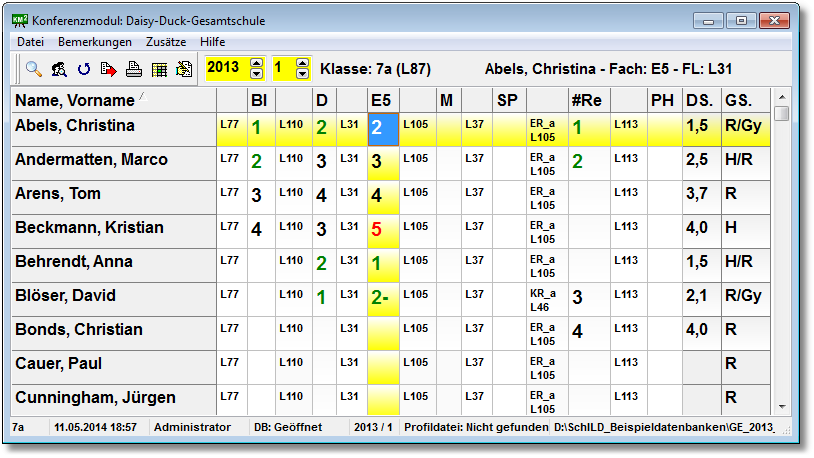
- KM2 ist eine Erweiterung von SchILD-NRW 2 und findet seinen Einsatz bei der Durchführung von Notenkonferenzen.
- Das Konferenzmodul KM2 ist ein eigenständiges Programm und kann getrennt von SchILD-NRW 2 gestartet werden, es wird keinerlei Installation benötigt, lediglich ein Zugriff auf die Datenbank muss existieren. Gleichwohl wird auch ein Grundinstallationspaket verfügbar sein.
- KM2 listet alle Leistungsdaten einer Lerngruppe in tabellarischer Form auf.
- Die Anordnung der Leistungsdaten ist für den Benutzer frei wählbar.
- Einzelne Schülerdaten können mit Hilfe einer Lupenfunktion besonders hervorgehoben werden.
- Leistungsdatenänderungen können direkt in die SchILD-NRW 2-Datenbank zurückgeschrieben werden, wobei diese Änderungen gesondert protokolliert werden.
- KM2 implementiert ein zusätzliches Verfahren
- zur Verwaltung von Bemerkungen zum "Arbeits- und Sozialverhalten".
- zur Verwaltung von fachbezogenen Kompetenzen.
Videoanleitungen
Für die Installation und die ersten Schritte gibt es drei kurze Videoanleitungen:\
Bitte beachten Sie, dass sich die Anleitungen unter Umständen auf eine ältere Version beziehen können.
Installation
KM2 ist ähnlich wie SchILD-NRW 2 eine Anwendung für MS-Windows. Das Grundinstallationspaket erhalten Sie im SchILD-NRW 2 Portal:
| → Startseite → Downloads → SchILD-NRW 2 Tools |
Nach dem Download des Installationspaketes starten Sie die Installation (zum Beispiel durch einen Doppelklick auf die Datei KM2-Setup.exe).
Eine ausführliche Beschreibung des Installationsprozesses erhalten Sie → hier
Einstellungen

Alle Einstellungen für KM2 werden im Dialog „Parameter festlegen" vorgenommen.
Dieser Dialog besteht aus den beiden Registern „Allgemein" und „Administration":
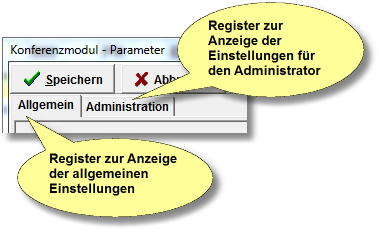
- Alle sensiblen Einstellungen (zum Beispiel Passwort des Administrators, Datenbankverbindungsdaten, etc.) werden auf der Registerseite „Administration" vorgenommen und die vom Admin definierten SchILD-NRW 2-Verbindungsdaten für alle Benutzer, die das Programm KM2 benutzen. Mit anderen Worten: Der normale Benutzer kann die SchILD-NRW 2-Verbindungsdaten nicht ändern.
- Alle anderen Parameter werden auf der Seite „Allgemein" vorgenommen und sind benutzerspezifisch.
Administration
- Siehe → Datenbank und Administration
Allgemein
- Siehe → Anzeige und Fächerauswahl
Benutzerverwaltung
siehe Benutzerrechte in KM2
Modulbenutzung
siehe Mit KM2 in der Konferenz arbeiten
Programm - Updates
siehe KM2 aktualisieren
Zusätzliche Hinweise
Bei der Installation des Programms (genauer beim ersten Aufruf von KM2) wird eine Unterordnerstruktur erzeugt:
\KM2\
\Bilder\
\Ini\
\Prot\
\Temp\
- Im Ordner Bilder legen Sie bitte alle Schüler-Bilddateien ab. Bilder von Schülern können beim Aufruf der Schülerlupe angezeigt werden.
- Im Ordner Ini werden vom Programm erzeugte Konfigurationsdateien gespeichert
- Die Datei KM2_Admin.INI enthält die SchILD-NRW 2-Verbindungsdaten in verschlüsselter Form
- Alle anderen Dateien enthalten die Benutzerdaten (zum Beispiel enthält die Datei LEH_KM2.Ini die Konfigurationsparameter des (SchILD-NRW 2-)Benutzers LEH)
- Der Ordner Prot enthält Protokolldaten im HTML-Format. Für jede Klasse wird eine Protokolldatei angelegt.
- Der Ordner Temp wird temporär für Dateien benötigt, die vom Programm KM2 selbst erzeugt werden. Diese Dateien können nach Programmende wieder gelöscht werden.
Online: KM2 installieren und einrichten
KM2 installieren und einrichten
Installation
Nachdem Sie das Programmpaket heruntergeladen haben, können Sie die Installation durch einen Doppelklick starten. Die Setuproutine führt Sie durch den Installationsprozess.
Weiter zu Einrichtung des Programms
Ersteinrichtung
Nach dem ersten Start richten Sie die Verbindung zur SchILD-NRW 2-Datenbank ein. Die Installationshinweise nennen den administrativen Zugang KM2Admin mit dem Auslieferungskennwort schild.
- Melden Sie sich für die Einrichtung mit dem administrativen Zugang an.
- Konfigurieren Sie den SchILD-NRW 2-Zugriff und testen Sie die Verbindung.
- Legen Sie Fachauswahl und die übrigen Einstellungen fest. Diese werden benutzerspezifisch gespeichert.
- Öffnen Sie anschließend die Leistungsdaten und kontrollieren Sie Schuljahr und Lernabschnitt.
Für den Einsatz unter SchILDzentral wird die Programmdatei aus der SchILDzentral-Anwendung gestartet; sie ist dort nicht als unabhängig gestartetes Programm zu behandeln.
Quelle der Ergänzung: KM2-Installations- und Versionshinweise, Seite 1, Stand Version 1.9.6.3.
Quelle: KM2 001 – ursprüngliches Wiki
Installationshinweise und Ersteinrichtung
Die folgenden Arbeitsschritte beziehen sich auf die Originalquelle, Seiten 1–2.
Dieser Abschnitt gibt die Hinweise der dokumentierten Programmausgabe wieder.

SchILD-Zusatzmodul KM2
Konferenzmodul
1. Installationshinweise
- SchILD-NRW Laden Sie das Installationspaket aus dem Internet herunter und speichern die Datei o KM2-Setup.exe in ein leeres Unterverzeichnis (z.B. c:\temp). Führen Sie die Datei KM2-Setup.exe aus (z.B. durch "Doppelklicken"). o - SchILDZentral Laden Sie das Zip-Archiv (KM2-Setup.zip) mit den neuesten Dateien aus dem Internet herunter und entpacken Sie o das Paket. Kopieren Sie die ausführbare Datei KM2.exe in das Systemverzeichnis von SchILDzentral. o KM2.exe kann nicht direkt aus dem SchILDzentral-Systemordner aufgerufen werden, sondern nur aus der o SchILDzentral-Anwendung heraus! - Nach der Installation und dem ersten Programmstart werden Sie nach Benutzerdaten gefragt. Diese sind:
Benutzername: KM2Admin o Passwort: schild o
- Erstkonfiguration 1. Melden sie sich im als Benutzer "KM2Admin" an (Das Startkennwort für diesen Benutzer lautet "Schild"). 2. Konfigurieren Sie den SchILD-Zugriff und testen Sie die Verbindung. 3. Legen Sie die Fach- und sonstigen Einstellungen fest (Einstellungen werden benutzerspezifisch gespeichert). Erst wenn die Ersteinrichtung abgeschlossen ist, erfolgt der eigentliche Programmstart.
2. Support
- Die Internetpräsenz dieser Anwendung finden Sie auf den Schulverwaltungsseiten NRW: Hier finden Sie neben aktuellen Hinweisen auch Downloadmöglichkeiten für Programminstallationen und notwendige Updates - Sie sollten regelmäßig - nicht nur bei Fragen oder Hinweisen - das Anwenderforum aufsuchen. - Die Anwendung ist Teil des Supportkonzeptes des MSB. D.h. Jeder Schule ist ein Fachberater zugeordnet, der bei speziellen, insbesondere technischen Problemen, die sich nicht durch Nutzung der Online-Hilfen lösen lassen, für Ihre Fragen zur Verfügung steht. Sie finden Ihren persönlichen Fachberater, wenn Sie diesen Link anklicken und auf der Seite einfach Ihre Schulnummer eingeben. - Die Anwendung unterstützt die Fernwartungsmöglichkeiten von „Schulverwaltung NRW“.
3. Versionsänderungen:
1.9.6.3 - Release: 14.01.2024 - Fehlerbereinigung beim Speichern von Prognosen/Abschlüssen in die SchILD-DB - Aufnahme von Wünschen bzw. von Wünschen aus dem SchILD-Forum - Beseitigung weiterer kleiner Fehler 1.9.6.2 - Release: 10.01.2024 - Fehlerbereinigung beim Zusammenspiel SchILDzentral <-> KM2 - Fehlerbereinigung: GE/SK: Auswahl und Validierung von Prognosen/Abschlüssen 1.9.6.0 - Release: 08.01.2024 - Prognose- / Abschlussberechnungen: Integration des neuen PM2-Einzelanalyse-Dialogs - Austausch aller BMP-Icons durch hochaufgelöste SVG-Icons. - Optimierung des „Ribbon“-Menüs und aller weiteren Menüstrukturen 1.9.5.0
- Release: 21.12.2023 - Fehlerkorrektur: Berechnung und Anzeige von Defiziten in der SII - Erste Überarbeitung der Anzeige der Schülerlupe 1.9.4.4 - Release: 08.08.2023 - Berechnung der Durchschnittsnoten am BK unter Berücksichtigung der Fachgewichtungen - Fehlerbeseitigungen (z.B. bei der Auswahl des Schuljahres) 1.9.3.0 - Release: 06.03.2023 - Schülerlupe: Bearbeiten von Leistungsdaten in der Schülerlupe https://schulverwaltungsinfos.nrw.de/svws/forum/viewtopic.php?p=27010#p27010 - Listenindex außerhalb des gültigen Bereichs beim Aufruf der Schülerlupe Bitte prüfen, ob der Fehler immer noch auftritt: https://schulverwaltungsinfos.nrw.de/svws/forum/viewtopic.php?p=26432#p26432 - HS: Verkürzte Anzeige von Abschlüssen https://schulverwaltungsinfos.nrw.de/svws/forum/viewtopic.php?f=38&t=457 - Abgleich mit SchILD-Datenbank. Etwaige Änderungen bei den Kurszuweisungen werden jetzt auch abgeglichen: https://schulverwaltungsinfos.nrw.de/svws/forum/viewtopic.php?f=38&t=2126 1.8.3.1 - Anpassungen an SchILDzentral 1.8.3.0 - Release: 18.01.2021 - Pseudonymisierung: Schülernamen können verkürzt dargestellt werden (Siehe Einstellungen -> Sonstige Einstellungen). Wenn aktiviert, werden Nachname und Vorname nach der zweiten Stelle abgeschnitten. Ausnahme: Schülerlupe. Damit Schüler eindeutig identifiziert werden können, wird der Schülername in der Schülerlupe immer vollständig ausgegeben. 1.8.2.4 1.8.2.5 - Release: 04.12.2020 - Fehlerbeseitigungen (u.a. bei der Anzeige von Teilleistungen in der Schülerlupe) 1.8.2.4 - Release: 04.11.2020 - Fehlerbeseitigungen (u.a. beim Abgleich mit Protokolldatei) 1.8.2.3 - Release: 04.06.2020 - Fehlerbeseitigungen 1.8.2.2 - Release: 26.05.2020 - Gesamtschulen / Sekundarschulen: Anpassungen bei der Prognoseberechnung 1.8.2.1 - Release: 05.05.2020 - KM2 lässt sich jetzt einfach für die Durchführung einer Konferenz konfigurieren, bei denen während der Konferenz kein Zugriff auf die SchILD-DB der Schule besteht. - Mit Hilfe von „KM2“ > „Datei“ > „Mobil“ werden alle notwendigen KM2-Dateien auf einen am PC angeschlossenen USB-Stick kopiert, einschließlich einer Kopie der SchILD-Datenbank der Schule. - Wenn Sie KM2 während einer Konferenz vom USB-Datenstick starten, wird zunächst überprüft, ob eine Verbindung zur SchILD-DB der Schule aufgebaut werden kann. Falls dies der Fall sein sollte, so verwendet KM2 diese Datenbank. Andernfalls wird die Kopie der SchILD-DB benutzt, die auf den Datenstick kopiert worden ist. - Nachdem die Konferenz durchgeführt worden ist, schließen Sie den Datenstick wieder an einen PC der eine Verbindung zur SchILD-Datenbank der Schule hat, starten KM2 vom Stick und führen den Abgleich der Leistungsdaten durch („KM2“ > „Datei“ > „Abgleich“). 1.8.0.0
Online: Datenbank und Administratorzugang in KM2 einrichten
Datenbank und Administratorzugang in KM2 einrichten
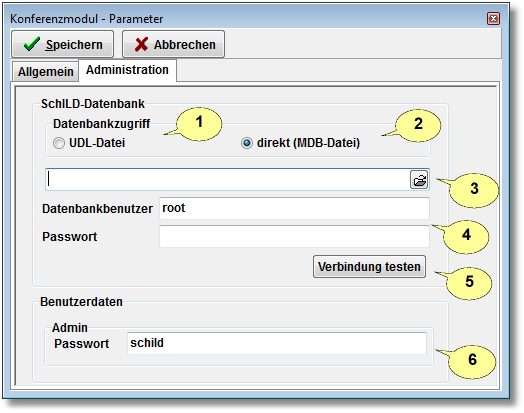
Die Einstellungen für den Administrator gliedern sich in zwei Bereiche:
- die Festlegung der Parameter für den Datenzugriff auf „SchILD-NRW 2" (Punkte (1) bis (5) und
- die Festlegung des Admin-Passwortes (Punkt (6))
Datenzugriff
- (1): Der Zugriff auf SchILD-NRW 2 kann mit Hilfe einer UDL-Datei erfolgen (UDL= Universal Data Link):
Wenn das Programm SchILD-NRW 2 selbst mit Hilfe einer UDL-Datei auf seine Datenbank zugreift, so können Sie diese Konfigurationsdatei auch für das Programm KM2 benutzen. Wählen Sie die entsprechende UDL-Datei mit Hilfe von (3) aus.
Hinweis: Die UDL –Dateien für den Start von SchILD-NRW 2 befinden sich im UDL-Ordner (zum Beispiel c:\Program Files (x86)\SchILD-NRW\UDL\). - (2): Sollten sich Ihre SchILD-NRW 2-Daten in einer MDB-Datei befinden (Microsoft-Access-Format), was der Standardinstallation entspricht (zum Beispiel c:\Program Files (x86)\SchILD-NRW\DB\SchILD2000n.mdb), so können Sie mit Hilfe von (3) die MDB-Datei direkt auswählen.
- (4): Wenn sich Ihre SchILD-NRW 2-Daten nicht in einer MDB-Datei befinden, sondern zum Beispiel in einer SQL-Datenbank, so müssen Sie gegebenenfalls den Benutzernamen und das zugehörige Passwort hinterlegen, damit KM2 auf die Daten zugreifen kann.
Hinweis: Der von SchILD-NRW 2 implementierte Mechanismus (Erzeugen einer zusätzlichen Datei, in der die Zugangsdaten verschlüsselt abgespeichert sind) wird von KM2 nicht unterstützt. Die Zugangsdaten werden in einer Konfigurationsdatei zusammen mit anderen sensiblen Daten gespeichert, die entsprechend verschlüsselt wird. - (5): Mit der Schaltfläche "Verbindung testen" versucht das Programm auf der Basis der eingegebenen Parameter die SchILD-NRW 2-Datenbank zu öffnen. Ist dieser Vorgang erfolgreich, wird eine entsprechende Meldung angezeigt, und es werden zusätzlich einige Daten eingelesen, wie zum Beispiel die Liste der SchILD-NRW 2-Unterrichtsfächer.
- (6): KM2 verwaltet den Benutzer "Administrator":
- Benutzername: "Administrator"
- Login-Name: "Admin"
- Startpasswort "SchILD-NRW 2"
siehe auch Benutzerrechte in KM2
Quelle: KM2 - Parameter - Administration – ursprüngliches Wiki
Online: Anzeige und Fächerauswahl in KM2 anpassen
Anzeige und Fächerauswahl in KM2 anpassen
Hier passen Sie die Darstellung der Leistungsdaten im Konferenzmodul KM2 an. Die Einstellungen betreffen unter anderem die Fächerauswahl und die Anordnung der Tabelle. Die Bildnummern verweisen auf die zugehörigen Bedienelemente.
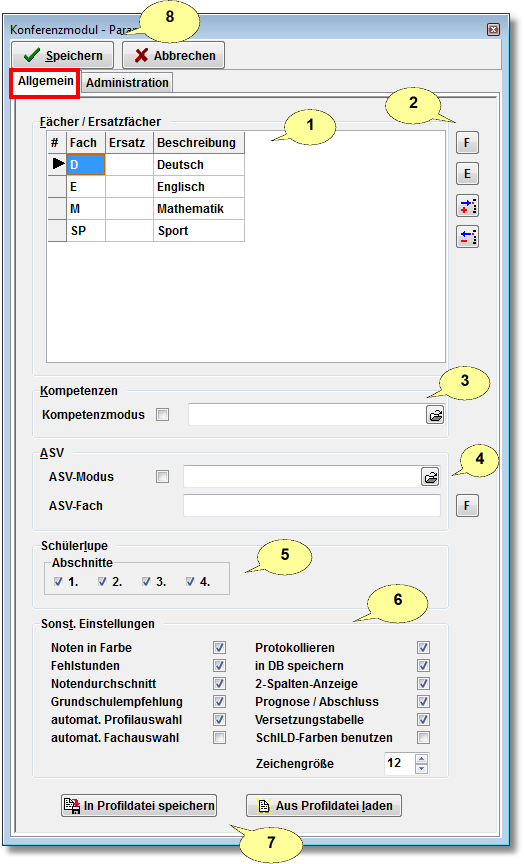
Fächerliste festlegen
siehe auch Videoanleitung: Fächerauswahl mit KM2.
(1): KM2 stellt die Leistungsdaten einer Klasse (Jahrgangsstufe, …) in einer Tabelle dar. Vertikal werden die Schüler gelistet und horizontal die Fächer beziehungsweise Ersatzfächer.
Welche Fächer gelistet werden, können Sie im Bereich Fächer / Ersatzfächer definieren. Pro Fach eine Zeile.
Ersatzfächer festlegen
Mitunter ist es nicht gewünscht, dass die in einer Klasse erteilten Unterrichtsfächer alle nebeneinander Spalte für Spalte aufgetragen werden, sondern die Fächer sollten vielmehr je nach Gruppenzugehörigkeit in einer gemeinsamen Gruppe zusammengefasst werden.
Ein Beispiel aus einer Gesamtschule:
Der WP-Unterricht an einer Schule wird differenziert in den Fächern WP1-NW (Wahlpflichtfach-Naturwissenschaft), WP1-F6 (Wahlpflichtfach-Französisch), WP1-DG (Wahlpflichtfach-Darstellen&Gestalten), usw. unterrichtet.
Damit alle WP-Fächer in nur eine Spalte angezeigt werden, deklarieren Sie zum Beispiel das Ersatzfach „#WP" und tragen in der Spalte daneben alle zugehörigen Fächer ein.\
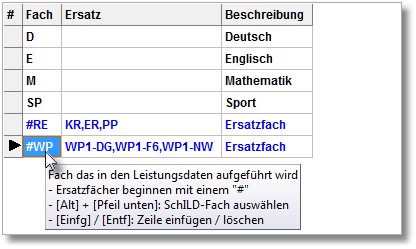
Zusätzlich werden im obigen Beispiel die Unterrichtsfächer KR, ER und PP in einer Spalte mit dem Ersatzfach #RE zusammengefasst.
Hinweis:
- Ersatzfächer müssen zwingend mit einem "#" beginnen.
- Statt alle Fächer einzeln aufzulisten, lässt sich das Ersatzfach #WP auch durch den Eintrag WP1* als Ersatzfach vereinbaren ("*" als wildcard).
- KM2 fügt automatisch in der Beschreibungsspalte
- entweder die SchILD-NRW 2-Langbezeichnung des Faches hinzu oder
- das Wort "Ersatzfach" oder
- das Wort "nicht definiert", wenn das eingegebene Unterrichtsfach nicht in der SchILD-NRW 2-Fachliste enthalten ist und es sich offensichtlich nicht um ein Ersatzfach handelt (kein vorgestelltes "#").
(2): Eingabehilfen:
- Neben der Liste mit den Fächern / Ersatzfächern stehen Ihnen vier "Schnellwahl-Button" zur Verfügung, um
- Fächer aus der Liste der SchILD-NRW 2-Unterrichtsfächer zu übernehmen\
(oder durch einen Doppelklick auf die Fachspalte)
- Fächer aus der Liste der SchILD-NRW 2-Unterrichtsfächer für Ersatzfächer zu übernehmen\
(oder durch einen Doppelklick auf die Fachspalte für Ersatzfächer)
- in der Tabelle der Fächer / Ersatzfächer eine neue leere Zeile aufzunehmen\
(oder mit der Taste <Einfg>)
- in der Tabelle der Fächer / Ersatzfächer das markierte Fach zu löschen\
(oder mit der Taste <Ent>)
- Bei der Eingabe eines einzelnen Faches lässt sich mit Hilfe von <Alt>+<↓> ein einzelnes SchILD-NRW 2-Fach auswählen.
- Die Fachreihenfolge verändert man durch ein einfaches Drag&Drop in der ersten Spalte
Kompetenzmodus
(3): Sollten in Ihrer Schule Kompetenzen vergeben beziehungsweise bewertet werden, so tragen Sie in der Gruppe „Kompetenzen" die notwendigen Parameter ein. Hierzu gehören:
- ob der Kompetenzmodus überhaupt aktiviert werden soll und
- die Angabe der Datei, die die Kompetenzdefinitionen enthält.
Näheres zum Thema „Kompetenzen" finden Sie im Kapitel „Verwaltung von Kompetenzen".
ASV-Modus
(4): KM2 hat eine eigene Verwaltung der Bemerkungen zum Arbeits- und Sozialverhalten. Sollten in Ihrer Schule Bemerkungen zum Arbeits- und Sozialverhalten vergeben werden, so tragen Sie in der Gruppe „ASV" die notwendigen Parameter ein. Hierzu gehören:
- ob der ASV-Modus überhaupt aktiviert werden soll,
- die Angabe der Datei, die die spezifischen Definitionen zum Arbeits- und Sozialverhalten enthält und
- das Fach, dem die fachbezogenen Bemerkungen zum Arbeits- und Sozialverhalten zugeordnet sind.
Näheres zum Thema „ASV-Modus" finden Sie im Kapitel „Verwaltung von Bemerkungen zum Arbeits- und Sozialverhalten".
Schülerlupe
(5): Neben der tabellarischen Leistungsdatenansicht der gesamten Lerngruppe bietet KM2 auch eine sogenannte Schülerlupe. Hier wird der einzelne Schüler mit all seinen aktuellen und bereits erteilten Leistungsdaten in den Mittelpunkt gestellt.
Hier bei der Wahl der Parameter können Sie festlegen, welche Lernabschnitte zur Anzeige gebracht werden sollen.
Sonstige Einstellungen
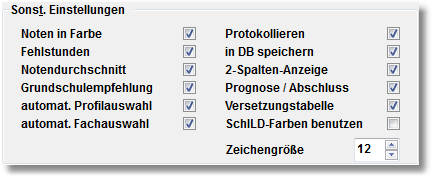
(6):
- Noten in Farbe: Minderleistungen und gute Leistungen können farblich markiert werden
- Fehlstunden: Möglichkeit der Anzeige der Summe der Fehlstunden
- Notendurchschnitt: Möglichkeit der Anzeige des Notendurchschnitts
- Grundschulempfehlung: Möglichkeit der Anzeige der Übergangsempfehlung für die Jahrgangsstufe 5
- Automatische Profilauswahl: Alle allgemeinen Einstellungen lassen sich in sogenannten Profildateien speichern beziehungsweise aus diesen Profildateien wieder auslesen.
Wenn Sie die für den 5. Jahrgang zutreffenden Einstellungen in die Profildatei „JG_05.KMP" gespeichert haben und die für den 6. Jahrgang in die Profildatei „JG_06.KMP", so wird beim Aufruf der Klasse 06d automatisch die Profildatei „JG_06.KMP" und beim Aufruf der Klasse 05a automatisch die Profildatei „JG_05.KMP" hinzugeladen, aber nur dann, wenn Sie die Automatische Profilauswahl aktiviert haben.
Die Profildateien werden im KM2-Unterordner „\Ini" abgelegt. - Automatische Fachauswahl: Sie können neben der individuellen Fachauswahl und der Möglichkeit, Ersatzfächer zu definieren (siehe oben), sich auch dafür entscheiden, dass alle von einer Klasse in einem Lernabschnitt belegten Fächer angezeigt werden. Die Sortierung ergibt sich aus der Sortierung der SchILD-NRW 2-Unterrichtsfächer.
- Protokollieren: Wenn Sie diese Option aktiviert haben, werden alle Änderungen an den Leistungsdaten in einer Protokolldatei gespeichert. Pro Klasse wird eine Protokolldatei angelegt. Diese Protokolldateien werden im KM2-Unterordner „\Prot" abgelegt. Bezeichnung der Protokolldateien: KKK_Prot.Txt (zum Beispiel 05a_Prot.Txt).
- In DB speichern: Wenn Sie diese Option aktiviert haben, werden alle Änderungen an den Leistungsdaten direkt in die SchILD-NRW 2-Datenbank gespeichert.
- 2-Spalten-Anzeige: Pro angezeigtes Fach werden zwei Spalten erstellt. In der rechten Spalte steht die Note, in der linken Spalte werden der Fachlehrer, Kursinformationen, mögliche Zuweisungen usw. aufgelistet.
Wenn Sie die 2-Spalten-Anzeige deaktivieren, verbleibt nur noch die Notenspalte.
Alle fachrelevanten Informationen werden unabhängig von der Anzahl der Spalten immer oberhalb der Leistungstabelle angezeigt beziehungsweise erscheinen in einem kleinen Informationsfenster, sobald Sie mit der Maus auf einen bestimmten Eintrag zeigen. - Prognose / Abschluss: Besonders für Gesamtschulen dürfte es interessant sein, den erreichten beziehungsweise prognostizierten Schulabschluss mitanzuzeigen.
- SchILD-NRW 2-Farben benutzen: Die in SchILD-NRW 2 zugewiesenen Farben für Fachgruppen werden auch in KM2 verwendet werden.
- Versetzungstabelle: Bei der Umschaltung auf ein anderes Schuljahr kann jetzt voreingestellt werden, ob die Versetzungstabelle eingehalten wird oder jedes Mal der Klassenauswahldialog erscheint.\
Beispiel:\
Angezeigtes Schuljahr 2013 / Angezeigte Klasse 10a. Laut Versetzungstabelle der Schule (SchILD-NRW 2-Klassenversetzungstabelle) ist die Vorgängerklasse 09a. Wird nun das Schuljahr in KM2 auf 2012 gewechselt, wird automatisch die Klasse 09a in der Übersicht angezeigt, sofern bei den Parametern -> Sonstige Einstellungen -> Versetzungstabelle aktiviert ist.
- Zeichengröße: Legen Sie fest, mit welcher Schriftgröße die Leistungsdaten angezeigt werden. Die Anzeige der Informationen in der Schülerlupe wird von diesem Wert ebenfalls beeinflusst: Er vergrößert sich um das 1,5-fache gegenüber diesem hier ausgewählten Wert.
Profildateien
(7): Alle auf dieser Registerseite vorgenommenen Festlegungen können in eine (Profil-)Datei gespeichert werden beziehungsweise aus einer Profildatei wieder eingelesen werden. Profildateien werden im KM2-Unterordner „\Ini" abgelegt. Eine besondere Bedeutung haben Profildateien, deren Dateinamen mit JG_ beginnen, gefolgt von einer Jahrgangsangabe (zum Beispiel JG_09.KMP). Sollten Sie bei den Sonstigen Einstellungen das Auswahlfeld Automatische Profilauswahl aktiviert haben, so werden bei der Leistungsdatenanzeige einer Klasse des 9. Jahrgangs automatisch die Parameter aus der Profildatei JG_09.KMP geladen.
Dialog beenden
(8): Klicken Sie auf "Speichern", um alle Parameter zu speichern und die Änderungen wirksam werden zu lassen, beziehungsweise auf "Abbrechen", um alle möglichen Veränderungen an den Parametern zu verwerfen und um zur Leistungsanzeige zurückzukehren.
Online: Mit KM2 in der Konferenz arbeiten
Mit KM2 in der Konferenz arbeiten
Diese Anleitung erklärt die Arbeit im Konferenzmodul KM2 nach der Einrichtung. Sie beschreibt die Anzeige der Leistungsdaten und die Bedienung während einer Konferenz.
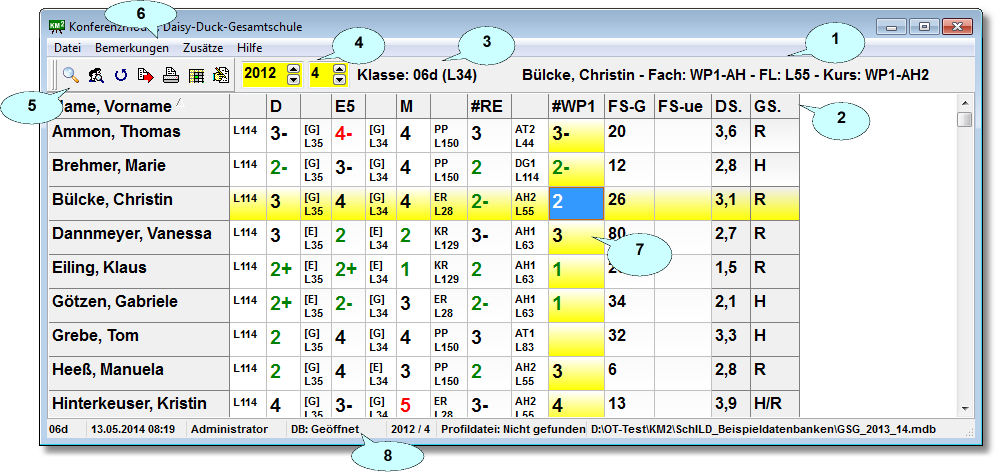
Bildschirmaufbau
Bildschirmdarstellung
Der Bildschirmaufbau gliedert sich in vier Bereiche:
- Den meisten Platz nehmen die Leistungsdaten ein. Vertikal sind die Schülernamen Zeile für Zeile aufgetragen und horizontal die zuvor ausgewählten Unterrichtsfächer. Gelbe Markierungen markieren die Daten eines Schüler beziehungsweise eines Faches.
- Am oberen Fensterrand befindet sich das Hauptmenü, mit dessen Hilfe alle Programmfunktionen aufgerufen werden können.
- An das Menü schließen sich eine Symbolleiste an, mit deren Hilfe die wichtigsten Programmfunktionen aktiviert werden können, und ein Informationsbereich: Schuljahr, Lernabschnitt, Informationen zum markierten Fach
- Am unteren Bildschirmrand befindet sich eine Statuszeile
Die Elemente im Einzelnen:
- (1): Die Namen des gerade markierten Schülers, des Faches, des Kurses und des Fachlehrers sind hervorgehoben.
- (2): Spaltenbeschriftungen:
- Unterrichtsfächer
- Ersatzfächer beginnen mit einem "#"
Hinweis: Kursbezeichnungen werden gekürzt, wenn die Kursbezeichnung die Bezeichnung des Faches (zzgl. eines Bindestriches) enthalten sollte. Bespiel: Unterrichtsfach: "WP1". Der Kurs "WP1-NW" wird als "NW" dargestellt und der Kurs "WP1-L6" als "L6".
- Zusatzinformationen (zum Beispiel)
- Gesamtfehlstunden (FS-G) und davon unentschuldigt (FS-ue)
- Durchschnittsnote (DS.)
- Grundschulempfehlung (GS.)
- (3): gewählte Klasse und Klassenlehrer
- (4): gewähltes Schuljahr und Lernabschnitt
Hinweis: Das aktuelle SchILD-NRW 2 Schuljahr und der aktuelle Lernabschnitt sind gelb hinterlegt. Nur in diesem Abschnitt können Leistungsdaten bearbeitet werden (Ausnahme: Der Benutzer mit dem Loginnamen "Admin" kann alle Leistungsdaten ändern.)
- (5): Schnellwahlleiste zum Aufruf der wichtigsten Programmfunktionen.
- (6): Hauptmenü, mit dessen Hilfe alle Programmfunktionen aufgerufen werden können.
- (7): Gelbe Markierungen markieren die Daten eines Schülers beziehungsweise eines Faches.
- (8): Statuszeile (von links nach rechts):
- gewählte Klasse
- aktuelles Datum / Uhrzeit
- angemeldeter Programmbenutzer
- Status der Datenbank: geöffnet / geschlossen
- gewähltes Schuljahr / Lernabschnitt
- Name der automatischen geladenen Profildatei (beziehungsweise "Profildatei: Nicht gefunden", wenn die entsprechende Profildatei vom Programm nicht gefunden wurde)
- Dateiname der SchILD-NRW 2-Datenbank (beziehungsweise der entsprechenden UDL-Datei) - siehe Datenbank und Administration.
Datenbearbeitung
Die Bearbeitungsmöglichkeiten beschränken sich auf Leistungsdaten (die normalen Noten) und die unterschiedlichen Bemerkungen, die jedem Schüler zugeordnet werden können (siehe → KM2 - Parameter - Allgemein). Die Eingabemöglichkeit lässt sich bei der Parameterverwaltung ein- und ausschalten.
Leistungsdaten
- Leistungsdaten tippen Sie einfach in der jeweiligen Fachspalte ein.
- Wenn Sie als Admin angemeldet sind, so können Sie alle Leistungsdaten verändern, nicht nur die des aktuellen Abschnitts.
- Alle normalen Benutzer (das sind Koordinatoren der SchILD-NRW 2-Klassengruppen) können die Noten des aktuellen SchILD-NRW 2-Abschnitts ihrer Klassen editieren und alle anderen Leistungsdaten einsehen. Diese Einsichtmöglichkeit beschränkt sich auf die Klassen, die ihnen als Koordinator in SchILD-NRW 2 zugeordnet worden sind (siehe KM2-Benutzerrechte).
Hinweise::
- Wenn Sie in einer Fachspalte die Taste [Einfg] drücken, erscheint eine Notenauswahlliste. KM2 berücksichtigt die globale SchILD-NRW 2-Einstellung "Erweiterte Noten in Sek. I zulassen".
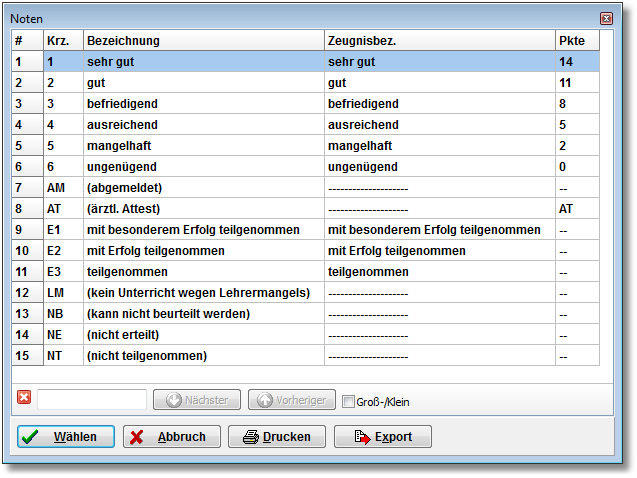
Notenauswahlliste
- Wenn Sie in einer Fachspalte die Taste [Entf] drücken, wird der Noteneintrag gelöscht.
Bemerkungsdaten
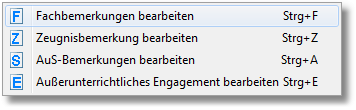
Bemerkungsarten
Es werden - wie auch in SchILD-NRW 2 - vier verschiedene Bemerkungsarten unterschieden:
- Fachbemerkungen: Texte, die einem einzelnen Unterrichtsfach zugeordnet sind.
- Zeugnisbemerkungen: Text, der einem Schüler in einem bestimmten Lernabschnitt als allgemeine Zeugnisbemerkung zugeordnet wird.
- Bemerkungen zum Arbeits- und Sozialverhalten (AuS-Bemerkung): Text, der einem Schüler in einem bestimmten Lernabschnitt als Bemerkung im Bereich Arbeits- und Sozialverhalten zugeordnet wird.
- Bemerkungen zum außerunterrichtlichen Engagement (AuE-Bemerkung): Text, der einem Schüler in einem bestimmten Lernabschnitt als Bemerkung im Bereich Außerunterrichtliches Engagement zugeordnet wird.
Wenn Sie eine der Bemerkungen 2 - 4 bearbeiten wollen, so rufen Sie den entsprechenden Menüpunkt (oder die zugeordnete Tastenkombination) auf und editieren den Bemerkungstext im Textfenster.
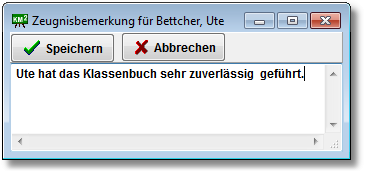
Texteditor für Zeugnisbemerkung
Liegen Bemerkungen aus den Bereichen 2 - 4 vor, so wird das neben dem Schülernamen markiert, dass
- <Z>: eine Zeugnisbemerkung,
- <E>: eine Bemerkung zum außerunterrichtlichen Engagement,
- <A>: eine Bemerkung zum Arbeits- und Sozialverhalten
eingegeben wurde.
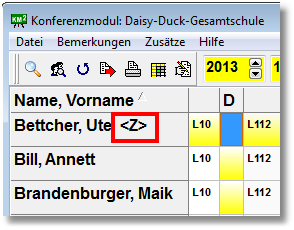
Schüler mit Bemerkung
Protokolldaten
Die Änderungen an den Leistungsdaten - sowohl Noten als auch Bemerkungstexte werden protokolliert. Um eine mögliche Weiterverwendung zu vereinfachen, so sind die Protokolldaten in einem HTML-Dokument abgespeichert. Es werden zwei Arten von Protokolldateien unterschieden und vom Programm automatisch gepflegt:
- In der Datei Prot.html im Ordner \Prot werden alle Änderungen protokolliert.
- In der Datei KKK_Prot.html (wobei KKK die jeweils aktive Klasse identifiziert, zum Beispiel 06a_Prot.html) werden alle Änderungen einer bestimmten Klasse dokumentiert.\
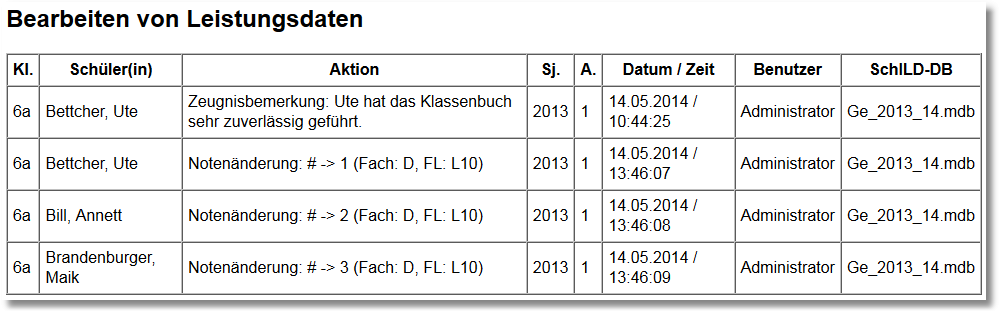
allgemeine Protokolldatei
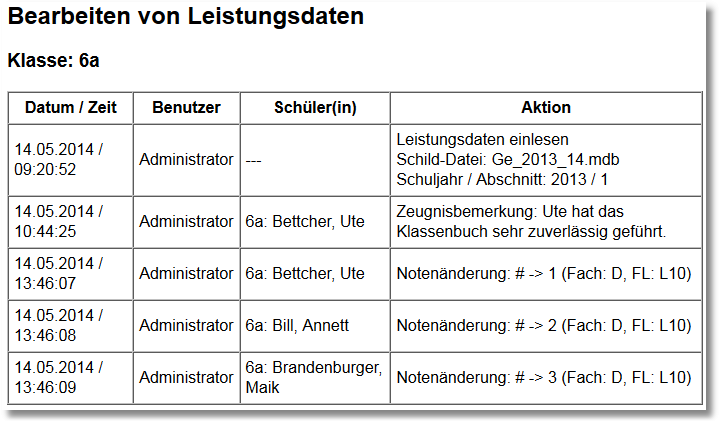
Klassenspezifische Protokolldatei
Online: KM2 aktualisieren
KM2 aktualisieren
Grundinstallation
Wenn Sie KM2 noch nicht installiert haben sollten, so laden Sie vom SchILD-NRW 2 Portal das → Grundinstallationspaket herunter.
Automatisches Update
Die einfachste Variante für ein Programm-Update kann mit Hilfe des Programms KM2 selbst durchgeführt werden:
- Klicken Sie im KM2-Hauptmenü auf Info → Info über KM2 Neu ist die Schaltfläche Update? Klicken Sie auf → Update?
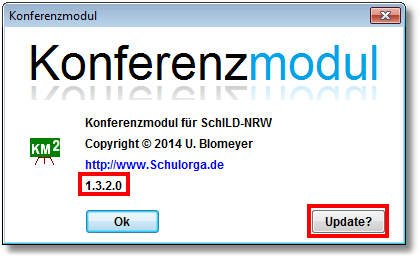
Updateprüfung
- Es erscheint ein Dialog, der Sie beim weiteren Update-Prozess begleiten wird. Klicken Sie auf → Start, um die Updateprüfung zu starten
Updateprüfung starten
- In diesem Fall wurde ein Updatepaket gefunden. Die bei Ihnen installierte Version 1.3.2.0 kann durch eine neuere Version 1.3.2.1 ersetzt werden. Klicken Sie auf → Weiter.
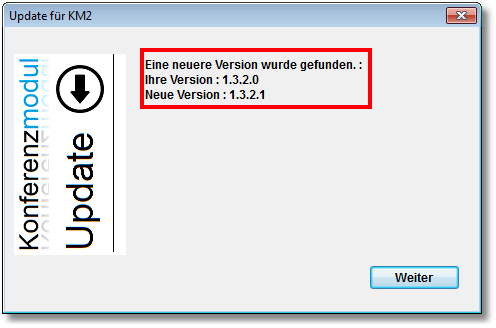
Es gibt eine neue Version!
- Es werden Ihnen alle Teile des Update-Pakets angezeigt, die Sie gegebenenfalls einzeln für den Download ab- oder anwählen können In diesem Fall handelt es sich nur um eine ausführbare Datei, die nicht abgewählt werden kann. Klicken Sie → Weiter. Das eigentliche Update wird nun ausgeführt.
Komponenten auswählen und starten
Hinweis: Wenn die eigentliche Anwendung (KM2.Exe) ausgetauscht werden muss, so wird das Programm
- automatisch im Hintergrund gestoppt,
- ersetzt und
- wieder gestartet.
Online: KPlan
Online: Kurse mit KPlan verwalten
Kurse mit KPlan verwalten
Beschreibung
KPlan ist ein Zusatzprogramm, welches im Downloadbereich zusätzlich zu SchILD-NRW 2 heruntergeladen werden kann. Das Programm benötigt einen Datenbankzugriff auf die SchILD-NRW 2-Datenbank oder auf eine Kopie der Datenbank. Es ermöglicht den Benutzern eine Verwaltung aller Kurse in der Sekundarstufe I.
Installation
Installation über die Setup-Datei
Laden Sie die Setup.exe über den Downloadbereich herunter. Führen Sie diese Datei durch einen Doppelklick aus. Eine Installationsroutine leitet Sie durch den Installationsvorgang. Bitte wählen Sie einen Datei-Ort, an dem Sie volle Schreib-/Leserechte besitzen! Es werden alle benötigten Dateien vom Setup entpackt.
KPlan - Erste Schritte
- Nach der Installation und dem ersten Programmstart werden Sie nach Benutzerdaten gefragt. Diese sind:
- Benutzername: KPAdmin
- Passwort: SchILD-NRW 2
- Legen Sie das Schuljahr und den Lernbschnitt fest.
- Konfigurieren Sie die Verbindung zur SchILD-NRW 2-Datenbank.
- Führen Sie einen Abgleich der Stammdaten mit SchILD-NRW 2 aus.
- Legen Sie ein Kursprofil zum Beispiel "AGGT / alle" : Verwaltung der Arbeitsgemeinschaften für alle Jahrgänge
- Wenn in SchILD-NRW 2 bereits Kursdaten eingegeben sein sollten, so rufen Sie den Menüpunkt: Abgleich: Kurse / SchILD-NRW 2-Kurse (Alt+A) auf und klicken auf "SchILD-NRW 2-Import"
Online: Kurs42
Kurs42
Kurs42 organisiert Kurswahlen, Kurszuordnungen und Blockungen der gymnasialen Oberstufe. Die folgenden Anleitungen führen von der Einrichtung über die Blockung bis zum Halbjahreswechsel.
Themen
- Installation
- Zusammenspiel mit SchILD-NRW 2 und LuPO
- Neue Blockung erstellen
- Klausuren planen
- Halbjahreswechsel und Fachwahlabgleich
- K422CNF-Anleitung
- SchILDzentral
- Änderungshistorie
Programmbezug und verfügbare Ausgaben: offizielle Programmseite.
Online: Kurs42 installieren und verbinden
Kurs42 installieren und verbinden
Kurs42 ist ein Programm, das den Abteilungsleiterinnen und Oberstufenkoordinatoren die Kursplanung der Oberstufe ermöglichen soll. Darüber hinaus, kann Kurs42 selbstverständlich auch für SekI-Kurse verwendet werden.
Die Blockungsdateien sind Teildaten der SchILD-NRW 2-Datenbank und können separat auf dem Computer des Koordinators / der Koordinatorin ausgeführt werden.
Um diese Funktionen zu gewährleisten, kann Kurs42 auf einem Einzelplatz oder auf einem Netzlaufwerk auf einem Server installiert werden.
Das Programm benötigt dazu zwei Ordner:
- Installationsverzeichnis
- Arbeitsverzeichnis
Im Installationsverzeichnis werden alle benötigten Programmdateien abgelegt. Das Arbeitsverzeichnis speichert benutzerdefinierte Einstellungen und Angaben zum System. Wenn Sie das Arbeitsverzeichnis mit auf ein Serverlaufwerrk installieren, ist es möglich, dass alle Benutzer und Benutzerinnen die gleichen Einstellungen nutzen.
Bitte beachten Sie, dass die Blockungsdateien nicht Multi-Benutzer fähig sind! In den Einstellungen können Sie eine Option setzen, die die Benutzer darauf aufmerksam macht, wenn eine Datei bereits in Verwendung ist.
Das Setup von Kurs42 kopiert lediglich die benötigten Dateien in die beiden vorgesehenen Verzeichnisse. Deshalb kann die Installation auch durch das Kopieren aus der ZIP-Datei vorgenommen werden.
Dies kann in Systemen mit eingeschränkten Rechten von Vorteil sein.
Wenn der Kurs42-Installationsordner und das Kurs42-Arbeitsverzeichnis auf einem verbundenen Netzlaufwerk abgelegt sind, kann das Programm in einer Serverumgebung für mehrere Benutzer betrieben werden. Es wird dann lediglich eine Verknüpfung zur Programmdatei auf dem Desktop der Clients benötigt.
Dies hat den Vorteil, das für alle Benutzer nur eine Installation aktuell gehalten werden muss.
Online: Kurs42: Zusammenspiel mit SchILD-NRW 2 und LuPO
Zusammenspiel mit SchILD-NRW 2 und LuPO
SchILD-NRW 2, LuPO und Kurs42 bearbeiten unterschiedliche Teile der Oberstufenplanung. Diese Anleitung erklärt, welche Daten zwischen den Programmen ausgetauscht werden und in welcher Reihenfolge die Arbeitsschritte zusammenpassen.
| Programm | Aufgabe |
|---|---|
| SchILD-NRW 2 | Verwaltet Stammdaten und sammelt die Leistungsdaten der einzelnen Laufbahnabschnitte. |
| LuPO | Plant und prüft die gesamte Oberstufenlaufbahn einschließlich der Fachwahlen zukünftiger Halbjahre. |
| Kurs42 | Organisiert die Kurse und ihre Blockung für ein bestimmtes Schulhalbjahr. |
Daten in der passenden Richtung übertragen
- Bereiten Sie Stammdaten, Sprachenfolge und die benötigten Kataloge in SchILD-NRW 2 vor.
- Erzeugen beziehungsweise aktualisieren Sie die LuPO-Datei und prüfen Sie die Fachwahlen.
- Übernehmen Sie die Fachwahlen des zu planenden Halbjahres aus LuPO nach Kurs42.
- Erstellen oder bearbeiten Sie die Blockung und ordnen Sie die Schülerinnen und Schüler den Kursen zu.
- Wenn Umwahlen in Kurs42 vorgenommen wurden, gleichen Sie den betroffenen Abschnitt wieder mit LuPO ab. Änderungen in LuPO müssen gegebenenfalls für spätere Halbjahre fortgeschrieben werden.
- Übertragen Sie die fertige Kursbelegung zu den vorgesehenen Arbeitszeitpunkten nach SchILD-NRW 2.
Zuständigkeiten festlegen
Eine laufende Beratung oder Blockungsbearbeitung benötigt nicht bei jedem Arbeitsschritt einen schreibenden Zugriff auf die SchILD-NRW 2-Datenbank. Das Erzeugen einer neuen Blockung aus SchILD-NRW 2 und die Rückübertragung nach SchILD-NRW 2 benötigen dagegen die passenden Berechtigungen.
Legen Sie fest, wer Importe, Exporte und Sicherungen ausführt. So wird vermieden, dass unterschiedliche Arbeitsstände unbemerkt gegeneinander übertragen werden. Insbesondere vor der Statistik und der Zeugnisvorbereitung müssen die in SchILD-NRW 2 benötigten Kursbelegungen den richtigen Halbjahresstand haben.
Weiter: Neue Blockung erstellen oder Halbjahreswechsel vorbereiten.
Quelle: Handbuch SchILD-NRW 2–LuPO–Kurs42, 22. Auflage, Mai 2022, Kapitel 3–4, Seiten 11–41.
Vorbereitung für die Oberstufenplanung
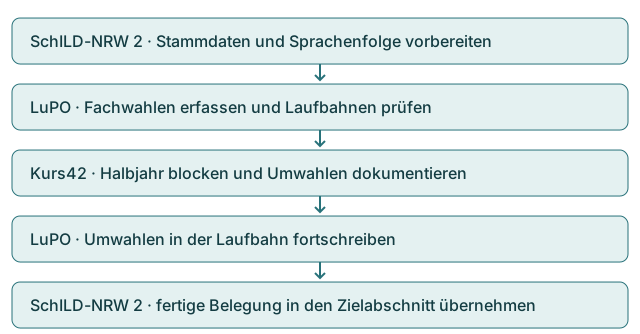
- Prüfen Sie Statistikjahrgänge und Versetzungstabelle. Die künftige Jahrgangsstufe muss im Zielabschnitt eindeutig erkennbar sein.
- Kontrollieren Sie die Unterrichtsfächer der Oberstufe. Fachkürzel und Kursarten müssen beim Austausch zusammenpassen. Richten Sie Vertiefungsfächer und Projektkurse mit den vorgesehenen Kursarten ein.
- Prüfen Sie die Sprachenfolge vor dem Export. Bei neu aufgenommenen Schülerinnen und Schülern ergänzen Sie auch die bisher belegten Fremdsprachen und ihre Belegungszeiträume.
- Erzeugen Sie in SchILD-NRW 2 den Initial-Export für LuPO. Prüfen Sie danach in LuPO, ob die richtigen Personen, Fächer und Laufbahnabschnitte enthalten sind.
- Öffnen Sie in Kurs42 Extras → Einstellungen. Prüfen Sie die Einstellungen für Datenbankzugriff, Im- und Export, Kursbezeichnungen, Stundenzeiten und Druckvorlagen. Die Maske
%Fachbez%-%Kursart%%Kursnr%ergibt beispielsweiseD-GK1. - Legen Sie Arbeitsverzeichnisse und Schreibrechte für die Blockungs- und LuPO-Dateien fest. Verwenden Sie beim Wechsel zwischen mehreren Arbeitsplätzen denselben vereinbarten Datenstand und sichern Sie die Dateien vor einem Abgleich.
Die Abfolge und der Erstexport stehen in Kapitel 3 und 4 des Handbuchs. Das Netzwerkbeispiel in Kapitel 18 zeigt, wie gemeinsame Programm- und Datenverzeichnisse organisiert werden.
Zusammenarbeit mit einer Partnerschule und Notenerfassung
Kennzeichnen Sie Kurse an einer Partnerschule und halten Sie die Zuordnung zu den eigenen Schülerinnen und Schülern nachvollziehbar. Stimmen Sie die benötigten Schüler- und Kurslisten sowie die Rückgabe der Noten mit der Partnerschule ab. Prüfen Sie im aktuellen Halbjahr, ob der Unterricht als extern erfasst ist. Kapitel 14 zeigt einen Arbeitsablauf und ein Formular für den Austausch.
Die Kursblockung legt die Belegungen fest. Übertragen Sie diese vor der Notenerfassung in den passenden Lernabschnitt und kontrollieren Sie die Zuordnungen. Das Handbuch unterscheidet die Notenerfassung in Kurs42 und in SchILD-NRW 2. Für den Austausch von Leistungsdaten nutzen Sie die Anleitung zum externen Notenmodul.
Online: Kurs42: Neue Blockung erstellen
Neue Blockung erstellen
Vor dem Anlegen einer Blockung müssen die benötigten Schülerdaten in SchILD-NRW 2 und die Fachwahlen in LuPO vorbereitet sein. Für die Erstellung aus der SchILD-NRW 2-Datenbank werden entsprechende Benutzerrechte benötigt.
Blockungsdatei anlegen
- Öffnen Sie Datei → Neue Kursblockung und wählen Sie die SchILD-NRW 2-Datenbank aus.
- Übernehmen Sie die Verbindung und geben Sie bei Bedarf die benötigte Datenbankkennung ein.
- Vergeben Sie eine eindeutige Blockungsbezeichnung und wählen Sie das zu planende Halbjahr.
- Legen Sie die Schülergruppe fest, für die die Blockung erzeugt wird, und kontrollieren Sie die Prüfungsordnung.
- Importieren Sie die Fachwahlen aus der passenden LuPO-Datei. Prüfen Sie dabei den gewählten Abschnitt.
Die Jahrgangs- und Jahresbeispiele des Handbuchs beziehen sich auf dessen Stand. Übernehmen Sie deren konkrete Jahreszahlen oder eine frühere G8-Klassenfolge nicht ungeprüft für Ihre eigene Planung.
Kurse vorbereiten und blocken
Unter Bearbeiten → Kurse einrichten legen Sie die benötigte Kursanzahl pro Fach fest. Das Programm kann Vorschläge machen; diese müssen zur tatsächlichen Kursorganisation der Schule passen. Ohne diesen Schritt lässt sich nach der Anleitung keine Blockung aufbauen.
Unter Bearbeiten → Kurse bearbeiten ergänzen Sie bei Bedarf Lehrkräfte und Räume. Dafür müssen die zugehörigen Listen vorhanden sein. Kontrollieren Sie außerdem die Kursarten und Stundenangaben.
Die Fachwahlmatrix unter Wahlen hilft einzuschätzen, welche Kurse parallel gesetzt werden können. Anschließend können zunächst einzelne Kurse manuell platziert und weitere Zuordnungen durch die Blockungsverfahren ergänzt werden.
Arbeitsstände sichern
Speichern Sie nach dem Import und nach wesentlichen Änderungen. Verwenden Sie für Varianten unterschiedliche Dateinamen, damit sich frühere Blockungsstände wieder öffnen lassen. Ein Fachwahlimport ist noch keine fertige Blockung: Nach Änderungen müssen gegebenenfalls noch nicht verteilte Schülerinnen und Schüler zugeordnet werden.
Quelle: Handbuch SchILD-NRW 2–LuPO–Kurs42, 22. Auflage, Mai 2022, Kapitel 5, Seiten 42–74.
Blockung nach Bedarf von Hand oder mit dem Solver bearbeiten
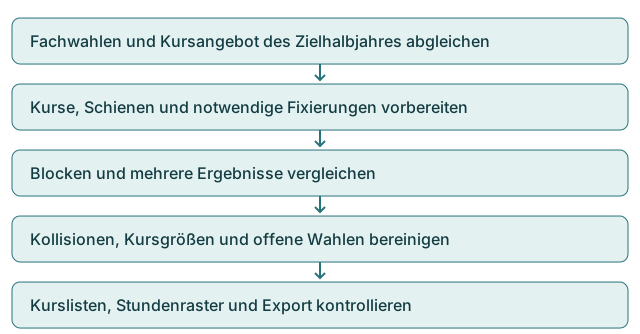
Beim manuellen Blocken setzen Sie zunächst Kurse mit wenigen zulässigen Schienen. Prüfen Sie nach jeder Zuordnung, welche Fachwahlen dadurch nicht mehr erfüllt werden können. Fixieren Sie nur die Kurse oder Zuordnungen, die erhalten bleiben müssen. Jede zusätzliche Fixierung verkleinert den Lösungsraum.
Beim halbautomatischen Blocken geben Sie die vorbereiteten Schienen und Fixierungen vor und lassen Kurs42 die verbleibenden Zuordnungen berechnen. Vergleichen Sie mehrere Ergebnisse anhand der offenen Wahlen, der Größe paralleler Kurse und der verbleibenden Kollisionen. Wenn die Klassenverbände für bestimmte Fächer erhalten bleiben sollen, prüfen Sie zunächst die Klassenbezeichnungen der zukünftigen EF. Ordnen und fixieren Sie die entsprechenden Kurse vor dem Rechenlauf.
Wenn die vorhandenen Varianten keine brauchbare Lösung liefern, können Sie den CNF-Solver unter Extras → Einstellungen → Allgemeines aktivieren. Kontrollieren Sie beim Start insbesondere die übernommenen Fixierungen und die gewählten Grenzwerte. Übernehmen Sie ein geeignetes Ergebnis aus der Ergebnisansicht in das Blockungsfenster. Prüfen Sie anschließend die tatsächliche Schienenreihenfolge erneut, da die Ergebnisübernahme die vorgegebenen Schienennummern nicht unbedingt beibehält. Kapitel 5.4 des Handbuchs
Umwahlen, Kurslisten und Stundenraster
- Verwenden Sie nach abgeschlossener Blockung den Umwahldialog. Prüfen Sie dort, welche Kurse mit der gewünschten Wahl zusammenpassen und welche Verschiebungen erforderlich sind. Kontrollieren Sie offene Wahlen und rot markierte Schienen. Geben Sie fachliche Änderungen anschließend an LuPO zurück.
- Drucken Sie Kurslisten über Datei → Formularexplorer oder für einzelne Kurse und Schienen über deren Kontextmenü. Prüfen Sie vor der Ausgabe die Kurszuordnung und die Lehrkraft.
- Öffnen Sie Stundenplan → Stundenraster bearbeiten. Setzen Sie die Stunden der Schienen im Wochenraster. Bei einem zweiwöchigen Plan prüfen Sie beide Wochenansichten. Hinterlegen Sie Stammräume und ändern Sie einzelne Stunden bei Bedarf im Raumraster. Kontrollieren Sie Überschneidungen von Lehrkräften und Räumen sowie unterschiedliche Stundenumfänge von Kursen in derselben Schiene.
- Zeigen Sie die Schülerstundenpläne an und prüfen Sie die Belegung exemplarisch. Stellen Sie beim Export über DB-Zugriff den richtigen Zielabschnitt ein. Prüfen Sie die Einstellung zum Ersetzen einer bereits gespeicherten Blockung und sichern Sie den bisherigen Stand vor dem Export. Kontrollieren Sie anschließend Protokoll und Leistungsdaten im Zielabschnitt.
Die Ausgabe der Listen, das Wochenraster und der Export werden in Kapitel 6 und 7 beschrieben. Die Menüübersicht zu Kurs42 erläutert die Befehle nach Menübereichen.
Online: Kurs42: Klausuren planen
Klausuren planen
Die Klausurplanung baut auf einer vorhandenen Kursblockung und dem vollständigen Stundenraster ihrer Schienen auf.
Einstellungen und Stundenraster kontrollieren
Prüfen Sie unter Extras → Einstellungen insbesondere die Schulangaben, Unterrichtszeiten und die Optionen zum Bereich Stundenplan/Klausuren. Tragen Sie das Stundenraster aller Schienen vollständig ein. Bereits belegte Positionen anderer Schienen werden in der Rasterbearbeitung hervorgehoben.
Klausurblockung erstellen
- Öffnen Sie im Bereich Klausuren die Klausurblockung.
- Wählen Sie für die Prüfung der tatsächlichen Klausurteilnehmenden die Schülerauswahl Schriftlich. Alle betrachtet auch nicht schriftlich belegte Kurse und eignet sich deshalb für andere Fragestellungen, etwa Überschneidungen bei einer Exkursion.
- Ziehen Sie Schienen oder einzelne Kurse in den Planungsbereich.
- Kontrollieren Sie die angezeigten Kollisionen und die Zuordnung der betroffenen Schülerinnen und Schüler.
- Ordnen Sie die Klausuren anschließend den vorgesehenen Terminen zu und prüfen Sie den Gesamtplan.
Beziehen Sie schulische Sperrtermine und Veranstaltungen in die Terminplanung ein. Eine reine Aufteilung der Kurse in Klausurschienen ersetzt die Kontrolle der tatsächlichen individuellen Belastung und der anzuwendenden Vorgaben nicht.
Planung fortführen
Für weitere Klausurtermine wird die Planung entsprechend fortgeführt. Kontrollieren Sie vor dem Ausdruck, dass Kursbelegungen, Schriftlichkeit und Termine den aktuellen Stand haben. Die im Handbuch beschriebenen Ausdrucke und die Kursmatrix helfen bei der abschließenden Übersicht.
Quelle: Handbuch SchILD-NRW 2–LuPO–Kurs42, 22. Auflage, Mai 2022, Kapitel 8, Seiten 89–103.
Klausurtermine festlegen und Ausgabe kontrollieren
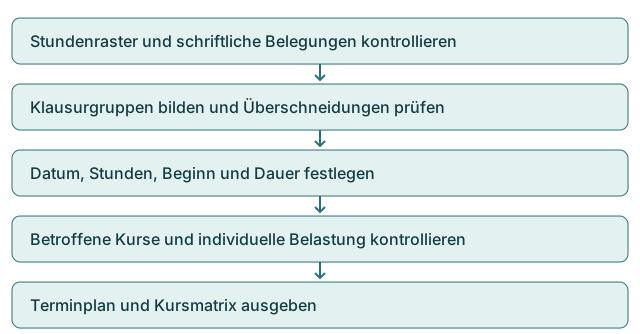
- Öffnen Sie Klausuren → Klausurtermin festlegen. Wählen Sie die betreffende Klausurgruppe. Vergleichen Sie die Liste der beteiligten Kurse mit ihrer Position im Stundenraster.
- Tragen Sie Datum, betroffene Unterrichtsstunden, Beginn und Dauer ein. Prüfen Sie in der Ergebnisanzeige, welche weiteren Kurse durch die gewählte Lage ausfallen oder betroffen sind.
- Kontrollieren Sie die Verteilung der Klausuren je Person und Woche. Passen Sie Termine an, wenn die Prüfung Überschneidungen oder eine ungünstige Häufung ergibt.
- Legen Sie für eine weitere Klausurphase oder Nachschreibetermine eine eigene Terminplanung an. Ein vorhandenes Raster kann als Ausgangspunkt dienen. Prüfen und setzen Sie die Termine für die neue Planung gesondert.
- Öffnen Sie Klausurtermine zeigen und kontrollieren Sie den Plan vor dem Druck. Bei Bedarf ergänzen Sie über den Kurseintrag Bemerkungen. Wählen Sie das passende Druckformular und die gewünschte Terminplanung aus.
Für eine Exkursion können Sie mit der Auswahl Alle die betroffenen Kursbelegungen der Teilnehmenden prüfen. Die Kursmatrix liefert eine Übersicht darüber, welche Personen in welchen Kursen zusammenkommen. Die Beispiele zu Terminen, Ausdruck, Exkursionen und Kursmatrix stehen in Kapitel 8.
Online: Kurs42: Halbjahreswechsel und Fachwahlabgleich
Halbjahreswechsel und Fachwahlabgleich
Kurs42 verwaltet die Blockung eines Halbjahres. LuPO enthält dagegen auch die Fachwahlen der zukünftigen Abschnitte. Beim Wechsel müssen deshalb beide Arbeitsstände bewusst abgeglichen werden.
Neue Blockung oder Fortschreibung?
Das Handbuch unterscheidet im beschriebenen Standardablauf:
| Übergang | Vorgehen |
|---|---|
| Einstieg in die EF | Neue Blockung anlegen und die Fachwahlen für EF.1 importieren. |
| EF.1 → EF.2 | Die vorhandene Blockung in das nächste Halbjahr übertragen und die Fachwahlen für EF.2 abgleichen. |
| EF.2 → Q1.1 | Eine neue Blockung für den Beginn der Qualifikationsphase erstellen. |
| Weitere Übergänge in Q1 und Q2 | Die Blockung fortschreiben und die jeweiligen Fachwahländerungen berücksichtigen. |
Fachwahlen aus LuPO übernehmen
- Kontrollieren Sie den für die Planung benötigten Abschnitt in LuPO.
- Öffnen Sie in Kurs42 Im/Export → LuPO-Direkt-Im/Export → Fachwahlen aus LuPO importieren.
- Wählen Sie die richtige LuPO-Datei und starten Sie die Übernahme.
- Kontrollieren Sie Abwahlen, neu hinzugekommene Fächer, Kursarten und Schriftlichkeit.
- Ordnen Sie anschließend gegebenenfalls noch nicht verteilte Personen der bestehenden Blockung zu.
Wichtig
Die Übernahme aktualisiert die Fachwahlen, erzeugt aber nicht automatisch eine fertige Blockung. Nachträgliche Importe können deshalb zusätzliche Zuordnungen über den Umwahldialog erforderlich machen.
Änderungen zurück nach LuPO abgleichen
Werden Umwahlen zuerst in Kurs42 vorgenommen, können sie über den direkten Export nach LuPO zurückgeschrieben werden. Dabei wird nur der von der Kurs42-Datei verwaltete Abschnitt geändert. Prüfen Sie in LuPO, welche Änderungen für die folgenden Halbjahre fortgeschrieben werden müssen.
Sichern Sie die beteiligten Arbeitsstände und prüfen Sie vor einer Übertragung nach SchILD-NRW 2, dass beide Programme denselben geplanten Abschnitt beschreiben.
Quelle: Handbuch SchILD-NRW 2–LuPO–Kurs42, 22. Auflage, Mai 2022, Kapitel 9, Seiten 104–118.
Von EF über Q1 bis Q2 planen
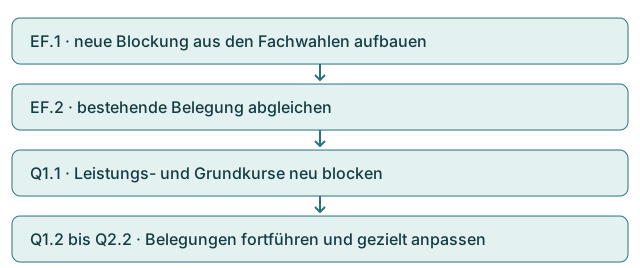
Übergang in die Q1
Erstellen Sie die Blockung für Q1.1 auf Basis der Daten aus EF.2. Übernehmen Sie aus LuPO die Kursarten und Wahlen für Q1.1. Bearbeiten Sie zunächst die Leistungskurse. Wenn eine notwendige Umwahl die Fachwahl verändert, klären Sie sie mit der Beratung und übernehmen Sie die Änderung in die Laufbahnplanung. Blocken Sie danach die Grundkurse.
Planen Sie zusätzliche Schienen für spätere Zusatzkurse mit ein. Bei einer Mischblockung liegen Grund- und Leistungskurse teilweise parallel. Legen Sie die beteiligten Kurse und deren zulässige Schienen bewusst fest und kontrollieren Sie anschließend auch die zeitliche Belegung. Kapitel 9.2
Übergang in die Q2
Schreiben Sie die Blockung aus Q1.2 fort und übernehmen Sie die Fachwahlen des Zielhalbjahres aus LuPO. Prüfen Sie, ob die Literaturkurse entfallen und die Wahlen für Zusatzkurse Geschichte und Sozialwissenschaften richtig übernommen wurden.
Wenn nach Abwahlen Kurse zusammengelegt werden können, prüfen Sie zuerst verbleibende Teilnehmerzahlen und Fixierungen. Lösen Sie erforderliche Fixierungen, wählen Sie die betreffenden Kurse und verwenden Sie Verschmelzen. Blocken Sie anschließend nur die nötigen Bereiche nach und prüfen Sie offene Wahlen sowie Kollisionen. Kapitel 9.3
Neue Schülerinnen und Schüler in Q1 oder Q2 aufnehmen
Erfassen Sie zuerst die Stammdaten und die bisherige Laufbahn in SchILD-NRW 2. Laden Sie die Person in die passende Kurs42-Blockung nach, tragen Sie die aktuellen Wahlen ein und ordnen Sie die Kurse im Umwahldialog zu. Ergänzen und prüfen Sie die Leistungsdaten bereits abgeschlossener Halbjahre. Gleichen Sie den neuen Datensatz mit LuPO ab und kontrollieren Sie ihn nach dem Export im Zielabschnitt. Anhang des Handbuchs
Anschließende Laufbahn- und Abiturarbeit
| Thema im Handbuch | Passende Dokumentation und Quelle |
|---|---|
| Fachhochschulreife und Wiederholung | Fachhochschulreife, Kapitel 10 |
| Projektkurse und Laufbahnbescheinigungen | Laufbahnübersicht, Kapitel 11 |
| Leistungsdaten für LuPO und Hochrechnung | LuPO-Export, Kapitel 12 |
| Zulassung, Prüfung, besondere Lernleistung und Zeugnis | Abitur, Kapitel 13 |
| Formulare und abschließende Kontrollen | Zeugnisvorbereitung, Kapitel 20 und 21 |
Online: Blockung mit K422CNF
Blockung mit K422CNF
Diese Übersicht verbindet die Anleitungen zum Datenaustausch zwischen Kurs42 und den CNF-Programmen. Beginnen Sie mit dem Export aus Kurs42, führen Sie anschließend die gewünschte Planung durch und importieren Sie das Ergebnis zurück.
Übersicht|Einführung Übersicht|Export aus Kurs42 Übersicht|Grundlegende Berechnungen in Ku42_To_CNF Übersicht|Import in Kurs42
K422CNF:Einführung
Mit der Software Kurs_to_CNF lässt sich das Blocken von Kursen, das sonst Kurs42 übernimmt, erledigen. Alle anderen Verwaltungsaufgaben von Kurs42 bleiben unberührt, so werden dort auch weiterhin alle Kurse eingerichtet, jedoch werden die Schülerdaten und Blockungsgrunddaten (zum Beispiel Kursanzahlen) in Kurs_to_CNF exportiert, dort wird die Blockung erstellt und die fertige Blockung wird wieder in Kurs 42 importiert.
K422CNF:Vorbereitungen in Kurs42 und Export
K422CNF:Grundlegende Berechnungen in Ku42_To_CNF
Allgemeines
Beispiele für Regeln
K422CNF:Import in Kurs42
K422CNF:Blockungen verschiedener Jahrgänge
Blockung einer neuen EF
Blockung einer neuen Q1
Blockung einer Q2 (v.a. Zusatzkurse)
Online: Blockung mit Kurs42 To CNF
Blockung mit Kurs42 To CNF
Hinweise
Kurs42_To_CNF wurde in JAVA von Benjamin Bartsch programmiert. Die Software ist "open source" und unterliegt der MIT oder der CC0 Lizenz, das heißt der Quellcode steht allen frei zur Verfügung, aber es dürfen keinerlei Ansprüche geltend gemacht werden. Wenn Sie den Autor kontaktieren möchten, finden Sie die E-Mail-Adresse innerhalb des Programms.
Das Programm arbeitet auf Basis der Daten des Programms Kurs42. Wenn Sie eine Import/Exportfunktion zu anderen Programmen wünschen, können Sie den Autor kontaktieren.
Das Programm unterstützt eine Vielzahl von Nebenbedingungen (Regeln genannt). Wenn Sie für Ihre Schule zusätzliche Regeln benötigen, können Sie ebenfalls den Autor kontaktieren.
Vorbereitungen
- Laden Sie sich den folgenden SAT-Solver (https://github.com/msoos/cryptominisat/releases) herunter und speichern Sie die Datei (für Windows: cryptominisat5-win-amd64-nogauss.exe) auf Ihrem PC und merken Sie sich den Pfad. Für Windows ist die aktuellste Version 5.6.8 (Stand: Mai 2020), Sie müssen den Reiter "Assets" aufklappen, um die Datei zu sehen. Hier ist der Direkt-Link (https://github.com/msoos/cryptominisat/releases/download/5.6.8/cryptominisat5-win-amd64-nogauss.exe).
- Installieren Sie gegebenenfalls JAVA und laden sich sich dann die aktuellste Version von Kurs42_To_CNF herunter (https://schulverwaltungsinfos.nrw.de/svws/forum/viewtopic.php?f=71&t=20&start=2000). Sie finden das Programm auch hier (https://www.svws.nrw.de/download/tools), diese Version ist aber nicht immer die aktuellste.
- Sie haben nun das Programm in Form einer JAR-Datei, welche man mit einem Doppelklick starten kann. Dort müssen Sie dort zunächst den Pfad zur Datei cryptominisat...exe angeben und können dann arbeiten, aber zuvor müssen Sie jedoch noch aus Kurs42 Ihre Daten als Textdateien exportieren. Bitte vergewissern Sie sich, dass in den Einstellung das Exportformat UTF8 eingestellt ist.
Daten in Kurs42 vorbereiten und exportieren
- Die Laufbahnen sollten wie üblich bereits vor dem Blocken gründlich geprüft werden.
- In Kurs42 werden unter Bearbeiten --> Kurse einrichten beziehungsweise Bearbeiten --> Kurse einrichten (ohne Fachwahl) die Anzahl der Kurse pro Fach festgelegt.
- Unter Extras --> Einstellungen wird bei Import-Export bei Kodierung von Textexporten auf den Eintrag UTF8 gestellt.
- Unter Import/Export --> Export in Textdatei werden sämtliche Häkchen gesetzt und ein Zielordner gewählt.
Das erste schnelle Ergebnis mit Kurs42_To_CNF
Ziel ist es, zunächst ein beliebiges Blockungsergebnis zu erhalten. Anschließend grenzt man seine Bedingungen Schritt für Schritt ein, bis man ein Ergebnis hat mit dem man zufrieden ist. Die Kursgrößendifferenz sollte man nicht eingrenzen, dies kann das Programm später automatisch optimieren.
- In Kurs42_To_CNF unter Datei --> Kurs42-Ordner öffnen den soeben mit dem Export befüllten Ordner auswählen.
- Die Abfrage Sollen aus Kurs42 alle alle Kurse/Teilnehmer als Regeln fixiert werden? kann zunächst verneint werden. Diese Abfrage wird an anderer Stelle erklärt, wenn es um das Blocken der Zusatzkurse in der Q2 oder das Neuladen eines Blockungsergebnisses geht.
- Das Fenster Debug (unten) sollte leer sein.
- Das Fenster Statistik (oben links) gibt Importinformationen an, zum Beispiel wie viele Schüler importiert und wie viele Fächer gewählt wurden.
- Lassen Sie das Fenster Regeln (unten links) noch leer.
- Das Fenster Maximalwerte (oben links) enthält allgemeine Voreinstellungen zur Blockung.
- Stellen Sie Schienen auf die gewünschte Anzahl an. Die Anzahl der Schienen muss mindestens so groß sein, wie die Anzahl der Kurse des Schülers mit den meisten Kursen.
- Belassen Sie die Maximale Kursgrößendifferenz auf einem sehr hohen Wert (15-20). Dieser wird später automatisch optimiert.
- Stellen Sie die Maximale Kursgröße auf den größten Wert ein, den Sie alle Kursen zumuten (32-25). Vorsicht: Falls Sie zum Beispiel 32 eingeben und es einen Kurs mit 33 Schülerinnen und Schüler rechnerisch geben müsste, dann ist die Blockung sofort unlösbar (UNSAT).
- Stellen Sie die Umwähler zunächst auf 0 ein und klicken Sie auf den Button "Berechne!". Über dem Button können Sie die Anzahl der Threads auf 1 stehen lassen (mehr dazu unter Technische Fragen, siehe unten), das Ausgabeformat ist üblicherweise Neu+BOM. Falls Sie nun keine Lösung erhalten (ein Indiz dafür ist, dass die Berechnung sehr lange dauert oder es erscheint ein Tab mit dem Hinweis UNSAT), müssen Sie die Umwähler sukzessiv um 1 erhöhen. So lässt sich die Mindestzahl an Umwähler ermitteln.
Sie haben nun eine Lösung. Das Ergebnis wird in einem Tab, zum Beispiel B1_SAT in sechs Fenstern dargestellt, die sich von selbst erklären. Dieses Ergebnis enthält allerdings noch eine viel zu große Kursgrößendifferenz. Sie könnten nun unter "Auto-Optimierung (GK-KD: Parallele Rechnungen: ___" auf den Button "K" klicken, dann probiert das Programm automatisch die Grundkurs-Kursgrößendifferenz zu optimieren. Dabei werden "___" Prozessorkerne verwendet. Hier müssen Sie ziemlich genau wissen, wie viele Prozessorkerne ihr PC hat. Abbrechen können Sie die Automatisierung jederzeit mit dem Button "Stoppe alle Auto-Berechnungen" (oben rechts).
Die Blockung mit Nebenbedingungen/Wünschen ergänzen
Im Fenster Regeln werden die Regeln definiert, an die sich das Programm zwingend halten soll. Sollen zum Beispiel alle Religions- und Philosophie-Kurse unbedingt parallel liegen, und zwar in Schiene 3, wählen Sie in den vier Drop-Down-Menüs Folgendes aus:
- Fach-Art
- Rel,GK
- in Schiene
- 3
Es erscheint im Regelfenster Fach-Art#REL;GK#in Schiene#3. Auch durch andere Regelkombinationen kann dieses Ergebnis erzwungen werden, hier gilt es, auszuprobieren und Erfahrungen zu sammeln.
Bei der Blockung der Q1 ist folgende Regel relativ typisch:
- LKs allein von Schiene
- 1
- bis Schiene
- 2
Daten in Kurs42 importieren
Nach einer erfolgreichen Berechnung einer Blockung legt das Programm im oben angelegten Ordner für den Export aus Kurs einen Unterordner an, dessen Name dem TAB B1_SAT entspricht und zusätzlich das Ausgabeformat enthält, hier also B_00001_NEU_UTF8_BOM. In disem Ordner gibt es auch eine Textdatei, die das Ergebnis der Berechnung und die angewendeten Regeln dokumentiert, sodass man das Vorgehen rekonstruieren kann. In Kurs42 gibt es zwei Möglichkeiten, diese Blockung zu importieren:
- Unter Import/Export --> Import der SAT-Solver-Ergebnisse alle Häkchen setzen und den Ordner B_00001_NEU_UTF8_BOM auswählen. Die Blockung ist importiert und kann zum Beispiel unter Blocken --> Automatisch Blocken eingesehen und bearbeitet werden.
- Unter Datei --> Neue Blockung aus Textdatei wird der o.g. Ordner gewählt, alle Häkchen gesetzt und importiert.
Das zweite Vorgehen hat den Vorteil, dass man nicht versehentlich eine bestehende Blockung überschreibt und so die frisch importierte Blockung unter einem eigenen Namen speichern kann.
Jahrgänge Blocken
Die hier vorgestellten Regeln sind nur Beispiele einer Schule mit ihren jeweiligen schulspezifischen Anforderungen und können niemals 1:1 übernommen werden. Sie sollen Anregungen schaffen, wie man für seine Schule ein gutes Ergebnis erzielen kann.
Blockung der neuen EF mit Stamm-/Kerngruppen
In einem ersten Beispiel wird davon ausgegangen, dass die Schule in der EF quasi vierzügig ist und die Fächer Englisch, Mathe, Deutsch und Sport jeweils in der gleichen Zusammensetzung stattfinden sollen. Dazu werden folgende Regeln angewendet:
- Kurs#D-GK1#in Schiene#1
- Kurs#M-GK2#in Schiene#1
- Kurs#E5-GK3#in Schiene#1
- Kurs#SP-GK4#in Schiene#1
- Kurs#D-GK2#in Schiene#2
- Kurs#M-GK3#in Schiene#2
- Kurs#E5-GK4#in Schiene#2
- Kurs#SP-GK1#in Schiene#2
- Kurs#D-GK3#in Schiene#3
- Kurs#M-GK4#in Schiene#3
- Kurs#E5-GK1#in Schiene#3
- Kurs#SP-GK2#in Schiene#3
- Kurs#D-GK4#in Schiene#4
- Kurs#M-GK1#in Schiene#4
- Kurs#E5-GK2#in Schiene#4
- Kurs#SP-GK3#in Schiene#4
In einem zweiten Beispiel werden nur die Fächer D, E und M in Kerngruppen geblockt, die Verteilung im Stundenplanprogramm erfolgt erst später. Hierbei ist die Zügigkeit egal, da alle Kurse eines Faches in der Gleichen Schiene landen.
- Fach-Art#D;GK#allein in Schiene (Schülerinnen und Schüler optimal)#1
- Fach-Art#E;GK#allein in Schiene (Schülerinnen und Schüler optimal)#2
- Fach-Art#M;GK#allein in Schiene (Schülerinnen und Schüler optimal)#3
Der Zusatz Schülerinnen und Schüler optimal führt dazu, dass in allen Kursen eine möglichst gleiche Anzahl Schülerinnen und Schüler sitzen.
Des Weiteren sollen alle Philosophie- und Religionskurse für mögliche Kurswechsler parallel liegen:
- Fach-Art#PL;GK#in Schiene (Schülerinnen und Schüler optimal)#5
- Fach-Art#REL;GK#in Schiene (Schülerinnen und Schüler optimal)#5
Eine Alternative hierzu wäre dieses Vorgehen:
- Kurs#REL-GK1#in Schiene#6
- Kurs#PL-GK1#in Schiene#6
- Kurs#REL-GK2#in Schiene#6
- Kurs#PL-GK2#in Schiene#5
- Kurs#REL-GK3#in Schiene#5
Dies führt dazu, dass in zum Beispiel Schiene 5 auch ein anderer Kurs zusätzlich liegen kann. So gibt es mehr Spielraum und eine bessere Kursgrößendifferenz oder weniger Umwähler.
Der Mathe-Vertiefungskurs soll außerhalb der regulären Blockung liegen. Die vorliegende Schule bietet in der EF zwölf Kurse und zusätzlich einen Mathe-Vertiefungskurs als 13. Fach an.
- Fach-Art#VM;VTF#allein in Schiene#13
Manchmal bietet es sich auch an, die neueinsetzenden Fremdsprachen parallel zu setzen:
- Kurs#I0-GK1#unbedingt zusammen mit#S0-GK1
Blockung der neuen Q1
Es bietet sich wie üblich an, erst die LKs zu blocken, da ja zum Beispiel nicht erhaltene LK-Wahlen Einfluss auf die GK-Wahlen haben. (Die LKs können Sie auch mit Kurs42 blocken. Dort nach den Beratungen die GKs anpassen und das Ergebnis exportieren und wie unten beschrieben im CNF importieren). Sollen die LKs mit CNF geblockt werden, fängt man nach dem Import so an:
- LKs allein von Schiene#1#bis Schiene#2
Die LKs liegen exklusiv in Schiene 1 und 2. Für den GK-Bereich wählen Sie sehr weite Bedigungen bei den Umwählern und Kursgrößendifferenzen und/oder man kann auch weitere Schienen hinzufügen, sodass das Programm für die Berechnung der GKs kaum Zeit benötigt. Die fertige Blockung geht zurück nach Kurs42. Dann müssen Umwähler beraten werden und die neue Blockung, mit den LKs und den neuen GK-Wahlen exportiert und dann in CNF importiert werden.
Beim Import in CNF die Regel
- Fixiere#Schiene und Teilnehmer#aller#LKs
anwenden.
Dann wird der GK-Bereich geblockt, zum Beispiel mit diesem Satz an Regeln:
- Fach-Art#PL;GK#in Schiene (Schülerinnen und Schüler optimal)#3
- Fach-Art#REL;GK#in Schiene (Schülerinnen und Schüler optimal)#3
--> alle Religions- und Philosophie-Kurse werden parallel gelegt, damit Kurswechsel und eine Verschmelzung zur Q2 leicht möglich sind.
- Fach-Art#SP;GK#muss gewählt werden#-
- Fach-Art#PL;GK#muss gewählt werden#-
- Fach-Art#REL;GK#muss gewählt werden#-
- Fach-Art#D;GK#muss gewählt werden#-
- Fach-Art#M;GK#muss gewählt werden#-
- Fach-Art#E5;GK#muss gewählt werden#-
- Fach-Art#S0;GK#muss gewählt werden#-
--> dieser Satz erzwingt, dass es keine Kurswechsler gibt, die eines der alternativlosen Fächer nicht bekommt
- Kurs#VP-GK1#in Schiene#12
- Kurs#IP-GK1#in Schiene#12
- Schiene#12#max. Kursanzahl#2
--> die Schine 12 ist den vokal- und instrumentalpraktischen Kursen vorbehalten
- Kurs#SW-GK1#unbedingt zusammen mit#SW-GK2
--> die Progonose zeigt, dass die beiden SoWi-Kurse vermutlich in der Q2 verschmolzen werden. Deshalb werden sie schon in der Q1 zusammengelegt.
- Kurs#PH-GK1#niemals zusammen mit#PH-GK2
--> es gibt nur einen Physiklehrer, sodass die Physik-Kurse nicht parallel liegen dürfen.
Blockung der Q2 (Zusatzkurse)
Zunächst müssen in Kurs42 gegebenenfalls Kurse verschmolzen und die Zusatzkurse eingerichtet werden. Die Schülerinnen und Schüler haben AB3/AB4 festgelegt und beim Import aus LuPO wurde dies entsprechend mitübernommen. Dann besteht die grundsätzliche Schwierigkeit darin, die ZKs in die bestehende Blockung einzuarbeiten, ohne dass viele Schüler ihre Kurse wechseln müssen. Dazu gibt es mit Kurs42_to_CNF unterschiedliche Strategien. Zunächst wird die angepasste Blockungsdastei in Kurs42_to_CNF importiert.
Strategie 1
Beim Blockungsimport kann die Abfrage, ob alle Schüler/Kurse als Regeln fixiert weden sollen, bejaht werden.
- Fach-Art#SW;ZK#muss gewählt werden#-
- Fach-Art#GE;ZK#muss gewählt werden#-
Dies führt dazu, dass es keine Umwähler gibt, die den ZK nicht bekommen haben, da logischerweise der ZK Pflicht ist.
- Fixiere#Teilnehmer#der Kursart#AB4
- Fixiere#Teilnehmer#der Kursart#AB3
Dies führt dazu, dass die AB3/AB4-schüler definitiv in ihren bisherigen Kursen verbleiben, alle anderen können Kurse wechseln. Dies lässt sich erweitern, wenn man zum Beispiel nicht möchte, dass die Mathe-Kurse grundsätzlich nicht angetastet wedern sollen:
- Fixiere#Teilnehmer#der Kursart#M
Nun können Sie zusätzlich einschränken, wie viele Kursewechsel es geben darf und zwar mit diesen Regeln:
- SchülerIn#...#hat definitiv Fach-Art#...", praktisch um Laufbahnen zu gewährleisten.
- Fixiere#max. Kurswechsel (Summe aller Schülerinnen und Schüler)#...#-, Beispiel: "Fixiere#max. Kurswechsel (Summe aller Schülerinnen und Schüler)#101#-
- Fixiere#max. Kurswechsel (je SchülerIn)#...#-", Beispiel: "Fixiere#max. Kurswechsel (je SchülerIn)#2#-"
- Fixiere#max. Kurswechsel (bestimmte SchülerIn)#...#...", Beispiel: "Fixiere#max. Kurswechsel (bestimmte SchülerIn)#Mustermann;Max;01.01.2001;3#1
- Fixiere#max. Abitur-Kurswechsel (Summe aller Schülerinnen und Schüler)#...#-, Beispiel: "Fixiere#max. Abitur-Kurswechsel (Summe aller Schülerinnen und Schüler)#76#-
- Fixiere#max. Abitur-Kurswechsel (je SchülerIn)#...#-, Beispiel: "Fixiere#max. Abitur-Kurswechsel (je SchülerIn)#1#-
- Fixiere#max. Abitur-Kurswechsel (bestimmte SchülerIn)#...#..., Beispiel: "Fixiere#max. Abitur-Kurswechsel (bestimmte SchülerIn)#Musterfrau;Maren;01.01.2001;4#1
- Mit "Fixiere#max. 2er-Abitur-Kurswechsel (Summe aller SuS)#42#-" können Sie nun die Anzahl an
SchülerInnen begrenzen die von 2 Abitur-Kurswechsel betroffen sind.
Eine Auflistung der Kurswechsler liefert das Ausgabefenster unten rechts. Format: Nachname;Vorname;01.01.2000;3;3;E-GK1#E-GK3#GKS;EK-GK1#EK-GK2#GKM;?#PL-GK1#GKM Dabei gilt: Nachname;Vorname;01.01.2000;Geschlecht;Anzahl Kurswechsel;alter Kurs#neuer Kurs#Kursart
Ist dabei (wie im Beispiel) ein ? aufgeführt, gab es dort noch keine Kurszuordnung (Zusatzkurse GE/SW) oder der Kurs existiert nicht mehr (nach Zusammenlegung "aus 2 mach 1"). Dort gibt es ja zwangsweise einen neuen Kurs. Diese Kurswechsel werden in der Auflistung (Ergebnis....txt) zwar gezählt, aber nicht im Rahmen der Regel gezählt. Dort wird die Begrenzung für die ECHTEN Kurswechsel festgelegt.
Wichtig ist dabei, dass den neuen Kursen (Zusatzkursen) noch keine Schüler zugewiesen sind, ansonsten zählt er sie ja mit.
Strategie 2
Beim Blockungsimport kann die Abfrage, ob alle Schüler/Kurse als Regeln fixiert weden sollen, bejaht werden. ...
Strategie 3 In der Regel geht es beim Blocken der ZKs in bestehende Schienen nicht ohne Umwahlen. Man gehe wie folgt vor.
In Kurs42 lade man aus LuPO die Kurswahlen der Q2 in die zuvor hochgesetzt Kurs42 Blockung der Q1 und richte dann ZKs ein, ohne sie ins Blockungsraster zu setzen.
Danach wird die Blockung in Textdateien exportiert und in CNF importiert. Dann werden für alle GK und LK die Kurse in Schienen und die Schüler in den Kursen fixiert (beim Import der Dateien wird die Abfrage bejaht). Nur die ZKs bleiben frei, also man nimmt die entsprechenden Regeln wieder raus. Dann fängt man mit kleiner Umwählerzahl an zu blocken. Bei UNSAT erhöht man sie um eins, bis man eine Lösung findet.
Wenn man dabei auf eine "Handvoll" Umwähler kommt, geht das Ganze zurück nach Kurs42 und man macht die restlichen Anpassungen von Hand. Sind es zu viele, können Sie alle Schüler mit GKM zur Umverteilung freigeben und fängt wieder bei 0 Umwählern an.
Strategien und weitere Tipps
Blockungsergebnis optimieren
Das oben angedeutete Vorgehen, zunächst die Umwähler auf 0 zu setzen und die Kursgrößendifferenz sehr hoch, hat den Vorteil, das man relativ schnell zu einem Ergebnis kommt. Wenn dieses Vorgehen zunächst UNSAT liefert, setzt man die Umwähler solange um 1 rauf, bis man die Mindestzahl an Umwählern ermittelt hat. Nun muss die Kursgrößendifferenz noch verringert werden.
Kursfixierungen in %
...
Schülerfixierungen in %
...
Auto-Optimierung
Sobald man eine Lösung gefunden hat (zum Beispiel mit GK-Kursdifferenz 20). Es gibt einen Button, der automatisch (je nach Einstellung) mehrere parallele Berechnungen startet und dabei versucht, die GK-Kursdifferenz auf 19 zu verbessern. Wird eine Lösung gefunden, ist das Ziel die nächstkleinere GK-Kursdifferenz. Die Berechnung stoppt, wenn 100 verschiedene Szenarien nicht zum Erfolg führten oder eine optimale GK-Kursdifferenz gefunden wurde. Es bietet sich an, durchaus 8 Rechnungen gleichzeitg laufen zu lassen, dies hängt vom CPU (der Anzahl der Kerne) ab (siehe Technische Fragen) PS: Wenn die Auto-Berechnung abbricht, dann nur, wenn KD1 (GK-Kursdifferenz von 1) gefunden wurde oder eine Reduzierung der Differenz (beweisbar) nicht möglich ist. Es ist manchmal sehr schwer zu erkennen, warum eine weitere Reduzierung nicht möglich ist. In dem Fall würde ich empfehlen in der Liste der Kurse - die nach Kursdifferenz sortiert sind - nach der Fach-Art zu suchen, welche die höchste Kursdifferenz hat. Zur Klärung der Strategien: K = Fixiert zu ... % Kurse in ihren Schienen ausgehend von einer vorhandenen Lösung und versucht die GK-Kursdifferenz um 1 zu reduzieren. S = Fixiert zu ... % Schüler in ihren Kursen ausgehend von einer vorhandenen Lösung und versucht die GK-Kursdifferenz um 1 zu reduzieren. KS = K uns S gemischt. Die % - Anteile werden dynamisch schrittweise reduziert, wenn eine Berechnung keine Lösung gefunden hat. Findet eine Berechnung dagegen eine Lösung, fängt alles von vorne an (ausgehend von dieser Lösung), außer es wurde eine GK-Kursdifferenz von 1 erreicht.
Vorhandene Blockungen erneut öffnen
Eine zum Beispiel mit Kurs42_to_CNF gerechnete Blockung laden, um sie zum Beispiel mit der Autooptimierung zu verbessern:
- Import in CNF
- Abfrage "Alle Schüler/Kurse fixieren" bejahen
- Weite Einstellungen wählen
- Berechnen
- Das Ergebnis ist die bisherige Blockung, die nun weiter optimiert werden kann
Falls in Kurs42 schon geblockt wurde und diese Blockung (teilweise) bei Kurs42_to_CNF unangestatet bleiben soll, gibt es zum Beispiel folgende Regel:
- Fixiere#Schiene und Teilnehmer#aller#LKs
- In diesem Beispiel wurden die LKs schon geblockt und werden nun in Kurs42_to_CNF nicht angetastet.
Tipps zum Umgang mit Ordner- und Dateinamen
Im Laufe des Blockungsvorgangs können, zum Beispiel durch den Optimierungsvorgang, sehr viele Ergebnisse und damit sehr viele Unterordner entstehen. Es bietet sich an, die nicht benötigten immer wieder zu löschen und den Ordner mit einem guten Ergebniss umzubenennen und dabei einheitlich vorzugehen, zum Beispiel
- 5SG_4UW_3KGD_SWnichtparallel
bedeutet, dieses Egebnis enthält 5 Stammgruppen, 4 Umwähler, eine Kursgrößendifferenz von 3 und die SoWi-Kurse liegen nicht parallel. Beim Import in Kurs könnte man diese Blockung unter gleichlautendem Namen abspeichern.
Kurzerhand unterschiedliche Kurszahlen vergleichen
Wenn es zum Beispiel unklar ist, ob zwei oder drei Deutsch-Grundkurse eingerichtet werden können und man als Entscheidungshilfe beide Blockungsvarianten vergleichen möchte, könnte man entweder
- mit Kurs42 zwei Blockungen erstellen, einmal mit drei und einmal mit vier Grundkursen, diese jeweils exportieren und mit Kurs42_to_CNF blocken oder
- man erstellt in Kurs42 eine Blockung mit der höhere Kursanzahl (also drei), blockt diese in CNF und zum Vergleichen wendet man die Regel Kurs#D-GK3#max. Schülerinnen und Schüler (ignoriert Kursdifferenzen)#0 an. So steht der dritte Deutschkurs nicht zur Verfügung.
Kurse über zwei Schinen verteilen
- Kurs#TRVB-GK1#Schienenanzahl ist#2
- Kurs#TRVB-GK1#in Schiene#4
- Kurs#TRVB-GK1#in Schiene#5
Huckepack-Leistungskurse blocken
Für den seltenen Ausnahmefall, dass ein LK, zum Beispiel Physik, nur als sogenannter Huckepack-Kurs eingerichtet werden kann, können Sie so vorgehen:
- In Kurs42 wird eine Physik-Zusatzkurs eingerichtet.
- Die Schüler des Physik-LKs wählen auch den ZK.
- Der ZK muss parallel zum GK liegen: Kurs#PH-GK1#unbedingt zusammen mit#PH-ZK1
Weitere Tipps Je mehr Sie fixieren, desto schneller ist das Programm. Aber in bestimmten Situationen sollten Sie Fixierungen vermeiden, wenn sie damit nur erreichen wollen, dass bestimmte Kurse zusammen liegen. Sollen zum Beispiel Kurs A und B zusammen liegen und ebenso Kurs C und D und Sie legen nun Kurs A und B in Schiene 5 und Kurs C und D in Schiene 6, dann nehmen Sie dem Programm die Kombinationsmöglichkeit A, B, C und D in die selbe Schiene zu legen.
Beispiel 1: Sie wollen, dass alle Deutsch-Kurse in Schiene 1 sind --> fixieren Fach-Art#D;GK#allein in Schiene (Schülerinnen und Schüler optimal)#1
Beispiel 2: Sie wollen, dass ER-GK1 und ER-GK2 nicht zusammen sind, da es nur eine Lehrkraft gibt --> nicht fixieren, sondern
- Kurs#ER-GK1#niemals zusammen mit#ER-GK2
oder besser
- Fach-Art#ER;GK#maximale Anzahl pro Schiene#1
Beispiel 3: Sie wollen alle Religionskurse in einer Schiene, aber keine anderen Kurse --> fixieren
- Kurs#ER-GK1#in Schiene#6
- Kurs#ER-GK2#in Schiene#6
- Kurs#KR-GK1#in Schiene#6
- Kurs#PL-GK1#in Schiene#6
- Schiene#6#max. Kursanzahl#4
oder besser die zwei ER-Zeilen ersetzen durch:
- Fach-Art#ER;GK#in Schiene (Schülerinnen und Schüler optimal)#6
Beispiel 4: Sie wollen, dass bestimmte Kurse zusammen sind --> auf gar keinen Fall fixieren, sie nehmen sich potentielle Kombinationsmöglichkeiten, wenn Sie die Schiene festlegen, sondern:
- Kurs#S0-GK1#unbedingt zusammen mit#L0-GK1
- Kurs#S0-GK1#unbedingt zusammen mit#F0-GK1
- Kurs#S0-GK1#unbedingt zusammen mit#S8-GK1
Beispiel 5: Sie wollen, dass bestimmte Kurse nicht zusammen sind, zum Beispiel weil ein Lehrer gegebenenfalls den zweiten Kurs übernehmen soll --> auf gar keinen Fall fixieren, sondern:
- Kurs#MU-GK1#niemals zusammen mit#IF-GK1
Beispiel 6: Sie wollen die LKs so setzen wie besprochen mit den KOOP-Schulen und LKs sollen getrennt werden von den GKs. --> fixieren:
- LKs allein von Schiene#1#bis Schiene#2
- Kurs#M-LK1#in Schiene#1
- Kurs#D-LK1#in Schiene#1
- Kurs#E5-LK1#in Schiene#1
- Schiene#1#max. Kursanzahl#3
(andere LKs dadurch automatisch in Schiene 2)
Best Practice-Beispiele
...
Technische Fragen
Was sind Threads?
Video-Tutorials
1) Vorbereitung in Kurs42 - Export der Blockung in Textdateien
2) Grundeinstellungen in Kurs42_To_CNF
3) Rechnungen durchführen
4) Re-Import der Daten in Kurs42
Online: Klausuren mit Klausurplanung CNF planen
Klausuren mit Klausurplanung CNF planen
Hinweise
Klausurplanung_CNF wurde in JAVA von Benjamin Bartsch programmiert. Die Software ist "open source" und unterliegt der MIT oder der CC0 Lizenz, das heißt der Quellcode steht allen frei zur Verfügung, aber es dürfen keinerlei Ansprüche geltend gemacht werden. Wenn Sie den Autor kontaktieren möchten, finden Sie die E-Mail-Adresse innerhalb des Programms.
Das Programm arbeitet auf Basis der Daten des Programms Kurs42. Wenn Sie eine Import/Exportfunktion zu anderen Programmen wünschen, können Sie den Autor kontaktieren.
Das Programm unterstützt eine Vielzahl von Nebenbedingungen (Regeln genannt). Wenn Sie für Ihre Schule zusätzliche Regeln benötigen, können Sie ebenfalls den Autor kontaktieren.
Das Programm Klausurplanung_CNF berechnet den Klausurplan einer Jahrgangsstufe. Die Details dazu finden Sie in diesem Wiki.
Wenn Sie sich neu mit diesem Programm beschäftigen, nutzen Sie bitte direkt den Multi-Klausurplaner: Klick!. Dieses Programm wird nicht mehr gepflegt!
Vorbereitungen
- Laden Sie sich den folgenden SAT-Solver (https://github.com/msoos/cryptominisat/releases) herunter und speichern Sie die Datei (für Windows: cryptominisat5-win-amd64-nogauss.exe) auf Ihrem PC und merken Sie sich den Pfad.
- Installieren Sie gegebenenfalls JAVA und laden sich sich dann die aktuellste Version von Klausurplanung_CNF herunter (https://schulverwaltungsinfos.nrw.de/svws/forum/viewtopic.php?f=71&t=1302).
- Sie haben nun das Programm in Form einer JAR-Datei, welche man mit einem Doppelklick starten kann. Dort müssen Sie dort zunächst den Pfad zu cryptominisat...exe angeben und können dann arbeiten, aber zuvor müssen Sie jedoch noch aus Kurs42 Ihre Daten exportieren.
Daten in Kurs42 vorbereiten und exportieren
- Die Wahl der schriftlichen Fächer (Klausurverpflichtung) aller Schüler sollte in der zu importierenden Blockung vor dem Export aus Kurs42 gründlich geprüft werden.
- Unter Import/Export --> Export in Textdatei werden sämtliche Häkchen gesetzt und ein Zielordner gewählt.
- In Klausurplanung_CNF unter Importieren den soeben erstellten Ordner auswählen.
- Das Programm ist nun bereit für die Arbeiten am Klausurplan.
Vorbereitungen und Rechnung
- Auf der Registerkarte "Berechnungen" legen Sie den Beginn und das Ende des Klausurzeitraums an (frühester Termin der 1. Klausur und spätester Termin der letzten Klausur).
- Die maximale Anzahl von Klausuren eines Schüler beziehungsweise einer Schülerin ist standardmäßig auf drei pro Woche voreingestellt. Dies kann bei Bedarf geändert werden.
- Im Fenster Regeln werden nun die nötigen Regeln für den Klausurplan per Dropdown ausgewählt und präzisiert (siehe nachfolgender Abschnitt).
- Ist dies geschehen, kann die Rechnung durch Klick auf "+" gestartet werden. Mehrere Rechnungen sind, je nach Leistung des Computers, möglich. Als Orientierungswert gilt: höchstens eine Rechnung pro CPU-Kern.
Regelwerk
Das Programm arbeitet mit Regeln, die der Nutzer selbst vorgibt und in deren Rahmen eine (mathematische) Lösung gesucht wird. In diesem Fall also eine funktionierende Klausurplanung, die gewisse Rahmenvorgaben erfüllt. Jede Schule hat hier Spezifika, die zunächst definiert werden müssen. Beispielsweise sind folgende Fragen relevant:
- Werden Klausurpläne nach Fächern erstellt oder nach (Blockungs-)Schienen?
- Welche Längen haben die einzelnen Klausuren?
- Soll ein Klausurplan für ein Halbjahr oder ein Quartal erstellt werden (entscheidend für Zeitfenster des Planes und Anzahl der Klausuren pro Fach)?
- Schreiben bestimmte Fächer (vorzugsweise in der EF) nur eine Klausur im Halbjahr oder keine Klausur im Quartal?
- Welche Klausuren werden als mündliche Prüfungen durchgeführt?
- Sind bestimmte Klausurtermine festgelegt, wie bspw. zentrale gestellte Klausuren?
- Sind bestimmte Termine im Zeitfenster zu blockieren, bspw. Feiertage, pädagogische Tage, Ferien,...?
- ...
Ist ein Regelkatalog mit grundsätzlichen Vorgaben erstellt, so folgt ein weiterer Teil des Regelkatalog, der durch das Programm optimiert werden soll. Auch hier sind Prioritäten zu setzen und dem Programm vorzugeben. Mögliche Faktoren einer Priorisierung sind:
- Anzahl der Klausurtage
- Anzahl der durch Klausuren betroffenen Stunden
- Anzahl von Klausuren, die in einer bestimmten Stunde liegen (Unterrichtsausfall)
- Anzahl der SchülerInnen, die Klausuren an zwei/drei aufeinanderfolgenden Tagen haben
- Anzahl der Klausuren pro Woche (kann gegebenenfalls auf zwei reduziert werden?)
- Anzahl von Klausurstunden, die innerhalb der regulären Unterrichtszeit liegen
- Abstand von zwei Klausuren eines Kurses
- ...
Ist die Festlegung der Prioritäten erfolgt, kann anhand dieser der Klausurplan errechnet werden. Beispiele finden Sie auf der Seite vom Multi_Klausurplaner_CNF: Klick!.
Online: Mehrere Klausurpläne mit Multi Klausurplanung CNF erstellen
Mehrere Klausurpläne mit Multi Klausurplanung CNF erstellen
Hinweise
Multi_Klausurplanung_CNF wurde in JAVA von Benjamin Bartsch programmiert. Die Software ist "open source" und unterliegt der MIT oder der CC0 Lizenz, das heißt der Quellcode steht allen frei zur Verfügung, aber es dürfen keinerlei Ansprüche geltend gemacht werden. Wenn Sie den Autor kontaktieren möchten, finden Sie die E-Mail-Adresse innerhalb des Programms.
Das Programm arbeitet auf Basis der Daten des Programms Kurs42. Wenn Sie eine Import/Exportfunktion zu anderen Programmen wünschen, können Sie den Autor kontaktieren.
Das Programm unterstützt eine Vielzahl von Nebenbedingungen (Regeln genannt). Wenn Sie für Ihre Schule zusätzliche Regeln benötigen, können Sie ebenfalls den Autor kontaktieren.
Das Programm Multi_Klausurplanung_CNF berechnet mehrere Klausurpläne parallel und in Beziehung zueinander, so dass zum Beispiel in der gymnasialen Oberstufe alle drei Jahrgangsstufen in einer gemeinsamer Klausurplanung berechnet werden. Die Details dazu finden Sie in diesem Wiki.
Vorbereitungen
- Laden Sie sich den folgenden SAT-Solver (https://github.com/msoos/cryptominisat/releases) herunter und speichern Sie die Datei (für Windows: cryptominisat5-win-amd64-nogauss.exe) auf Ihrem PC und merken Sie sich den Pfad.
- Installieren Sie gegebenenfalls JAVA und laden sich sich dann die aktuellste Version von Multi_Klausurplanung_CNF herunter (https://schulverwaltungsinfos.nrw.de/svws/forum/viewtopic.php?f=71&t=1928).
- Sie haben nun das Programm in Form einer JAR-Datei, welche man mit einem Doppelklick starten kann. Dort müssen Sie dort zunächst den Pfad zu "cryptominisat...exe" angeben und können dann arbeiten, aber zuvor müssen Sie jedoch noch aus Kurs42 Ihre Daten exportieren.
Daten in Kurs42 vorbereiten und exportieren
- Die Wahl der schriftlichen Fächer (Klausurverpflichtung) aller Schüler sollte in allen zu importierenden Blockungen vor dem Export aus Kurs42 gründlich geprüft werden.
- Unter Import/Export --> Export in Textdatei werden sämtliche Häkchen gesetzt und ein Zielordner gewählt.
- Der letzte Schritt ist für alle zu planenden Jahrgangsstufen zu wiederholen - für jede Jahrgangsstufe muss ein separater Unterordner verwendet werden (bspw. "Blockung EF", "Blockung Q1", "Blockung Q2").
- In Multi_Klausurplanung_CNF unter Importieren alle soeben erstellten Ordner gleichzeitig auswählen (Mehrfachauswahl: Strg-Taste gedrückt halten).
- Das Programm ist nun bereit für die Arbeiten am Klausurplan.
Vorbereitungen und Rechnung
Hauptfenster mit Dateneingabe
- Auf der Registerkarte "Eingabe" legen Sie den Beginn und das Ende des Klausurzeitraums an (frühester Termin der 1. Klausur und spätester Termin der letzten Klausur).
- Die maximale Anzahl von Klausuren eines Schüler beziehungsweise einer Schülerin ist standardmäßig auf drei pro Woche voreingestellt. Dies kann bei Bedarf geändert werden.
- Im Fenster Regeln werden nun die nötigen Regeln für den Klausurplan per Dropdown ausgewählt und präzisiert (siehe nachfolgender Abschnitt).
- Ist dies geschehen, kann die Rechnung durch Klick auf "+" gestartet werden. Mehrere Rechnungen sind, je nach Leistung des Computers, möglich. Es gibt eine "Warteschlange der Berechnungen", da eine Berechnung sehr viel Arbeitsspeicher verbraucht. So können Sie über Nacht auch mehrere Berechnungen zur Abarbeitung hinzufügen. Als Orientierungswert gilt: höchstens eine Rechnung pro CPU-Kern.
Regelwerk
Das Programm arbeitet mit Regeln, die der Nutzer selbst vorgibt und in deren Rahmen eine (mathematische) Lösung gesucht wird. In diesem Fall also eine funktionierende Klausurplanung, die gewisse Rahmenvorgaben erfüllt. Jede Schule hat hier Spezifika, die zunächst definiert werden müssen. Beispielsweise sind folgende Fragen relevant:
- Werden Klausurpläne nach Fächern erstellt oder nach (Blockungs-)Schienen?
- Welche Längen haben die einzelnen Klausuren?
- Soll ein Klausurplan für ein Halbjahr oder ein Quartal erstellt werden (entscheidend für Zeitfenster des Planes und Anzahl der Klausuren pro Fach)?
- Schreiben bestimmte Fächer (vorzugsweise in der EF) nur eine Klausur im Halbjahr oder keine Klausur im Quartal?
- Welche Klausuren werden als mündliche Prüfungen durchgeführt?
- Sind bestimmte Klausurtermine festgelegt, wie bspw. zentrale gestellte Klausuren?
- Sind bestimmte Termine im Zeitfenster zu blockieren, bspw. Feiertage, pädagogische Tage, Ferien,...?
- ...
Ist ein Regelkatalog mit grundsätzlichen Vorgaben erstellt, so folgt ein weiterer Teil des Regelkatalog, der durch das Programm optimiert werden soll. Auch hier sind Prioritäten zu setzen und dem Programm vorzugeben. Mögliche Faktoren einer Priorisierung sind:
- Anzahl der Klausurtage
- Anzahl der durch Klausuren betroffenen Stunden
- Anzahl von Klausuren, die in einer bestimmten Stunde liegen (Unterrichtsausfall)
- Anzahl der SchülerInnen, die Klausuren an zwei/drei aufeinanderfolgenden Tagen haben
- Anzahl der Klausuren pro Woche (kann gegebenenfalls auf zwei reduziert werden?)
- Anzahl von Klausurstunden, die innerhalb der regulären Unterrichtszeit liegen
- Abstand von zwei Klausuren eines Kurses
- ...
Ist die Festlegung der Prioritäten erfolgt, kann anhand dieser der Klausurplan errechnet werden. Hierzu ein Beispiel:
Beispiel für Priorisierung
Die folgenden Beispiele zeigen eine Priorisierung aus Anwendersicht, also für die eigene Orientierung. Das Programm kennt keine Prioritäten, es versucht stets alle Bedingungen zu erfüllen.
Priorität I (Klausurtage)
900#Optimiere: Stufe <EF> hat maximal <15> Klausurtage.
900#Optimiere: Stufe <Q1> hat maximal <15> Klausurtage.
900#Optimiere: Stufe <Q2> hat maximal <15> Klausurtage.
Priorität II (betroffener Unterricht)
907#Optimiere: Stufe <EF> hat pro Stundenplanzelle (Summe über alle Wochen) maximal <5> Klausurtermine.
907#Optimiere: Stufe <Q1> hat pro Stundenplanzelle (Summe über alle Wochen) maximal <5> Klausurtermine.
907#Optimiere: Stufe <Q2> hat pro Stundenplanzelle (Summe über alle Wochen) maximal <5> Klausurtermine.
Priorität III (Schüler)
300#SchülerIn: Stufe <EF> und SchülerIn <*> in keiner Woche <3> Klausurtage aufeinanderfolgend.
301#SchülerIn: Stufe <EF> und SchülerIn <*> Wochen-Summe mit <2> Klausurtagen aufeinanderfolgend maximal <10>.
300#SchülerIn: Stufe <Q1> und SchülerIn <*> in keiner Woche <3> Klausurtage aufeinanderfolgend.
301#SchülerIn: Stufe <Q1> und SchülerIn <*> Wochen-Summe mit <2> Klausurtagen aufeinanderfolgend maximal <10>.
300#SchülerIn: Stufe <Q2> und SchülerIn <*> in keiner Woche <3> Klausurtage aufeinanderfolgend.
301#SchülerIn: Stufe <Q2> und SchülerIn <*> Wochen-Summe mit <2> Klausurtagen aufeinanderfolgend maximal <10>.
Priorität IV (Kursstunden)
921#Optimiere: Stufe <EF> hat in der Summe mindestens <40> Klausurstunden, die laut Plan stattfinden.
921#Optimiere: Stufe <Q1> hat in der Summe mindestens <50> Klausurstunden, die laut Plan stattfinden.
921#Optimiere: Stufe <Q2> hat in der Summe mindestens <50> Klausurstunden, die laut Plan stattfinden.
Beim Errechnen des Klausurplans wird nun so vorgegangen:
- Zunächst sind bei der Prioritäten II-IV hohe Werte zu wählen, die auf jeden Fall zu einer Lösung führen.
- Bei Priorität I wird hingegen der Wert immer weiter reduziert, bis es keine Lösung mehr gibt. Der kleinste Wert mit einer Lösung wird beibehalten.
- Nun wird Priorität II so weit möglich reduziert und ebenfalls der kleinstmögliche Wert beibehalten.
- Das Gleiche wird für Priorität III und IV getan.
Ein alternatives Vorgehen wäre es, alle Prioritäten als Ganzes in den Blick zu nehmen und eine ausgewogene Lösung zu erstellen. Dies hat sowohl Vor- als auch Nachteile, die von den konkreten Wünschen der Schulgemeinde abhängen.
Regelkatalog
Hinweis: In den Regeln können konkrete Werte festgelegt werden. Setzt man stattdessen ein Sternchen, so bedeutet dies "alle"!
| Regel | Hinweise |
|---|---|
| 100#Klausurphasen: Stufe <A> und Kurs <B> schreibt <C> Klausuren. | Sie legen fest, welcher Kurs einer Stufe welche Anzahl von Klausuren schreibt. Wird die Regel mehrfach verwendet, gilt für einen Kurs die letzte Anweisung. |
| 101#Klausurphasen: Stufe <A> und Fach/Kursart <B>/<C> schreibt <D> Klausuren. | Sie legen fest, welches Fach beziehungsweise welche Kursart einer Stufe welche Anzahl von Klausuren schreibt. Wird die Regel mehrfach verwendet, gilt für einen Kurs die letzte Anweisung. |
| 102#Klausurphasen: Stufe <A> und Kurs <B> mit Klausurnummer <C> entfällt. | Sie legen fest, dass eine bestimmte Klausur eines Kurses nicht stattfindet. Dies ist zum Beispiel sinnvoll, wenn eine übergeordnete Regel wie #100 in einem Spezialfall außer Kraft gesetzt werden soll. |
| 103#Klausurphasen: Stufe <A> und Fach/Kursart <B>/<C> mit Klausurnummer <D> entfällt. | Sie legen fest, dass eine bestimmte Klausur eines Faches beziehungsweise einer Kursart nicht stattfindet. Dies ist zum Beispiel sinnvoll, wenn eine übergeordnete Regel wie #100 in einem Spezialfall außer Kraft gesetzt werden soll. |
| 104#Klausurphasen: Stufe <A> und Kurs <B>: Abstand zweier Klausuren ist mindestens <C> Tage. | Sie legen einen Mindestabstand (in Tagen) zwischen zwei Klausuren eines bestimmten Kurses einer bestimmten Stufe fest. Sinnvoll ist es, diesen Wert für alle Kurse zu maximieren. |
| 105#Klausurphasen: Stufe <A> und Fach/Kursart <B>/<C>: Abstand zweier Klausuren ist mindestens <D> Tage. | Sie legen einen Mindestabstand (in Tagen) zwischen zwei Klausuren eines bestimmten Faches oder einer bestimmten Kursart einer bestimmten Stufe fest. Dies ist sinnvoll, um individuelle Abstandsregelungen für LKs oder einzelne Fächer zu realisieren. |
| 106#Klausurphasen: Stufe <A> und Schiene <B>: Abstand zweier Klausuren ist mindestens <C> Tage. | Sie legen einen Mindestabstand (in Tagen) zwischen zwei Klausuren einer bestimmten Blockungsschiene einer bestimmten Stufe fest. Dies ist sinnvoll, wenn eine Schule Klausuren schienenweise plant und hier (schienen-)individuelle Abstände realisieren will. |
| 150#Klausurlänge: Stufe <A> und Kurs <B> mit Klausurnummer <C> hat Länge <D>. | Sie legen fest, welche Klausurlänge (in Schulstunden) eine bestimmte Klausur eines bestimmten Kurses einer bestimmten Stufe hat. |
| 151#Klausurlänge: Stufe <A> und Fach/Kursart <B>/<C> mit Klausurnummer <D> hat Länge <E>. | Sie legen fest, welche Klausurlänge (in Schulstunden) eine bestimmte Klausur eines bestimmten Faches beziehungsweise einer bestimmten Kursart einer bestimmten Stufe hat. |
| 152#Klausurlänge: Stufe <A> und Schiene <B> mit Klausurnummer <C> hat Länge <D>. | Sie legen fest, welche Klausurlänge (in Schulstunden) eine bestimmte Klausur einer bestimmten Schiene einer bestimmten Stufe hat. Dies ist sinnvoll, um die Klausurlängen von LK-Schienen und GK-Schienen voneinander getrennt zu definieren. |
| 170#Klausurtyp: Stufe <A> und Kurs <B> mit Klausurnummer <C> prüft mündlich über <D> Tage. | Plant eine mündliche Prüfung für einen bestimmten Kurs einer bestimmten Stufe ein. Dazu muss auch die Klausurnummer und die Anzahl der benötigten Tage angegeben werden. Es wird dann keiner der betroffenen SchülerInnen eine Klausur in diesem Zeitraum haben. Im Klausurplan erscheint nur der erste betroffene Tag. |
| 171#Klausurtyp: Stufe <A> und Fach/Kursart <B>/<C> mit Klausurnummer <D> prüft mündlich über <E> Tage. | Plant eine mündliche Prüfung für ein bestimmtes Fach/eine bestimmte Kursart einer bestimmten Stufe ein. Dazu muss auch die Klausurnummer und die Anzahl der benötigten Tage angegeben werden. Es wird dann keiner der betroffenen SchülerInnen eine Klausur in diesem Zeitraum haben. Im Klausurplan erscheint nur der erste betroffene Tag. |
| 200#Plan: Stufe <A> und Datum <B> bis Datum <C> gesperrt. | Sie sperren einen Zeitraum von mehreren Tagen für Klausuren einer bestimmten Stufe. Dies ist beispielsweise sinnvoll, um lange Wochenenden und Ferien vom Programm berücksichtigen zu lassen. |
| 201#Plan: Stufe <A> und Stunden <B> bis <C> gesperrt. | Sie sperren einige Stunden grundsätzlich für Klausuren einer bestimmten Stufe. Dies ist beispielsweise sinnvoll, um bspw. keine Klausuren in den Nachmittag rechnen zu lassen. Diese Regel ignoriert mündliche Prüfungen! |
| 202#Plan: Stufe <A> und Datum <B> und Stunden <C> bis <D> gesperrt. | Sie sperren einige Stunden eines bestimmten Tages grundsätzlich für Klausuren einer bestimmten Stufe. Dies ist beispielsweise sinnvoll, um Termine der Schulgemeinde zu berücksichtigen, zu denen keine Klausuren stattfinden dürfen. Diese Regel ignoriert mündliche Prüfungen! |
| 300#SchülerIn: Stufe <A> und SchülerIn <B> in keiner Woche <C> Klausurtage aufeinanderfolgend. | Ein bestimmter Schüler beziehungsweise eine bestimmte Schülerin hat in keiner Woche die angegebene Zahl aufeinander folgender Klausurtage (2 oder 3). Diese Regel ist insbesondere sinnvoll, um mit dem Sternchen alle SchülerInnen einer Stufe zu verarbeiten und eine gewisse Anzahl von aufeinander folgenden Klausurtagen zu verhindern. |
| 301#SchülerIn: Stufe <A> und SchülerIn <B> Wochen-Summe mit <C> Klausurtagen aufeinanderfolgend maximal <D>. | Sinnvoll als Ergänzung zu Regel 300. Sie können hier die Häufigkeit regulieren, mit der ein bestimmter Schüler beziehungsweise eine bestimmte Schülerin einer bestimmten Jahrgangsstufe mehrere Klausurtage (2 oder 3) am Stück hat. |
| 302#SchülerIn: Stufe <A> Schüler-Wochen-Summe mit <B> Klausurtagen aufeinanderfolgend maximal <C>. | Diese Regel nimmt pro Jahrgangsstufe die Summe über alle SchülerInnen und Wochen und zählt aufeinanderfolgende Klausurtage (2 oder 3) und begrenzt diese. |
| 303#SchülerIn: Stufen-Schüler-Wochen-Summe mit <A> Klausurtagen aufeinanderfolgend maximal <B>. | Diese Regel nimmt die Summe über alle Jahrgangsstufen und SchülerInnen und Wochen und zählt aufeinanderfolgende Klausurtage (2 oder 3) und begrenzt diese. |
| 304#SchülerIn: Stufe <A> und SchülerIn <B> mit Klausur der Fach/Kursart <C>/<D> impliziert danach keinen Klausurtag. | Sie sperren den Tag nach einer Klausur eines bestimmten Faches oder einer bestimmten Kursart für einen bestimmten Schüler beziehungsweise eine bestimmte Schülerin einer bestimmten Stufe. Wendet man die Regel für alle SchülerInnen einer bestimmten Stufe an, so können Sie beispielsweise den Tag nach einer LK-Klausur frei halten. |
| 305#SchülerIn: Stufe <A> und SchülerIn <B> mit Klausur der Fach/Kursart <C>/<D> impliziert davor keinen Klausurtag. | Sie sperren den Tag vor einer Klausur eines bestimmten Faches oder einer bestimmten Kursart für einen bestimmten Schüler beziehungsweise eine bestimmte Schülerin einer bestimmten Stufe. Wendet man die Regel für alle SchülerInnen einer bestimmten Stufe an, so können Sie beispielsweise den Tag vor einer LK-Klausur frei halten. |
| 306#SchülerIn: Stufe <A> und SchülerIn <B> mit Fach/Kursart <C>/<D> nicht in gleicher Woche mit Fach/Kursart <E>/<F>. | Sie verhindern, dass für einen bestimmten Schüler beziehungsweise eine bestimmte Schülerin einer bestimmten Stufe die angegebenen Klausuren eines Faches oder einer Kursart in der gleichen Woche liegen. Wendet man die Regel für alle SchülerInnen einer bestimmten Stufe an, so können Sie grundsätzlich ausschließen, dass Klausuren von zwei bestimmten Fächern beziehungsweise Kursarten in einer Woche liegen. |
| 307#SchülerIn: Stufe <A> und SchülerIn <B> mit Fach/Kursart <C>/<D> in einer Woche begrenzen die Klausurtage auf <E>. | Sie setzen eine Obergrenze für Klausurtage in einer Woche, bezogen auf einen bestimmten Schüler beziehungsweise eine bestimmte Schülerin einer bestimmten Stufe, wenn ein bestimmtes Fach beziehungsweise eine bestimmte Kursart in der Woche eine Klausur hat. Wendet man die Regel für alle SchülerInnen einer bestimmten Stufe an, so können Sie beispielsweise ausschließen, dass in der Woche einer LK-Klausur noch zwei weitere Klausuren liegen. |
| 400#Klausurbeginn gemeinsam: Stufe <A> für alle Kurse (außer LK und mündl. Prüfungen) mit gleichem Fach. | Sie definieren einen gemeinsamen Klausurbeginn für alle Klausuren des gleichen Fachs. Ausgenommen sind hier mündliche Prüfungen (die aber separat definiert werden müssen) und LK-Klausuren. Diese Regel ist nötig, wenn eine Schule Klausuren nicht in Stundenplanschienen schreibt, sondern nach Fächern. Wendet man diese Regel für alle Stufen an (Sternchen), so wird jede Stufe für sich gerechnet. |
| 401#Klausurbeginn gemeinsam: Stufe <A> für Kurs <B> und Kurs <C> (außer mündl. Prüfungen). | Sie definieren einen gemeinsamen Klausurbeginn für alle Klausuren von zwei bestimmten Kursen. Mündliche Klausuren werden ignoriert. |
| 402#Klausurbeginn gemeinsam: Stufe <A> für Kurs <B> und allen Kursen mit Fach/Kursart <C>/<D> (außer mündl. Prüfungen). | Sie definieren einen gemeinsamen Klausurbeginn für alle Klausuren eines bestimmten Kurses mit allen Kursen eines Faches beziehungsweise einer Kursart. Sie könnten damit beispielsweise dafür sorgen, dass die Klausuren eines L8-Kurses gemeinsam geschrieben wird mit alles L6-Kursen. Mündliche Klausuren werden ignoriert. |
| 403#Klausurbeginn gemeinsam: Stufe <A> für alle Kurse mit Fach/Kursart <B>/<C> (außer mündl. Prüfungen). | Sie definieren einen gemeinsamen Klausurbeginn für alle Klausuren eines bestimmten Faches beziehungsweise einer bestimmten Kursart. Sie könnten damit beispielsweise dafür sorgen, dass alle Mathematik-Leistungskurse parallel schreiben. Mündliche Klausuren werden ignoriert. |
| 404#Klausurbeginn gemeinsam: Stufe <A> für alle Kurse mit Fach/Kursart <B>/<C> und alle mit Fach/Kursart <D>/<E> (außer mündl. Prüfungen). | Sie definieren einen gemeinsamen Klausurbeginn für alle Klausuren eines bestimmten Faches beziehungsweise einer bestimmten Kursart mit allen Klausuren eines anderen Faches beziehungsweise einer anderen Kursart. Sie könnten damit beispielsweise dafür sorgen, dass alle Sozialwissenschaften-Kurse ihre Klausuren parallel zu den Sozialwissenschaften (Englisch)-Kursen schreiben. Mündliche Klausuren werden ignoriert. |
| 405#Klausurbeginn gemeinsam: Stufe <A> für alle Kurse des gleichen Tages (außer mündl. Prüfungen). | Sie legen fest, dass alle Klausuren einer Stufe, die auf einen Tag gerechnet werden, in der gleichen Stunde beginnen. Dies ist beispielsweise von Vorteil, wenn man möglichst wenige Räume und möglichst wenige Aufsichten einsetzen möchte. Mündliche Klausuren werden ignoriert. |
| 406#Klausurbeginn gemeinsam: Stufe <A> für alle Kurse der gleichen Lehrkraft pro Fach/Kursart (außer mündl. Prüfungen). | Sie legen fest, dass alle Kurse einer Stufe und eines Faches beziehungsweise einer Kursart, die durch die gleiche Lehrkraft unterrichtet werden, zur gleichen Zeit beginnen sollen. Dies minimiert die Anzahl von Klausuren, die eine Lehrkraft konzipieren muss und ist eine weniger große Einschränkung im Vergleich zu Regel 403. Mündliche Klausuren werden ignoriert. |
| 407#Klausurbeginn gemeinsam: Stufe <A> für alle Kurse der Schiene <B> (außer mündl. Prüfungen). | Sie legen fest, dass alle Kurse einer Stufe und einer (Blockungs-)Schiene des Stundenplans zur gleichen Zeit beginnen sollen. Mündliche Klausuren werden ignoriert. |
| 408#Klausurbeginn gemeinsam: Stufe <A> für Kurs <B> und Kurs <C> für Klausurnummer <D> (auch mündl. Prüfungen). | Im Unterschied zur Regel 400-407 sind hier mündliche Prüfungen berücksichtigt. Damit können unterschiedliche Kurse gleichzeitig für mündliche Prüfungen verplant werden. |
| 409#Klausurbeginn gemeinsam: Stufe <A> für alle Kurse mit Fach/Kursart <B>/<C> für Klausurnummer <D> (auch mündl. Prüfungen). | Im Unterschied zur Regel 400-407 sind hier mündliche Prüfungen berücksichtigt. Damit können unterschiedliche Fächer/Kursarten gleichzeitig für mündliche Prüfungen verplant werden. |
| 450#Klausurbeginn: Ist in Stufe <A> für alle Kurse aus Schiene <B> mit Klausurnummer <C> am Datum <D> in Stunde <E>. | Sie legen den Beginn einer bestimmten Klausur einer Stufe und eine (Blockungs-)Schiene des Stundenplans manuell fest. |
| 451#Klausurbeginn: Ist in Stufe <A> für Kurs <B> mit Klausurnummer <C> am Datum <D> in Stunde <E>. | Sie legen den Beginn einer bestimmten Klausur eines bestimmten Kurses einer Stufe manuell fest. |
| 452#Klausurbeginn: Ist in Stufe <A> für Fach/Kursart <B>/<C> mit Klausurnummer <D> am Datum <E> in Stunde <F>. | Sie legen den Beginn einer bestimmten Klausur einer Stufe und eines Faches beziehungsweise einer Kursart manuell fest. |
| 453#Klausurbeginn: Ist in Stufe <A> für Kurs <B> mit Klausurnummer <C> zwischen Datum <D> und <E>. | Sie legen einen Datumsbereich für den Beginn einer bestimmten Klausur eines bestimmten Kurses einer Stufe fest. Dies ist sinnvoll, um Klausuren zweier Quartale voneinander zu trennen. |
| 454#Klausurbeginn: Ist in Stufe <A> für Fach/Kursart <B>/<C> mit Klausurnummer <D> zwischen Datum <E> und <F>. | Sie legen einen Datumsbereich für den Beginn einer bestimmten Klausur eines bestimmten Faches beziehungsweise einer Kursart einer Stufe fest. Dies ist sinnvoll, um Klausuren zweier Quartale voneinander zu trennen. |
| 455#Klausurbeginn: Ist in Stufe <A> generell verboten in Stunde <B> (außer mündl. Prüfungen). | Sie sperren eine bestimmte Stunde im Stundenplan einer Stufe für den Klausurbeginn. Mündliche Klausuren werden ignoriert. |
| 456#Klausurbeginn: Ist in Stufe <A> generell verboten für Kursart <B> am Wochentag <C> von Stunde <D> bis <E> (außer mündl. Prüfungen). | Sie sperren eine Stundenbereich eines bestimmten Wochentages (alle Wochen) im Stundenplan einer Stufe für den Klausurbeginn einer Kursart. Mündliche Klausuren werden ignoriert. |
| 900#Optimiere: Stufe <A> hat maximal <B> Klausurtage. | Sie legen die maximale Anzahl von Klausurtagen einer Stufe fest. Dies ein Optimierungsparameter, der beim Erstellen des Klausurplans heruntergerechnet werden muss, um unterschiedliche Klausuren zusammen zu legen. |
| 901#Optimiere: Die Schule hat maximal <A> Klausurtage. | Sie legen die maximale Anzahl von Klausurtagen aller Stufen zusammen fest. Im Vergleich zu Regel 900 führt er dazu, dass Klausuren von mehreren Stufen mit höherer Wahrscheinlichkeit am gleichen Tag landen und dadurch sehr volle Klausurtage (hohe Anzahl an Klausurschreibern führen gegebenenfalls zu einem Raum-/Aufsichtsproblem) entstehen können, wenn man nicht mit einer Zellenregel (vgl. Regel 903-905) ein Maximum festlegt. |
| 902#Optimiere: Stufe <A> hat mit Stufe <B> höchstens <C> gemeinsame Klausurtage. | Zur besseren Verteilung können Sie einen Höchstwert für gemeinsame Klausurtage zweier Stufen festlegen. Die Stunden des jeweiligen Tages sind dabei egal. |
| 903#Optimiere: Alle Stufen haben höchstens <A> gemeinsame Klausurtage. | Zur besseren Verteilung können Sie einen Höchstwert für gemeinsame Klausurtage aller Stufen festlegen. Die Stunden des jeweiligen Tages sind dabei egal und es zählt auch eine Klausur als "gemeinsam", wenn sie nur zwei (von drei oder mehr) Stufen betrifft. |
| 904#Optimiere: Stufe <A> hat mit Stufe <B> höchstens <C> gemeinsame Klausurstunden. | Mit dieser Regel kann die höchste Anzahl an gemeinsamen Klausurstunden zweier Stufen festgelegt werden. Dies ist sinnvoll, um große Anzahlen von Klausurschreibern zu verhindern, die gegebenenfalls zu einem Raum- beziehungsweise Aufsichtsproblem führen. Eine gemeinsame Klausurstunde ist eine Stunde an einem bestimmten Tag, in der in mehr als einer Jahrgangsstufe eine Klausur stattfindet. |
| 905#Optimiere: Alle Stufen haben höchstens <A> gemeinsame Klausurstunden. | Mit dieser Regel kann die höchste Anzahl an gemeinsamen Klausurstunden aller Stufen festgelegt werden. Dies ist sinnvoll, um große Anzahlen von Klausurschreibern zu verhindern, die gegebenenfalls zu einem Raum- beziehungsweise Aufsichtsproblem führen. Eine gemeinsame Klausurstunde ist eine Stunde an einem bestimmten Tag, in der in mehr als einer Jahrgangsstufe eine Klausur stattfindet. |
| 906#Optimiere: Alle Stufen zusammen haben am Datum <A> in Stunde <B> höchstens <C> KlausurschreiberInnen. | Sie legen eine Höchstgrenze an Klausurschreibern über alle Stufen für eine bestimmte Stunde eines bestimmten Datums fest. Achtung, rechenintensive Regel, falls für alle Daten und alle Stunden gerechnet wird! |
| 907#Optimiere: Stufe <A> hat pro Stundenplanzelle (Summe über alle Wochen) maximal <B> Klausurtermine. | Sie legen eine Höchstgrenze für die Anzahl an Klausuren fest, die eine bestimmte Stunde eines bestimmten Wochentages (Summe über alle Wochen des Klausurplans) betreffen. |
| 908#Optimiere: Stufe <A> hat pro Stundenplanzelle (Summe über alle Wochen) höchstens <B> mal maximal <C> (oder mehr) Klausurtermine. | Ergänzung zu Regel 903: Sie legen eine Höchstgrenze für die Anzahl an Klausuren fest, die eine bestimmte Schulstunde eines bestimmten Wochentages (Summe über alle Wochen des Klausurplans) betreffen. |
| 909#Optimiere: Stufe <A> hat pro Stundenplanzelle (Summe über alle Wochen) am Tag <B> in Stunde <C> maximal <D> Klausurtermine. | Sie legen eine Höchstgrenze für die Anzahl an Klausuren fest, die eine bestimmte Schulstunde eines bestimmten Tages (Summe über alle Wochen des Klausurplans) betreffen. |
| 910#Optimiere: Stufe <A> mit Kurs <B> hat maximal <C> Unterrichtsstunden mit fehlenden Schülern. | Sie legen eine Höchstgrenze für Stunden eines bestimmten Kurses fest, in denen SchülerInnen aufgrund von Klausuren fehlen. Verwendet man *, so gilt die Höchstgrenze "pro Kurs". |
| 911#Optimiere: Stufe <A> alle Kurse in Summe haben maximal <B> Unterrichtsstunden mit fehlenden Schülern. | Kursübergreifende Variante von Regel 910. Sie legen die Summe von Unterrichtsstunden einer bestimmten Stufe fest, in denen SchülerInnen aufgrund von Klausuren fehlen. |
| 912#Optimiere: Stufenübergreifend gibt es in Summe maximal <A> Unterrichtsstunden mit fehlenden Schülern. | Stufenübergreifende Variante von Regel 910. Sie legen die Summe von Unterrichtsstunden aller Stufen fest, in denen SchülerInnen aufgrund von Klausuren fehlen. |
| 920#Optimiere: Stufe <A> und Fach/Kursart <B>/<C> hat mindestens <D> Klausurstunden, die nach Plan stattfinden. | Die Klausuren werden so geplant, dass eine bestimmte Mindestanzahl von Klausurstunden eines Faches beziehungsweise einer Kursart innerhalb der regulären Unterrichtszeit der einzelnen Kurse stattfindet. Achtung: Wenn alle Kurse eines Faches parallel schreiben sollen, darf die Mindestzahl nicht zu hoch gewählt werden. |
| 921#Optimiere: Stufe <A> hat in der Summe mindestens <B> Klausurstunden, die laut Plan stattfinden. | Fächerübergreifende Variante von Regel 920. Wenn bei Stufe * gewählt wird, gilt die gewählte Mindestzahl von Klausurstunden "pro Stufe". |
| 922#Optimiere: Insgesamt gibt es mindestens <A> Klausurstunden, die laut Plan stattfinden. | Fächer- und Stufenübergreifende Variante von Regel 920. |
Ergebnisse einsehen
Im Reiter "Ausgabe" können Sie die Ergebnisse der durchgeführten Rechnungen sehen. Neben einigen relevanten Statistiken sehen Sie hier auch den kompletten Klausurplan nach Jahrgangsstufen. Hier ein Eindruck:
Speichern und Rückimport
Eine Rechnung, die als Klausurplan verwendet werden soll, kann gespeichert werden. Beim Speichern erstellt das Programm mehrere Ausgabe-Dateien:
- Pro Jahrgang eine XML-Datei, die in Kurs42 als Klausurblockung importiert werden kann. Die Zuordnung zu den Quartalen geschieht über die Klausurnummern.
- Die Datei Ausgabe.html enthält die Informationen, die auch der Multi-Klausurplaner nach erfolgter Rechnung anzeigt.
- Die Datei Statistik_Schueler.csv enthält pro SchülerIn die Gesamtzahl der Klausuren (AnzahlKlGes), die Anzahl der Wochen mit 2 beziehungsweise 3 Klausuren (AnzWo2Kl AnzWo3Kl) und die Wochenanzahl mit 2 beziehungsweise 3 aufeinanderfolgenden Klausuren (AnzWo2FoKl beziehungsweise AnzWo3FoKl)
- Die Datei Statistik_Kurse_nach_Kursnamen enthält pro Kurs alle Klausurstunden (Datum/Stunde) in denen Schülerinnen und Schüler fehlen. Es wird angezeigt wie viele Schülerinnen und Schüler (AnzKlSchueler) von wie vielen (AnzGesSchueler) fehlen.
- Die Datei Statistik_Kurse_nach_Datum enthält die gleichen Informationen wie die vorherige Datei, ist aber nach Datum sortiert.
Rückimport der XML-Datei in Kurs42:
- Wählen Sie in Kurs42 den Reiter "Import/Export" und danach "Klausuren Im/Export" und "Klausurtermine aus XML importieren".
- Die Frage, ob die existierenden Klausurtermine gelöscht werden sollen, ist standardmäßig zu bejahen, kann im Einzelfall aber auch verneint werden, falls erforderlich (zum Beispiel wenn Quartale einzeln berechnet wurden und getrennt importiert werden).
- Verwenden Sie nun Ihren Report, um die Daten weiter zu verarbeiten oder auszugeben.
Beispiele
..wird ausgebaut...
Quelle: Multi Klausurplanung CNF:Hauptseite – ursprüngliches Wiki
Online: Kurs42 mit SchILDzentral verwenden
Kurs42 mit SchILDzentral verwenden
Programmstart von Kurs42 in einer SchILDzentral-Umgebung
In einer Schild-Zentral Umgebung darf Kurs42 nur über SchILDzentral gestartet werden sollte (Externe-Tools). Lokale Kurs42 Versionen können nicht auf die SchILDzentral-DB zugreifen und ein Abgleich der Schüler oder eine Übertragung der Blockung funktionieren nicht.
Grundeinstellungen für Kurs42 in einer SchILDzentral-Umgebung
Damit Kurs42 in Verbindung mit SchILDzentral korrekt funktioniert, müssen einige Programmeinstellungen überprüft werden. Durch Aktivierung des Menüpunktes „Extras>>Einstellungen“ öffnet sich ein Dialogfenster, in dem (auf mehrere Karteireiter verteilt) die entsprechenden Einstellungen gesetzt werden können. Nachfolgend wird nur auf die Karteireiter eingegangen, auf denen Einstellungen gemacht werden, die für die Verwendung in einer Zentralumgebung Relevanz haben.
Karteireiter „Allgemein“
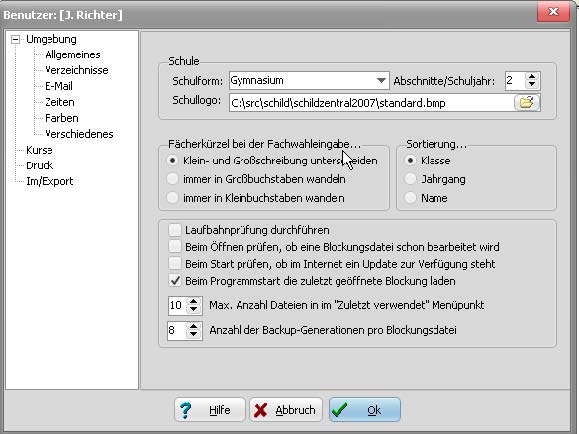
Prüfen Sie hier, ob das Kontrollhäkchen „Beim Start prüfen, ob im Internet ein Update zur Verfügung steht“ deaktiviert ist. Falls das Häkchen aktiviert ist, versucht das Programm beim Start im Internet zu prüfen, ob ein Update verfügbar ist, was aber in einer Zentralumgebung in der Regel nicht möglich ist.
Karteireiter „Druck“
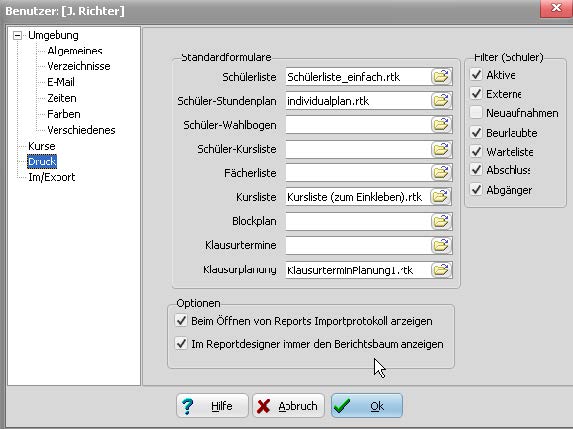
Weisen Sie hier die zu verwendenden Standardformulare zu. Diese befinden sich in der Regel im Verzeichnis \Kurs42\Reports unterhalb des „Schulverzeichnisses“.
Karteireiter Verzeichnisse
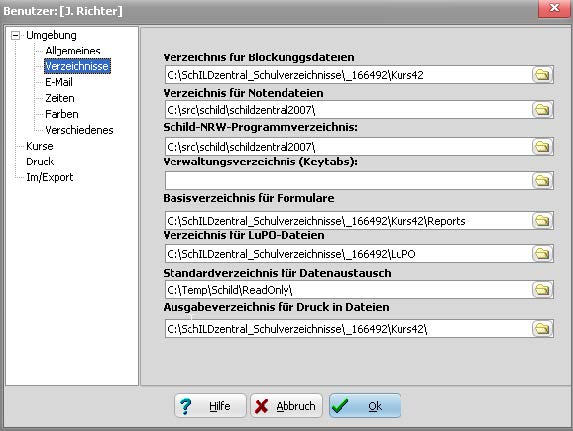
Stellen Sie hier die Verzeichnisse für die Blockungsdateien, die Notendateien und Formulare ein. In der Regel liegen diese Verzeichnisse unterhalb Ihres „Schulverzeichnisses“. Das Programmverzeichnis und das Verwaltungsverzeichnis werden in einer Zentralumgebung intern verwaltet, hier sind keine Angaben notwendig.
Karteireiter „Im/Export“
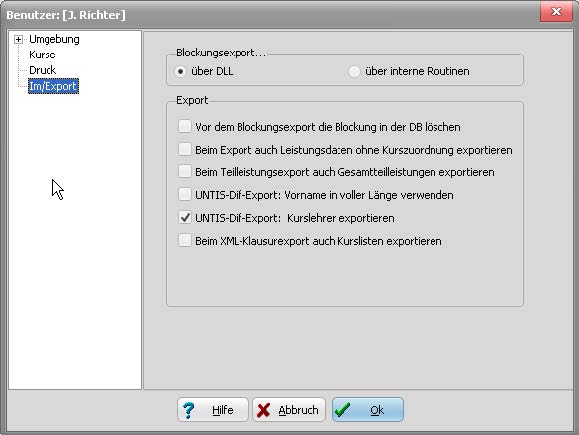
Wählen Sie hier die Option für den Blockungsexport aus.
Dabei ist Folgendes zu beachten:
Blockungsdatei wurde in Zentralumgebung erstellt
Wenn die Blockungsdatei in der Zentralumgebung erstellt wurde, so wählen Sie die Option „Über interne Routinen“. Dabei werden zum Abgleich der Daten aus der Blockungsdatei und der Datenbank die internen ID-Felder verwendet. Damit ist ein schneller und eindeutiger Datenabgleich möglich.
Blockungsdatei wurde nicht in Zentralumgebung erstellt
Falls die Blockungsdatei nicht in der Zentralumgebung, sondern mit Zugriff auf eine Einzeldatenbank von SchILD-NRW 2 erstellt wurde, sind die internen ID-Werte (zum Beispiel für Schüler, Fächer usw.) in der Regel in der Blockungsdatei anders als die in der Zentraldatenbank. Ein Datenabgleich über die internen Routinen ist dann nicht möglich. In einem solchen Fall haben Sie zwei Möglichkeiten:
- Sie führen einen Datenabgleich zwischen der Blockungsdatei und der Zentraldatenbank durch.. Die einzelnen Schritte sind im Detail im folgenden Kapitel beschrieben. Danach stimmen die ID-Werte in der Blockungsdatei und in der Zentraldatenbank überein und Sie können für den Blockungsexport die Option „über interne Routinen“ verwenden
- Sie benutzen die Option „Über DLL“ für den Blockungsexport. In diesem Fall werden zum Datenabgleich nicht die internen ID-Werte verwendet, sondern „Klartext-Informationen“ (wie zum Beispiel die Kombination „Name, Vorname und Geburtsdatum“, um einen Schüler in der Zentraldatenbank zu finden). Dieser Weg ist zeitaufwändiger und kann in besonderen Fällen (wenn zum Beispiel der Name oder das Geburtsdatum eines Schülers in der Datenbank nachträglich geändert wurde) auch versagen.
Wichtig
Bei Wahl der Option „Über DLL“ wird kein automatisches Löschen einer gegebenenfalls schon in der Datenbank vorhandenen Blockung durchgeführt. Dies muss zuvor über den Menüpunkt „Blockung>>Blockung in der Datenbank löschen“ manuell angestoßen werden.\
Datenabgleich Kurs42 <> SchILDzentral
Nachdem eine Schule, die Kurs42 verwendet, in die Zentraldatenbank importiert wurde, sind einige Schritte notwendig, um ein reibungsloses Zusammenarbeiten beider Programme zu gewährleisten. Grund dafür ist die Tatsache, dass beim Import in der Regel die internen ID-Nummern, die zur eindeutigen Synchronisation der Daten benötigt werden, neu vergeben werden und daher nicht mehr mit den Angaben in den Blockungsdateien von Kurs42 übereinstimmen. Die nachfolgenden Schritte sind daher für jede Blockungsdatei von Kurs42 zu machen.
Abgleich der Grunddaten
Nach der Anmeldung in Kurs42 und der Auswahl der Blockungsdatei aktivieren Sie den Menüpunkt „DB-Zugriff>>Blockungs-Grunddaten laden“.
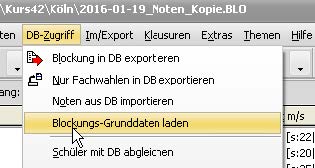
Dadurch werden die aktuellen Angaben zu Schuljahr, Abschnitt usw. aus der Datenbank geladen. Anschließend können Sie über „Blockung>>Blockung bearbeiten“ die Angaben der Blockung überprüfen.
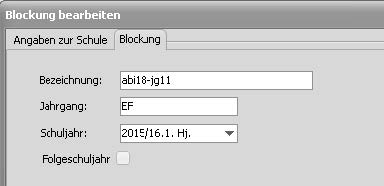
Wichtig
Die in der Blockungsdatei enthaltenen Schüler müssen in der Zentraldatenbank das gleiche Schuljahr und das gleiche Halbjahr (beziehungsweise Quartal) eingetragen haben wie in der Blockungsdatei. Beim Abgleich wird nämlich nicht nur die Kombination „Name, Vorname, Geburtsdatum“ verwendet, sondern zusätzlich auch der Jahrgang und das Halbjahr/Quartal. Es muss daher gewährleistet sein, dass diese Angaben zueinander passen. Bei Abweichungen müssen entweder die Angaben bei der Blockung angepasst werden oder die Schüler in SchILDzentral in das jeweilige Halbjahr/Quartal übertragen werden.\
Abgleich der Jahrgänge
Um die Jahrgänge abzugleichen, aktivieren Sie den Menüpunkt „Bearbeiten>>Statistik-Jahrgänge anzeigen“, es erscheint dann das folgende Fenster:
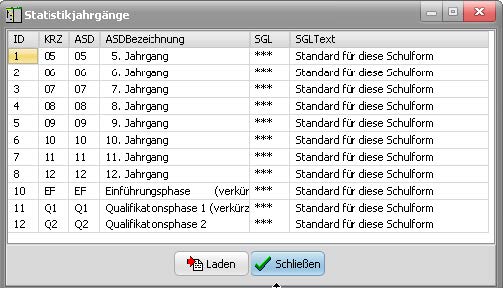
Wenn man auf den Schalter „Laden“ klickt, werden die internen ID’s mit den Werten in der Zentraldatenbank abgeglichen:
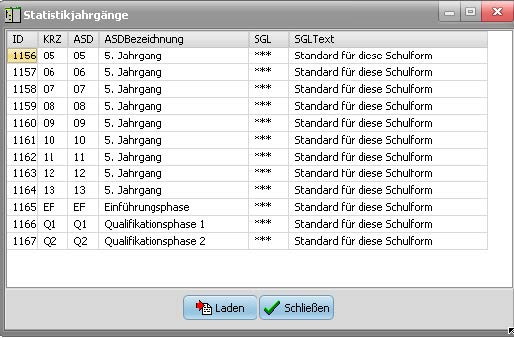
Abgleich der Fächer
Auch die IDs der Fächer müssen abgeglichen werden, hierzu reicht es, den Menüpunkt „DB-Zugriff>>Fächer mit DB abgleichen“ zu aktivieren.
Abgleich der Schüler
Der Abgleich der Schüler IDs erfolgt über den Menüpunkt „DB-Zugriff>>Schüler-Ids mit DB abgleichen“.
Zum Abgleich werden nicht nur Name, Vorname und Geburtsdatum herangezogen, sondern auch das bei den Schülern eingetragene Halbjahr/Quartal und der Jahrgang. Wenn eine dieser Angaben von denen in SchILDzentral abweicht, kann der Schüler/die Schülerin nicht gefunden werden. Man erhält dann im Protokoll (im unteren Teil des Programmfensters) Meldungen der Art :
Nicht in der DB gefunden: Mustermann, Martin, 22.02.1992 (Status: Aktive, DB-Id: 33037, Jg.: 13, Kl.: 13)
In einem solchen Fall ist zu prüfen, ob möglicherweise unterschiedliche Schreibweisen in Kurs42 und SchILDzentral die Ursache sind. Über den Menüpunkt „Bearbeiten>>Schüler intern bearbeiten...“ können bei diesen Schülern die Angaben korrigiert werden, danach sollten keine Fehlermeldungen mehr bei einem erneuten Abgleich auftreten. Um zu prüfen, ob der Abgleich erfolgreich durchgeführt werden konnte, aktivieren Sie den Menüpunkt „DB-Zugriff>>Schüler mit DB-Zugriff bearbeiten“.
Die ID-Nummern in der linken und rechten Liste sollten dann identisch sein. Speichern Sie anschließend die Blockungsdatei ab (gegebenenfalls unter neuem Namen).
Blockung in Datenbank übertragen
Der Export der Blockungsdaten (Kurse, Belegungen bei den Schülern) erfolgt über den Menüpunkt „DB-Zugriff>>Blockung in DB exportieren“.
Quelle: News:Kurs42 unter Schild-Zentral – ursprüngliches Wiki
Online: Änderungshistorie von Kurs42
Änderungshistorie von Kurs42
Diese historische Änderungsliste hält frühere Anpassungen an Kurs42 fest. Die Einträge beziehen sich auf die jeweils genannte Ausgabe des Programms und dienen zum Nachschlagen älterer Änderungen.
09.04.2025 (Kursversion: 3.33.30.528, Kurs-Notenprogramm: 2.11.12.99)
- Unter Extras->Spezial können jetzt die Teilleistungen separat gelöscht werden. Evtl. existierende Noten bleiben erhalten.
- Beim Laden eines Schullogos im GIF-Format kam es zu einem Laufzeitfehler, nun behoben.
- Defaultwert für die verwendete SchILD-NRW 2-Version ist nun SchILD-NRW 2.2x.
19.03.2025 (Kursversion: 3.33.26.525, Kurs-Notenprogramm: 2.11.12.98)
- Der Export der gpu015.txt wurde noch einmal überarbeitet. Wenn ein Kurs mehrere Unterrichtsnummern (durch Tilde getrennt) enthält, wird beim Export für jede Unterrichtsnummer eine eigene Zeile erzeugt.
- Der Export der gpu017.txt wurde noch einmal überarbeitet. Als Beginn und das Ende einer Klausur wird nicht die angezeigte Bezeichnung der Stunde, sondern die absolute Stundenposition exportiert. Diese Änderung betrifft nur Schulen, deren Plan mit einer "nullten" Stunde beginnt.
- Der Export der gpu017.txt (Klausuren) wurde überarbeitet
In den Einstellungen (Im/Export, Kurse) gibt es in der Sektion "UNTIS" die neue Option "Text für Klausurexport". Dort kann man entweder nichts, dann ist alles so wie immer, einen beliebigen Text oder eine Maske mit Platzhaltern (und Text) eintragen. Es stehen die folgenden Platzhalter zur Verfügung:
1.%Fach% wird ersetzt durch Kurs.Fach
2. %Kursart% wird ersetzt durch Kurs.Kursart
3. %Lehrer% wird ersetzt durch Kurs.Lehrer
4. %KursBez% wird ersetzt durch Kurs.Bezeichnung
5. %Stufe%' wird ersetzt durch Kurs.Jahrgang / Blockgruppe.Jahrgang
6. %ExportDatum% wird ersetzt durch das aktuelle Datum
7. %Dauer% wird ersetzt durch die Klausurdauer in Minuten
Die Platzhalter 1 - 4 werden nur ausgewertet, wenn der Export kursweise (Option "gpu017.txt kursweise exportieren" ist aktiviert) erfolgt, die Punkte 5 - 7 auch bei schienenweisem Export. Punkt 5 gibt dann den Jahrgang der aktuellen Blockgruppe aus.
- Bug im Umwahldialog (Anzeige nicht verteilter Fächer) beseitigt.
- Im Dialog "Kurse bearbeiten" war das Datenfeld für die UNTIS-Unterrichtsnummern zu klein gewählt, nun behoben.
- Der Ex- und Import der UNTIS-Austauschdateien GPU015.txt und GPU017.txt wurde überarbeitet.
- Im Noteneingabedialog wurde die Vorschlagsnote falsch berechnet, nun behoben.
- Bei der Arbeit mit einer Schild3-DB kam es unter gewissen Umständen beim Zugriff auf die Fächertabelle in der DB zu einem Fehler, nun behoben.
- Im Dialog "Schüler intern bearbeiten" wurde das Geschlecht "d" (divers) nicht übernommen, nun behoben.
- Da auf der SVWS-Seite auf Github zu lesen ist, dass am 18. Oktober das Release v1.0.0 des SVWS-Servers mit Aufruf zum öffentlichen Betatest veröffentlicht werden soll, wurde in Kurs 42 die Abhängigkeit von der Einstellung "Betatest" entfernt. Bitte kontrollieren Sie sicherheitshalber unter Extras->Einstellungen, ob unter Allgemeines->Verwendete SchILD-NRW 2-Version der für Sie zutreffende Wert eingetragen ist.
- Der Import von Klausuren aus XML-Dateien wurde überarbeitet, um Fehler, die durch fehlende Felder in Exporten externer Programme verursacht wurden, abzufangen.
- Der Import der Kurse.dat der SchILD-NRW 2-Schnittstelle wurde überarbeitet.
01.10.2024 (Kursversion: 3.33.14.509, Kurs-Notenprogramm: 2.11.12.98)
- Der Import der Kurse.dat der SchILD-NRW 2-Schnittstelle wurde überarbeitet.
- Überarbeitung des UNTIS-Datenaustausches:
- Die Stundenzählung beim Export beginnt immer mit der Eins.
- Beim Import der GPU002.TXT wird die U-Nr-Liste jetzt mit der Tilde als Separator angelegt.
- Im Dialog "Kurse bearbeiten" kann man jetzt nicht nur die U.Nrn löschen, sondern auch erzeugen.
- UNTIS: Datenaustausch: Der Export der GPU010.TXT wurde um das Feld für die SchILD-NRW 2-Id-Nummer ergänzt.
- Im CNF-Modul gab es einen Fehler in der Behandlung der Regel "Fixiere#Teilnehmer#aller#Alle Lks", nun behoben.
- Ein Bug in der Markierungsroutine im Blockungsdialog führte dazu, dass beim Blocken fixierte Kurse verdoppelt wurden, nun behoben.
- Betroffene Blockungen können repariert werden. Vorgehensweise:
- Im Blockungsdialog mit der rechten Maustaste das lokale Menü aufrufen und "Alle Kurse entfixieren" wählen.
- Im Dialog "Kurse bearbeiten" die Schienenzahl der betroffenen Kurse wieder von "2" auf "1" setzen.
- Im Blockungsdialog alle bisher fixierten Kurse an der gewünschten Position neu fixieren.
Anschließend funktioniert das Blocken wie gewohnt.
- Unter gewissen Umständen kam es beim Laden vorhandener Blockungen zu einem Laufzeitfehler, nun behoben.
- Beim Versand von Reportausgaben per Email wurde ein falscher Dialog aufgerufen, nun behoben.
08.04.2024 (Kursversion: 3.33.7.501, Kurs-Notenprogramm: 2.11.8.82)
- Bei der Notenübernahme aus alten Notendateien wurden die Teilleistungen nicht korrekt dargestellt, nun behoben.
- Bei der Anmeldung an der Datenbank konnte das Programm in eine Endlosschleife laufen, nun behoben.
- Die Option zur Auswahl der SchILD-NRW 2-Version (SchILD-NRW 2.X oder Schild 3.X) ist in den Einstellungen jetzt immer freigeschaltet. Voreingestellt ist SchILD-NRW 2.0.
- Bei der Beendigung des Einstellungsdialoges kam es zu einem Laufzeitfehler, nun behoben.
- Im Klausurblockungsdialog wurden die Facharbeitsschreiber nicht korrekt berücksichtigt, nun behoben.
- Die Textkodierung wurde nicht in den Einstellungen gespeichert, nun behoben
- Die Noteneingabe (Teilleistungen) wurde auf den alten Zustand zurückgesetzt.
- Noten: Der Fehler beim Start ("DefaultStyle nicht gefunden") wurde beseitigt.
30.11.2023 (Kursversion: 3.33.2.485, Kurs-Notenprogramm: 2.11.8.82)
- In den Datenquellen "Klausurschreiber" und "KlausurBetroffeneSchueler" wurde das Feld "Bemerkung" aus dem Datensatz "Schueler" hinzugefügt.
- Beim LuPO-Import wurde, falls in Q2.2 ein viertes Abiturfach als "mündlich" gekennzeichnet war, statt "AB4" die Kursart "GKM" vergeben. Das ist jetzt nicht mehr der Fall, allerdings muss der Benutzer, falls die Klausurplanung benutzt wird, daran denken, die Kursart "AB4" als "mündlich" zu kennzeichnen.
- Im Klausur-Terminplanungsdialog wurde die Zahl der Facharbeitsschreiber nicht korrekt ermittelt, nun behoben.
- Die Benutzeroberfläche von Kurs 42 hat sich etwas verändert. Bitte lesen Sie die Datei readme.md!
- Im Dialog "Kurse bearbeiten" gibt es jetzt eine Schaltfläche mit der Funktion "Kursstunden initialisieren". Im Dropdownmenü kann gewählt werden, ob auch die Kursstunden oder nur die Stunden des Kurslehrers initialisiert werden sollen.
- Unter "Datei" gibt es einen neuen Menüpunkt "Blockung entschlüsselt speichern". Der Menüpunkt ist nur sichtbar, wenn eine verschlüsselte Blockung im Format "Classic" geladen wird.
- Fehler beim Aufruf des Stundenrasters, nun behoben
- Datenpipeline "Umgebung" (enthält Informationen aus den Kurseinstellungen: TageProWoche, StundenProTag, StundenDauer, AWocheGerade, ErsteStunde, AbschnitteProSchuljahr) wieder aktiviert.
- Beim Beenden des automatischen Blockens kam es unter gewissen Umständen zu einem Laufzeitfehler, nun behoben.
- Beim Fachwahlimport aus LuPO wurde die Pseudo-Kursart "AT" im Fach Sport falsch interpretiert, nun behoben.
24.05.2023 (Kurs Version: 3.32.02.450, Kurs-Notenprogramm: 2.11.8.82)
- Beim Import von Reports, die die Komponente "Simplegrid" verwenden, konnte es zu Fehlern kommen, nun behoben.
- Überarbeitung der Kursfixierung im Blockungsraster. Kurse, die auf mehrere Schienen verteilt sind, können jetzt in einzelnen Schienen (teil-)fixiert werden.
- Die Fachwahlmatrix wurde überarbeitet. In den Schnittpunkten der Fach/Kursartkombinationen wird jetzt nur noch die Anzahl der SuS angegeben, die die jeweiligen Kombinationen gleichzeitig gewählt haben
- Die Ermittlung der nicht verteilten SuS wurde erneut überarbeitet. Falls eine Verteilung nicht möglich war, weil kein entsprechender Kurs eingerichtet ist, wird diese Information zusätzlich ausgegeben.
- Im Umwahldialog und beim Blocken wurden die nicht verteilten SuS nicht korrekt angezeigt, nun behoben.
- Kurs 42 stürzte beim Import einer LuPO-Datei ab, falls bei einem Fach mit Kursart LK die Abifach-Nummer fehlte oder ein Fach mit einer in der Blockung nicht vorhandenen Kursart importiert werden sollte. Diese Fehler werden jetzt protokolliert und der Import abgebrochen.
- Die Konferenzblockung wurde wieder freigeschaltet. Es können Blockungen für Fach- und Klassenkonferenzen erzeugt werden. Pro Klasse bzw. Fach wird ein Kurs eingerichtet. Die Unterrichtenden werden zu "Schülern" in diesen Pseudokursen. Auch für diese Konferenzblockungen stehen alle Möglichkeiten des Programmes zur Verfügung
- Bei der Berechnung der Klausurschreiberzahl in der Klausurplanung wurden die Facharbeitsschreiber nicht korrekt berücksichtigt, nun behoben.
- Im Dialog "Kurse bearbeiten" wurde bei einem neu angelegten Kurs das Schuljahr nicht korrekt erzeugt, nun behoben.
- Im Dialog "Kurse einrichten (ohne Fachwahlen)" wurde unter bestimmten Umständen die Kursart nicht erkannt, nun behoben.
- Beim Öffnen älterer Reports werden bestimmte Komponenten (SimpleGrid) wieder automatisch konvertiert.
- Beim Import von UNTIS-Dateien fehlte im Pfad das begrenzende Trennzeichen, nun behoben
- Im Dialog "Lehrer bearbeiten" kam es beim Export in eine Textdatei zu einem Laufzeitfehler, nun behoben.
27.01.2023 (Kurs Version: 3.31.9.445, Kurs-Notenprogramm: 2.11.8.82)
- Bug im Kursexport (Schulnummer) beseitigt
- Beim (zweiten) Druck eines Reports, der RAP-Code enthält, wurde die nicht zutreffende Fehlermeldung "raProgramInfo?" schon vorhanden ausgegeben, nun behoben
- Beim Fachwahlvergleich (DB/Blockung) wurden nicht zutreffende Fehlermeldungen ausgegeben, nun behoben.
20.01.2023 (Kurs Version 3.31.8.443, Kurs-Notenprogramm: 2.11.8.82)
- In der Klausurplanung wurden Facharbeitsschreiber nicht immer berücksichtigt, nun behoben
- Beim Im/Export von Textdateien, insbesondere von/nach UNTIS, wurde die Textcodierung nicht korrekt beachtet, nun behoben
- Die SchILD-NRW 2-Schnittstelle wurde um den Teilleistungsimport erweitert
- Kleinere Anpassungsarbeiten für SchildZentral
- Im Klausurblockungsdialog wird eine Zelle auch automatisch selektiert, wenn sie mit der rechten Maustaste angeklickt wird.
- Kurs: Im Ladeprozess für Kursreports war eine Anpassungsroutine für ältere Reports deaktiviert, nun wieder aktiviert.
Dennoch sollten Reports, bei denen diese Anpassungen automatisch vorgenommen wurden (Die Anpassungen werden im Protokollfenster aufgelistet), unbedingt einmal gespeichert werden, da die Änderungen sonst verloren gehen.
- Noten: Die Notendateien wurden defaultmäßig im ZIP-Format gespeichert, was zu Problemen beim Import in Kurs führte. Die Default Einstellung ist jetzt wieder das "alte" Format; darüber hinaus kann im Noten-Optionsdialog das Dateiformat gewählt werde.
- Kurs und Noten: Um die oben geschilderten Probleme zu umgehen, wird beim Import von Notendateien das Format jetzt automatisch überprüft und die Laderoutine entsprechend angepasst.
- Beim Druck von Stundenplänen gab es Probleme, nun behoben.
- Beim Anlegen einer neuen Blockung aus SchildZentral wurden die Jahrgänge nicht korrekt angezeigt, nun behoben.
- Mit dem Kommandozeilenparameter -DEBUG: {0|1} kann eine erweiterte Protokollierung ein- und ausgeschaltet werden.
07.12.2022 (Kurs Version 3.31.0.436, Kurs-Notenprogramm: 2.11.7.80)
- Die versehentlich deaktivierte RAP-Funktion "EditRichtext" steht jetzt wieder zur Verfügung.
- Die Auswertung der Einträge in der Datei Admin.ini von SchILD-NRW 2 wurde überarbeitet.
- Ab dieser Version von Kurs 42 kann ein Kommandozeilen-Parameter "-SCHILDUDL:" übergeben werden, der auf eine UDL-Datei verweist.
Der Aufruf hat die Form
Kurs32.exe -SCHILDUDL: Pfad_zur_UDL-Datei\XYZ.UDL
Dabei ist zu beachten, dass die Pfadangabe in Anführungszeichen eingeschlossen werden muss, falls Pfad oder Dateiname Leerzeichen enthalten.
Beispiel:
Kurs32.exe -SCHILDUDL: "C:\Schild-NRW\UDL\Karl-Heinz Plum-Gymnasium.udl"
Dadurch entfällt beim Verbindungsaufbau zur SchILD-NRW 2-DB die Datenbankauswahl.
- Notendateien können jetzt in einem alternativen Format gespeichert werden. Dabei handelt es sich um Zip-Archive, die mehrere Textdateien enthalten. Durch die Verwendung dieses Formates wird der Datenaustausch erheblich erleichtert. Die Option muss in den Einstellungen auf der Seite "Im/Export, Kurse->Im- und Exporteinstellungen->Allgemein" gewählt werden.
Diese Dateien können von Kurs 42 und von dem neuen, mitgelieferten Notenprogramm gelesen und geschrieben werden. Das alte Notenprogramm kann diese Dateien nicht lesen. Die Notendateien im Zip-Format haben die Dateiendung .znot. Selbstverständlich funktioniert der Datenaustausch zwischen Kurs 42 und dem bisherigen Notenprogramm über das "alte" Format weiterhin.
An Rückmeldungen über das neue Notenprogramm bin ich sehr interessiert.
- Fehler beim Import von Textdateien, nun behoben.
- Beim Löschen von SoS aus der Blockung wurden die Klausurkurse nicht bereinigt, nun behoben.
- Beim Import der LuL aus SchILD-NRW 2 werden wieder alle LuL übernommen, auch wenn Sie nicht in der Benutzerverwaltung von SchILD-NRW 2 enthalten sind.
- Beim Blockungsexport nach SchILD-NRW 2 kam es zu einem Laufzeitfehler, falls externe SoS nach SchILD-NRW 2 exportiert werden sollten, nun behoben.
- Beim Export der Kurse und der Leistungsdaten wird die Schulnummer jetzt mit übertragen.
- Im Umwahldialog blieb der Individualplan leer, nun behoben.
- Der Emailversand von Reports funktioniert wieder.
Wichtig: Eine existierende ChilkatDelphi32.dll muss unbedingt durch die im Setup enthaltene Version ersetzt werden, allerdings erst, nachdem eine existierende Version gesichert wurde. Die wird benötigt, falls man zu einer älteren Version von Kurs 42 zurückkehren möchte.!
- In der Klausurplanung wurde in den Klausurschienen die existierende Liste der betroffenen Kurse nicht gelöscht, nun behoben.
- Der Stundenrasterdialog wurde überarbeitet.
- Beim Kursexport in die SchILD-NRW 2-DB kam es unter gewissen Umständen zu einem Laufzeitfehler, nun behoben.
- Untis-Planimport überarbeitet. Vor dem Import wird abgefragt, ob die Kurslehrer überschrieben werden sollen.
- Fehler beim E-Mail-Versand von Reports beseitigt.
- Diese Version von Kurs 42 benötigt zum direkten Datenbankzugriff auf die SchILD-NRW 2-DB nicht mehr die SchildUA.dll. Daraus ergibt sich (leider), dass der Export in die DB im Schnittstellenformat nur noch funktioniert, wenn explizit Textdateien erzeugt werden, die dann in SchILD-NRW 2 über die Textschnittstelle importiert werden müssen.
- Die Blockungen können jetzt neben dem klassischen Format (.blo) und in einer sqLite-DB (.sqblo) jetzt auch im Textformat in einer ZIP-Datei gespeichert werden. Diese Dateien haben die Endung .zblo und können wie normale ZIP-Dateien mit entsprechenden Tools geöffnet werden.
Das gewünschte Standardformat kann unter "Extras->Einstellungen->Allgemeines->Dateiformat" gewählt werden. Standard ist "Classic"
- Beim Export der gpu010.txt (UNTIS-Schülerdaten) kann jetzt optional statt der privaten die Schul-Email-Adresse exportiert werden. Die notwendige Einstellung muss unter "Extras-Einstellungen->Im/Export" vorgenommen werden.
- Neue Datenquelle "Umgebung", enthält Informationen aus den Kurseinstellungen (TageProWoche, StundenProTag, StundenDauer, AWocheGerade, ErsteStunde, AbschnitteProSchuljahr).
- Beim Export der Fächerliste in eine Textdatei wurde das Statitikkürzel nicht korrekt gefüllt, nun behoben.
Fehler bei"Schüler mit DB-Zugriff bearbeiten", nun behoben
- Beim Import einer Notendatei werden die Mahnungen übernommen
- In Noten 42 kann die Mahnungseingabe (über "Einstellungen") freigeschaltet werden.
22.03.2022 (Kurs-Version 3.30.8.407, Noten: 2.11.6.78)
- In der Datenquelle "Klausurschreiber" das Feld "Lehrer" hinzugefügt.
- Blockungen im sqLite-Format konnten nicht gepeichert werden, nun behoben
- In der Klausurplanung die Nachschreibe-Funktionalitä überarbeitet.
25.02.2022 (Kurs Version 3.30.5.405, Noten: 2.11.6.78)
- Im Fachwahldialog wurde nach dem Öffnen der erste Schüler nicht automatisch selektiert, nun behoben.
- Der CNF-Dialog wurde noch einmal überarbeitet: Die Ergebnisse und Regeln des aktuell gewählten Tabs werden in der Blockungsdatei gespeichert.
- In der Klausurplanung wurde eine Facharbeit nicht korrekt ausgewertet, nun behoben.
- In der Datenquelle "SchuelerKlausurtermine" das Feld "KlausurRaum" hinzugefügt
- Die Sat-Solver müssen im Unterverzeichnis "CNFSolver" des Programmverzeichnisses liegen, damit sie von Kurs 42 gefunden werden.
- Im Einstellungsdialog kann der gewünschte Solver ausgewählt werden. Zur Zeit stehen Cryptominisat5 und Kissat zur Verfügung.
- An gleicher Stelle können auch Parameter eingegeben werden, die in der Kommandozeile an den Solver übergeben werden.
- Die Facharbeiten werden bei der Klausurplanung jetzt korrekt berücksichtigt.
- In den Datenquellen "Kurse" und "Klausurkurse" wurde das Datenfeld "Facharbeiten" hinzugefügt.
- Der CNF-Solver ist jetzt standardmäßig integriert, muss allerdings über "Extras->Einstellungen->Allgemeines->CNF-Solver verwenden" aktiviert werden.
- Fehler (Bereichsüberschreitung) in der CNF-Blockung beseitigt.
- Beim Übertragen in den nächsten Abschnitt wird abgefragt, ob evtl. vorhandene UNTIS-Unterrichtsnummern gelöscht werden sollen.
07.02.2022 (Kurs Version 3.30.0.400, Noten: 2.11.6.78)
- Beim Export der Teilleistungen im Schnittstellenformat (Teilleistungen.dat) wurden nicht alle Teilleistungen exportiert, nun behoben.
- Die Probleme bei der Noteneingabe (z.B. Sortierung) wurden behoben
- Beim Anlegen eines neuen Kurses im Dialog "Kurse bearbeiten" wurde keine gültige Id-Nummer erzeugt, nun behoben.
- Fehler beim Export von Teilleistungen, nun behoben.
- Fehler bei der Erzeugung der Fachwahlmatrix, nun behoben.
- Fehler beim Export von Leistungsdaten mit Mahnung, nun behoben.
20.12.2021 (Kurs Version: 3.28.9.393 ,Noten: 2.11.6.78)
- Der Fachwahldialog wurde überarbeitet, weil die Funktion "Kursart in bestimmten Fächern wandeln" nicht korrekt funktionierte. Dieser Menüpunkt ist jetzt in das Kontextmenü der ausgewählten Schülerfächer gewandert. Ablauf:
- Gewünschte Schüler markieren
- Gegebenenfalls die Vereinigungsmenge der Fächer bilden
- Die gewünschten Fächer markieren
- Mit der rechten Maustaste das Kontextmenü aufrufen und die gewünschte Änderung auswählen
- Überarbeitung der Optik einiger Dialoge
- Überarbeitung der Abwahl von Klausurnachschreibern.
30.11.2021 (Kurs Version: 3.28.8.391 ,Noten: 2.11.5.75)
- Beim Export der GPU017.TXT und in einer Klausur-Datenquelle wurden Anfangs. und Endstunde der Klausuren nicht richtig dargestellt, nun behoben.
- Die Benutzeroberfläche wurde überarbeitet und einige Features von Windows 10 genutzt.
- Das separate Notenprogramm wurde überarbeitet. Wegen einiger Änderungen in der Dateistruktur von Kurs 42 können ältere Versionen von Noten 42 Notendateien, die mit diesem Snapshot erzeugt wurden, nicht lesen.
- Die im Dialog "Klausurtermine" eingegebenen Bemerkungen wurden nicht übernommen, nun behoben
- In der Schülerplänen wurden einige Stunden nicht angezeigt, nun behoben.
03.11.2021 (Kurs Version: 3.28.5.390 ,Noten: 2.11.5.75)
- Im Klausurplanungsdialog kann jetzt die Blockung zwischengesichert werden, ohne den Dialog zu verlassen
- Der Button "Klausuren pro Woche" war nicht aktiviert, nun behoben
- Die Blockungsdatei kann jetzt auch in einer SqLite-Datenbank gespeichert werden. Gesteuert wird das über Extras->Allgemeines->Format der Blockungsdatei. Kurs 42 kann beide Versionen lesen und schreiben, insbesondere also zwischen den Formaten übertragen.
- Im Hauptfenster der Anwendung gibt es auf der Symbolleiste jetzt einen Abschnitt "Klausuren". Darüber hinaus können weitere Abschnitte (Actionbars) hinzugefügt werden (Kontextmenü).
- Bei der Terminüberprüfung von Klausuren wurden die Nachschreibtermine nicht berücksichtigt, nun behoben.
- Die Darstellung von Kurs 42 kann jetzt beliebig skaliert werden. (Extras->Einstellungen->Allgemeines->Verschiedenes)
- Bei der Fehlerbereinigung der Fächer wurden Sortierung und Fachgruppe gelöscht, nun behoben
- In den Einstellungen kann unter "Allgemeines" festgelegt werden, ob beim Laden einer Blockung sofort die Fehlerbereinigung gestartet werden soll.
- Neuer Menüpunkt: Unter "Extras" kann geprüft werden, ob ein neuer Snapshot existiert.
03.09.2021 (Kurs Version: 3.28.1.385 ,Noten: 2.11.2.66)
- Im Dialog "Klausurtermine bearbeiten" können (auf Wunsch von Anwendern) Aufsichtslehrer und Klausurräume wieder getrennt über die Tastatur bzw. Dropdown-Listen eingegeben werden.
- Beim Laden einer Blockung wird automatisch eine Fehlerbereinigung durchgeführt.
- Bei der Klausurterminfestlegung können die Klausuren jetzt (wieder) in einer Pause beginnen und enden.
- Import der Leistungsdaten aus der SchILD-NRW 2-Schnittstelle überarbeitet
- Unter Extras gibt es den neuen Menüpunkt "Dateisperrung zurücksetzen," mit dem eine ungültig gewordene Lockdatei gelöscht werden kann.
- Erweiterung im Dialog "Schüler manuell zuweisen": Hier können jetzt auch alle Schüler (nicht nur klassenweise) angezeigt werden,
- Vor dem Export der Blockung in die DB wird überprüft, ob es Unterschiede zwischen Schülern in der Blockung und der DB gibt.
- Diese Überprüfung kann auch unabhängig vom Export über "Extras >Spezial>Schülervergleich" gestartet werden.
- Bei der Prüfung der Schülermenge vor dem Export in die DB konnte es wegen einer unvollständigen Abfrage zu einem Speicherüberlauf kommen, nun behoben.
13.08.2021 (Kurs Version: 3.27.12.382 ,Noten: 2.11.2.66)
- Erweiterung der Fehlerbereinigung: "Karteileichen" in Kursen werden gefunden und gelöscht. In den Fällen, in denen Kurslisten nicht gedruckt werden können, sollten die Fehlerbereinigung aufgerufen werden.
- Neue Funktion Extras->Spezial->Facharbeit löschen. Gelegentlich konnte es vorkommen, dass bei Schülern fälschlicherweise Facharbeiten eingetragen waren, die mit dieser Funktion komplett gelöscht werden können.
10.06.2021 (Kurs Version: 3.27.11.380 ,Noten: 2.11.2.66)
- Beseitigung einiger Bugs (merkwürdige Kursbezeichnungen)
- im Auswahldialog für Kurse beim Report-Druck kann jetzt auf Kurse eines bestimmten Faches gefiltert werden
- Im Blockungsdialog kann die Anzahl der anzuzeigenden Zwischenergebnisse beschränkt werden (Standard ist 10)
- Überarbeitung und Erweiterung der Fehlerbereinigung
20.05.2021 (Kurs Version: 3.27.10.376 ,Noten: 2.11.2.66)
- Fehler im Fachwahldialog behoben
- Neue RAP-Funktion "NurSchuelerMitIndKursart(..)" filtert auf Kursteilnehmer mit z.B. AB4. Zurücksetzen mit Leerstring als Kursart.
- Anzeigeproblem beim automatischen Blocken (Nicht Verteilte) beseitigt
- Anpassung des Blockungsalgorithmus an sehr große Oberstufen
- "Klassen initialisieren" im Dialog "Kurse bearbeiten" funktionierte nicht, nun behoben
- Fehlerbereinigungsroutine erweitert
- Fehler im Dialog "Kurse bearbeiten" (... nicht im Editiermodus...) behoben.
- Beim Nachladen der Schüler wurde die Schul-Emailadresse nicht übernommen, nun behoben
- Beim Mailversand an Schüler wird die SchILD-NRW 2-Einstellung (Schul-Email-Adresse verwenden) berücksichtigt.
- Format-Fehler bein Laden von FORQ-Schülern beseitigt
03.05.2021 (Kurs Version: 3.27.8.374, Noten: 2.11.2.66
- Fehler bei der Noteneingabe beseitigt
- Im Umwahldialog werden nicht verteilte Schüler farblich gekennzeichnet
- Im Umwahldialog kann auf unverteilte Schüler einer bestimmten Kursart gefiltert werden
- Fehler bei der Anmeldung an Ms-SQLServer beseitigt
- Fehler beim Druck von Klausurübersichten beseitigt.
- Die Datenquelle "Blockung" enthält jetzt die Felder "Schuelerzahl", "Lehrerzahl" und "Externe"
- Der Versuch, eine Blockung auf einem nicht mehr vorhandenen Datenträger zu speichern, führt nicht mehr zum Absturz,
- Alle Tabellen- und Feldnamen auf Groß- und Kleinschreibung kontrolliert und, falls nötig, korrigiert.
- Fehler im Fachwahldialog (falsche Übernahme von Wahlen) behoben.
11.04.2021 (Kurs Version: 3.27.6.372, Noten: 2.11.2.66
- Beim Aufruf der Stundenraster-Bearbeitung kam es zu einer Schutzverletzung, nun behoben.
- Beim Export über die SchILD-NRW 2-Schnittstelle wurde ein Datum nicht korrekt übermittelt, nun behoben.
- In der Datenquelle "Blockplan" wurde der Lehrer nicht ausgegeben, nun behoben.
- Bei der Bearbeitung der Schülerliste wurden Sonderzeichen im Namen nicht korrekt übernommen, nun behoben.
- Im Fachwahldialog wurde bei der gruppenweisen Zuweisung von Fächern die Kursart überschrieben, nun behoben.
- Beim Schülerabgleich mit der SchILD-NRW 2-DB kam es zu einer (unkritischen) Schutzverletzung, nun behoben.
- Die Sortierung nach Kursart im Blockungsdialog wurde noch einmal überarbeitet
- Beim Druck von Klausurübersichten kam es beim Druck der letzten Seite zu einer Schutzverletzung, nun behoben.
30.03.2021 (Kurs Version: 3.27.4.372, Noten: 2.11.2.66
- Bei der Datenbankverbindung wurden einige Provider für MS-SqlServer nicht richtig erkannt, nun behoben.
- Im Dialog "Klausurblockung" wurde die Prüfung auf die Zahl der Klausuren pro Woche nicht korrekt ausgeführt, nun behoben.
28.03.2021 (Kurs Version: 3.23.4.371, Noten: 2.11.2.66
- Bei der Datenbankverbindung wurden einige Provider für MS-SqlServer nicht richtig erkannt, nun behoben.
- Im Dialog "Klausurblockung" wurde die Prüfung auf die Zahl der Klausuren pro Woche nicht korrekt ausgeführt, nun behoben.
23.03.2021 (Kurs Version: 3.27.1.371, Noten: 2.11.2.66
- Fehler beim Import von Notendateien, nun behoben
- Beim Auftreten eines Fehlers kann der Fehlerbericht per Mail an den Entwickler geschickt werden.
- Im Setup ist die Anwendung (GExpertsDebugWindow.exe) enthalten, die nach dem Start die von Kurs 42 erzeugten Debug-Meldungen ausgibt.
19.03.2021 (Kurs Version: 3.27.0.371, Noten: 2.11.2.66
- Die nichtverteilten Fächer der Schüler wurden im Umwahldialog nicht angezeigt, nun behoben
- Der Stundenplanimport aus UNTIS wurde überarbeitet
- Fehler bei der Anzeige des Geschlechtes in einem Dialog, nun behoben
- Der Schüler-Datensatz wurde um das Feld "Gruppe" erweitert. Damit wird der Austausch mit dem Corona-Planer von Herrn Bartsch vereinfacht.
- Das Feld "Gruppe" gibt es jetzt auch in der Datenquelle "Kursteilnehmer". Im (Druck-)Listenauswahldialog kann als Sortierung jetzt auch Gruppe,Name,Vorname gewählt werden
- In den Schülerfachwahlen gibt es ein neues Feld "Facharbeit". Ein Fach, bei dem dieses Flag gesetzt ist, wird in allen Bereichen als mündliches Fach behandelt. Das boolesche Feld "Facharbeit" wird es zunächst in den Datenquellen "Kursteilnehmer" und "Fachwahl" geben. Das Flag "Facharbeit" wird im Dialog Fachwahlen durch Doppelklick auf ein Fach in der Liste der gewählten Fächer gesetzt bzw. gelöscht. Wenn das Flag gesetzt wird, kann in einem Eingabedialog das Thema der Facharbeit eingegeben werden. Zusätzlich ist die Felder "Facharbeit" und "Facharbeitsthema" in dem Text-Im/Export der Schülerwahlen enthalten.
- Im Dialog "Klausurblockung bearbeiten" kann festgelegt werden, od das Flag "Facharbeit" berücksichtigt wrrden soll oder nicht.
- Erweiterung der Klausurplanung: Dem Zusatztermin können jetzt direkt Schüler zugewiesen werden. Jeder Zusatztermin enthält genau einen Kurs, in den beliebige Schüler eingefügt (und auch wieder entfernt) werden können. Ansonsten verhält sich der Termin wie ein normaler Klausurtermin. Ich lade später noch einen Snapshot hoch. Die Zuordnung erfolgt im Dialog "Klausurtermin festlegen". Wenn ein Zusatztermin mit der rechten Maustaste angeklickt wird, enthält das Popup-Menü die zwei zusätzlichen Menüpunkte "Nachschreiber einfügen" und "Nachschreiber löschen". Nach der Auswahl der Nachschreiber öffnet sich ein weiterer Dialog, in dem jedem Schüler der Nachschreibekurs zugeordnet werden kann. Der Rest ist IMHO selbsterklärend. Existierende Zusatztermine müssen gelöscht und neu gesetzt werden, weil dabei erst ein Flag gesetzt wird, das die Schiene als Zusatztermin kennzeichnet
- Im Dialog "Klausurtermin bearbeiten" kann das Flag "Facharbeit berücksichtigen" gesetzt werden. Standard it "nicht berücksichtigen".
- Im Reportdesigner gibt es die zwei neuen RAP-Funktionen "NurZusatztermine" und "NurFacharbeiten", jeweils mit einem booleschen Wert als Parameter.
- Typischerweise setzt man die Option im Ereignis Report.onInitializeParameter und setzt sie in Report.Afterprint wieder zurück. Zwei Beispielreports, die die Benutzung demonstrieren, sind im Paket enthalten.
- In der Blockungsansicht gibt es im lokalen Menü der Schülerliste die Option "Alle Kurse drucken", mit der es möglich ist, alle Kurslisten zu drucken, in denen der selektierte Schüler vertreten ist.
24.02.2021 (Kurs Version: 3.26.13.368, Noten: 2.11.1.65
- Bei der Klausurprüfung wurden Konflikte (Schüler mit mehr als x Klausuren pro Woche) nicht angezeigt, nun behoben.
- Im Umwahldialog werden die selektierten Schüler nun mit Systemfarben (in Abhängigkeit vom gewählten Windows-Style) markiert.
- Fehler beim Klausur Im/Export, nun behoben
21.02.2021 (Kurs Version: 3.26.12.367, Noten: 2.11.1.65
- Sortierung noch einmal überarbeitet
- AB4 wurde bei neu einsetzenden Sprachen fälschlicherweise als schriftlich behandelt
- Überarbeitzung der Benutzeroberflächen
- Kopieren von Klausurblockungen berichtigt
- Lokales Menü in der Blockungsansicht überarbeitet
- Fehler im Einstellungsdialog beseitigt
- Umlautdarstellung im Schülerplan berichtigt
- Fehler beim Blockungsexport in MS-SQLServer, nun behoben
- Fehler beim Import von Blockungen, nun behoben
05.02.2021 (Kurs Version: 3.26.8.367, Noten: 2.11.1.65
- Der Fachwahldialog konnte nicht aufgerufen werden, nun behoben.
03.02.2021 (Kurs Version: 3.26.7.367, Noten: 2.11.1.65
- Die Buttonleiste im Klausurtermin-Dialog kann jetzt rechts oder links angedockt werden. Die Umscaltung erfolgt über das Kontextmenü
- Im gleichen Dialog wurden die gewählten Klausurstunden im Raster nicht mehr farbig unterlegt, nun behoben.
- Die Sortierung wurde überarbeitet. In der Vergleichsfunktion für Kurse nach Fächern gab es einen Fehler, nun behoben.
- Fehler beim Druck von Schülerwahlbögen (falsche Kurszuordnungen), nun behoben.
- In einigen Dialogen wurden Umlaute im Fensterrahmen falsch dargestellt, nun behoben
- Im Dialog "Blockung und Blockgruppe bearbeiten" wurden Änderungen am Flag "Folgeschuljahr" nicht übernommen, nun behoben.
- Die Funktion "Blockung in den nächsten Abschnitt übertragen" wurde in den Dialog "Blockung und Blockgruppe bearbeiten" verlagert.
- Die Speicherung der Systemeinstellungen erfolgt jetzt in JSON-Dateien. Über "Extras->Einstellungen aus der INI-Datei laden" können (und sollten) die bisherigen Einstellungen übernommen werden.
- In Extras->Einstellungen->Allgemeines sollte geprüft werden, ob die Option "Auf Datenbanken mit UDL zugreifen" aktiviert ist.
- Die Benutzeroberfläche wude etwas umstrukturiert. Aus dem Menüpunkt "Blockung" ist "Verwaltung" geworden. Darunter gibt es zwei Menüpunkte: "Schule" und "Blockung". Unter Blockung sind die Bearbeitung der Blockung und der Blockgruppe zusammengefasst, zudem sind dort jetzt auch die Funktionen "Blockung in den nächsten Abschnitt übertragen" und "Blockung in der Datenbank löschen" angesiedelt.
28.01.2021 (Kurs Version: 3.26.3.367, Noten: 2.11.1.65
- Es gab Fehler im Umwahldialog (falsche Kurslisten) und beim Schülerabgleich mit der DB, nun behoben.
27.01.2021 (Kurs Version: 3.26.2.367, Noten: 2.11.1.65
- Fehler beim Import von Notendateien, nun behoben.
- Bei der Sortierung der Kurse oder Fächer nach Kursart wird die Reihenfolge gewählt, die im Dialog "Zulässige Kursarten bearbeiten" für die Kursarten festgelegt wurde.
23.01.2021 (Kurs Version: 3.24.19.366, Noten: 2.10.7.60
- Datenquelle "Fachwahlen" um das Feld "Bezeichnung" (des Faches) ergänzt.
20.01.2021 (Kurs Version: 3.24.18.366, Noten: 2.10.7.60
- Der SQL-Cursor im Lehrer-Dialog wurde nach dem Lehrerimport aus der DB nicht zurückgesetzt, nun behoben.
15.12.2020 (Kurs Version: 3.24.17.365, Noten: 2.10.7.60
- Die Sortierung im Listenauswahlfenster wird jetzt in Abhängigkeit von der Art der Liste gespeichert
- Das Raumkürzel für Kurse wurde auf 32 Zeichen erweitert.
- Im Kursblockungsdialog erfolgt jetzt auch vor dem Löschen einer Spalte eine Sicherungsabfrage.
08.12.2020 (Kurs Version: 3.24.16.361, Noten: 2.10.7.60
- Im Umwahldialog kam es bei der Fachabwahl gelegentlich zu einem Fehler, nun behoben.
18.11.2020 (Kurs Version: 3.24.15.360, Noten: 2.10.7.60
- Bei der Noteneingabe gab es bei der Eingabe von Teilnahmevermerken in die Einzelleistungen eine Fehlermeldung, nun behoben.
13.11.2020 (Kurs Version: 3.24.14.360, Noten: 2.10.6.60
- Fehler beim Einlesen von Notendateien, nun behoben.
09.11.2020 (Kurs Version: 3.24.13.360, Noten: 2.10.6.60
- Fehler bei der Noteneingabe (in beiden Programmen), nun behoben.
- StartTLS-Option wird jetzt an den Reportbuilder weiter gegeben.
31.10.2020 (Kurs Version: 3.24.12.360, Noten: 2.10.4.54
- Die Terminnummer von Klausuren wurde nicht korrekt verwaltet, nun behoben.
- Überarbeitung des LuPO-Importes
30.09.2020 (Kurs Version: 3.24.10.360, Noten: 2.10.4.54
- Über die Textexport-Schnittstelle können jetzt die Schüler-Individualpläne exportiert werden.
- Die Sortierung im Dialog "Kurse einrichten" berücklsichtigt jetzt die eingestellte Fächersortierung.
20.09.2020 (Kurs Version: 3.24.9.358, Noten: 2.10.4.54
- Fehler bei der Kommunuikation zwischen Kurs 42 und Noten 42, nun behoben. Die Notendateien müssen möglicherweise neu erzeugt werden.
- Der Standardpfad für die Ausgabe von Notendateien war im Einstellungsdialog nicht sichtbar, nun behoben
- In Reports wurde die Schülerzahl bzw. die Zahl der männlichen bzw. mündlichen Schüler nicht oder fehlerhaft ausgegeben, nun behoben.
- Die Sortierung der Schüler in Noten 42 wurde korrigiert. Umlaute und "ß" werden korrekt berücksichtigt.
26.08.2020 (Kurs Version: 3.24.4.353, Noten: 2.10.2.50
- In den Schülerdatensatz wird jetzt auch die externeId-Nummer sus SchILD-NRW 2 importiert. Diese externe Id-Nummer wird in dem UNTIS-Export (gpu010) als "Fremdschlüssel (ab Version 2012) " exportiert.
- Bei der Sortierung nach Fächern im Report-Auswahldialog für Kurse wird jetzt auch die Kursnummer berücksichtigt..
16.07.2020 (Kurs Version: 3.24.3.350, Noten: 2.10.2.50
- Beim Neuanlegen von Kursen wurden geänderte Werte nicht übernommen, nun behoben.
- Die Anonymisierung einer Blockung wurde nach Hinweisen von Anwendern überarbeitet
- Überarbeitung des Importdialoges für SAT-Ergebnisse
20.06.2020 (Kurs Version: 3.24.1.350, Noten: 2.10.2.50
- Beim Import von Textblockungen wurde die Kodierung nicht beachtet, nun behonen.
08.06.2020 (Kurs Version: 3.24.0.350, Noten: 2.10.2.50
- Beim Import aus Textdateien wurden die Fachwahlen verdoppelt, nun behoben.
- Vor dem Textdateiimport werden existierende Kurse gelöscht.
- Gelegentlich wurden in den Fachwahlen der Schüler Fächerfälschlicherweise als Koop-Fächer gekennzeichnet. Dieser Fehlerwird durch "Extras->Spezial-Fehlerbereinigung" beseitigt.
- In dieser Version wurde ein neuer, alternativer Blockungsalgorithmus(Dank an Herrn Bartsch!) implementiert. Dieser Algorithmus kannüber "Extras->Einstellungen->Blocken->Blockungsalgorithmus neu"aktiviert oder deaktiviert werden. Dieser Algorithmus sollte als Beta-Version betrachtet und behandelt werden.
03.06.2020 (Kurs: Version: 3.23.16.336, Noten: 2.10.2.50
- Überarbeitung des GPU017.TXT-Exportes für UNTIS
19.02.2020 (Kurs: Version: 3.23.14.335, Noten: 2.10.2.50
- Im GPU017-Export werden jetzt auch Klausurräme und Aufsichten berücksichtigt.
29.01.2020 (Kurs: Version: 3.23.13.335, Noten: 2.10.2.50
- Bei der Übertragung in den nächsten Abschnitt wurden die Klausurkurse nicht angepasst, nun behoben.
- Fehler beim Löschen von Blockungen mit mehreren Jahrgängen, nun behoben.
- Fehler in der internen Kursbearbeitung führte bei der Bearbeitung von Klausurblockungen zu Problemen (unvereilte Schüler), nun behoben.
- Fehler beim LuPO-Import, nun behoben.
13.01.2020 (Kurs: Version: 3.23.8.333, Noten: 2.10.2.50
- Die Lockdateien werden beim Schließen einer Blockung gelöscht.
- Die Blockungsdateien können jetzt optional verschlüsselt werden.
- Eine existierende Blockung verschlüsseln:
- die Option 'Blockungsdatei verschlüsseln' deaktivieren
- Unverschlüsselte Blockung laden
- die Option 'Blockungsdatei verschlüsseln' wieder aktivieren
- die Datei speichern und dabei ein Passwort vergeben
- Beim Textexport der Schülerwahlen werden jetzt auch die Teilleistungen ex- und importiert.
- Noten: In der Schülersicht wurden die Fächer nicht angezeigt, nun behoben.
- Noten: Die Schülerliste wird wieder gemäß der Vorgabe sortiert.
09.01.2020 (Kurs: Version: 3.23.7.332, Noten: 2.10.1.50
- Nach der Noteneingabe in Kurs 42 wurden die Änderungen nicht übernommen, nun behoben.
12.12.2019 (Kurs: Version: 3.23.4.332, Noten: 2.10.0.50
- Fehler beim Import aus LuPO, nun behoben.
- Klausurkurspläne werden jetzt nach dem Klausur-Import korrekt initialisiert.
12.12.2019 (Kurs: Version: 3.23.2.332, Noten: 2.10.0.50
- Fehler beim LuPO-Import, nun behoben.
- Fehler beim Blockungsimport aus der DB beseitigt.
- Textimport überarbeitet.
01.12.2019 (Kurs: Version: 3.23.0.330, Noten: 2.10.0.50
- Fehler im Noten Im/Export von Kurs 42 und Noten 42 behoben
- Darstellungsfehler in Noten (Gesamtnote), nun behoben.
- Beim Import der Schülerdaten aus SchILD-NRW 2 wird die Einstellung "Vorzugsweise Schul-Emailadresse benutzen" ausgewertet.
- Die Lockdatei wird jetzt erst beim Schließen der Blockungsdatei gelöscht.
11.11.2019 (Kurs: Version: 3.22.14.310, Noten: 2.9.0.45
- Fehler bei der Darstellung von Stundenrastern, nun behoben.
- Noten: Anpassung an die neue Passwortvergabe in SchILD-NRW 2.
10.11.2019 (Kurs: Version: 3.22.13.310
- Fehler beim Druck von Formularen mit Kurs- bzw. Schülerauswahl, nun behoben.
- Fehler beim Druck unverplanter Klausurschienen, nun behoben.
06.11.2019 (Kurs: Version: 3.22.12.310
- Beim Druck von Klausurübersichten wurden unter bestimmten Umständen nicht alle Klausurschienen gedruckt, nun behoben.
- Im Dialog "Klausurtermine festlegen" gab es einen Darstellungsfehler, nun behoben.
- Die Funktionen zum Zugriff auf Stundenplandateien von SchildPlan/WinPlan wurden in eine Bibliothek (PlanLib3_SP1.dll) ausgelagert.
23.10.2019 (Kurs: Version: 3.22.11.308
- Der Gruppen-EMail-Versand wurde erneut überarbeitet.
- Beim Export der Kurse wird jetzt die Schulnummer mit exportiert (wichtig für die Arbeit mit dem SAT-Solver von Herrn Bartsch).
16.10.2019 (Kurs: Version: 3.22.10.308
- Fehler beim E-Mail-Versand: Es wurde nur an genau eine Adresse versandt, nun behoben
- Die SMTP-Einstellungen für den Port und SSL wurden nicht übernommen, nun behoben.
- Beim Import einer Textblockung wurde die Schulnummer nicht übernommen, nun behoben.
- Unter "Import aus Textdateien" steht nun ein weiterer Menüpunkt zur Verfügung, mit dem die Ergebnisse eines externen SAT-Blockungslaufes (nur Kurs- und Schienenbelegung) importiert werden können.
04.10.2019 (Kurs: Version: 3.22.9.308
- Der E-Mail-Versand wurde überarbeitet. Bitte lesen Sie die überarbeitete Anleitung in "Hilfe\EMails_mit_der_Reportverwaltung_2019.pdf".
17.09.2019 (Kurs: Version: 3.22.8.308
- Beim Laden der Lehrer aus der DB wird die EMail-Adresse in Abhängigkeit von der Einstellung in SchILD-NRW 2 (dienstliche/private) geladen.
- Beim Export der gpu017.txt (Klausuren) für UNTIS kann jetzt gewählt werden, ob beim Export eine Zeile pro Schiene (Standard) oder eine Zeile pro Kurs geschrieben werden soll. Die Einstellung kann unter Extras->Einstellungen->Im/Export,Kurse bearbeitet werden.
- Im Dialog "Kurse bearbeiten" kann jetzt die UNTIS-Unterrichtsnummer bearbeitet werden.
12.09.2019 (Kurs: Version: 3.22.7.305
- Das EMail-Feld der Lehrer wird jetzt in Abhängigkeit von den Einstellungen in SchILD-NRW 2 gefüllt.
09.09.2019 (Kurs: Version: 3.22.6.305
- Der Text-Im/Export der Jahrgangstabelle war fehlerhaft, nun behoben.
10.07.2019 (Kurs: Version: 3.22.4.305
- Die Option "Dauer einer Unterrichtseinheit" wurde nicht gespeichert, nun behoben.
- Fehler beim Laden jahrgangsübergreifender Kurse, nun behoben.
05.06.2019 (Kurs: Version: 3.22.3.305
- Beim Blocken wurde der bisher verwendete Algorithmus reaktiviert, d.h. Kurse werden auch gesetzt, wenn im Einrichtungsdialog ein zu niedriger Wert für die Parallelität gesetzt wurde.
29.03.2019 (Kurs: Version: 3.22.1.302)
- Der Export der Raumliste war fehlerhaft, nun behoben
- Im Umwahldialog wurden die Schüler mit Konflikten nicht mehr farbig unterlegt, nun behoben.
- Im Formularexplorer fehlten einige Schaltflächen, jetzt wieder vorhanden
- Im Blockungsdialog wurde die Option zur Einstellung der Anzahl paralleler Kurse pro Schiene entfernt, dafür wird jetzt die Angabe in der Spalte "parallel" im Kurs-Einrichtungsdialog ausgewertet.
- Die Kommunikation mit dem Internet wurde überarbeitet, die jetzt über die Bibliothek "ChilkatDelphi32.dll" abgewickelt wird. Nutzer des Setup-Archivs müssen bitte daran denken, diese Datei in das Programmverzeichnis zu kopieren.
21.02.2019 (Kurs: Version: 3.21.3.300)
- Beim Löschen der Blockung in der DB konnte es zu Fehlermeldungen kommen, nun behoben,
- Im Klausur-Terminplanungsdialg wird in der Liste der Klausuren jetzt angezeigt, ob die Klausur in der A oder B-Woche liegt.
- Im externen Notenmodul können jetzt schülerspezifische Bemerkungen eingetragen werden, die beim Import in die Blockung übernommen werden. (In der Schüleransicht Namen mit der rechten Maustaste anklicken)
17.01.2019 (Kurs: Version 3.21.0.300)
- Exportproblem 1: Kurse wurden wegen einer Falschbelegung eines Datenfeldes nicht angelegt, nun behoben.
- Exportproblem 2: Fehlerhafter Export der Teilleistungsarten: Bitte vor dem nächsten Export einmal Im/Export->Blockunngs-Grunddaten laden aufrufen und dann unter Extras->Einstellungen die Teilleistungsarten neu zuordnen.
- Klausurblockungen: Unter Klausuren->Klausurtermin festlegen können jetzt Beginn und Dauer (in Minuten) der Klausur separat angegeben werden. Bei der Übernahme der Daten wird geprüft, ob der Beginn in der ersten Stunde liegt und Beginn plus Dauer innerhalb der letzten Stunde liegt. In der Datenquelle "Klausurschienen" sind entsprechende Datenfelder ("Startzeit" und "Klausurdauer") enthalten.
09.01.2019 (Kurs: Version 320.56.298)
- Der Bereich der Konferenzblockung wurde überarbeitet. Unter Im/Export->Export in Textdateien können jetzt die Zuordnungsdateie Lehrer->Klassen und Lehrer->Fächer erzeugt werden.
- Fehler beim Export von Kursen (bei Verwendung einer Access-DB), nun behoben
- Fehler beim Export von Teilleistungen, nun behoben. In einigen Fällen wurde die schildinterne Tabelle der Teilleistunsarten verändert, so dass die Zuordnung fehlschlug. Abhilfe: Bei geöffneter Blockungsdatei unter Extras->Einstellungen einmal die Teilleistungsarten neu zuordnen.
28.12.2018 (Kurs: Version 3.20.55.297)
- Fehler im Datenaustausch durch Textdateien, nun behoben
05.12.2018 (Kurs: Version 3.20.54.296)
- Der Im- und Export von Textdateien wurde komplett überarbeitet.
- Die Feldnamen im Header sind in Doublequotes (") eingeschlossen.
- Daten vom Typ String werden ebenfalls in Doublequotes eingeschlossen
- Die Textdateien werden mit der in den Einstellungen festgelegten Kodierung erzeugt.
- Als Trennzeichen wird das im Betriebssystem (Systemsteuerung->Region) vereinbarte Listentrennzeichen verwendet.
- Diese Änderungen betreffen nicht die für den Austausch mit der SchILD-NRW 2-Schnittstelle vorgesehenen Textdateien.
24.10.2018 (Kurs: Version 3.20.52.295)
- Die Kommunikationsbibliothek (schildUA.dll) wurde überarbeitet. Die im Zusammenhang mit Windows 7/Windows 10 aufgetretenen Probleme sind nach unseren Tests beseitigt.
01.10.2018 (Kurs: Version 3.20.50.292)
- Beseitigung eines Bugs im Klausurdruck
26.09.2018 (Kurs: Version 3.20.49.292)
- Die Datenquelle für die Klausurtermine war fehlerhaft, nun behoben.
- Im Stundenraster wurden Eintragungen gelöscht, nun behoben.
10.09.2018 (Kurs: Version 3.20.47.292)
- Korrekturen im Einstellungsdialog.
- Überarbeitung des Lehrerimportes. Beim Import aus SchildZentral werden Doppelungen vermieden, außerdem werden alle Lehrer geladen, auch wenn sie in der DB nicht als Benutzer angelegt sind.
02.09.2018 (Kurs: Version 3.20.46.292)
- Beim Anlegen einer neuen Blockung kam es zu Fehlern (statkue.mdb nicht gefunden), nun behoben.
27.08.2018 (Kurs: Version 3.20.45.292)
- Im Zusammenhang mit Schildzentral kam es beim Lehrerimport zu Verdoppelungen, nun behoben.
- Im Einstellungsdialog waren die Exportarten (intern/über Dll) vertauscht, nun behoben.
23.08.2018 (Kurs: Version 3.20.44.292
- Die Passwortanzeige und -eingabe für den E-Mail-Versand erfolgt wieder ohne Klartextanzeige.
- Im Druck-Auswahldialog für Kurse und Schüler funktionierte eine Sortierung nicht, nun behoben.
20.08.2018 (Kurs: Version 3.20.43.292)
- In der Datenpipeline 'Fachwahl' wurde das Feld 'IstSchriftlich' nicht gefüllt, nun behoben
16.08.2018 (Kurs: Version 3.20.42.292)
- Beseitigung kleiner Darstellungs- und Rechtschreibfehler
06.08.2018 (Kurs: Version: 3.20.41.290
- Der Zugriff auf das Internet ist jetzt auch über einen Proxy-Server möglich. Die notwendigen Einstellungen müssen auf der Seite "Verzeichnisse und Internet" vorgenommen werden,
18.07.2018 (Kurs: Version: 3.20.40.290)
- Überarbeitung des Einstellungs-Dialoges
- In den Einstellungen für die Kurse gibt es jetzt die Möglichkeit,. eine Namensmaske vorzugeben. Die Platzhalter in der Maske haben die folgende Bedeutung:
- %Fachbez% wird durch das Fachkrz oder die Fachlangezeichnung ersetzt, je nach Wert von KursbezeichnerLang.
- %Kursart% wird durch die Kursart ersetzt
- %kursNr% wird durch die laufende Nr. des Kurse ersetzt (bei Kursen mit gleichem Fach und Kursart)
- Standardmaske ist '%Fachbez% %Kursart%%Kursnr%' und erzeugt die bekannten Kursbezeicher wie z.B. 'D GK1'.
25.06.2018 (Kurs: Version: 3.20.38.287 (Snapshot)
- Auf Wunsch einiger Fachberater kann die Blockung anonymisiert werden (Extras->Spezial->Blockung anonymisieren)
16.05.2018 (Kurs: Version 3.20.37.287, Noten: Version 2.8.2.34)
- Beim Laden von Blockungen mit mehr als zwei Blockgruppen kam es zu einem Ladefehler, nun behoben.
26.04.2018 (Kurs: Version 3.20.36.287, Noten: Version 2.8.2.34)
- Beim Export in MSSQLServer-DBs kam es gelegentlich zu Problemen, nun behoben.
12.04.2018 (Kurs: Version 3.20.34.287, Noten: Version 2.8.2.34)
- Unter bestimmten Umständen konnte das Programm beim Blocken in eine Endlosschleife laufen, nun behoben
03.03.2018 (Kurs: Version 3.20.33.286, Noten: Version 2.8.2.34)
- Der Import von UNTIS-Plänen aus gpu001.txt und gpu002.txt wurde überarbeitet
- Fehler beim Druck von Blockplänen (Bei einzelnen Schienen wurden keine Kurse ausgegeben), nun behoben.
- Nach der Bearbeitung eines Kurses im Dialog 'Kurse bearbeiten' sprang der Datensatzzeiger immer zum ersten Datensatz, nun behoben.
17.02.2018 (Kurs: Version 3.20.31.286, Noten: Version 2.8.2.34)
- Der Schüler-Datensatz wurde erweitert und das Textfeld 'Bemerkung' hinzugefügt. Dieses Feld steht auch in den Datenquellen 'Schueler' und 'Kursteilnehmer' zur Verfügung.
- Beseitigung eines Fehlers im UNTIS-Im/Export
- Die notwendigen Einstellungen für den UNTIS-Im/Export können unter Extras->Einstellungen->Im/Export bearbeitet werden.
- Alle Textdateien werden mit der unter Extras->Einstellungen->Im/Export gewählten Kodierung erzeugt bzw. gelesen.
- Die Abschnittserhöhung funktioniert jetzt auch bei Weiterbildungskollegs mit Semesterbetrieb korrekt.
23.11.2017 (Kurs: Version 3.20.27.286, Noten: Version 2.8.1.34)
- Der Datenaustausch mit LuPO wurde überarbeitet. Es werden nur noch Fachwahlen mit Kursart GK, LK, VTF und PJK ausgetauscht, d.h. Fachwahlen in einer Blockung mit einer davon abweichenden Kursart (z.B. AGGT oder ZUV) werden nicht mehr abgewählt, wenn die entsprechenden Fachwahlen in LuPO fehlen. Ebenso werden beim Export nur die oben angegebenen Kursarten berücksichtigt.
05.07.2017 (Kurs: Version 3.20.26.286, Noten: Version 2.8.1.34)
- Fehler beim Export der Teilleistungen, nun behoben.
01.07.2017 (Kurs: Version 3.20.25.286, Noten: Version 2.8.1.34)
- Überarbeitung interner Funktionen (Verbesserung des Blockungsalgorithmus)
- Fehlerbereinigung im Im/Exportbereich
14.05.2017 (Kurs: Version 3.20.24.286, Noten: Version 2.8.1.34)
- Fehler beim Speichern/Laden von Blockungen, in denen alle Kurse gelöscht wurden, nun behoben.
18.04.2017 (Kurs: Version 3.20.23.286, Noten: Version 2.8.1.34)
- Fehler im Fachwahlexport für UNTIS behoben
- Beim Import aus GPU019.TXT wurden Schienen nicht korrekt angelegt, nun behoben
- Import aus LuPO: die Pseudo-Kursart "AT" wird in GKM mit Note "AT" umgesetzt
20.02.2017 (Kurs: Version 3.20.21.285, Noten: Version 2.8.1.34)
- Beim Laden einer Blockung konnte es zu einer Schutzverletzung kommen, nun behoben.
- Im Dialog "Klausurtermine" können nun Aufsichtslehrer und Klausurräume aus Dropdown-Listen ausgewählt werden. Wenn bei der Auswahl des Aufsichtslehrers die Strg-Taste gedrückt wird, wird die Aufsicht für die ganze Klausur übernommen.
- Im Dialog "Klausurtermine" werden durch Aufruf der Option "Klausurräume löschen" die Räume tatsächlich gelöscht und nicht durch die Kursräume ersetzt.
08.02.2017 (Kurs: Version 3.20.20.285, Noten: Version 2.8.1.34)
- Das Sortierungsfeld der Fächer wird beim Import aus dem DB-Feld 'SortierungS2' gefüllt.
- Die Sortierung der Kurse erfolgt einheitlich nach Kursart/Fachkürzel/Bezeichnung bzw. (je nach gewählter Option) nach Kursart/Fachsortierung/Bezeichnung.
- Im Klausurplanungsdialog werden die Klausurstunden in den kleinen Plänen farbig markiert.
- Beim Export der GPU015.TXT bleiben die Kursbezeichnungen unverändert.
10.01.2017 (Kurs: Version 3.20.16.285, Noten: Version 2.8.1.34)
- Im Dialog "Klausurtermine anzeigen" wurden nicht alle Klausurstunden angezeigt, nun behoben. Damit in vorhandenen Blockungen alle Stunden angezeigt werden, muss im Dialog "Klausurtermin festlegen" einmal die Funktion "Alle Termine neu berechnen" (erreichbar im lokalen Menü der Klausurenliste) ausgeführt werden.
31.12.2016 (Kurs: Version 3.20.15.284, Noten: Version 2.8.1.34)
- Anpassung an geänderte Prüfungsordnung (3. Fremdsprache)
- Kleine Anpassungsarbeiten im Bereich der Einstellungen.
17.09.2016 (Kurs: Version 3.20.13.284, Noten: Version 2.8.1.34)
- Überarbeitung des UNTIS-Planimportes über gpu001.txt. Ab sofort wird auch gpu002.txt ausgewertet, um A- und B-Wochenpläne importieren zu können. Unter Extras->Einstellungen->Im/Export kann festgelegt werden, durch welche Zeichenkette A- bzw. B-Woche identifiziert werden. Ausgewertet wird aus gpu002.txt das Feld #12 (Gruppe).
- Beim Export der Kurse nach SchILD-NRW 2 wurde das Feld für die Stunden des Kursleiters mit einem falschen Wert gefüllt; nun behoben.
08.09.2016 (Kurs: Version 3.20.12.284, Noten: Version 2.8.1.34)
- Durch Aufruf der Klausurplanung konnten Schülerstundenpläne zerstört werden, nun behoben.
- Fehler beim Druck von Klausurübersichten beseitigt.
09.08.2016 (Kurs: Version 3.20.8.284, Noten: Version 2.8.1.34)
- Im Dialog "Kurse bearbeiten" wurde bei einer Änderung des Faches die Änderung nicht bei den Schülern übernommen, nun behoben.
15.06.2016 (Kurs: Version 3.20.7.284, Noten: Version 2.8.1.34)
- Durch einen internen Fehler wurde bei der Updateprüfung eine falsche URL verwendet, nun behoben.
19.05.2016 (Kurs: Version 3.20.7.283, Noten: Version 2.8.1.34)
- In Blockungen für die WBKs wurden die Kursarten nicht richtig angezeigt, nun behoben.
- Beim Raumplanimport wird nun auch die Option "Plan gilt jede Woche" berücksichtigt.
19.05.2016 (Kurs: Version 3.20.6.283, Noten: Version 2.8.1.34)
- Im Dialog "Kurse bearbeiten" das fehlende Feld "Schienen" ergänzt
- In den Einstellungen kann jetzt unter "Verschiedenes" festgelegt werden, ob die A-Woche im Plan die gerade oder ungerade Woche sein soll.
07.04.2016 (Kurs: Version 3.20.5.283, Noten: Version 2.8.1.34)
- Falls in eine Klausurblockung nach der Terminplanung Schienen eingefügt und Kurse verschoben wurden, kam es zu Stundenplan-Fehlanzeigen, nun behoben.
- Beim Direktimport aus einer LuPO-Datei wurden die Leistungen nicht korrekt importiert, nun behoben.
- Wenn als Schulform 'Weiterbildungskolleg' gewählt war, wurden die Kursarten nicht angezeigt, nun behoben.
12.02.2016 (Kurs: Version 3.20.4.283, Noten: Version: 2.8.1.34)
- Durch einen Fehler in der Reportkomponente wurde der Rap-Code, wenn ältere Reports bearbeitet und gespeichert wurden, nicht gespeichert. Der Fehler ist durch einen Bugfix des Lieferanten der Komponente nun behoben.
- Nach dem Anlegen einer neuen Blockung wurde unter Umständen das Blockungsfenster nicht dargestellt, nun behoben.
31.01.2016 (Kurs: Version 3.20.2.283, Noten: Version: 2.8.1.34)
- Dies ist das letzte Update der Versin 3 von Kurs 42. Die Folgeversion befindet sich in der Testphase und kann hier heruntergeladen werden.
- Beim Direktimport der Stundenpläne aus SchildPlan-Dateien wurden Räume nicht richtig gesetzt, nun behoben.
- Der Direkexport nach LuPO wurde wegen eines fehlenden Wertes abgebrochen, nun behoben.
- Im Dialog "Klausurtermine bearbeiten" ist jetzt zusätzlich der Export nach LibreOffice/OpenOffice Calc implementiert.
- Das Element dbCalc im Reportdesigner startete die Zählung bei der Einstellung 'laufender Zähler' fälschlicherweise mit Null, nun behoben.
- Die E-Mail-Einstellung (Indy/Mapi) wurde nicht richtig ausgewertet, nun behoben.
- Beim Export der Schülerpläne im XML-Format wird jetzt auch die Kopplungs-Id ( = Blockungskürzel) mit ausgegeben.
25.10.2015 (Kurs: Version 3.19.18.282, Noten: Version: 2.8.1.34)
- Beseitigung kleinerer Fehler.
28.09.2015 (Kurs: Version 3.19.16.280, Noten: Version 2.7.15.32 )
- Im Dialog 'Schüler intern bearbeiten' können jetzt Schüler hinzugefügt werden.
- In der Klausurblockung wurde die Anzahl der betroffenen Schüler in den klausurbetroffenen Kursen falsch berechnet, nun behoben.
- Die Liste der Klausurschreiber wird jetzt alphabetisch sortiert.
- Wenn beim Import aus LuPO Schüler neu angelegt werden, erhalten sie automatisch die Schulnummer der aufnehmenden Schule. Analoges gilt für andere Schülerimporte.
- Im Dialog 'Stundenraster bearbeiten' gibt es eine neue Schaltfläche ('Raster bereinigen'), die einige Probleme bei der Nutzung älterer Blockungsdateien mit Stundenplänen beseitigt.
- Initialisierungsfehler der Reportverwaltung beseitigt.
- Neu: Die Optik der Benutzeroberfläche kann über die Auswahl von Themen gestaltet werden. Im Programmverzeichnis von Kurs 42 wird dazu das Verzeichnis 'Styles' eingerichtet, das die verfügbaren GUI-Stildateien enthält.
27.08.2015 (Kurs Version 3.19.3.280, Noten: Version 2.7.15.32 )
- Die Klausurfilterung wirkt sich jetzt auch auf die Datenquelle 'SchuelerKlausurTermine aus. Der Filter muss in der Hauptdatenquelle 'Schueler' gesetzt werden.
- Im Dialog 'Stundenraster bearbeiten' werden jetzt für die Kurse die tatsächlichen Raumbelegungen angezeigt. Wird eine belegte Stunde mit der rechten Maustaste angeklickt, kann in einer Popup-Liste ein Raum ausgewählt und zugewiesen werden. Bei gleichzeitg gedrückter <Strg>-Taste oder bei gesetzer Option 'Kursplan gilt jede Woche' wird der Raum sowohl in der geraden als auch der ungeraden Woche zugewiesen (vorausgesetzt, die Stunde ist in beiden Varianten gesetzt).
- Die interne Raum- und Stundenplanverwaltung wurde komplett überarbeitet.
- Im Dialog 'Stundenraster bearbeiten' können jetzt auch die Stunden für Einzelkurse gesetzt werden.
- Die Menüpunkte 'Raumplan initialisieren' und die Funktion 'Kurspläne initialisieren' sind nicht mehr nötig und wurden deaktiviert.
09.08.2015 (Kurs Version 3.19.0.280, Noten: Version 2.7.15.32 )
- Eine besondere UDL-Verknüpfung für die Statistik-DB ist nicht mehr nötig, da ab sofort grundsätzlich auf die Stakue.mdb im Keytabs-Verzeichnis von SchILD-NRW 2 zugegriffen wird.
- Beim Untis-Export kann jetzt auch die gpu019.txt (enthält die Informationen über Schienen und Kurse) erzeugt werden. Aufruf über 'Im/Export->Untis Im/Export->Untis-Dateien einzeln exportieren->Schienen'.
- Die Im/Exportschnittstelle "Raumplan" wurde um das Feld 'Lehrer' ergänzt. Der Header enthält jetzt die Felde
- Kurs;"Tag";"Std";"Woche";"Raum";"Lehrer"
- Der Dialog "Kurse bearbeiten" wurde überarbeitet. In der Kursliste können Kurse mit gleichem Fach und gleicher Kursart per Drag-And-Drop in eine andere Reihenfolge gebracht werden.
- Der Dialog zum Anlegen einer neuen Blockung wurde überarbeitet.
- Beim Druck von Blockungrastern wurde unter gewissen Umständen die erste Schiene nicht gedruckt, nun behoben
- Der Ex- und Import von Blockungen aus bzw. in Textdateien wurde überarbeitet. Beim Export werden fünf Textdateien erzeugt:
- 1. Blockplan.txt
Schiene;Kursbezeichnung;Fixiert
0;BI-LK1;1
0;D-LK1;1
0;E5-LK1;1
...
- 2. Kurse.txt
KursId;Fach;Name;Lehrer;Std;Raum;Kursart
415;KU-PK;KU-PJK1;scs;90;E38;PJK
416;PA-PK;PA-PJK1;ste;90;U09;PJK
417;BI-PK;BI-PJK1;dab;90;E36;PJK
...
- 3. Fachwahlen.txt
Name;Vorname;GebDat;Geschlecht;Fachkrz;Kursart;Note;FehlStd;UFehlStd
Pf*;Niclas;15.01.1994;3;D;AB4;;0;0
Pf*;Niclas;15.01.1994;3;M;LK2;;0;0
Pf*;Niclas;15.01.1994;3;BI;LK1;;0;0
...
- 4. Schueler.txt
Name;Vorname;GebDat;Geschlecht;Status;Klasse;Jahrgang;Schulnummer;E-Mail
Pf*g;Niclas;15.01.1994;3;2;Q2;Q2;19xxxx;epfl*@xxx.yyy
Pi*;Isabel;18.04.1995;4;2;Q2;Q2;19xxxx;
...
- 5. Kursbelegung.txt
Name;Vorname;GebDat;Geschlecht;Kursbezeichnung
Be*;Carolin;23.03.1995;4;KU-PJK1
Ce*;Cagdas-Haydar;03.02.1994;4;KU-PJK1
Gö*;Alexander;08.07.1995;3;KU-PJK1
Sch*;Max;04.04.1995;3;KU-PJK1
...
- Beim Import werden die vier Dateien erwartet
Blockplan.txt
Kurse.txt
Fachwahlen.txt
Kursbelegung.txt
- Da die Belegprüfung seit einiger Zeit ausschließlich über LuPO statfindet, wurden die alten Prüfroutinen entfernt. Damit ist auch die Bibliothek "AbiturBelegpruefung.dll" überflüssig geworden und kann gelöscht werden.
21.05.2015 (Kurs Version 3.18.29.280, Noten: Version 2.7.14.32 )
- Durch einen Fehler in der Verwaltung der zulässigen Kursarten gab es Probleme beim LuPO-Import und der Kursartanzeige, nun behoben.
18.05.2015 (Kurs Version 3.18.28.280, Noten: Version 2.7.14.32 )
- Fehler bei der Stundenplananzeige beseitigt.
- Beim Direktimport aus LuPO wurden bei neu angelegten Schülern nicht alle Fächer importiert, nun behoben.
- Beim Export nach SchILD-NRW 2 wurden unter gewissen Umständen die Fächer nicht exportiert, nun behoben.
02.04.2015 (Kurs Version 3.18.24.276, Noten: Version 2.7.13.32 )
- Der Dialog zur Eingabe des Stundenrasters wurde überarbeitet. Es wird je ein Raster für die geraden und ungeraden Wochen angezeigt. Die Schienen werden in einer Baumansicht links neben den Rastern dargestellt. Stunden werden gesetzt, indem per Drag-And-Drop eine Schiene auf das jeweilige Raster gezogen wird. Bei gleichzeitig gedrückter <Strg>:-Taste (oder wenn die Option "Plan gilt jede Woche" gesetzt ist) wird in beiden Rastern gesetzt. Stunden werden gelöscht, indem sie vom Raster zurück auf die zugehörige Schiene gezogen werden.
- Gesamtschulen: Beim Anlegen einer neuen Blockung können optional nur Schüler mit FORQ-Prognose berücksichtigt werden. Voraussetzung: Die Blockung wird für die zukünftige EF angelegt. In diesem Fall erscheint auf der letzten Seite des Dialoges eine Checkbox "Nur Schüler mit FORQ-Prognose laden".
- Bei der Klausurplanung werden jetzt auch Abiturklausuren berücksichtigt. Dazu muss im Dialog "Klausuren->Klausurblockung bearbeiten" das Flag "Abiturtermin" gesetzt werden. Damit alte Klausurblockungen angepasst werden können, müssen sie unter "Klausuren->Klausurtermin festlegen" neu berechnet werden. In der Datenquelle "Klausurtermine" ist das boolesche Feld "IstAbiturtermin" hinzugekommen.
04.03.2015 (Kurs Version 3.18.20.276, Noten: Version 2.7.12.32)
- Datenquelle Klausurkurse: 'Raum' wird zu 'Klausurraum'.
- Fehler beim Import von Koop-Fachwahlen behoben.
25.02.2015 (Kurs Version 3.18.19.276, Noten: Version 2.7.12.32)
- In Reports mit Haupdatenquelle 'Klausurtermine' kann, ähnlich wie bei Kursen und Schülern, eine Filterfunktion aufgerufen werden: Aufruf in 'ReportAfterOpenPipelines' durch 'FilterKlausuren', Zurücksetzen in 'ReportAfterPrint' durch 'ResetKlausurFilter'.
- In Reports, die als Haupdatenquelle 'Klausurschienen' haben, muss (sinnvollerweise in ReportBeforePrint) durch den Aufruf der Funktion 'KlausurterminWaehlen' der gewünschte Termin ausgewählt werden. In ReportAfterPrint muss durch den Aufruf von 'ResetKlausurTermin' die Datenquelle 'Klausurtermine' wieder für alle Termine freigegeben werden.
- Nachträglich in eine existierende Blockung eingefügte Kurse erhalten, wenn sie manuell in das Blockungsraster gesetzt werden, das Stundenraster der Schiene zugewiesen, in die sie gesetzt werden. Im Hauptfenster ist zum lokalen Menü der Baumansicht die Option hinzugekommen, einem Kurs das Stundenraster der übergeordneten Schiene zuweisen zu können.
- Neu: Export der Schülerstundenpläne im XML-Format. (Menüpunkt unter 'Stundenpläne').
- Neu: Export der Klausurtermine im XML-Format. (Menüpunkt unter 'Im/Export->Klausuren')
- Überarbeitung der Klausurplanung: Sicherheitsabfrage vor dem Löschen eines Klausurtermins. Falls ein Termin schon festgelegt wurde und nachträglich Kurse verschoben werden, wird der Klausurtemin automatisch aktualisiert.
- Für den Datenaustausch (Im/Export von Textdateien, UNTIS-Im/Export) kann jetzt ein Standardverzeichnis angegeben werden.
- Beim Import der Fachwahlen aus LuPO wird jetzt auch geprüft, ob alle Schüler aus der Blockung in der LuPO-Datei vorhanden sind, d.h. ob in LuPO gelöschte Schüler noch in der Blockung existieren.
- Die persönlichen Einstellungen werden jetzt im Roaming-Verzeichnis des Benutzers gespeichert. Die bisherigen Einstellungen werden automatisch an den neuen Speicherort übertragen.
- Wichtig: Änderungen in Report-Datenquellen
Datenquelle 'Kursteilnehmer': Feld 'Kursart' wird zu 'IndKursart'
Datenquelle 'Fachwahl': Feld 'Kursart' wird zu 'IndKursart'
Datenquelle 'SchuelerBlockplan': Feld 'Kursart' wird zu 'IndKursart'
Datenquelle 'Schueler': Feld 'FehlStd' wird zu 'GesFehlStd'
Datenquelle 'Schueler': Feld 'Unentsch' wird zu 'GesUnentsch'
- Existierende Reports werden beim Laden automatisch angepasst; Falls das nicht möglich ist, wird im Protokoll eine Hinweismeldung ausgegeben. Der Report muss einmal gespeichert werden, damit die Änderungen erhalten bleiben.
- Beim Export von UNTIS-Kursen kann eine existierende Unterrichtsnummer jetzt auf Wunsch überschrieben werden.
- Der Dialog 'Fachwahlen mit DB abgleichen' wurde überarbeitet.
16.12.2014 (Kurs Version 3.18.14.276, Noten: Version 2.7.10.32)
- Beim Export einer Koop-Blockung können jetzt die Schüler der Koop-Schulen als Externe in die DB übernommen werden.
- Beim Export der Notendateien kam es zu einer Schutzverletzung, nun behoben.
- Bei fehlender oder unvollständiger Einstellungsdatei gab es unter bestimmten Umständen beim Progrannstart eine Schutzverletzung, nun behoben.
28.11.2014 (Kurs Version 3.18.13.276, Noten: Version 2.7.9.32)
- In einer Blockungsdatei können jetzt beliebig viele Klausurblockungen verwaltet werden, so dass mehrere Klausurtermine festgelegt werden können. In eine neue Klausurblockung kann eine andere (in erster Linie ein früherer Termin) hineinkopiert werden.
- In der Klausurblockung wird jetzt der Klausurraum und der Aufsichtslehrer mit dem Kursraum und dem Kurslehrer vorbelegt. Im Termindialog kann diese Vorbelegung manuell ausgelöst werden.
- Die Datenpipelines wurden an die neue Situation angepasst.
- Der Import von UNTIS-Blockungen wurde überarbeitet. Insbesondere beim Import der GPU002.TXT (Unterrichte) kann jetzt festgelegt werden, ob der Abgleich über die Unterrichtsnummern oder über Fach, Kursart, Lehrer vorgenommen werden soll. Unter Im/Export->Klausuren ist der Export in die Untis-Datei GPU017.TXT hinzugekommen.
- Weiter können ganze Kurse nach erfolgter Blockung als Koop-Kurse deklariert werden (In der Baumansicht des Hauptfensters den Kurs mit der rechten Maustaste anklicken und "Bearbeiten" wählen).
- Kleine Anpassungen am Ausdruck im Klausurtermin-Dialog. (Anregungen von Herrn Maßmann)
- Neue Funktion 'Kalenderwoche' im Reportdesigner.
- Im Terminplanungsdialog kann durch Rechtsklick auf die Liste der Klausurschienen ein Dialog aufgerufen werden, in dem ein Zusatztermin festgelegt sowie die Klausurschiene gelöscht oder das Datum zurückgesetzt werden kann. Die Bezeichnung ist natürlich frei wählbar, allerdings ist es wenig sinnvoll, allen Zusatzterminen die gleiche Bezeichnung zuzuweisen. Damit der Termin auch auf Ausdrucken erscheint, wird ein (mehr oder weniger fiktiver) Kurs eingefügt. Die Anzahl der Zusatztermine ist beliebig. Der eigentliche Termin wird, wie üblich, durch anklicken des Termins und Betätigung des 'Start'-Buttons festgelegt. Die Ergebnisliste bleibt natürlich leer, da der Kurs keine Schüler enthält
- Im Klausurplanungsdialog wurde bisher im Prinzip nur der Inhalt der Ergebnisliste gedruckt. Das wurde jetzt durch ein frei gestaltbares Standardformular (ein Beispiel wird mitgeliefert) ersetzt.
29.08.2014 (Kurs Version 3.17.16.275, Noten: Version 2.7.8.32)
- In der Klausurterminfestlegung konnte die nullte Stunde nicht mehr ausgewählt werden, nun behoben.
- Sowohl Kurs als auch Noten können jetzt von einem Stick betrieben werden. Dazu ist es notwendig, in der Admin.ini im Programmverzeichnis folgende Einträge vorzunehmen:
[Administration]
KursDir=X:\Kurs 42-Arbeitsverzeichnis
NotenDir=X:\Noten 42-Arbeitsverzeichnis
Kursmobil=1
Notenmobil=1
- Das Arbeitsverzeichnis kann beliebig gewählt oder auch weggelassen (dann wird als Arbeitsverzeichnis das Programmverzeichnis verwendet) werden. Der Laufwerksbuchstabe im Pfad des jeweiligen Arbeitsverzeichnisses wird beim Programmstart auf den dem Stick zugewiesenen Laufwerksbuchstaben geändert.
13.08.2014 (Kurs: Version 3.17.15.275, Noten: Version 2.7.7.32)
- Textdatei-Import der Schüler um das Feld "E-Mail" ergänzt. Als Headerzeile wird
- Name;Vorname;GebDat;Geschlecht;Status;Klasse;Jahrgang;Schulnummer;E-Mail
- erwartet.
19.07.2014 (Kurs: Version 3.17.14.275, Noten: Version 2.7.7.32)
- Protokollausgabe beim LuPO-Import ergänzt.
18.05.2014 (Kurs: Version 3.17.13.275, Noten: Version 2.7.7.32)
- Speicherleck gefunden und beseitigt.
- Beim Import von UTF 8 - kodierten LuPO-Schnittstellendateien wird ein eventuell vorhandenes BOM (Byte Order Mark) berücksichtigt.
- Import von UNTIS-Schnittstellendateien verbessert.
10.04.2014 (Kurs: Version 3.17.9.275, Noten: Version 2.7.7.32)
- Im Fenster zur Klausurterminfestlegung wurden Anfangs- und Endstunde der Klausur falsch angezeigt, falls die Stundenzählung nicht mit Stunde 1 beginnt, nun behoben.
- Beim Öffnen von Notendateien wurde gelegentlich eine fehlende Notentabelle gemeldet, nun behoben.
27.03.2014 (Kurs: Version 3.17.8.275, Noten: Version 2.7.4.32)
- Untis-Export: Die Schüler-Vornamen können optional in voller Länge exportiert werden.
- Untis-Export: Beim Export der Unterrichtseinheiten kann die Startnummer für die Unterrichtsnummern vorgegeben werden.
- Untis-Export: Beim Kursexport kann optional der Kurslehrer mit exportiert werden.
- Die notwendigen Einstellungen müssen unter 'Extras->Einstellungen->Im/Export' vorgenommen werden.
16.03.2014 (Kurs: Version 3.17.6.275, Noten: Version 2.7.3.32)
- Fehler beim Direktexport von Gesamtschulblockungen nach LuPO beseitigt.
- Bei der Bestimmung der Schriftlichkeit von Fächern werden jetzt die neu einsetzenden Fremdsprachen berücksichtigt.
- Beim Import von Notendateien kam es zu einem Fehler ("zu wenig Arbeitsspeicher"), nun behoben.
24.02.2014 (Kurs: Version 3.17.4.275, Noten: Version 2.7.3.32)
- Bei der Funktion 'Blockung in der DB löschen' wird jetzt auch die Einstellung der Exportoption (DLL oder interne Routinen) berücksichtigt.
- Im Dialog zur Klausurterminfestlegung wir jetzt beim Start der erste belegte Klausurtermin (falls vorhanden) markiert. Der gleichzeitig auftretende Anzeigefehler wurde ebenfalls beseitigt
- Beim Export der Blockung werden Schüler mit Status 'Extern' in jedem Fall mit exportiert.
19.02.2014 (Kurs: Version 3.17.2.275, Noten: Version 2.7.3.32)
- Kurs 42: Der Klausurplanungsbereich wurde überarbeitet.
- Noten 42: Die (unnötige) Abhängigkeit von SchildUAneu.dll wurde beseitigt
- Das Plugin für die Plananzeige in SchILD-NRW 2 wurde überarbeitet, so dass eine Schutzverletzung bei der Plananzeige vermieden wird.
11.02.2014 (Kurs: Version 3.17.1.275, Noten: Version 2.7.1.32)
- Einige Bugs, die im Zuge der Umstellung auf Unicode entstanden, wurden beseitigt.
05.02.2014 (Kurs: Version 3.17.0.275, Noten: Version 2.7.0.32)
- Kurs 42 ist jetzt für die Verwendung von Unicode vorbereitet.
03.02.2014 (Kurs: Version 3.16.2.272, Noten: Version 2.7.0.32)
- In der Schülerauswahl beim Druck können jetzt alle Schüler markiert werden, die keinen Kurs belegt haben. Die Option erscheint durch Anklicken der Schülerliste mit der rechten Maustaste.
- Die Toolbars im Hauptfenster sind jetzt konfigurierbar. Durch Anklicken mit der rechten Maustaste erscheint ein lokales Menü, über das Toolbars ein- und ausgeblendet sowie Aktionen hinzugefügt werden können.
27.01.2014 (Kurs: Version 3.16.1.272, Noten: Version 2.7.0.32)
- Die Kursgrößenvorgaben wurden falsch zugeordnet, nun behoben
- Das Protokollfenster konnte unter gewissen Umständen mehrfach erzeugt werden, nun behoben
- Beim Import von LuPO-Fachwahlen wurden bereits vorhandene Fächer gelegentlich neu erzeugt, nun behoben
24.01.2014 (Kurs: Version 3.16.0.272, Noten: Version 2.7.0.32)
- Kurs 42/Noten 42: Im Noteneingabe-Dialog wird die Spalte der Endnote bei fehlendem Eintrag eingefärbt (Vorgabe: rot). Die Farbe kann unter Extras->Einstellungen->Farben angepasst werden.
- Kurs 42: Beim Export von UNTIS-Dif-Dateien wird jetzt, falls schon geblockt wurde, in GPU015.TXT die tatsächliche Kursbelegung der Schüler ausgegeben.
10.12.2013 (Kurs: Version 3.15.14.271, Noten: Version 2.6.33.31)
- Fehler in der Fächerbearbeitung beseitigt
- Die Menüstruktur wurde verändert; einige Menüpunkte aus dem "Spezial"-Bereich wurden in logisch sinnvollere Bereiche verlagert.
- Die in der Blockung gespeicherten Fächer können jetzt auch ohne DB-Zugriff bearbeitet werden.
- Das Kursplugin brachte unter gewissen Umständen SchILD-NRW 2 zum Absturz, nun behoben.
04.12.2013 (Kurs: Version 3.15.12.271, Noten: Version 2.6.33.31)
- In Kurs 42 und Noten 42 können jetzt auch bei den Teilleistungen Teilnahmevermerke und "Pseudonoten" ("NB", "NE" etc.) verwendet werden.
- Bei der Verwendung von JPEG-Bildern als Logo konnte es zu Fehlern beim Lesen einer Blockung kommen, nun behoben.
- Beim Raumeintrag im Dialog "Kurse bearbeiten" wurde ein falscher Raum übernommen, nun behoben.
23.11.2013 (Kurs: Version 3.15.10.271, Noten: Version 2.6.32.31)
- In Kurs 42 wurde das korrekte Arbeitsverzeichnis nicht gefunden, nun behoben.
17.11.2013 (Kurs: Version 3.15.9.271, Noten: Version 2.6.32.31)
- Noten: Bein Druck von Reports wurde die Datenpipeline nicht korrekt initialisiert; nun behoben.
17.11.2013 (Kurs: Version 3.15.9.271, Noten: Version 2.6.31.31)
- Im Klausurplanungsbereich wurden die Kursgrößen nicht korrekt angezeigt, nun behoben.
13.11.2013 (Kurs: Version 3.15.7.271, Noten: Version 2.6.31.31)
- Beim E-Mail-Versand über MAPI kam es zu einer (unberechtigten) Fehlermeldung, nun behoben.
17.10.2013 (Kurs: Version 3.15.6.271, Noten: Version 2.6.31.31)
- Beim Blocken kam es zu einem Stream-Lesefehler, nun behoben.
- Beim Drucken kam es zu einer Schutzverletzung bei der Verwendung von SimpleGrids, nun behoben.
- Die Übertragung der Systemeinstellungen aus der Registry in die Ini-Datei wurde überarbeitet.
- Die Speicherorte für die Einstellungsdateien sind für
- o Systemeinstellungen: Das in der Datei 'Admin.ini' unter 'AdminDir' eingestellte Verzeichnis. Falls der Eintrag fehlt, wird das Programmverzeichnis verwendet
- o Persönliche Einstellungen: Das Verzeichnis 'Eigene Dokumente' des Benutzers.
- Der Dateiname ist, um Verwechslungen mit der Noten-Einstellungsdatei zu vermeiden, in beiden Fällen 'Kurseinstellungen.ini'.
- Beim Arbeitsverzeichnis (AdminDir=...) ist zu beachten, dass bei einer Server-Installation unbedingt der UNC-Pfad eingetragen werden muss.
06.10.2013 (Kurs: Version 3.15.2.271, Noten: Version 2.6.31.31)
- Der Direktexport nach LuPO wurde überarbeitet, so dass jetzt auch Abwahlen in die LuPO-Datei übertragen werden
- Beim Gruppen-E-Mail-Versand wurde der Betreff nicht korrekt übernommen, nun behoben.
- Der Dialog "Blockung bearbeiten" wurde überarbeitet, so dass jetzt die kompletten Angaben zur Schule (inklusive Logo) nachgeladen werden können. Die Abschnittsbezeichnungen können im Dialog jetzt bearbeitert werden.
- Beim Anlegen einer neuen Blockungsdatei wird das Schullogo mit übernommen.
- In ReadDateTime können jetzt auch Datums- und Zeitwerte als Vorgabe gesetzt werden. Wenn ein Wert nicht initialisiert wird (also gleich Null ist), wird das aktuelle Datum (und Uhrzeit) verwendet.
- Beispiel:
- T1:=StrToDatetime('07:55');
- ReadDateTime('Wiederbeginn des Unterrichts', D, T1, T2, False);
- ...
- Label8.Caption:='Wiederbeginn des Unterrichts: ' + DateToStr(D) + ' um ' + copy(TimeToStr(T1),1,5) + ' Uhr';
12.09.2013 (Kurs: Version 3.15.1.270, Noten: Version 2.6.31.31)
- Alle Einstellungen werden jetzt in Ini-Dateien gespeichert. Über 'Extras->Optionen Registry->Inifile' können die Einstellungen aus der Registry in die Ini-Dateien übernommen werden.
- Der Im- und Export von Klausurblockungen führte zu Schutzverletzungen, nun behoben.
- Der Im- und Export von Notendateien führte zu Schutzverletzungen, nun behoben.
- Die Kurspläne werden automatisch auf die Klausurkurse übertragen, wenn der Klausurblockungsdialog geschlossen wird. Darüber hinaus gibt es jetzt im Dialog 'Klausurtermine festlegen' eine Schaltfläche 'Kurspläne aktualisieren', die genau diese Funktion auslöst. Damit können Änderungen in der Stundenplanung sofort auf die Klausurkurse übertragen werden.
- Im Dialog 'Kurse bearbeiten' wird nach der Betätigung der Schaltfläche 'Kurspläne initialisieren' ein Warnhinweis ausgegeben und der Vorgang kann abgebrochen werden.
02.09.2013 (Kurs: Version 3.15.0.270, Noten: Version 2.6.30.31)
- Die Klausurblockungen wurden nicht automatisch gespeichert, nun behoben
- Überarbeitung des Stundenplanimportes aus WinPlan.
- Neue Funktionen: Unter 'Im/Export->Untis Im/Export' können jetzt sowohl die für den Datenaustausch mit UNTIS notwendigen DIF-Dateien erzeugt als auch eine mit UNTIS erzeugte Blockung eingelesen werden. Von Kurs 42 werden die Dateien
- o gpu002.txt (Unterricht, d.h. Kurse)
- o gpu010.txt (Schüler)
- o gpu015.txt (Fachwahlen)
- exportiert. Beim Import werden die beiden vom UNTIS-Kursmodul erzeugten Dateien
- o gpu015.txt (Fachwahlen)
- o gpu019.txt (Unterrichtsfolge)
- erwartet.
- Im Dialog 'Kurse einrichten (ohne Fachwahl)' wurden Einträge fälschlicherweise mehrfach angelegt, nun behoben.
- Beim Setup wird jetzt nach dem Arbeitsverzeichnis gefragt, in dem die Einstellungen gespeichert werden sollen. Kurs 42 bezieht die Information über dieses Arbeitsverzeichnis aus der Datei Admin.ini, die im Programmverzeichnis erwartet wird. Die Datei ist identisch aufgebaut wie die Admin.ini von SchILD-NRW 2:
- [Administration]
- AdminDir=Hier_steht_der_Pfad_zum_Einstellungsverzeichnis
- Wenn Admin.ini nicht existiert oder AdminDir ein Leerstring ist, wird als Verzeichnis für die Einstellungen das Programmverzeichnis verwendet. Bei einem Einsatz im Netzwerk sollte ein UNC-Pfad eingetragen werden.
24.06.2013 (Kurs: Version 3.14.3.264, Noten: Version 2.6.28.28)
- Kurs 42 benötigt als Systemvoraussetzung mindestens Windows XP SP1, d.h. für Windows 3.1, Win95, Win98, Win2000 wird die Lauffähigkeit von Kurs 42 nicht mehr garantiert!
- Wenn alle Kurse gelöscht wurden, kam es beim erneuten Laden der Blockungsdatei zu einem Laufzeitfehler, nun behoben.
- Fachwahlen können jetzt direkt aus LuPO-Dateien importiert bzw. in LuPO-Datein exportiert werden. Die Fachwahlen können nur dann vollständig exportiert werden, wenn alle Fächer in der LuPO-Datei existieren, anderenfalls wird eine Fehlermeldung ausgegeben und die Fachwahl nicht exportiert.
- Im Umwahldialog können jetzt die Schüler, die keinen bzw. mindestens einen Kurs in einer bestimmten Schiene belegt haben, farbig markiert werden:
- o <Strg><Linke Maustaste>in die erste Spalte des Kursgitters zeigt die Schüler, die keinen Kurs in der Schiene belegt haben.
- o <Umsch><Linke Maustaste>in die erste Spalte des Kursgitters zeigt die Schüler, die mindestens einen Kurs in der Schiene belegt haben.
- Die Markierung bleibt erhalten, solange die Maustaste gedrückt ist.
- Beim Blocken merkt sich Kurs jetzt auch Zwischenergebnisse, die in einer Liste im Blockungsdialog angezeigt werden. Durch Anklicken eines Eintrages wird das Ergebnis in das Blockungsraster übernommen. Die Zwischenergebnisse können gespeichert und wieder geladen werden. Die Zwischenergebnis-Dateien sind immer an die Blockungsdatei gebunden und werden entsprechend benannt. Zu der Blockung 'Abi_2015_Versuch_1.blo' gehören dann die Ergebnisdateien 'Abi_2015_Versuch_1_0.blerg', 'Abi_2015_Versuch_1_1.blerg'...'Abi_2015_Versuch_1_4711.blerg'.
- Falls in einer bereits geblockten Datei erneut die Fachwahleingabe geöffnet wurde, konnten eingegebene Noten verloren gehen, nun behoben.
- Im Umwahldialog bleibt beim Setzen nicht verteilter Schüler der zuletzt gewählte Schüler selektiert.
- Wenn im Dialog 'Bearbeiten->Blockung bearbeiten' das Schuljahr bzw. der Schuljahresabschnitt erhöht wird, wird die Blockung komplett in den neuen Abschnitt übertragen.
- Die systemweiten Einstellungen werden jetzt im Verzeichnis users\public\documents in der Datei 'einstellungen.ini' gespeichert. Vorhandene Einstellungen werden an diesen Ort übertragen.
08.03.2013 (Kurs: Version 3.12.27.261, Noten: Version 2.6.28.28)
- In Kurs 42 konnte es beim Laden von Blockungen, die eine PNG-Graphik eingebunden hatten, zu einem Ladefehler kommen, nun behoben.
05.03.2013 (Kurs: Version 3.12.26.261, Noten: Version 2.6.28.28)
- Kleinere Anpassungsarbeiten und Bugfixes
01.02.2013 (Kurs: Version 3.12.20.260, Noten: Version 2.6.28.28)
- E-Mail-Versand (Gruppen-E-Mails) überarbeitet. Der Versand funktioniert jetzt mit Mapi (Standard-Mailclient) und Indy (direkter Versand)
- Fehler in der Noteneingabe (Plausibilitätsprüfung der Fehlstunden) beseitigt..
17.01.2013 (Kurs: Version 3.12.18.260, Noten: Version 2.6.26.27)
- Problem beim Export der Teilleistungen beseitigt.
- Problem im Bereich der Klausurblockungen beseitigt.
- Neue Funktion (Extras->Backup wiederherstellen): Hiermit kann eine der automatisch erzeugten Backup-Kopien wiederhergestellt werden.
07.12.2012 (Kurs: Version 3.12.15.260, Noten: Version 2.6.26.27)
- Die Klausurplanung wurde in vielen Details überarbeitet.
- in Kurs 42 wurde der Export der Klausur- und SoMi-Noten implementiert. Dieser Export funktioniert zur Zeit nur, wenn unter Extras->Einstellungen->Verschiedenes die Option 'Export mit internen Routinen' aktiviert ist. Damit der Export alter Blockungsdateien funktioniert, muss vor einem Export zunächst die Lehrertabelle aktualisiert werden: Bearbeiten->Lehrerliste bearbeiten->Lehrer aus DB laden, Änderungen übernehmen. Nach dem Export sollte die Blockung unbedingt gespeichert werden, weil in der Blockung Informationen gespeichert werden, die für eine eventuelle spätere Aktualisierung nötig sind. Der Export funktioniert logischerweise erst mit einer SchILD-NRW 2-Version >= 2.0.2.5.
- Beim Versand der Notendateien per Email wird, falls im Anwendungsverzeichnis des Benutzers (Users\Benutzername\Appdata\Roaming\Kurs 42) die Datei 'NotenBegleitText.txt' gefunden wird, der Inhalt dieser Datei als Mailbody verwendet.
- Die Systemverzeichnisse können über Hilfe->Systemverzeichnisse angezeigt und mit dem Windows-Explorer auch direkt angesteuert werden.
- Das Auswahlmenü für den Druck wurde verändert, so dass neben den drei Optionen 'Vorschau', 'Drucker' und 'Email' jetzt 'Report-Vorgabe' angeboten wird, so dass das Ausgabemedium gewählt werden kann, das in den Report-Eigenschaften als 'Devicetype' eingegtragen ist.
18.09.2012 (Kurs: Version 3.11.27.258, Noten: Version 2.6.23.27)
- Bei älteren Reports funktionierte die Vorschauansicht im Designer nicht, nun behoben. Grund war, dass die Eigenschaft Report.Previewformsettings.SinglePageOnly nicht gesetzt war. Das wird nun beim Laden eines Reports vom Programm korrigiert.
- Im Klausurblockungsdialog werden im Blockungsbaum, wenn bei gedrückter 'Strg'-Taste ein Kurs angeklickt wird, alle Kurse mit gleichem Fach und Lehrer farbig (hellblau) unterlegt.
- Im Klausurblockungsdialog werden bei den Kursen auch die Lehrer angezeigt
- Im Im Klausurplanungsdialog wurde die Anzeige des Stundenplanes verbessert. Ein Mausklick auf ein nicht leeres Stundenfeld zeigt die betroffenen Kurse.
- In der Datenquelle 'Individualplan1' sind die Felder G_KursartInd und U_KursartInd hinzugekommen, die die individuelle Kursart des Schülers enthalten.
- Im Klausur-Planungsdialog wird jetzt die Gültigkeit des Planes richtig berücksichtigt. Die Plandarstellung kann zwischen gerader- und ungerader Woche umgeschaltet werden.
- Im 'Sichern als' - Dialog für Blockungsdateien wird als Dateiname jetzt der Blockungsname vorgeschlagen. Analoges gilt für den Reportexplorer.
- Einige Datenquellen wurden nicht richtig initialisiert, nun behoben.
- Beim Laden von Formularen, die die Komponente 'TSimpleGrid' verwendeten, kam es zu einer Fehlermeldung, nun behoben.
- Die Datenquellen für die Ausdrucke der Klausurtermine wurden nicht korrekt initialisiert, nun behoben.
- Der Klausurplanungsdialog zeigt nun die Pläne für gerade und ungerade Wochen nebeneinander.
- Bei Umwahlen werden jetzt auch die Klausurblockungen aktualisiert.
- Beim Laden von Klausurblockungen kam es zu Fehlern, nun behoben, ebenso die Nichtübereinstimmung der Dateinamensendung (KLB bzw. KBL)
- Der Druck der Ergebnisse der Klausur-Terminsuche erfolgt jetzt in einem (sehr einfachen) Report.
- Beim Druck war im Druckdialog immer die Option "Archivdruck" mit Ausgabegerät "PDF" gesetzt. Bei einem neuen Report wird diese Option weiterhin defaultmäßig gesetzt, kan aber durch Veränderung der ernsprechenden Option im Report später deaktiviert werden.
- Das Drag-And-Drop-Verhalten des Formularexplorers wurde erweitert, so dass jetzt Dateien auch (z.B.) in den Windows-Explorer gezogen werden können. Der umgekehrte Weg funktionierte schon immer,
- Die Aufsichtsbelegung wurde dahingehend verändert, dass der Kurslehrer bei der Festlegung der Klausurtermine nur dann als Aufsichtslehrer eingetragen wird, wenn er am Klausurtermin in den betroffenen Stunden tatsächlich Unterricht im Kurs hat, anderenfalls steht dort nur '=='. Die freien Aufsichten müssen dann natürlich im Termindialog oder extern festgelegt werden.
- Der Dialog 'Fächer bearbeiten' wurde modifiziert, so dass, wenn Fächer von der linken Seite (SchILD-NRW 2) nach rechts (Blockung) gezogen werden, geprüft wird, ob es bereits ein Fach mit gleicher ID-Nummer in der Blockung gibt. Nach Rückfrage kann das existierende Fach (Kürzel, Bezeichnung, Fachgruppe) überschrieben werden.
21.07.2012 (Kurs: Version 3.11.16.258, Noten: Version 2.6.23.27)
- Der Datei-Öffnungsdialog für Unterberichte berücksichtigt jetzt auch die neue Dateiendung '*.rtk'.
- Beim E-Mail-Versand kann jetzt (Extras->Einstellungen->E-Mail) zwischen internen Routinen und dem Versand über den Standard-E-Mail-Client gewählt werden.
- Beim wiederholten Export von Blockungen kam es zu Schutzverletzungen, nun behoben.
17.06.2012 (Kurs: Version 3.11.11.258, Noten: Version 2.6.23.27)
- Der Notenimport wurde überarbeitet. "Umwahlen" (Änderung der Kursart) finden nicht mehr (oder nur auf Wusch) statt.
- Der Speicherort für die Einstellungen (bei der Speicherung in Ini-Dateien) wurde geändert. Die persönlichen Einstellungen speichert Kurs 42 jetzt in c:\Users\BenutzerLoginName\AppData\Roaming\Kurs 42\Einstellungen.ini und die globalen Einstellungen in c:\ProgramData\Kurs 42\Einstellungen.ini. Die bisherigen Einstellungen können durch umkopieren der bisherigen Ini-Dateien in diese Verzeichnisse (und Umbenennung) übernommen werden.
03.05.2012 (Kurs: Version 3.11.8.258, Noten: Version 2.6.23.27)
- Beim Import der von LuPO erzeugten Leistungsdaten kam es zu einem Fehler, nun behoben.
Online: LuPO
LuPO
LuPO begleitet die Laufbahnberatung und die Prüfung der Fachwahlen in der Oberstufe. Die Kapitel folgen dem Ablauf des ursprünglichen Handbuchs.
Themen
- Einleitung
- Installation
- Vorbereitungen in SchILD-NRW 2
- Erste Schritte
- Beratungsprozess
- Fachwahlen auswerten
- Fachwahlen an Kurs42 übergeben
- Weitere Laufbahnprüfungen
- Änderungshistorie
- Inhaltsverzeichnis
Programmbezug und verfügbare Ausgaben: offizielle Programmseite.
Online: LuPO kennenlernen
LuPO kennenlernen
LuPO unterstützt die Beratung zur Schullaufbahn und die Prüfung der Fachwahlen in der gymnasialen Oberstufe. Diese Einführung stellt die Programmoberfläche vor und erklärt die wichtigsten Bereiche für die anschließende Arbeit.
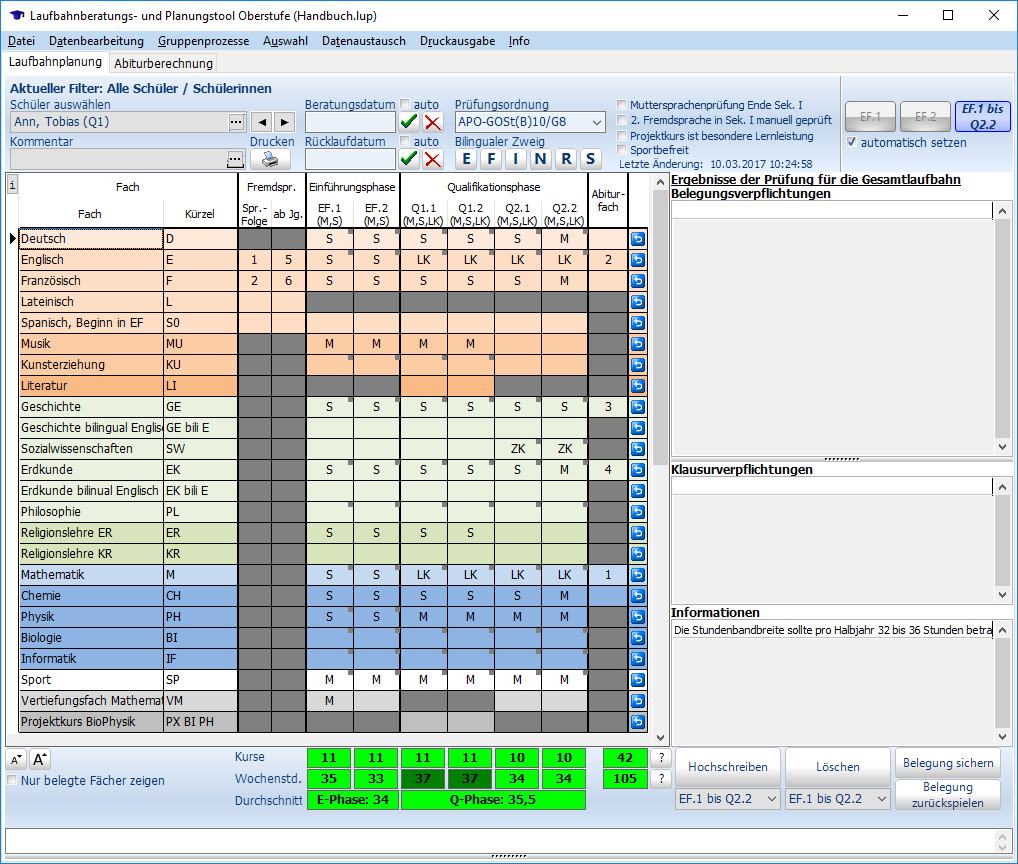
Reiter "Laufbahnplanung"
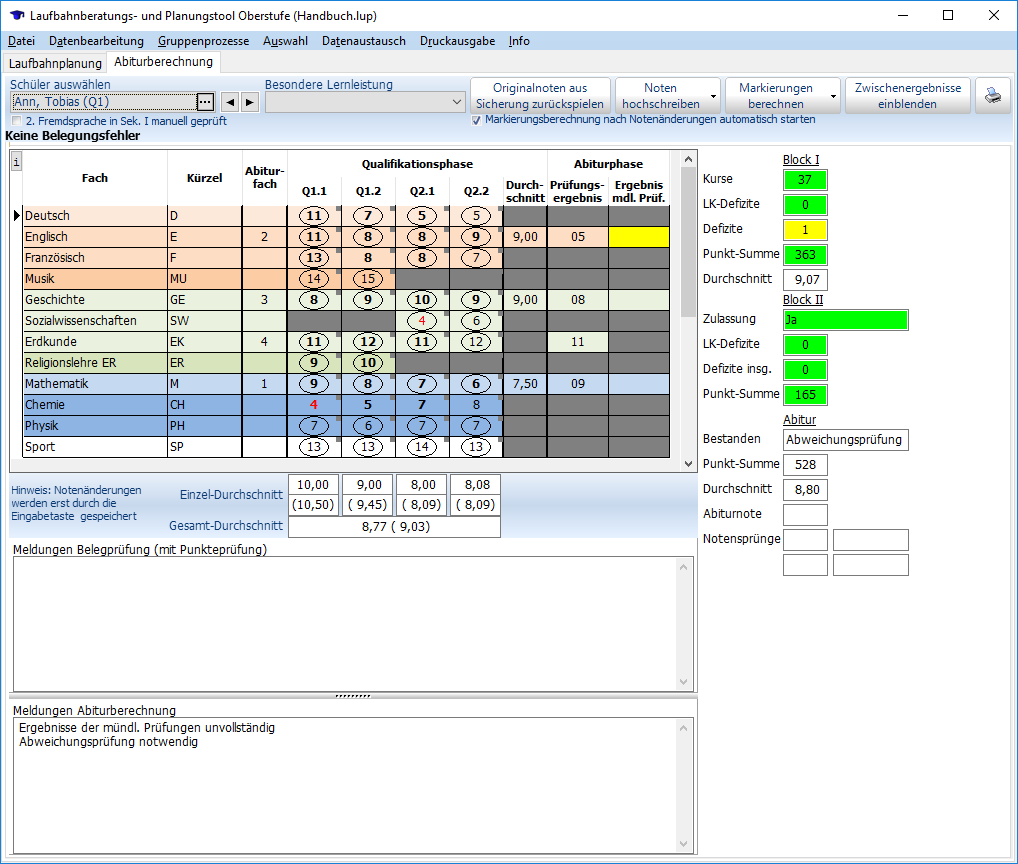
Reiter "Abiturberechnung"
LuPO ist die Kurzform von Laufbahnberatungs- und Planungstool Oberstufe (im Folgenden immer als Lupo bezeichnet). Es ist ein eigenständiges Programm für Windows-PCs, das Oberstufenkoordinatoren und Beratungslehrer an Gymnasien, Gesamtschulen und Weiterbildungskollegs bei der Laufbahnberatung von Schülerinnen und Schülern der Sekundarstufe II unterstützen soll. In einer übersichtlichen Eingabeansicht können diejenigen Fächer eingegeben werden, welche die Schülerin beziehungsweise der Schüler belegen möchte. Auf der Grundlage der APO-GOSt prüft das Programm die Fachwahl und zeigt die Konsequenzen für die zukünftigen Halbjahre auf. In einer zweiten Eingabeansicht können für jedes Fach Noten eingegeben und Abiturergebnisse durchgespielt werden. Lupo nimmt zudem statistische Auswertungen aller Wahlen vor und bietet eine offene Schnittstelle für den Import und Export benötigter Daten. Das Programm ist in Hinblick auf die Zusammenarbeit mit SchILD-NRW 2 und Kurs42 optimiert, unterstützt aber über die offene Schnittstelle auch andere Schulverwaltungsprogramme.
Insgesamt ist das Programm auf eine schnelle Bedienung ausgelegt und bietet ein übersichtliches Erscheinungsbild, damit die Beratung effizient und einprägsam durchgeführt werden kann.
Der Aufbau der Bedienungsanleitung orientiert sich an einem typischen Beratungsverlauf vor Eintritt in die Sekundarstufe II (EF.1). Dieser sieht in Zusammenarbeit mit SchILD-NRW 2 und Kurs42 wie folgt aus:
- Das Fächerangebot der Schule in der Oberstufe wird festgelegt.
- Die zu beratende Schülergruppe wird ausgewählt.
- Optional erhalten die Schülerinnen und Schüler eine Schülerversion des Beratungstools. Die Beratungslehrer senden den Schülerinnen und Schülern via Mail die individuellen Beratungsdateien zu. Mit Hilfe des Schülertools können die Schülerinnen und Schüler Fachwahlen durchspielen.
- Die Schülerinnen und Schüler schicken via Mail ihre Wunschwahl an ihre Beratungslehrer.
- Die Beratungslehrer lesen alle Wunschwahlen in die Beratungsdatei ein.
- Die Schülerinnen und Schüler werden in Einzelgesprächen mit Hilfe des Beratungstools beraten. Die Schülerinnen und Schüler erhalten am Ende der Beratung einen individuell ausgefüllten Wahlbogen mit Beratungsdatum.
- Die Schülerinnen und Schüler geben einige Tage später den unterschriebenen Wahlbogen bei den Beratungslehrern ab. Die Wahlbögen dürfen handschriftliche Änderungen enthalten.
- Die Beratungslehrer überprüfen die Rückkehr der Wahlbögen, setzen zur Kontrolle ein Rücklaufdatum, prüfen geänderte Fachwahlen, filtern Schüler, die noch keinen Wahlbogen abgegeben haben, und schreiben diese an.
- Der Schulleiter bestimmt anhand der Fachwahlen und der Wahlprognosen die Menge der angebotenen Kurse. Er entscheidet ebenfalls darüber, ob bestimmte nicht zustande kommen.
- Optional kann die bestehende Fachwahl in Kurs42 importiert und geblockt werden, um weitere Konflikte zu erkennen.
- Die Beratungslehrer nehmen Kontakt zu Schülerinnen und Schülern auf, die vor dem Hintergrund der eingesparten Fächer Fachwahl-Konflikte aufweisen oder deren Wahl nachmals besprochen werden muss. Individuelle Wahlbögen werden nochmals zur Unterschrift ausgeteilt.
- Die abgeschlossene Fachwahl wird in Kurs42 importiert (Schulen, die ohne SchILD-NRW 2 und/oder Kurs42 arbeiten, können die Wahlen mit Hilfe der Standard-Schnittstelle im SchILD-NRW 2-Format exportieren und importieren). Dort werden die Kurse eingerichtet und geblockt. Wurde in Kurs42 bereits eine Blockung vorgenommen, so kann in die bestehende Blockung importiert werden.
- Änderungen der Wahlen in den ersten Schulwochen werden im Beratungstool erfasst und in die bestehende Blockung in Kurs42 importiert oder in Kurs42 durchgeführt und in die Lupo-Datei exportiert.
Am Ende von EF.2 erfolgt eine zweite Beratungsrunde mit der bestehenden Beratungsdatei. Damit gewährleistet ist, dass mit den korrekten Schülerlaufbahnen geplant wird, sollte aus SchILD-NRW 2 die absolvierte Laufbahn importiert werden.
Über die zwei Beratungsrunden hinaus können jederzeit Notenprognosen und Laufbahnkorrekturen durchgespielt werden.
Online: LuPO bereitstellen und starten
LuPO bereitstellen und starten
Bei Lupo handelt es sich um ein Programm, welches auf einem Windows-Betriebssystem ausgeführt werden muss. Lupo benötigt keine Installation im eigentlichen Sinne. Sie können die Programmdatei in jedem beliebigen Ordner ausführen, solange sich der Unterordner „Vorlagen“ mit der Datendatei „vorlage.lpo“ im gleichen Verzeichnis befindet. Lupo kann gleichwohl auf einem USB-Stick gespeichert und auf jedem Windows-PC ausgeführt werden, auf einem PC installiert oder auf einem Server gespeichert und ausgeführt werden. Da es sich bei der LPO-Datei um eine Datenbank handelt, ist es zudem möglich, mit mehreren Beratungslehrerinnen und -lehrern gleichzeitig auf die Datei zuzugreifen. In der Praxis haben sich zwei typische Szenarien etabliert:
Installation aller Komponenten auf einem Server Die Programmdatei wird zusammen mit der Datendatei auf einem Server installiert.
Vorteil: Bei einem Update muss nur die Programmdatei ausgetauscht werden, Beratungslehrerinnen und -lehrer greifen immer auf die aktuellste Beratungsgdatei zurück, alle statistischen Daten sind abrufbar
Nachteil: Eine Beratung kann nur an PCs im Netzwerk vorgenommen werden.
Achtung
Zitat Microsoft: „Wenn eine Datenbankdatei in einem Netzwerk freigegeben ist und mehrere Benutzer gleichzeitig direkt mit der Datei arbeiten, besteht für die Datei ein geringes Beschädigungsrisiko. Das Risiko einer Beschädigung ist etwas größer, wenn Benutzer häufig Daten in Memofeldern bearbeiten, und dieses Risiko wächst im Lauf der Zeit.“ Quelle: https://support.microsoft.com/de-de/office/verhindern-und-beheben-von-datenbankdateiproblemen-mithilfe-von-komprimieren-und-reparieren-6ee60f16-aed0-40ac-bf22-85fa9f4005b2#bm1_2.
Bei den Lupo-Datenbankdateien handelt es sich um Access-Datenbanken. In Lupo werden mit jedem Klick Memofelder beschrieben. Das Risiko einer Beschädigung ist also erhöht. Es empfiehlt sich daher, eher dezentral zu arbeiten. Eine beschädigte Lupo-Datei kann in der Regel sehr schnell und verlustfrei von Ihrem Fachberater repariert werden.
Speichern der Komponenten auf einem USB-Stick Die Programmdatei und die Datendatei werden auf einem USB-Stick gespeichert
Vorteil: Eine Beratung kann an jedem zur Verfügung stehenden PC durchgeführt werden.
Nachteil: Verschiedene Beratungslehrer haben unterschiedliche Teilversionen der Datendatei. Diese müssen für eine Gesamtbetrachtung und die Statistik erst zusammengeführt werden, Update mehrerer USB-Sticks
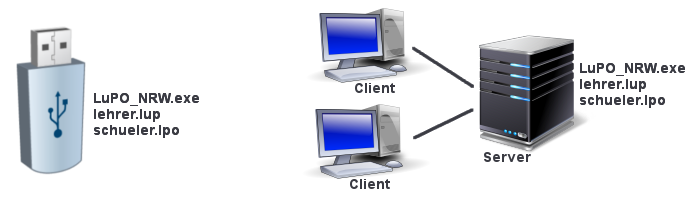
Flexibel auf einem Stick oder auf einem Server für den Mehrbenutzer-Einsatz
Wer eine Windows-typische Installation wünscht, der sollte sich von der SVWS-Internetseite die Setup-Datei herunterladen und ausführen. Der Setup-Assistent installiert die Lehrer- und Schülerversion von Lupo in einem Ordner freier Wahl (zum Beispiel C:\Programme (x86)\Lupo), setzt einen Eintrag in das Startmenü, überprüft, ob die für den reibungslosen Betrieb notwendige Datei „Gdiplus.dll“ auf dem PC vorhanden ist, und installiert diese bei Bedarf. Zudem wird die Endung LPO registriert, so dass eine LPO-Datei durch Doppelklick geöffnet werden kann.
Wer keine Installation vornehmen möchte, kann Lupo auch als ZIP-Datei herunterladen. Die Datei kann in jedes beliebige Verzeichnis entpackt werden und enthält alle Dateien, die für einen ordnungsgemäßen Betrieb notwendig sind. Sie enthält ebenfalls die auf alten Computern benötigte Bibliothek „Gdiplus.dll“, welche ab Windows XP vom Betriebssystem gestellt wird und in diesem Fall aus dem Lupo-Installationsverzeichnis gelöscht werden darf.
Achtung
Benutzer, welche Microsoft Office 365 in der 64bit Version installiert haben, erhalten während des Öffnens einer Lupo-Datei eine Fehlermeldung. Lupo benutzt die 32bit Microsoft Zugriffskomponenten Microsoft Access Database Engine 2010 Redistributable für Datenbanken. Mit der 64bit-Version von Microsoft Office werden diese auf 64bit umgestellt. In diesem Fall hat Lupo keinen Zugriff mehr auf die Lupo-Dateien. Abhilfe schafft die manuelle Installation der 32bit Microsoft Zugriffskomponente, welche jedoch auf besondere Art installiert werden muss. Laden Sie zunächst Microsoft Access Database Engine 2010 Redistributable in der 32 bit Version hier herunter:
https://www.microsoft.com/de-de/download/details.aspx?id=13255
Speichern Sie die Datei zum Beispiel in den Ordner c:\temp. Starten Sie nun die Kommandozeile innerhalb dieses Ordners, indem Sie die Windows-Taste drücken und anschließend cmd eintippen. Als Suchtreffer wird Ihnen nun der Windows Command Prompt angeboten. Über die rechte Maustaste können Sie die Kommandozeile als Administrator ausführen. Geben Sie nun in die Kommandozeile folgenden Text ein c:\temp\AccessDatabaseEngine.exe /passive. Nach der Installation lassen sich Lupo-Dateien wieder öffnen.
zurück zum Artikel Lupo:Einleitung
Online: SchILD-NRW 2-Daten für LuPO vorbereiten
SchILD-NRW 2-Daten für LuPO vorbereiten
Sämtliche Daten, die für die Beratung in Lupo benötigt werden, können von SchILD-NRW 2 bereitgestellt werden. Hierzu zählen neben den Individualdaten der Schülerinnen und Schüler auch deren Sprachenfolgen sowie die Fächer der Oberstufe. Haben Sie die Fächer der Oberstufe einmal eingegeben, so stehen diese auch in den nächsten Jahren zur Verfügung. Es ist also von Vorteil, wesentliche Informationen in SchILD-NRW 2 vorzuhalten, damit diese nicht jedes Mal neu in Lupo eingegeben werden müssen. Über den Datenaustausch kann SchILD-NRW 2 sämtliche Informationen an die Lupo-Datenbank übergeben oder eine neue Lupo-Datenbank erstellen.
Unterrichtsfächer der Oberstufe festlegen und bearbeiten
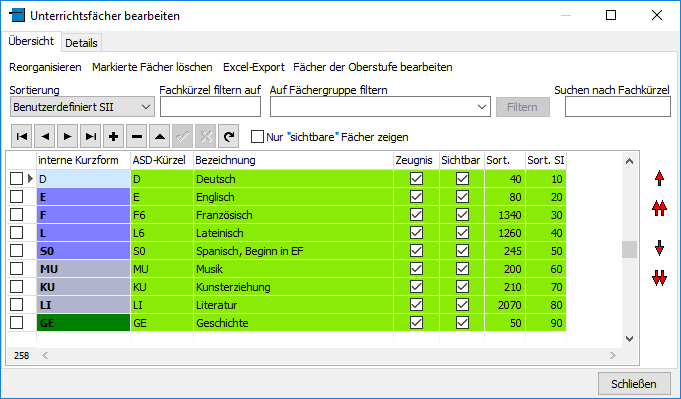
SchILD-NRW 2-Dialog "Unterrichtsfächer bearbeiten", Reiter "Übersicht"
SchILD-NRW 2-Dialog "Unterrichtsfächer bearbeiten", Reiter "Details"
Öffnen Sie das Programm SchILD-NRW 2 und gehen Sie in das Menü „Schulverwaltung > Unterrichtsfächer“.
Wählen Sie auf dem Reiter "Übersicht" die Sortierung „Benutzerdefiniert SII“. Sortieren Sie nun die Fächer der Sekundarstufe II in der gewünschten Reihenfolge.
Setzen Sie auf dem Reiter "Details" bei jedem Fach, welches Sie als Unterrichtsfach der Oberstufe kennzeichnen möchten, das Häkchen „Fach der Oberstufe“. Alle gekennzeichneten Fächer werden grün unterlegt und später an Lupo übergeben.
Kontrollieren Sie ebenfalls in diesem Dialog, ob das Auswahlfeld „Fremdsprachen“ bei allen Fremdsprachenfächern des Aufgabenfeldes I aktiviert wurde. Überprüfen Sie auch, ob die „bilinguale Sachfachsprache“ bei allen bilingualen Sachfächern eingestellt wurde. Sämtliche Einstellungen sind Voraussetzung für eine korrekte Laufbahnprüfung in Lupo.
Hinweise zur Auswahl der Fächer
Um den Wahldialog im Beratungstool so übersichtlich wie möglich zu gestalten, sollten Sie nur diejenigen Fächer markieren, die unbedingt notwendig sind. Es empfehlen sich folgende Einstellungen.
Fremdsprachenfächer
Aus Gründen der Übersichtlichkeit und der Statistik verwenden viele Schulen in SchILD-NRW 2 für die Fremdsprachen diejenige schulinternen Kürzel und ASD-Kürzel, welche den Sprachenbeginn enthalten (hier am Beispiel F6 und F8). Eine solche Unterscheidung zwischen Fremdsprachenfächern der Sekundarstufe I ist in der Oberstufe jedoch prinzipiell nicht notwendig, es sei denn, man möchte die Schülerinnen und Schüler weiterhin in getrennten Kursen unterrichten. In der Regel ist jedoch das Gegenteil der Fall, so dass in der Oberstufe nur noch zwischen fortgeführter und neu einsetzender Fremdsprache unterschieden werden muss. Somit brauchen Sie die Fremdsprachen F6 und F8 nicht als Fächer der Oberstufe zu markieren, richten Sie vielmehr ein neues Fach mit schulinternem Kürzel F und ASD-Kürzel F6 ein. Die Information zum Sprachenbeginn geht auf diese Weise nicht verloren, da die Sprachenfolge gesondert auf dem Reiter "Laufbahninfo" geführt wird.
Achtung
Der Katalog der ASD Kürzel wurde von IT-NRW im Jahr 2017 überarbeitet. Hierbei sind, bis auf Englisch, die Kürzel für Fremdsprachen ohne Jahrgangsbeginn gestrichen worden. Im Fach Englisch wiederum sind die Kürzel mit Jahrgangsbeginn gestrichen worden. Verwenden Sie aus diesem Grund bei allen Fremdsprachenfächern, bis auf Englisch, nur noch ASD-Kürzel mit Jahrgangsbeginn (zum Beispiel E, L6, F8). Das schulinterne Kürzel darf natürlich nach wie vor ohne Jahrgangsbeginn definiert werden.
Es empfiehlt sich aus mehreren Gründen, in der Oberstufe fortgeführte Fremdsprachen in der schulinternen Bezeichnung "zu verschmelzen" und unter einem einzigen ASD-Kürzel einzurichten. Zum einen werden auf diese Weise weniger Fächer an Lupo übergeben, was zu einer übersichtlicheren Darstellung führt. Zum anderen ist die Leitfachprüfung für die Projektkurse in Lupo sichergestellt, da diese auf die ASD-Bezeichnungen zurückgreift. Ein weiterer Vorteil liegt darin, dass Lupo bei der Überprüfung der Belegung weniger Fächer abarbeiten muss, was die Performance steigert.
Zwischen den fortgeführten Fremdsprachen (F mit ASD-Kürzel F6) der SI und den neueinsetzenden Fremdsprachen (F0 mit ASD-Kürzel F0) der SII sollten Sie jedoch zwingend weiterhin unterscheiden, da ansonsten nach der Übergabe der Wahlen in Kurs42 die Schülergruppen im gleichen Kurs landen würden. Auch die Überprüfung der Belegung in Lupo benötigt eine Unterscheidung der ASD-Kürzel. Richten Sie also unbedingt ein Fach F0 als Fach der Oberstufe ein.
Zuletzt sei gesagt, dass Sie die Fachbezeichnungen und die Statistikkürzel nicht anpassen müssen, wenn Sie dies nicht wollen. Lupo funktioniert auch, wenn zwischen F6 und F8 unterschieden wird. Lediglich bei den Projektkursen müssen Sie daran denken, dass die Leitfachprüfung auf die ASD-Bezeichnungen zurückgreift.
Bilinguale Sachfächer

Laufbahnwechsel im bilingualen Sachfach
An Schulen mit bilingualem Bildungsgang dürfen natürlich zusätzliche bilinguale Sachfächer (zum Beispiel GE_BI als internes Kürzel) in SchILD-NRW 2 eingerichtet werden. Lupo unterscheidet anhand der bilingualen Sachfachsprache zwischen bilingualen und nichtbilingualen Sachfächern und führt die Laufbahnprognose trotz Unterscheidung korrekt durch, sofern die bilinguale Sachfachsprache korrekt eingestellt wurde. Bei den bilingualen Sachfächern Geschichte und SW stehen keine Zusatzkurse zur Verfügung. Diese werden ausschließlich bei den muttersprachlichen Fächern angeboten. Ein Laufbahnwechsel vom bilingualen Zweig in den Regelzweig ist in der Regel möglich und wird von Lupo erkannt. Die Laufbahnprüfung wird auch in diesen Fällen korrekt durchgeführt.
Bedenken Sie aber bitte, dass die Abiturfachzelle nur dann freigegeben wird, wenn ein Fach durchgehend belegt wurde. Bei einem Laufbahnwechsel ist dies nicht der Fall (siehe Abbildung). Soll das Fach trotz Laufbahnwechsel Abiturfach sein, so sollten alle bestehenden Kurse durchgehend einem Fach zugeordnet werden, damit die Zelle zur Eingabe des Abiturfaches freigegeben wird.
Geschichte und Sozialwissenschaften

Zusatzkurs trotz nicht möglicher Fächerkombination
Einige Schulen unterscheiden zwischen den Fächern „Geschichte“ und „Geschichte Zusatzkurs“ beziehungsweise zwischen den Fächern „Sozialwissenschaften“ und „Sozialwissenschaften Zusatzkurs“. Eine solche Unterscheidung ist sowohl für die Laufbahnprüfung in SchILD-NRW 2 als auch für Lupo nicht notwendig und führt zu Fehlern bei der Laufbahnprüfung. Richten Sie aus diesem Grunde lediglich ein Fach Geschichte und ein Fach Sozialwissenschaften ein. In Lupo und im Blockungsprogramm Kurs42 werden die Zusatzkurse anhand der Kursart ZK unterschieden. Dies gilt auch für die Laufbahnprüfung in SchILD-NRW 2. Es besteht darüber hinaus im Beratungstool im Dialog „Fächer der Oberstufe bearbeiten“ die Möglichkeit, Zusatzkurse gänzlich zu unterbinden.
Werden die Fächer Geschichte oder Sozialwissenschaften in Verbindung mit nicht möglichen Fächerkombinationen festgelegt, so können Zusatzkurse trotzdem weiterhin gewählt werden (siehe Abbildung). Ein Beispiel: Geschichte und Erdkunde werden als nicht mögliche Fächerkombination festgelegt. Wählt ein Schüler nun Erdkunde, so wird im Programm die gleichzeitige Anwahl von Geschichte gänzlich unterbunden. Lediglich in Q2.1 und Q2.2 kann Geschichte weiterhin als Zusatzkurs angewählt werden. Diese Anwahl geschieht beim prognostischen Hochschreiben der gewählten Fächer aus EF.1 sogar automatisch.
Mehrere inhaltsgleiche Fächer
Vor dem Initial-Export der Fächer in SchILD-NRW 2 sollten Sie genau abschätzen, welche Fächer später von Lupo an Kurs42 übergeben werden müssen. In manchen Fällen ist es sinnvoll, mehrere inhaltsgleiche Fächer einzurichten, damit Kurs42 die Schülergruppen getrennt voneinander blocken kann. Als Beispiel seien die bilingualen Sachfächer genannt: An einer Schule mit bilingualem Zweig in englischer Sprache existieren bilinguale Schulklassen neben Klassen des Normalzweigs. Beim Übergang in die Oberstufe entscheidet der Schulleiter, die ursprünglichen Klassen des bilingualen Zweiges und des Normalzweigs weiterhin in Englisch getrennt zu unterrichten, um dem unterschiedlichen Leistungsniveau der Schülerinnen und Schüler Rechnung zu tragen. Aus diesem Grund richtet der Oberstufenkoordinator zwei Fächer für Englisch (zum Beispiel mit internem Kürzel E und E_BI) ein, damit er diese in Kurs42 getrennt voneinander blocken kann. Durch die unterschiedliche schulinterne Bezeichnung der Fächer ist es nun in Kurs42 sehr einfach, die einzelnen Schülergruppen in getrennte Kurse zu blocken.
Es sei bei diesem Beispiel aber darauf hingewiesen, dass eine solche Trennung ganzer Klassen auch in Kurs42 vorgenommen werden kann. Eine Auftrennung der Fächer wäre folglich in SchILD-NRW 2 nicht zwingend notwendig gewesen, vereinfacht dort jedoch die Arbeit.
Details zu Fächern der Oberstufe bearbeiten
SchILD-NRW 2-Dialog "Einstellungen für Fächer der Oberstufe", Reiter "Fächer"
Bei den Projektkursen (ASD-Bezeichnung "Projektkurs (Pseudofach: nicht für ASD)") muss ein Leitfach und können bis zu zwei Leitfächer über deren ASD-Kürzel angegeben werden. Somit ist der Projektkurs an inhaltsgleiche Fächer gekoppelt. Detailliertere Einstellungen zu den Fächern der Oberstufe können Sie über die Schaltfläche „Fächer der Oberstufe bearbeiten“ vornehmen. Diese Einstellungen sind für Lupo wichtig und spielen in SchILD-NRW 2 für die Schulstatistik für die Projektkurse und die Vertiefungskurse (ASD-Bezeichnung "Vertiefungsfach (Pseudofach: nicht für ASD)") eine große Rolle. Bestimmen Sie in diesem Dialog durch das Setzen der entsprechenden Häkchen, welche Fächer in welchem Halbjahr unterrichtet werden. Markieren Sie zudem die neueinsetzenden Fremdsprachen und fügen Sie bis zu zwei Leitfächer der Projektkurse ein. In der Spalte "Wochenstunden" können Sie zudem angeben, ob der gewählte Projektkurs zweistündig oder dreistündig unterrichtet wird.
Achtung
Hinterlegen Sie für die Projektkurse mindestens ein Leitfach und für die Vertiefungskurse ebenfalls ein Leitfach. Dies ist für die jährliche Schulstatistik wichtig, da die ASD-Kürzel der Fächer für ASDPC aus diesen Einträgen gewonnen werden!
In der Spalte AF 3-4 und AF 1-2 legen Sie fest, in welchen Fächern Abiturprüfungen im dritten und vierten Abiturfach möglich sind und welche Fächer als Leistungskurs angewählt werden dürfen. Diese Einstellungen werden später an Lupo übergeben und haben dort Auswirkungen auf die Wahlmöglichkeiten und auf die Laufbahnprüfungen. So kann nur ein Fach als Leistungskurs gewählt werden, welches mit einem Häkchen bei AF 1-2 versehen wurde. Der gleiche, leicht erweiterte Dialog befindet sich ebenfalls im Beratungstool, so dass Sie notwendige Korrekturen auch dort vornehmen können.
Das Auswahlfeld „Alle Feldinhalte anzeigen“ dient als Notlösung für besondere Fälle. Wird das Auswahlfeld aktiviert, so werden auch ausgeblendete Auswahlfelder der Fächer sichtbar. Auf diese Weise können zum Beispiel unbeabsichtigte Häkchen sichtbar gemacht und deaktiviert werden. Solche versteckten Häkchen können entstehen, wenn die Import- und Exportdateien manuell manipuliert werden. Sollten Sie bei den Fachwahlen unerwartete Aktionen in Lupo erkennen, so könnte dies an einem versteckten Häkchen liegen.
In der Regel müssen die Einstellungen in diesem Menü nur einmal gemacht werden, da sich die Besonderheiten an Ihrer Schule selten ändern. Sie sollten sich etwas Zeit nehmen, damit Sie in Lupo keine unnötigen Korrekturen vornehmen müssen.
Nicht mögliche Fachkombinationen festlegen
SchILD-NRW 2-Dialog "Einstellungen für Fächer der Oberstufe", Reiter "Nicht mögliche Fächerkombinationen"
In dem Karteireiter „Nicht mögliche Fachkombinationen“ können Sie einstellen, ob es Fächerkombinationen gibt, die an Ihrer Schule nicht gemeinsam belegt werden dürfen.
Fügen Sie in einem solchen Fall eine nicht mögliche Fächerkombination hinzu, indem Sie auf „+“ klicken. Wählen Sie nun im Unterdialog die Fächer aus, welche sich gleichzeitig ausschließen. Teilen Sie Lupo zudem mit, auf welchen Abschnitt der Oberstufe sich die nicht mögliche Fächerkombination bezieht. Im Hauptdialog werden die Fächer nun aufgelistet. Hier können Sie in Abhängigkeit vom Abschnitt optional weitere Einschränkungen vornehmen, indem Sie die Kursart (GK, LK) für jedes Fach einzeln festlegen.
Wird in Lupo ein Fach gewählt, welches zu einer nicht möglichen Fächerkombination gehört, so wird bei dem Partnerfach in Abhängigkeit von den Vorgaben die Kursart nicht mehr angeboten oder blockiert.
Beispiel
Liegen zwei Leistungskurse zwingend in einer Schiene, so können die Leistungskurse nicht gleichzeitig gewählt werden. Richten Sie in einem solchen Fall eine nicht mögliche Fächerkombination von Q1.1 bis Q2.2 der betroffenen Fächer mit der Kursart LK ein. Wird im Folgenden eines der beiden Fächer als Leistungskurs gewählt, so steht beim Partnerfach die Kursart LK nicht mehr zur Verfügung.
Achtung
Legen Sie keine nicht mögliche Fächerkombination für Standardfälle fest, da diese bereits von Lupo berücksichtigt werden (zum Beispiel Geschichte und Geschichte bilingual). Machen Sie nach Möglichkeit nur sparsam von den nicht möglichen Fächerkombinationen Gebrauch.
Fächerprofile festlegen
SchILD-NRW 2-Dialog "Einstellungen für Fächer der Oberstufe", Reiter "Fächerprofile"
Im Karteireiter „Fächerprofile“ können Sie Fachkombinationen eintragen, die aus bestimmten Gründen an Ihrer Schule zusammen belegt werden müssen. Dabei können Sie auch Kursarten (GK, LK) und den Gültigkeitszeitraum einbeziehen. Falls keine Kursarten definiert werden, muss die Fachkombination grundsätzlich belegt werden (unabhängig von den Kursarten). Die Reihenfolge der Facheingabe ist nicht relevant. Die Kombinationen wirken immer in beide Richtungen.
Schüler-Individualdaten prüfen
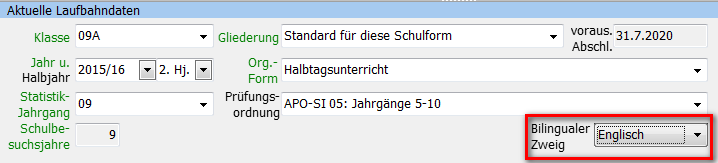
Bilingualer Zweig
Vor der Übergabe der Daten an Lupo sollten Sie überprüfen, ob die Schüler-Individualdaten vollständig in SchILD-NRW 2 eingetragen sind. Hierzu gehören neben Nachname, Geburtsdatum, Geschlecht und Konfession auch die Zugehörigkeit zu einem bilingualen Zweig.
SchILD-NRW 2 > Auswahl > Filter auf fehlende Einträge
Laufbahninfo Sprachenfolge
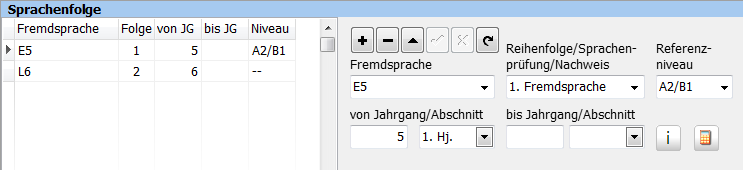
Sprachenfolge
Die APO-GOSt fordert die Belegung von zwei Fremdsprachen als Voraussetzung für die Zulassung zum Abitur. Um diese Voraussetzung zu prüfen, müssen die Sprachenfolgen der Schüler in SchILD-NRW 2 korrekt eingetragen sein. Prüfen Sie deshalb unbedingt, ob alle Eintragungen bei den Schülern vollständig und korrekt sind.
Viele Schulen verwenden in der Sekundarstufe I Fremdsprachen-Statistikkürzel mit Jahrgangsstufenbeginn (zum Beispiel E5 oder F6). Entsprechend sind in der Sprachenfolge die gleichen Statistikkürzel mit Jahrgangsstufenbeginn hinterlegt. Auch wenn Sie für die Oberstufe Fächer ohne Jahrgangsstufenbeginn definiert haben, brauchen Sie in der Sprachenfolge keine Anpassung vorzunehmen. SchILD-NRW 2 und Lupo ordnen die Sprachenfolgen mit Jahrgangsstufenbeginn den neuen Fremdsprachenfächern der Oberstufe ohne Jahrgangsstufenbeginn korrekt zu.
Export der Daten von SchILD-NRW 2 nach Lupo
Unter dem Menüpunkt „Datenaustausch > Export für LuPO > Initial-Export“ finden Sie die Übergabeschnittstelle zu Lupo. Mit Hilfe dieser Schnittstelle werden Daten von SchILD-NRW 2 bereitgestellt, die für eine Beratung notwendig sind. Hierzu gehören die Schülernamen, Klassenbezeichnungen, E-Mail-Adressen, Geburtsdaten, Sprachenfolgen und Fächer der Oberstufe, Fächerprofile. Grundsätzlich gibt es zwei Varianten, die Daten von SchILD-NRW 2 an Lupo zu übergeben.
Export direkt in eine Lupo-Datei
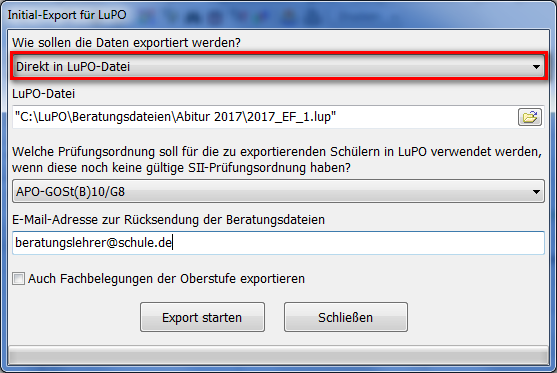
Initial-Export in eine Lupo-Datei
Bei diesem Export erzeugt SchILD-NRW 2 eine Lupo-Datei, welche von Lupo ohne weitere Maßnahmen geöffnet und bearbeitet werden kann. Dieser Export ist für Nutzer von SchILD-NRW 2 der Standard-Export.
SchILD-NRW 2 > Datenaustausch > Export für LuPO >Initial-Export für LuPO
Navigieren Sie im Feld "Lupo-Datei" zum gewünschten Ordner und vergeben Sie einen aussagekräftigen Namen für die Lupo-Beratungsdatei (zum Beispiel Abiturjahrgang_zukünftigeStufe_Halbjahr.lup).
Wenn Sie die Schaltfläche "Export starten" anklicken, wird im Ausgabeverzeichnis eine Lupo-Datei mit der Dateiendung "lup" erzeugt. Diese Datei kann lediglich mit der Beratungslehrer-Version, nicht jedoch mit der Schüler-Version geöffnet werden.
Export in Schnittstellen-Dateien
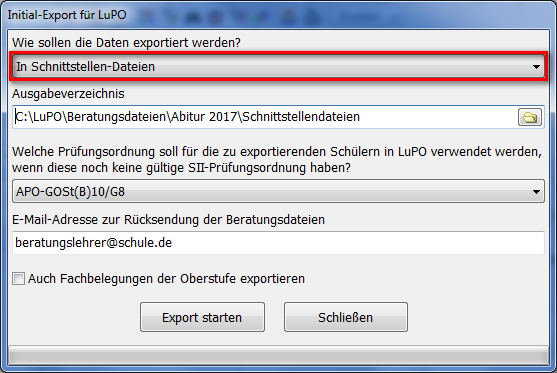
Initial-Export in Schnittstellen-Dateien
Bei den Schnittstellen-Dateien handelt es sich um DAT-Dateien mit spaltenseparierten Daten (Trennzeichen Pipe "|"). Die Dateien können mit einem Texteditor geöffnet und bearbeitet werden. Als Benutzer von SchILD-NRW 2 ist dieser Export lediglich zu empfehlen, wenn Sie einen Blick auf die exportierten Daten werfen und diese anpassen wollen. Sie sollten jedoch berücksichtigen, dass jede Manipulation der Daten zu einen fehlerhaften Import in Lupo führen kann.
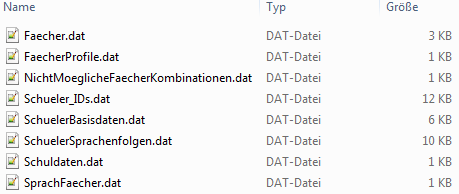
Schnittstellen-Dateien
Es ist zu empfehlen, dass ein eigener Ordner (zum Beispiel "Schnittstellendateien“) angelegt wird, welcher die Schnittstellen-Dateien aufnimmt. Dieser Ordner sollte sich im gleichen Verzeichnis befinden wie die später zu erzeugende Lupo-Datei. Der Ordner kann sich aber auch an einem beliebigen anderen Ort befinden. Durch das Betätigen der Schaltfläche „Export starten“ werden nun die Export-Dateien (mit der Endung .dat) im gewählten Zielverzeichnis erzeugt. Dort stehen die Dateien bereit, um später von Lupo eingelesen werden zu können. Sie enthalten Informationen über die Schule, die gefilterten Schülerinnen und Schüler, deren Sprachenfolge und über die Fächer der Oberstufe. Nach dem Initial-Import der Informationen in Lupo werden die Dateien nicht mehr benötigt und können gelöscht werden. Lupo speichert alle eingelesenen Informationen in einer gesonderten Lupo-Datendatei mit der Endung "lup".
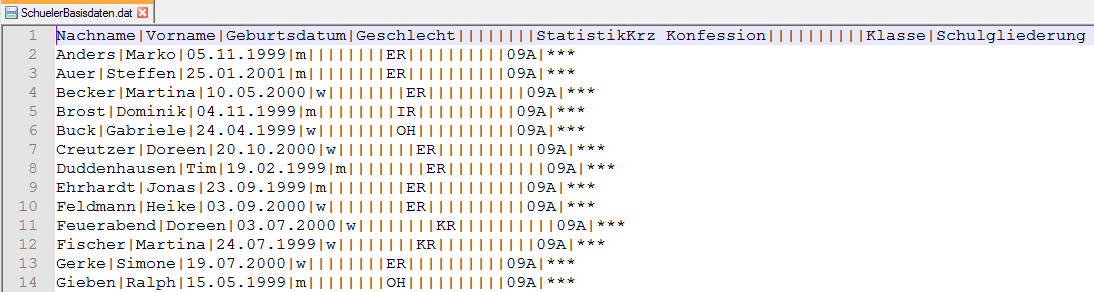
Schnittstellen-Dateien im Texteditor
Sie können ebenfalls Teilmengen des Initial-Exports an das Beratungstool übergeben. Hierzu stehen in SchILD-NRW 2 die Unterpunkte „Nur Schülerdaten exportieren“ und „Nur Fächerdaten exportieren“ zur Verfügung. So können Sie zum Beispiel nachträglich in SchILD-NRW 2 hinzugefügte E-Mail-Adressen der Schülerinnen und Schüler an Lupo übergeben, indem Sie „Nur Schülerdaten exportieren“ auswählen. Im Beratungstool existiert als Gegenstück der Menüpunkt „Nur Schülerdaten importieren“. Auf diese Weise können bestehende Daten durch E-Mail-Adressen ergänzt, neue Schüler aufgenommen beziehungsweise nach dem Schuljahreswechsel die Klassen und Jahrgangsstufen angepasst werden.
Export der E-Mail-Adresse und Fachbelegungen
Sie haben die Möglichkeit, den Schülerinnen und Schülern Ihrer Schule individuelle Schüler-Beratungsdateien zur Verfügung zu stellen. Die Schüler können so auf ihren heimischen PCs Laufbahnen durchspielen und die Wunschlaufbahn dem Beratungslehrer zur Verfügung stellen. Wenn die Schülerinnen und Schüler die Möglichkeit erhalten sollen, diese Schüler-Beratungsdateien per E-Mail an den Beratungslehrer zurückzusenden, so können Sie im Feld "E-Mail-Adresse zur Rücksendung der Beratungsdateien" eine E-Mail-Adresse hinterlegen. Andernfalls können Sie dieses Feld leer lassen. Die E-Mail-Adresse kann auch später in Lupo hinterlegt werden.
Mit dem Auswahlfeld "Auch Fachbelegungen der Oberstufe exportieren" können Sie festlegen, ob bereits getätigte Fachwahlen, Kurse und zugehörige Noten ebenfalls exportiert werden sollen. Dies ist in der ersten Beratungsrunde am Ende der Sekundarstufe I nicht notwendig. In den folgenden Halbjahren können jedoch die Fachwahlen und Noten bereits absolvierter Halbjahre an Lupo übergeben werden. Auf diese Weise können zum Beispiel Noten- und Zulassungsprognosen in Lupo durchgeführt werden. In Lupo erkennen Sie die importierten Noten und Fachbelegungen an einem kleinen grauen Quadrat in der rechten oberen Ecke des jeweiligen Kurses.
Korrektur der exportierten Daten in Lupo
Grundsätzlich können an Lupo übergebene Fächer- und Schülerdaten nachträglich verändert und korrigiert werden. So können Sie in Lupo Schülerinnen und Schüler hinzufügen oder entfernen, Fächer hinzufügen, umbenennen und löschen, Fächerkombinationen einrichten, Abiturfächer korrigieren oder Sprachenlaufbahnen berichtigen. Hierzu stehen im Beratungstool die gleichen Dialoge zur Verfügung, die Sie auch schon aus SchILD-NRW 2 kennen. Die Dialoge finden Sie im Menü „Datenbearbeitung“. Die Änderungen können ebenfalls in Beratungsdateien vorgenommen werden, die bereits Fachwahlen enthalten. Wenn Sie zum Beispiel ein Fach umbenennen, so werden die bereits getätigten Wahlen unter der neuen Fachbezeichnung aufgelistet. Lediglich beim Löschen von Fächern ist Vorsicht geboten.
Bei der Datenbearbeitung in Lupo ist daran zu denken, dass eine Änderung der Fächerbezeichnung dazu führt, dass die Daten in Kurs42 und SchILD-NRW 2 nicht mehr korrekt eingelesen werden können, sofern nicht auch dort die Fächerbezeichnungen entsprechend angepasst werden.
Schulen ohne SchILD-NRW 2
Das Programm Lupo kann grundsätzlich auch ohne SchILD-NRW 2 verwendet werden. Alle oben genannten Eingaben können auch unmittelbar in Lupo vorgenommen werden. Ebenso können Schüler- und Fächerdaten über die Standard-Schnittstelle von Lupo importiert und anschließend bearbeitet werden. Hierzu müssen die Dateien "Faecher.dat", "SchuelerBasisdaten.dat" und "SchuelerSprachenfolgen.dat" bereitgestellt werden. Eine genaue Beschreibung des Import-Vorgangs finden Sie im Kapitel "Erste Schritte in Lupo".
zurück zum Artikel Lupo:Installation
weiter zum Artikel Lupo:Erste Schritte in Lupo
Quelle: Lupo:Vorbereitungen in SchILD-NRW 2 – ursprüngliches Wiki
Online: Erste Schritte mit LuPO
Erste Schritte mit LuPO
Die ersten Schritte in Lupo hängen davon ab, ob Sie mit Hilfe von SchILD-NRW 2 direkt eine Lupo-Datei erstellt haben, ob Sie Schnittstellen-Dateien für Lupo bereitgestellt haben oder ob Sie alle Eingaben in Lupo manuell durchführen wollen.
Öffnen einer von SchILD-NRW 2 bereitgestellten Lupo-Datei
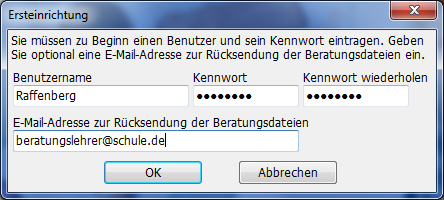
Lupo-Dialog "Ersteinrichtung"
Starten Sie Lupo und wählen Sie "Vorhandene Datei öffnen". Navigieren Sie zur gewünschten Lupo-Datei (Dateiendung "lup") und klicken Sie auf die Schaltfläche "Öffnen". Sie werden nun aufgefordet, einen Namen und ein Kennwort für den ersten Benutzer zu vergeben. Weitere Benutzer können Sie später über den Menüpunkt "Datenbearbeitung -> Beratungslehrer" anlegen.
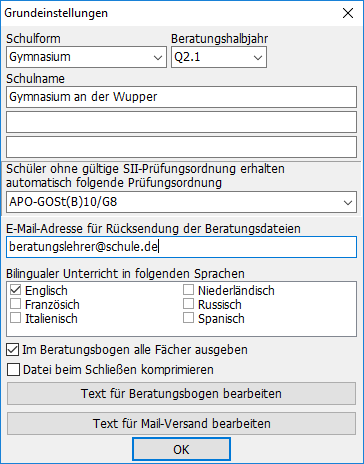
Lupo-Dialog "Grundeinstellungen"
Sie haben die Möglichkeit, den Schülerinnen und Schülern Ihrer Schule individuelle Schüler-Beratungsdateien zur Verfügung zu stellen. Die Schüler können so auf ihren heimischen PCs Laufbahnen durchspielen und die Wunschlaufbahn dem Beratungslehrer zur Verfügung stellen. Wenn die Schülerinnen und Schüler die Möglichkeit erhalten sollen, diese Schüler-Beratungsdateien per E-Mail an den Beratungslehrer zurückzusenden, so können Sie im Feld "E-Mail-Adresse zur Rücksendung der Beratungsdateien" eine E-Mail-Adresse hinterlegen. Die Eingabe einer E-Mail-Adresse ist optional. Sie kann auch später in Lupo über den Menüpunkt "Datenbearbeitung -> Grundeinstellungen" festgelegt werden.
Wenn Sie das Fenster "Ersteinrichtung" verlassen, werden Sie vom Programm automatisch zu den "Grundeinstellungen" weitergeleitet. Überprüfen Sie hier Ihre Schuldaten und nehmen Sie bei Bedarf Korrekturen vor.
Neue Beratungsdatei anlegen
Die Kennwörter der einzelnen Benutzer können von jedem Benutzer geändert werden. Jeder Beratungslehrer fungiert somit als Administrator von Lupo. Öffnen Sie das Beratungsprogramm durch einen Doppelklick auf das Symbol und legen Sie eine neue Beratungsdatei an. Die Beratungsdatei sollte üblicherweise in demselben Ordner liegen, in dem sich auch der Ordner der Initial-Dateien befindet. Vergeben Sie einen Dateinamen und wählen Sie den Speicherpfad im entsprechenden Dialogfeld aus. Danach werden Sie aufgefordert, einen Benutzernamen, ein Kennwort und optional eine E-Mail-Adresse einzugeben. Die doppelte Kennworteingabe dient dazu, Tippfehler aufzudecken.
Über das Menü „Datenbearbeitung > Beratungslehrer“ können Sie weitere Benutzer hinzufügen. Bei jeder Schülerin und jedem Schüler wird festgehalten, welcher Benutzer sie/ihn beraten hat. Diese Funktion steht auch zur Verfügung, wenn Sie mit mehreren Benutzern im Netzwerk auf eine Beratungsdatei zugreifen. Der Beratungslehrer wird beim Ausdruck der Beratungsbögen mit ausgegeben. Jedem Benutzer kann optional ein eigenes Kennwort zugeteilt werden. Jeder angemeldete Benutzer kann sein persönliches Kennwort jederzeit im Menü „Datei > Kennwort ändern“ korrigieren, sofern er angemeldet ist.
Eine einmal angelegte Beratungsdatei können Sie später jederzeit über das Menü „Datei > Vorhandene Beratungsdatei öffnen“ laden, sofern Sie als Benutzer der Beratungsdatei eingerichtet sind und im Besitz des Kennworts sind.
Import der Exportdateien aus SchILD-NRW 2 (Initial-Import)
Sie können nun den Initial-Import über das Menü „Import > Import im Schnittstellenformat SchILD-NRW 2 > Initial-Import“ starten. Dabei werden die Grundeinstellungen der Schule, die Fächer für die Oberstufe, nicht zulässige Fächerkombinationen, Fächerprofile und die Schülerdatensätze aus SchILD-NRW 2 übertragen, sofern Sie an einem Gymnasium oder einer Gesamtschule arbeiten. Wählen Sie das Verzeichnis, in welchem Sie die Initial-Dateien aus SchILD-NRW 2 abgelegt haben und schließen Sie mit OK ab. Nach dem Initial-Import stehen Ihnen also alle relevanten Daten zur Verfügung, die Sie für eine Beratung benötigen.
Nach dem Initial-Import fehlen an Weiterbildungskollegs die Schülerdaten. Diese müssen nach Präzisierungen in der Fächertabelle nachträglich eingelesen werden. An Weiterbildungskollegs werden durch einen Initial-Import nur Grundeinstellungen und Fächer importiert. Nach dem Import muss im Fächerdialog des Beratungstools unter anderem die Wochenstundenzahl der einzelnen Fächer in EF.1 und EF.2 festgelegt werden, erst danach können über "Import > Import im Schnittstellenformat SchILD-NRW 2 > Import von Schülerdaten" die Schülerdaten importiert werden, welche sich im gleichen Initial-Verzeichnis befinden.
Grundsätzlich ist es auch möglich, über das Import-Menü Initial-Dateien in mehreren Schritten einzulesen. So können Sie zum Beispiel zuerst über das Menü „Import > Einzeldateien importieren > Fächer“ lediglich die Fächer einlesen.Ändert sich der Fächerkanon der Schule oder die Schülergruppe, so können Sie über das Menü „Import“ gezielt einzelne DAT-Dateien einlesen. Beim Import werden die Daten mit den bestehenden Daten verglichen. Auf mögliche Änderungen werden Sie aufmerksam gemacht, so dass Sie jederzeit die Kontrolle über Ihre Daten behalten. Denken Sie jedoch daran, dass zu löschende Fächer zu Datenverlusten bei bereits beratenen Schülerinnen und Schüler führen können. Es empfiehlt sich daher, Fächer in LuPO vorerst nicht zu löschen, sondern alle Kontrollkästchen der nicht mehr benötigten Fächer im Fächerdialog zu deaktivieren Auf diese Weise können Sie mögliche Konflikte bei bestehenden Wahlen abfangen.
Es ist theoretisch auch möglich, alle benötigten Angaben ohne Initial-Import manuell einzugeben. Dies ist insbesondere für Schulen interessant, die keine Schulverwaltungssoftware besitzen. Es bietet sich dabei an, die benötigten Daten nicht einzeln einzutippen, sondern Listen eines Tabellenkalkulationsprogramms in das Importformat zu überführen. So können die Dateien „SchuelerBasisdaten.dat“, „SchuelerSprachenfolgen.dat“, „SchuelerZusatzdaten.dat“ und „Faecher.dat“ leicht erzeugt werden. Diese Dateien bilden die Grundlage für einen SchILD-NRW 2 unabhängigen Initial-Import. Der Aufbau der DAT-Textdateien wird in der Dateien und Felder der Textschnittstelle erläutert.
Datenbearbeitung
Die Schulform entscheidet über den verwendeten Prüfalgorithmus
Es empfiehlt sich nach einem Initial-Import, unter „Datenbearbeitung > Grundeinstellungen“ die Daten der Schule zu überprüfen.
Die Korrektheit einer Fachwahl kann vom Programm nur dann richtig geprüft werden, wenn die passende Schulform eingestellt wurde. Die Wahlbedingungen der Gymnasien unterscheiden sich gravierend von denen der Weiterbildungskollegs. Achten Sie deshalb unbedingt auf die korrekte Auswahl der Schulform.
In diesem Dialogfeld können Sie zudem zentral eine Prüfungsordnung festlegen. Den Schülerinnen und Schülern wird diese Prüfungsordnung zugewiesen, sofern Ihnen nach dem Initial-Import noch keine gültige SII-Prüfungsordnung zugeschrieben wurde. Dies ist unter anderem dann der Fall, wenn die Daten aus der Sekundarstufe I stammen. Die zentrale Prüfungsordnung hat keinen Einfluss auf Schülerinnen und Schüler, denen bereits eine individuelle Prüfungsordnung gegeben wurde.
LuPO erkennt beim Initial-Import bilinguale Sachfächer. Die Sprachen dieser Sachfächer können Sie in diesem Dialog manuell ändern oder korrigieren.
Für den Ausdruck der einzelnen Beratungsbögen werden das Beratungshalbjahr (EF.1, EF.2, Q1.1, Q1.2, Q2.1, Q2.2) und der Schulnamen herangezogen. Sie haben zudem die Möglichkeit, den Text im Kopf des Beratungsbogens und das Anschreiben in der E-Mail zu ändern.
Mit dem Auswahlfeld „Im Beratungsbogen alle Fächer ausgeben“ können Sie festlegen, ob im Beratungsbogen nur die gewählten Fächer oder ob auch die nicht gewählten Fächer erscheinen sollen. Während in der ersten Variante der Beratungsbogen übersichtlicher aussieht, können bei der zweiten Variante leichter Umwahlen in den Bogen eingetragen werden.
Schüler
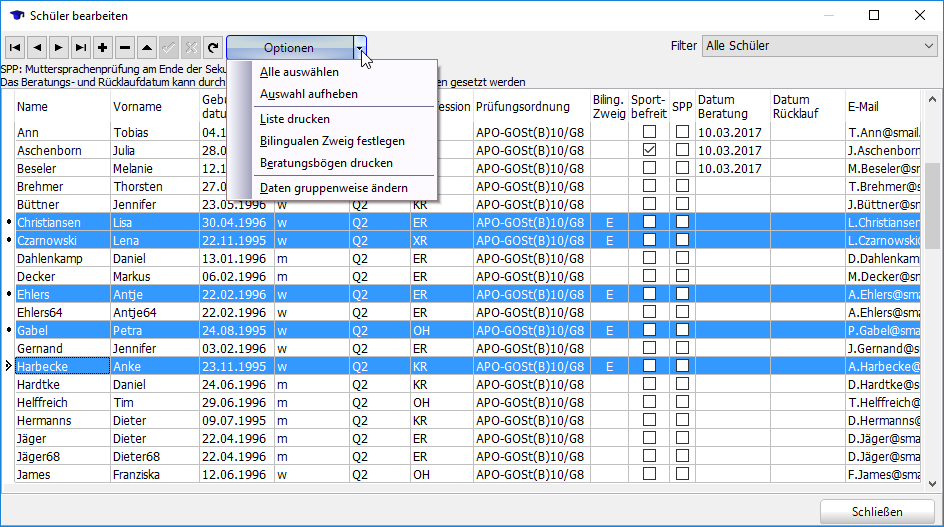
Lupo-Dialog "Datenbearbeitung > Schüler"
Unter dem Menüpunkt „Datenbearbeitung > Schüler“ können Sie Schülerinnen und Schüler hinzufügen oder entfernen und die Daten der Schülerinnen und Schüler ändern.
Sie haben zudem die Möglichkeit, bestimmte Merkmale klassen- oder gruppenweise zu vergeben. Um Schüler klassenweise zu filtern, können Sie zum Beispiel mit Hilfe des Filter-Auswahlfeldes die gewünschte Klasse wählen. Es ist ebenfalls möglich, mehrere Schüler bei gedrückter STRG-Taste per Mausklick auszuwählen. Sie können auch eine "von-bis"-Auswahl treffen, indem sie bei gedrückter STRG-Taste auf den ersten Schüler klicken und anschließend bei gedrückter SHIFT-Taste auf den letzten Schüler klicken. Durch Klick auf das Auswahldreieck der "Optionen"-Schaltfläche gelangen Sie anschließend zu den Menüpunkten, die gruppenweise Veränderungen bei den Schülern herbeiführen. Hier können Sie den bilingualen Zweig festlegen, Beratungsbögen drucken, die Prüfungsordnung festlegen, eine Muttersprachenprüfung am Ende der Sekundarstufe I festlegen, das Datum der Beratung und des Rücklaufs eintragen und die Bezeichnung der Klasse anpassen.
Das Beratungsdatum und Rücklaufdatum können bequem mit einem Doppelklick in der entsprechenden Spalte erzeugt, oder manuell eingetragen werden. Hat eine Schülerin oder ein Schüler eine Muttersprachenprüfung (auch Sprachpraktische Prüfung SPP) am Ende der Sekundarstufe I abgelegt und strebt eine Sprachpraktische Prüfung am Ende der EF an, so können Sie das Auswahlfeld SPP aktivieren. Hierdurch wird die zugehörige Sprachenprüfung im Fachwahldialog deaktiviert.
Für Schülerinnen und Schüler, die zum Zeitpunkt der Beratung ein Sport-Langzeitattest vorweisen und somit vom Sportunterricht phasenweise oder ganz befreit wurden, kann ebenfalls ein Marker gesetzt werden. Dieser Marker hat zur Folge, dass im Fach Sport eine weitere Kursart AT eingetragen werden kann. Eine Fachbelegung mit der Kursart "AT" wird bei der Berechnung der Stundensummen und in der Kurssummen nicht berücksichtigt.
In diesem Dialog können Sie ebenfalls Schülergruppen filtern und die gefilterte Gruppe in einer Liste ausdrucken.
Fächerdialog für Gymnasien und Gesamtschulen
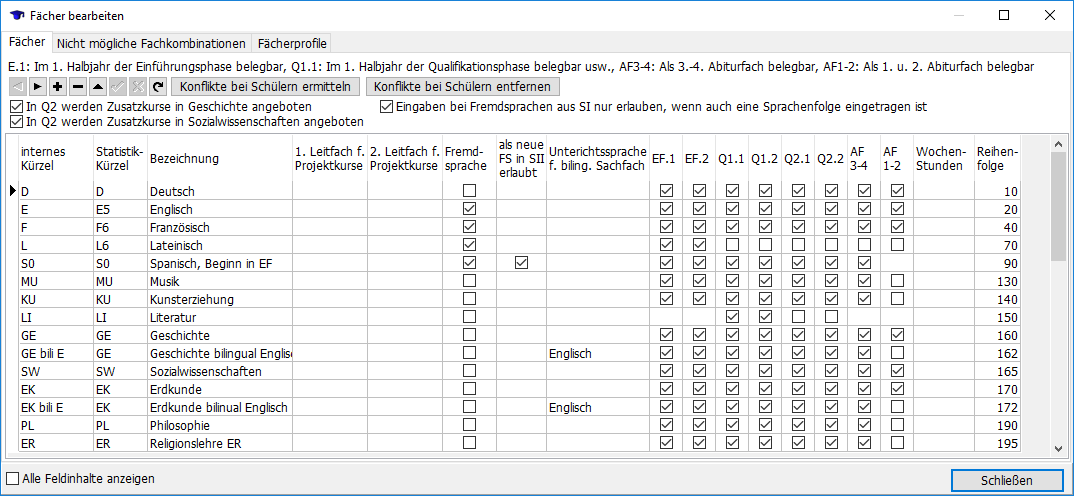
Lupo-Dialog "Datenbearbeitung > Fächer"
Im Dialog „Datenbearbeitung > Fächer“ können Sie Fächer hinzufügen, entfernen und deaktivieren, Abiturfächer festsetzen, Unterrichtssprachen, Leitfächer und Fremdsprachenfächer einrichten sowie nicht mögliche Fächerkombinationen und Fächerprofile anlegen (siehe auch: Vorbereitungen in SchILD-NRW 2 > Unterrichtsfächer der Oberstufe festlegen und bearbeiten).
Sie können in diesem Dialog zu jeder Zeit Fachbezeichnungen oder fehlende Einträge korrigieren. Sollten Sie jedoch Fächer deaktivieren, so hat dies in der Regel auch Auswirkungen auf die Fachwahlen der Schülerinnen und Schüler, sofern das Fach bereits gewählt wurde. Sie können sich jedoch die Schülerinnen und Schüler mit Hilfe der Schaltfläche „Konflikte bei Schülern ermitteln“ ausgeben lassen, auf die die Änderung einen Einfluss genommen hat.
Deaktivieren Sie die Auswahlfelder von nicht mehr benötigten Fächern anstatt sie zu löschen, um Konflikte mit bestehenden Wahlen aufzudecken.Wird in dem Dialog ein Fach endgültig gelöscht, so gehen auch die entsprechenden Fachwahlen bei den Schülern verloren. Konflikte können dann nicht mehr ermittelt werden. Aus diesem Grund ist zu empfehlen, bei einem nicht mehr benötigten Fach die Auswahlfelder aller Halbjahre zu deaktivieren und nach Konflikten zu suchen. Wenn keine Konflikte angezeigt werden, können Sie das Fach gefahrlos löschen.
Es stehen in diesem Dialog Kontrollkästchen bereit, mit welchen Sie das Angebot von Zusatzkursen an Ihrer Schule einstellen können. Zudem können Sie mit einem weiteren Kontrollkästchen festlegen, ob nur die fortgeführten Fremdsprachen gewählt werden dürfen, für die auch eine Sprachenfolge aus der Sekundarstufe I eingetragen wurde. Dies ist dann sinnvoll, wenn Sie die Sprachenfolgen gepflegt haben und den Schülern die Eingabe überlassen wollen. Auf diese Weise verhindern Sie fehlerhafte Wahlen durch die Schüler, andererseits schränken Sie jedoch die Eingabemöglichkeiten bei fehlender Sprachenfolge ein.
Das Kontrollkästchen „Alle Feldinhalte anzeigen“ sollte nur im Notfall verwendet werden. In seltenen Fällen können fehlerhafte Eingaben durch den Benutzer zu fehlerhaften Initial-Dateien und damit zu unerwünschten Einstellungen im Fächerdialog führen (zum Beispiel die Möglichkeit zur Belegung von Literatur in EF.1). Mit Hilfe des Kontrollkästchens „Alle Feldinhalte anzeigen“ können ausgeblendete Kontrollkästchen der Fächer sichtbar gemacht werden.
Fächerdialog für Weiterbildungskollegs
Der Fächerdialog für die Weiterbildungskollegs unterscheidet sich leicht von dem Dialog für die Gymnasien und Gesamtschulen. So sind keine Kontrollkästchen für Zusatzkurse sichtbar, da es solche an den Weiterbildungskollegs nicht gibt.
Da sich die Stundentafeln der unterschiedlichen Weiterbildungskollegs in den einzelnen Semestern der Einführungsphase in der Regel voneinander unterscheiden, existiert im Fächerdialog eine zusätzliche Schaltfläche „Wochenstunden und Schriftlichkeit in EF eingeben“. Über diese Schaltfläche gelangen Sie zu einem Unterdialog, in welchem Sie die Wochenstunden der einzelnen Fächer in den entsprechenden Halbjahren festlegen können. Die Festlegung hat Auswirkungen auf die Zählung der Stundensummen der gewählten Fächer.
In diesem Dialog kann zudem für jedes Fach für jedes Halbjahr der Einführungsphase sowie für die gesamte Qualifikationsphase geregelt werden, ob das Fach schriftlich und mündlich angeboten wird oder ob es lediglich schriftlich belegt werden kann. Soll das gewünschte Fach lediglich schriftlich belegt werden können, so ist das entsprechende Kontrollfeld zu aktivieren. Legen Sie auch fest, um welche Kursart es sich bei den entsprechenden Fächern in der Einführungsphase handelt (PUT = Pflichtunterricht in Teilgruppen/-klassen, EF2-Einführung 2. Fremdsprache und VTF = Vertiefungsfächer).
zurück zum Artikel Lupo:Vorbereitungen in SchILD-NRW 2
Online: LuPO-Schülerdateien erzeugen
LuPO-Schülerdateien erzeugen
Mit Schülerdateien können Schülerinnen und Schüler ihre Fachwahlen in der LuPO-Schülerversion bearbeiten. Diese Anleitung beschreibt, wie Sie solche Dateien erzeugen und für die Weitergabe vorbereiten.
Das Lupo-Schülerprogramm
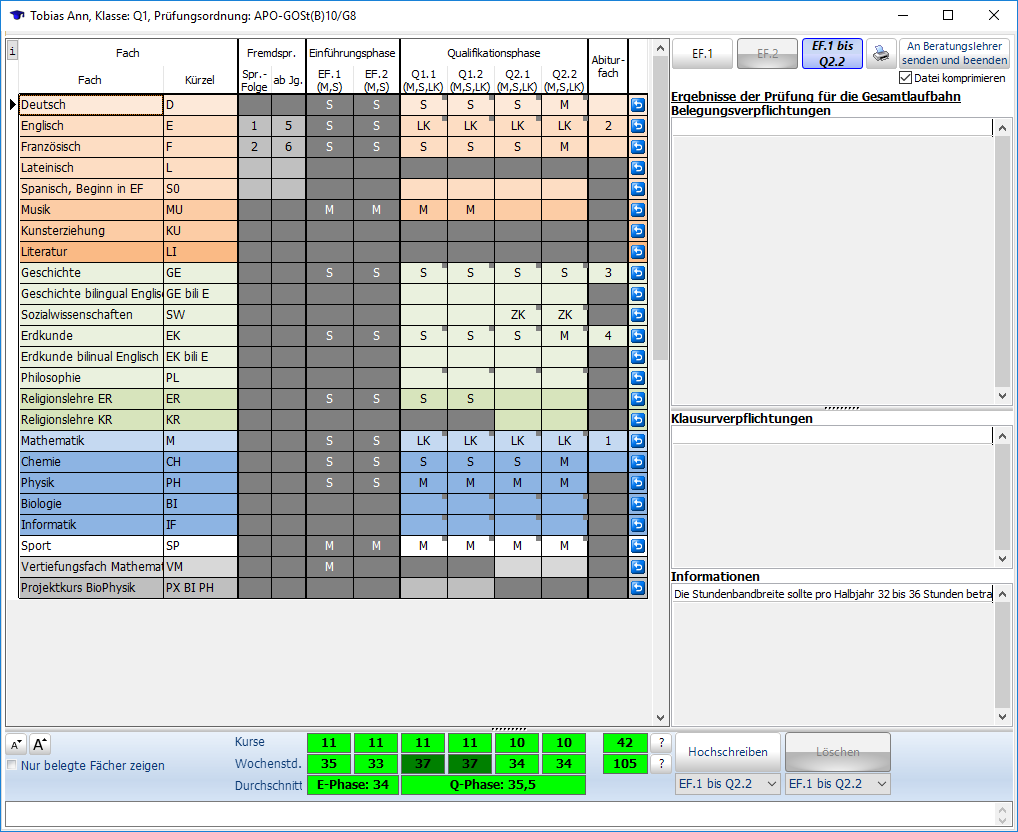
Die Lupo-Schülerversion
Verwenden Sie die Schülerversion nach den individuellen Voraussetzungen an Ihrer Schule. Ein Einsatz ist nicht zwingend notwendig, manchmal sogar nachteilig. Sie haben optional die Möglichkeit, LuPO-Schülerdateien zu erzeugen und diese den Schülerinnen und Schülern Ihrer Schule automatisch zukommen zu lassen. Die Dateien enthalten alle von Ihnen durchgeführten Voreinstellungen, so dass die Schülerinnen und Schüler verschiedene Wahlen ausprobieren können. Die versendeten Dateien enthalten lediglich die Daten der jeweiligen Schülerin beziehungsweise des jeweiligen Schülers und können nur mit Hilfe einer speziellen Schülerversion von LuPO (LuPO_NRW_SV.exe) geöffnet werden. Die Schülerversion ist eine Variante der Lehrerversion und lässt keine Änderungen des Fächerkanons und sonstiger administrativer Einstellungen zu.
Geben Sie vor der Erzeugung der Schülerdateien im Menü „Datenbearbeitung > Grundeinstellungen“ eine E-Mail-Adresse ein, sofern die Schülerinnen und Schüler die Möglichkeit erhalten sollen, ihre Probewahl über eine Schaltfläche an den Beratungslehrer zurückzusenden.
Die Verwendung des Schülerprogrammes ist keineswegs zwingend erforderlich. Die Lehrerversion von LuPO wurde für den Beratungsprozess optimiert, so dass eine vollständige Eingabe aller relevanten Daten innerhalb einiger Sekunden während der Beratung vorgenommen werden kann. Die gemeinsame Erarbeitung einer Fachwahl mit der Schülerin beziehungsweise dem Schüler birgt zahlreiche Vorteile, auf welche Sie durch den frühzeitigen Einsatz des Schülerprogramms eventuell verzichten. Sie können die Schülerversion auch verwenden, um den Schülern eine Möglichkeit zu bieten, mit Fachwahlen im Vorfeld zu spielen. Hierzu ist nicht unbedingt eine individualisierte Schülerdatei notwendig. Sie können ebenso gut eine allgemeine „Spieldatei“ für alle Schülerinnen und Schüler zum Download auf Ihrer Schulhomepage anbieten. Diese könnte die Fächer der Oberstufe der eigenen Schule enthalten, würde jedoch keine Angaben zur Sprachenfolge aufweisen. Erzeugen Sie hierzu einen Schüler „Toni Mustermann“ und exportieren lediglich die Datei für diesen Schüler. Anschließend können Sie den Schüler wieder löschen.
Erzeugen und Versenden der Schülerdateien
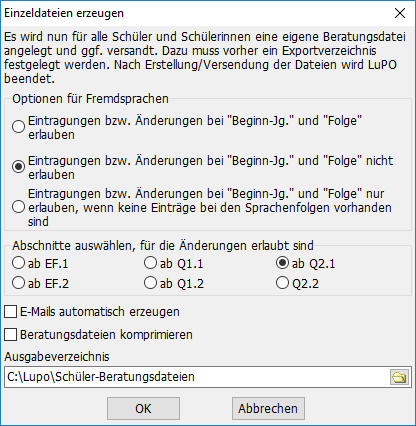
Dialog zur Festlegung von Einschränkungen in den Schülerdateien
LuPO erzeugt die Schüler-Einzeldateien vollautomatisch als Dateien mit der Endung ".lpo" in einem von Ihnen gewählten Ordner. Rufen Sie hierzu das Menü „Export > LuPO-Schülerdateien erzeugen > Einzeldateien erzeugen (alle Schüler)“ auf. Vor dem eigentlichen Export der Schülerdateien können Sie die Schüler in ihren Möglichkeiten einschränken. Hierzu dient ein Dialog, in welchem Sie bereits bestehende Sprachenfolgen und Fachwahlen vor Manipulationen schützen können.
Sofern bei den Schülerinnen und Schülern E-Mail-Adressen hinterlegt wurden und auf Ihrem Rechner ein E-Mail-Programm installiert ist, können Sie die erzeugten Daten automatisch an die Schülerinnen und Schüler versenden lassen. Aktivieren Sie hierzu das Auswahlfeld „E-Mails automatisch erzeugen“. Dateien, die nicht versendet werden konnten, werden in einen Unterordner „Unzustellbar“ verschoben. Bei E-Mail-Versand empfiehlt es sich ebenfalls, die Komprimierung der Daten zu verwenden. Hierbei werden die Lupo-Schülerdateien im ZIP-Kompressionsverfahren in eine Container-Datei mit der Endung ".zip" komprimiert und anschließend umbenannt, so dass die Datei wieder die Endung ".lpo" trägt (Original "xy.lpo" -> Container "xy.zip" mit komprimierten Inhalt "xy.lpo" -> umbenennen in Container "xy.lpo" mit komprimiertem Inhalt "xy.lpo"). Somit haben die Containerdatei "xy.lpo" und ihr komprimierter Inhalt "xy.lpo" den gleichen Namen. Beim Öffnen einer solchen Container-Datei erwartet Lupo, dass die Containerdatei den gleichen Namen trägt, wie ihr Inhalt. Sie sollten folglich eine komprimierte Lupo-Datei nicht umbenennen.
LuPO greift beim Versenden der E-Mails auf das E-Mail-Programm zurück, welches als Standard-Programm in Windows angemeldet ist. Es hat sich in der Vergangenheit gezeigt, dass nicht alle E-Mail-Clients reibungslos funktionieren, wenn Anhänge versendet werden. So kann es sein, dass Sie eine Mail versenden beziehungsweise erhalten, welche am Zielort einen befremdlichen Anhang aufweist. Dies liegt in der Regel daran, dass in dem jeweiligen E-Mail-Programm die Mails im Rich-Text-Format (RTF) angefertigt wurden. Empfehlen Sie in diesen Fällen den betreffenden Schülern, das Text- oder HTML-Format für E-Mails zu verwenden. Diese Einstellungen finden Sie in den Optionen des jeweiligen Programms. Der Fehler tritt vor allem bei älteren E-Mail-Clients auf.
Die Schülerversion des Beratungstools öffnet lediglich Beratungsdateien mit der Endung ".lpo", die auf diese Weise erzeugt wurden. Die Schülerin oder der Schüler kann nun seine Wahl vornehmen und zum Beratungslehrer zurücksenden, so dass die Daten für das Beratungsgespräch bereits zur Verfügung stehen. Dies ist jedoch nur möglich, wenn der Beratungslehrer in den Grundeinstellungen eine E-Mail-Adresse angegeben hat.
Einsammeln der Schülerdateien
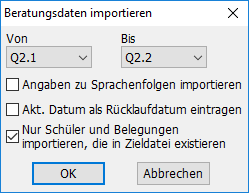
Lupo-Schülerdateien mit Einschränkungen importieren
Über den Menüpunkt "Datenaustausch > LuPO-Dateien > Import > Schülerdateien (*.lpo)" können Sie Schülerdateien importieren. Sie können in einem Importprozess mehrere Dateien gleichzeitig importieren. Markieren Sie hierzu alle empfangenen Beratungsdateien der Schülerinnen und Schüler, die Sie importieren wollen, und klicken Sie auf die Schaltfläche „Öffnen“. Im Folgedialog können Sie die Halbjahre auswählen, die importiert werden sollen. Sollten die Schülerinnen oder Schüler die Daten aus vorangegangenen Halbjahren verändert haben, so vermeiden Sie auf diese Weise den Import der so manipulierten Daten. In diesem Dialog können Sie ebenfalls bestehende Sprachenfolgen vor Manipulation schützen.
zurück zum Artikel Lupo:Erste Schritte in Lupo
Online: Laufbahnberatung mit LuPO durchführen
Laufbahnberatung mit LuPO durchführen
Die korrekte Beratung und Prüfung der Schullaufbahn der Schülerinnen und Schüler liegt in der Verantwortung der Schulen (Schulleitung, Oberstufenkoordinatoren und Beratungslehrer, siehe APO-GOSt §5). Auch wenn LuPO ausgiebig getestet wurde und ständig verbessert wird, so kann nicht ausgeschlossen werden, dass im Einzelfall fehlerhafte Wahlen ohne Fehlermeldung eingegeben werden können. Das Programm entbindet insofern die Schulen nicht von ihrer Verantwortung, alle Schullaufbahnen auf Fehler zu überprüfen.
Beratungsdatei aufteilen und zusammenführen (optional)
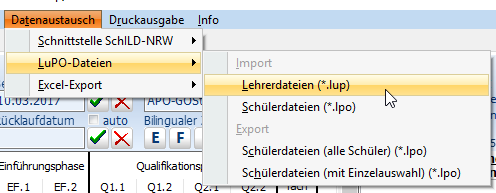
Mehrere Lehrerdateien zusammenführen
In der Regel wird die Erstberatung mit Hilfe von Lupo von mehreren Beratungslehrern an unterschiedlichen Computern durchgeführt. Hierzu stehen grundsätzlich zwei Wege offen. Sie können zum einen von verschiedenen Client-Rechnern über ein Netzwerk gleichzeitig auf die zum Beispiel auf einem Server gespeicherte Beratungsdatei zugreifen und Fachwahlen vornehmen. Sie können aber alternativ beliebig viele Duplikate der vorbereiteten Beratungsdatei anfertigen und die Duplikate auf die einzelnen Rechner abspeichern. Bei dieser Variante arbeitet jeder Beratungslehrer mit seiner eigenen Kopie der Beratungsdatei. Bei dieser Variante ist zu empfehlen, die Beratungsdateien der unterschiedlichen Beratungslehrer zu nummerieren, so dass diese später nach der zentralen Beratung über den Dialog Datenaustausch >LuPO-Dateien > Aus Lehrerdateien >Import > Lehrerdateien (*.lup)“ zu einer Zentralen Datei vereinigt werden können. Wichtig: Bei der zweiten Methode ist darauf zu achten, dass die Beratungsdatei noch keine Fachwahlen enthält und dass ein Schüler nicht von zwei Beratungslehrern beraten wird, da in diesem Fall eine Vereinigung der Daten problematisch ist. Wurde die dezentrale Erstberatung durchgeführt, so sollte zukünftig mit einer zusammengeführten Datei weitergearbeitet werden. Damit das Zusammenführen der Dateien zu keinen Konflikten führt, muss ein Beratungsdatum hinterlegt werden. Es ist zu empfehlen, dieses automatisch setzen zu lassen. Die Automatik aktualisiert das Beratungsdatum immer dann, wenn ein Änderungs-Klick in der Schülerlaufbahn vorgenommen wird.
Die Laufbahnplanung
Schülerindividuelle Einträge im Menüband vornehmen
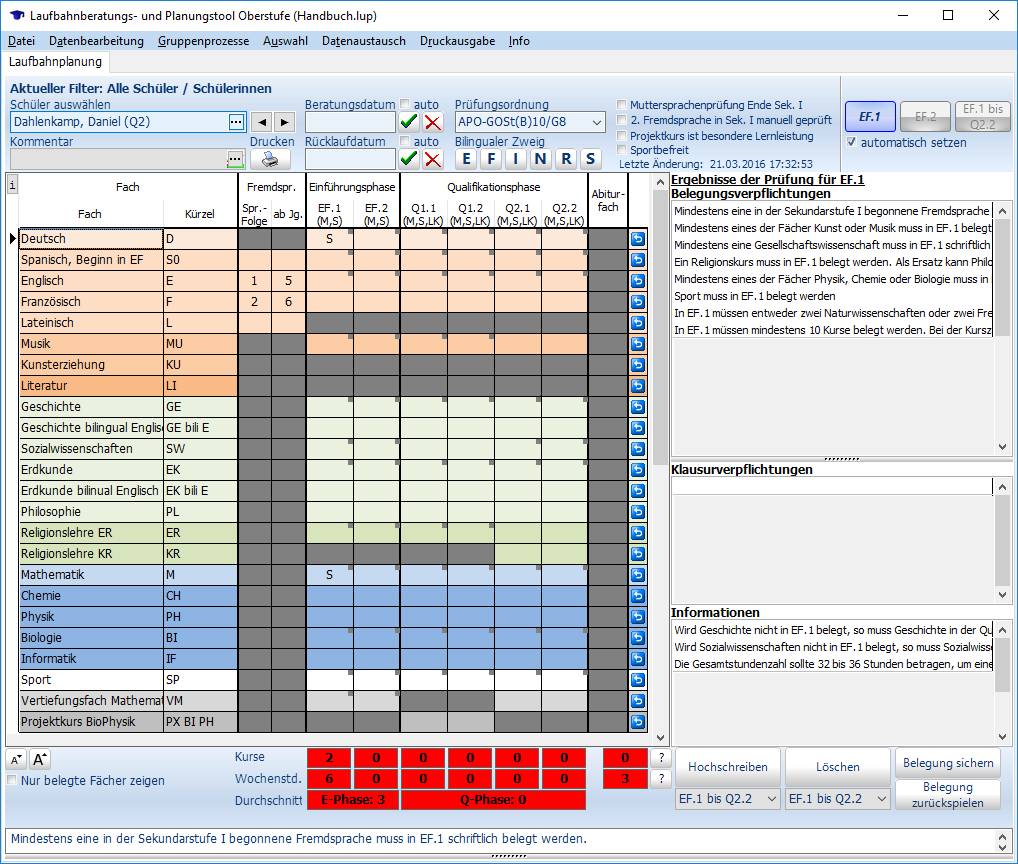
Der Kern des Programms: Die Laufbahnplanung
Der Reiter "Laufbahnplanung" zeigt im Wesentlichen Informationen über einzelne Schülerinnen und Schüler und wurde auf deren Beratung in der Beratungssituation optimiert. Somit haben alle Einstellungen und Schaltflächen immer nur Auswirkungen auf den ausgewählten Schüler.
Wählen Sie im Listenfeld "Schüler auswählen" die zu beratende Schülerin beziehungsweise den zu beratenden Schüler, indem Sie auf die Schaltfläche mit den drei Punkten klicken. Alternativ können Sie mit Hilfe der Pfeile neben dem Listenfeld zum nächsten beziehungsweise vorhergehenden Listeneintrag navigieren.
Einen schülerindividuellen Freitext-Kommentar können Sie im Kommentar-Textfeld eintragen. Klicken Sie hierzu auf die Schaltfläche mit den drei Punkten. Hier können Sie zum Beispiel besondere Hinweise zur Beratung oder zur Laufbahn hinterlegen.
Es empfiehlt sich, das Beratungsdatum im dafür vorgesehenen Feld festzuhalten. Für den Eintrag des tagesaktuellen Datums klicken Sie auf die Schaltfläche mit dem grünen Häkchen. Eine manuelle Eintragung ist an dieser Stelle nicht möglich. Es ist sehr zu empfehlen, das Beratungsdatum automatisch setzen zu lassen, indem Sie das "auto"-Auswahlfeld aktivieren. Ist das Feld aktiviert, wird das tagesaktuelle Datum eingetragen, sobald eine Fachwahl getätigt oder geändert wird. Wenn Sie das Beratungsdatum manuell eingeben oder ändern wollen, so können Sie dies über den Menüpunkt "Datenbearbeitung > Schüler" vornehmen.
Im Menüband finden Sie weiterhin sechs Schaltflächen für Schulen mit bilingualem Zweig. Den Schülerinnen und Schüler kann hier eine bilinguale Sprache (Englisch, Französisch, Italienisch, Niederländisch, Russisch, Spanisch) zugeordnet werden, indem auf die entsprechende Schaltfläche geklickt wird. Die aktivierte Schaltfläche erscheint im Folgenden blau eingefärbt.
Schaltflächen für den bilingualen Zweig und weitere Auswahlfelder
Diverse Auswahlfelder stehen zur Auswahl, um besondere Fälle zur erfassen. Das Kontrollkästchen "Muttersprachenprüfung Ende Sek. I" wird bei Schülerinnen und Schülern aktiviert, welche am Ende der Sekundarstufe I eine Sprachprüfung erfolgreich absolviert haben und am Ende der Einführungsphase eine weitere Sprachprüfung absolvieren werden. Das Bestehen der sprachpraktischen Prüfungen in der Muttersprache ist Voraussetzung dafür, dass die Muttersprache als fortgeführte Fremdsprache in der Einführungsphase anerkannt wird. Das Aktivieren des Auswahlfeldes deaktiviert die zugehörigen Fehlermeldungen für fortgeführte Fremdsprachen in der Einführungsphase. Alternativ zu diesem Auswahlfeld gibt es die Möglichkeit, die Sprachprüfung über die Sprachenfolge kenntlich zu machen (s.u.)
Ist das Kontrollkästchen "2. Fremdsprache in Sek. I manuell geprüft" aktiv, so prüft Lupo nicht, ob eine zweite Fremdsprache in der Sekundarstufe I erlernt wurde. Entsprechende Fehlermeldungen bei Lücken in der Sprachenfolge bleiben somit aus. Durch das Aktivieren des Kontrollkästchens "Projektkurs ist besondere Lernleistung" kann der Projektkurs als besondere Lernleistung definiert werden. Das Kontrollkästchen hat Auswirkungen auf die Summe der Kurse und die Berechnung der Abiturnoten auf dem Abiturreiter. Das Aktivieren des Kontrollkästchens "Sportbefreit" führt dazu, dass im Fach Sport eine zusätzliche Kursart "AT" (für Attest) gewählt werden kann. Somit können Schülerinnen und Schüler, welche ein Langzeitattest für den Sportunterricht vorweisen, die Belegungsverpflichtung in Sport nachweisen. Ein Kurs mit Belegung "AT" wird bei den Kurssummen und Wochenstundensummen nicht berücksichtigt.
Die Sprachenfolge des Schülers
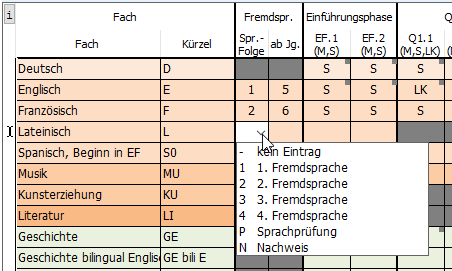
Sprachenfolge
Die Sprachenfolgen der Schülerinnen und Schüler werden im Wahldialog angezeigt. Sollten keine Sprachenfolgen aus SchILD-NRW 2 übermittelt worden sein, so können diese manuell eingetragen werden. Klicken Sie hierzu mit der Maustaste auf die Zelle „Spr. Folge“, um im Auswahlfeld auszuwählen, ob es sich um eine 1., 2., 3. oder 4. Fremdsprache handelt. Wählen Sie „P“, wenn die Schülerin beziehungsweise der Schüler eine Sprachprüfung (SPP oder auch Muttersprachenprüfung) anstrebt und „N“, wenn die Sprachprüfung erfolgreich absolviert wurde. In der Nachbarzelle „ab Jg.“ können Sie angeben, seit wann die Schülerin oder der Schüler die Fremdsprache belegt hat. Dieses Auswahlfeld wird automatisch von LuPO gefüllt, sofern der Sprachenbeginn beim Initial-Import nicht übermittelt wurde und eine eindeutige Zuordnung des Sprachenbeginns über das ASD-Kürzel möglich ist. Ein Beispiel: Als Fremdsprache wurde Französisch mit ASD-Kürzel F6 eingestellt. Aufgrund der Definition des ASD-Kürzels wird als Sprachenbeginn der Jahrgang 6 eingetragen, sobald in der Spalte Sprachenfolge ein Eintrag vorgenommen wird. Sie können diesen automatischen Eintrag jederzeit abändern, so dass Sie für jeden Schüler den Sprachenbeginn individuell verstellen können. Existiert bei Ihnen zum Beispiel das Fach Französisch mit ASD-Kürzel F6, so kann dieses von einer Schülerin oder einem Schüler mit zweiter fortgeführter Fremdsprache in Französisch ab Klasse 8 belegt werden. Für eine solche Schülerin oder einen solchen Schüler korrigieren Sie den Sprachenbeginn auf Jahrgangsstufe 8. LuPO kontrolliert in diesem Fall, ob Französisch die Mindestanforderung einer zweiten Fremdsprache erfüllt und bis Ende EF.2 belegt werden muss.
Achtung
Der Katalog der ASD Kürzel wurde von IT-NRW im Jahr 2017 überarbeitet. Hierbei sind, bis auf Englisch, die Kürzel für Fremdsprachen ohne Jahrgangsbeginn gestrichen worden. Im Fach Englisch wiederum sind die Kürzel mit Jahrgangsbeginn gestrichen worden. Verwenden Sie aus diesem Grund bei allen Fremdsprachenfächern, bis auf Englisch, nur noch ASD-Kürzel mit Jahrgangsbeginn (zum Beispiel E, L6, F8). Das schulinterne Kürzel darf natürlich nach wie vor ohne Jahrgangsbeginn definiert werden. Für Fremdsprachen, welche in der Einführungsphase neu einsetzen muss auch an Gesamtschulen ein ASD-Kürzel verwendet werden, welches den Jahrgangsbeginn 0 beinhaltet (zum Beispiel F0, S0)
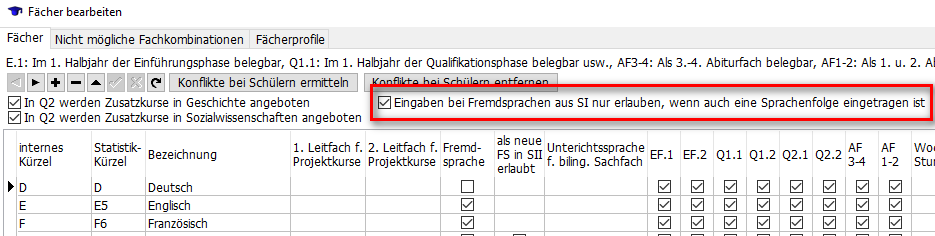
Kontrollkästchen wirkt nur auf Fremdsprachen mit ASD-Kürzel ohne Jahrgangsbeginn
Hinweis
Durch die Änderung verliert auch eine weitere Funktion in Lupo an Bedeutung: Fremdsprachen ohne Sprachenbeginn werden grau unterlegt und sind nicht wählbar, sofern in den Fächereinstellungen das Kontrollfeld „Eingaben bei Fremdsprachen aus SI nur erlauben, wenn auch eine Sprachenfolge eingetragen ist“ markiert wurde. Dieses Kontrollfeld hat auf Fremdsprachenfächer mit Sprachenbeginn keine Auswirkungen.
Der Fachwahldialog
Der Fachwahldialog ist vollkommen auf die Bedienung mit der Maus ausgelegt, so dass keine Einträge über die Tastatur vorgenommen werden können. Mit Hilfe der rechten Maustaste können Sie Wahlen im Wahldialog durchführen und Abiturfächer festlegen. Dies ist ebenfalls mit einem Doppelklick der linken Maustaste möglich, jedoch nicht zu empfehlen. Mit Hilfe der blauen Schaltflächen am rechten Rand des Fachwahldialogs können Sie alle Wahlen eines Faches löschen. Mit Hilfe der Schaltflächen unten links können Sie die Schriftgröße im Wahldialog verkleinern und erhalten somit einen besseren Überblick über die Gesamtwahl.
Sie haben zudem die Möglichkeit, nicht gewählte Fächer auszublenden, so dass lediglich gewählte Fächer sichtbar sind. Aktivieren Sie hierzu das Kontrollkästchen „Nur belegte Fächer zeigen“.
Mit Hilfe von Prüfroutinen wird die Fachwahl der Schüler nach den Vorgaben der Ausbildungs- und Prüfungsordnung überprüft. An der rechten Seite sehen Sie die Belegungsverpflichtungen, die Klausurverpflichtungen und Informationen zur Wahl. Die Texte sind umgangssprachlich formuliert, damit die Schülerinnen und Schüler die Hinweise verstehen können. Wird die angezeigte Verpflichtung durch die Wahl erfüllt, so verschwindet der entsprechende Hinweistext. Führen Sie die Fachwahl eines Schülers vollständig und korrekt durch, so werden keine Belegungsverpflichtungen mehr angezeigt.
Da die Texte in der Regel für eine vollständige Ansicht zu lang sind, finden Sie am unteren Rand in der Statusleiste des Bildschirms einen ausführlicheren Text der zuoberst angezeigten Belegungsverpflichtung. Führen Sie einen Mausklick auf die anderen Hinweistexte durch, um deren Text in der unteren Statuszeile angezeigt zu bekommen. Alternativ können Sie einen Doppelklick mit der linken Maustaste auf die Hinweistexte vornehmen, um ein separates Hinweisfenster zu öffnen, in welchem der angeklickte Hinweistext vollständig erscheint.
Fachwahlprüfungen Gymnasium & Gesamtschule
LuPO besitzt zwei Prüfroutinen für das Gymnasium / die Gesamtschule. Welche der beiden Routinen aktiv ist, erkennen Sie im Menüband oben rechts. Dort gibt es die Schaltflächen "EF.1" und "EF.1 bis Q2.2", von denen eine blau markiert ist. Die dauerhaft ausgegraute Schaltfläche "EF.2" ist den Weiterbildungskollegs vorbehalten. In der Standardeinstellung sollte das Kontrollkästchen "automatisch setzen" aktiviert sein. In dieser Einstellung schaltet Lupo automatisch zwischen den Prüfroutinen um: Liegen ausschließlich Wahlen im Halbjahr EF.1 vor, so verwendet Lupo die Prüfroutine "EF.1". Sobald eine Fachwahl in einem der späteren Halbjahre eingetragen wird, wechselt Lupo automatisch zur Prüfroutine "EF.1 bis Q2.2".
Wenn das Kontrollkästchen "automatisch setzen" deaktiviert wird, findet eine automatische Umschaltung der Prüfroutinen nicht statt. Wenn Sie in diesem Fall zum Beispiel die Prüfung „EF.1“ wählen, wird unabhängig von vorhandenen Wahlen in EF.2 bis Q2.2 ausschließlich die Belegung in EF.1 geprüft. Diese Einstellung ist jedoch lediglich in Ausnahmefällen notwendig.
Fachwahlprüfungen Weiterbildungskollegs
LuPO besitzt drei Prüfroutinen für die Weiterbildungskollegs. Welche der Routinen aktiv ist, erkennen Sie ebenfalls im Menüband oben rechts. Dort gibt es die Schaltflächen "EF.1", "EF.2" und "EF.1 bis Q2.2", von denen eine blau markiert ist. Die Routine „EF.1“ prüft unabhängig von allen sonstigen Fachwahlen ausschließlich die Belegung in EF.1. Die Routine „EF.2“ prüft ausschließlich die Belegung in EF.2. Die Prüfroutine „EF.1 bis Q2.2“ wiederum überprüft die Korrektheit der Wahlen der gesamten Laufbahn.
In der Standardeinstellung sollte das Kontrollkästchen "automatisch setzen" aktiviert sein. In dieser Einstellung schaltet Lupo automatisch zwischen den Prüfroutinen um: Liegen ausschließlich Wahlen im Halbjahr EF.1 vor, so verwendet Lupo die Prüfroutine "EF.1". Sobald eine Fachwahl in EF.2 vorhanden ist, schaltet Lupo auf die Prüfroutine "EF.2" um. Sobald eine Fachwahl in einem der späteren Halbjahre eingetragen wird, wechselt Lupo automatisch zur Prüfroutine "EF.1 bis Q2.2".
Wochenstundensummen und Fächerkombinationen
Unterhalb des Dialogfeldes können Sie die Anzahl der gewählten Kurse und die Anzahl der Unterrichtsstunden (Vorgaben aus der APO-GOSt beziehungsweise APO-WBK) überwachen. Die rote Hintergrundfarbe ändert sich während der Eingabe von Rot (die Vorgaben werden nicht erfüllt) zu Gelb (erfüllt die Vorgaben knapp, Folgeprobleme sind zu erwarten), Hellgrün (die Zahlen entsprechen den Vorgaben in vollem Maße) bis hin zu Dunkelgrün (die Zahlen übersteigen die Vorgaben, der Schüler wird stark belastet).
Während der Fachwahl werden nicht mögliche Fächerkombinationen und Profilfächer berücksichtigt. Wird ein Profilfach gewählt, so wird das Partnerfach gelb unterlegt, so dass eine Zugehörigkeit schnell erkannt werden kann. Die gelbe Farbe verschwindet dann, wenn alle zu einem Profil gehörenden Fächer ordnungsgemäß gewählt wurden. Wird eines der Fächer einer nicht möglichen Fächerkombination gewählt, so werden die Zellen der nicht mehr wählbaren Fächer grau unterlegt. Eine Wahl der nicht mehr wählbaren Fächer wird zudem unterbunden.
Die Laufbahnplanung und -prognose
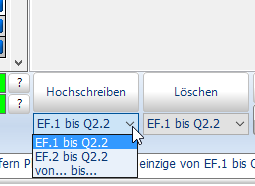
Automatisches Hochschreiben einer Wahl aus der EF.1
Beginnen Sie zunächst mit der Laufbahnplanung für die EF.1. Auf diese Weise können Sie grundsätzliche Vorgaben zur Fachwahl in der EF.1 vermitteln und erste Fragen zur Wahl klären. Ist die Wahl in der EF.1 erfolgt, kann die Wahl für die folgenden Halbjahre fortgeführt werden. Durch einen Klick auf die Schaltfläche "Hochschreiben von EF.1 bis Q2.2“ wird die Fachwahl aus EF.1 für die Folgehalbjahre fortgeführt. Hierbei werden an Gymnasien beziehungsweise Gesamtschulen bei Notwendigkeit Zusatzkurse automatisch gesetzt und mündlich gewählte Fächer Kunst, Musik und Religionslehre bis Q1.2 hochgeschrieben. Bis auf Vertiefungskurse werden alle anderen Fächer bis Q2.2 weitergeführt, sofern sie bis Q2.2 angeboten werden. Verwenden Sie an den Weiterbildungskollegs die Schaltfläche „von… bis…“, um von EF.1 nach EF.2 hochzuschreiben. Im nächsten Schritt können Sie dann die restliche Prognose mit der Schaltfläche „von EF.1 bis Q2.2“ durchführen.
Arbeiten Sie im Folgenden weitere Hinweise zur Belegungsverpflichtung ab. Wählen Sie darüber hinaus prognostische Leistungskurse. Beobachten Sie bei der Laufbahnprognose auch die Kurs- und Stundenzahlen. Wählen Sie bei Bedarf einen Projektkurs an und führen Sie Umwahlen durch.
Bei Fächern, welche die Bedingungen eines Abiturfaches erfüllen und als solches freigegeben wurden, wird das ursprünglich graue Abiturfeld freigegeben. In diesen freien Feldern können Sie nun das erste bis vierte Abiturfach durch Klick mit der linken Maustaste festlegen. Hierbei unterscheidet LuPO zwischen den unterschiedlichen Kursarten. So können nur Fächer, die als Leistungskurs belegt wurden, als erstes und zweites Fach gewählt werden.
Ausdruck der geplanten Laufbahn
Sie haben am Ende der Beratung die Möglichkeit, die Laufbahn des Schülers auszudrucken. Fügen Sie hierzu zuerst ein Beratungsdatum durch Mausklick auf die entsprechende Schaltfläche ein. Dies können Sie auch automatisch setzen lassen, indem Sie das Kontrollkästchen „auto“ aktivieren. In diesem Fall wird automatisch ein Beratungsdatum gesetzt, sobald der Schüler eine Wahl durchführt beziehungsweise eine bestehende Wahl ändert.
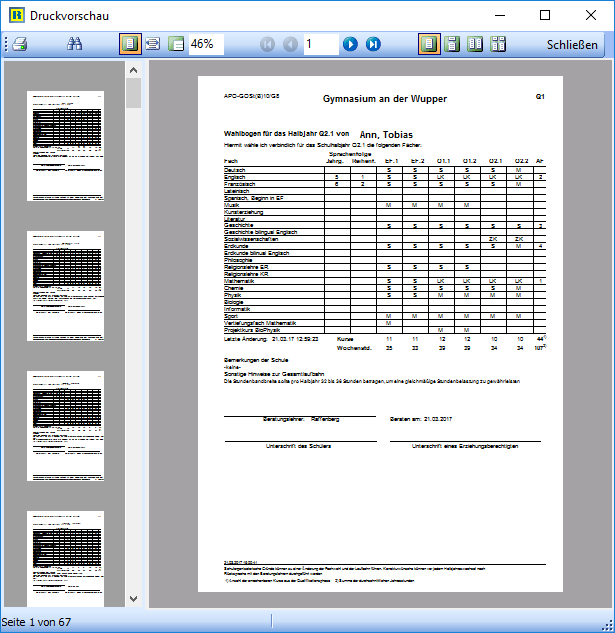
Druckvorschau des Beratungsbogens
Klicken Sie nun optional mit der linken Maustaste auf die Schaltfläche „Drucken“. Das Auswahlfeld „Nur belegte Fächer anzeigen“ wirkt sich ebenfalls auf den Ausdruck aus. In einer Vorschau können Sie sehen, wie der Wahlbogen nach dem Ausdruck aussehen wird. Sie können im Menü „Datenbearbeitung > Grundeinstellungen“ das Halbjahr einstellen, für das der Wahlbogen ausgedruckt werden soll. Im gleichen Menü können Sie ebenfalls zentral vorgeben, ob auf dem ausgedruckten Wahlbogen lediglich gewählte Fächer oder alle Fächer aufgelistet werden sollen. Aktivieren oder deaktivieren Sie hierzu das Auswahlfeld „Im Beratungsbogen alle Fächer ausgeben“. Sie können im Menü "Grundeinstellungen" ebenfalls den Einleitungstext des Beratungsbogens ändern. Den Wahlbogen kann der Schüler mit nach Hause nehmen und unterschrieben wieder zurückgeben. Ein Ausdruck aller gesammelten Beratungsbögen ist zu einem späteren Zeitpunkt ebenfalls möglich (s. unten).
Beratungsdateien zusammenführen
Sofern Sie die Beratung mit mehreren Beratungslehrern durchführen, die alle über ein eigenes Duplikat der Beratungsdatei verfügen, können Sie die Dateien am Ende eines Beratungstages zusammenführen. Öffnen Sie hierzu eine der vorhandenen Beratungsdateien und wählen Sie den Menüpunkt „Import > Aus anderen Beratungsdateien“. Im folgenden Dialog können Sie die restlichen Beratungsdateien markieren und öffnen. Halten Sie die Strg-Taste gedrückt, um mehrere Dateien mit der Maus zu markieren. Sie sollten jedoch während des Beratungsprozesses darauf achten, dass keine Schüler doppelt beraten werden. In diesem Fall kommt es zu einem Konflikt beim Datenimport. In einem solchen Fall macht Sie das Programm auf das Problem aufmerksam und erfragt eine Lösung.
Alle Fachwahlbögen ausdrucken
Es ist möglich, alle Fachwahlen am Ende des Beratungstages auszudrucken. Hierzu stehen im Menü "Druckausgabe > Beratungsbögen“ die Menüpunkte „Mit erneuter Prüfung“ und "Ohne erneute Prüfung" zur Verfügung. Vor dem Ausdruck haben Sie die Möglichkeit, über den Filter die gewünschte Klasse herauszufiltern. Sofern Sie einen Ausdruck ohne Filter vornehmen, werden die Wahlbögen klassenweise in alphabetischer Reihenfolge ausgedruckt.
Im Menü „Datenbearbeitung > Grundeinstellungen“ können Sie einstellen, welches Beratungshalbjahr auf den Beratungsbögen genannt werden soll und ob der gesamte Fächerkanon oder nur die gewählten Fächer aufgelistet werden sollen.
Rücklauf der Beratungsbögen dokumentieren
Sammeln Sie nach der Beratung die unterschriebenen Wahlbögen der Schülerinnen und Schüler ein. LuPO bietet ein Rücklaufdatum, mit welchem der Erhalt des Wahlbogens dokumentiert werden kann. Dieses Rücklaufdatum können Sie ebenso wie das Beratungsdatum automatisch oder manuell setzen. Eine Schnelleingabe im Menü „Datenbearbeitung > Schüler“ ist ebenfalls möglich. Führen Sie hierzu einen Doppelklick mit der rechten Maustaste in der gewünschten Zelle aus.
Fehlende Schülerinnen und Schüler anschreiben
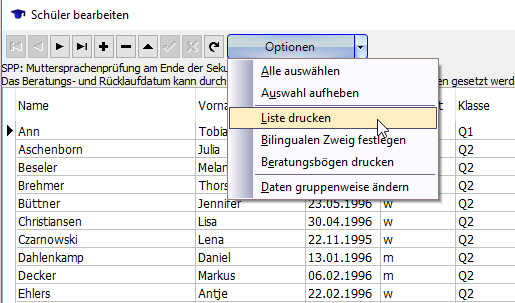
Schülerliste drucken
Schülerinnen und Schüler, die nicht zum Beratungstermin erscheinen konnten, können Sie im Menü „Datenbearbeitung > Schüler“ mit Hilfe des Filters „Schüler ohne Beratungsdatum“ herausfiltern. Die Schaltfläche „Optionen > Liste drucken“ bietet nun die Möglichkeit, einen Aushang vorzubereiten, so dass die Schüler auf die Notwendigkeit eines Ersatztermins hingewiesen werden können.
zurück zum Artikel Lupo:Schülerdateien erzeugen
Online: Fachwahlen in LuPO auswerten
Fachwahlen in LuPO auswerten
Übersicht über getätigte Fachwahlen
Im Menü „Auswertung > Übersicht“ haben Sie die Möglichkeit, eine Übersicht der getätigten Fachwahlen aufzurufen. Sie können einen vorformatierten Report erstellen oder eine frei formatierbare Excel-Datei. Mit Hilfe dieser Übersichten erhalten Sie einen Überblick über alle getätigten Wahlen in EF.1 sowie aller prognostischen Wahlen in EF.2 bis Q2.2. Diese Übersicht dient als Entscheidungshilfe für den Schulleiter, welche Fächer letztlich angeboten werden können und welche Fächer aufgrund mangelnder Wahlen nicht zustande kommen können. Mit Hilfe der Zahlen kann der Schulleiter darüber hinaus festlegen, wie viele Kurse in einem Fach eingerichtet werden sollen.
Fächer mit mangelnder Schülerzahl
Wenn Sie Fächer löschen, gehen auch die Fachwahlen in diesem Fach verloren. Konflikte können dann nicht mehr ausgegeben werden. Entfernen Sie vielmehr die Häkchen der Auswahlfelder, damit die Fachwahlen bestehen bleiben.Nach der Beurteilung der Wahlen durch die Schulleitung kann es dazu kommen, dass die Entscheidung getroffen wird, ein Fach nicht anzubieten. In diesem Fall müssen alle Schülerinnen und Schüler angesprochen werden, die dieses Fach gewählt haben.
Gehen Sie hierzu in das Menü „Datenbearbeitung > Fächer“ und deaktivieren Sie bei dem entsprechenden Fach alle Auswahlfelder aller Halbjahre. Klicken Sie nun auf die Schaltfläche „Konflikte“. LuPO erkennt nun, dass Schülerinnen und Schüler existieren, die dieses demarkierte Fach gewählt haben und listet diese Schülerinnen und Schüler in einem Ausgabefenster auf. Sie können die Liste leicht kopieren, um sie in einem Anschreiben einzufügen.
Im Wahldialog können die bestehenden Konflikte mit Hilfe der Schaltfläche „Konflikte entfernen“ automatisch beseitigt werden. Wählen Sie hierzu die entsprechende Schülerin beziehungsweise den entsprechenden Schüler aus und drücken Sie auf die Schaltfläche.
zurück zum Artikel Lupo:Der Beratungsprozess
weiter zum Artikel Lupo:Übergabe der Fachwahlen an Kurs42
Quelle: Lupo:Auswertung der Fachwahlen – ursprüngliches Wiki
Online: Fachwahlen an Kurs42 übergeben
Fachwahlen an Kurs42 übergeben
Die getätigten Fachwahlen können über zwei Wege von LuPO nach Kurs42 übergeben werden. 1. Über das Schnittstellenformat: In LuPO „Export > Export der Fachwahlen im Schnittstellenformat SchILD-NRW 2 > “ in eine Dat-Datei schreiben, welche von Kurs42 eingelesen werden kann. 2. Über den Direkt-Import: In Kurs42 "Im/Export > LuPO-Direkt-Im/Export > Fachwahlen aus LuPO importieren > LuPO-Datei auswählen".
Da Kurs42 nur die Daten eines Halbjahres verwaltet, müssen Sie im Dialog den zu exportierenden Abschnitt und das passende Schuljahr und Halbjahr wählen.
Optional können Sie das Auswahlfeld deaktivieren, wenn auch Fachwahlen von Schülern übergeben werden sollen, welche noch nicht beraten wurden, von denen aber schon eine Fachwahl vorliegt.
Erstimport der Fachwahlen in Kurs42
Legen Sie hierzu in Kurs42 zunächst eine neue Blockungsdatei der zukünftigen Oberstufenschülerinnen und -schüler an. Bevor die zuvor aus Lupo exportierten Daten in Kurs42 importiert werden können, müssen in Kurs42 im Menü „Bearbeiten > Fächer laden“ die (zuvor einmal) erzeugten Fächer in Kurs42 angepasst werden.
Wählen Sie in Kurs42 anschließend den Menüpunkt „Im/Export SchILD-NRW 2 Schnittstelle > Import“ und markieren dort das Auswahlfeld „Schülerdaten“. Die Fachwahlen der Schülerinnen und Schüler werden nun an das Programm übergeben und können im Folgenden geblockt werden.
Achten Sie darauf, dass auch Kurswahlen von Konfliktfächern übergeben werden, solange die Konflikte durch Umwahlen noch nicht beseitigt wurden. Konfliktfächer werden bei der Blockung nicht berücksichtigt, sofern Sie für dieses Fach keinen Kurs einrichten.
Umwahlen nach einer Probeblockung
Grundsätzlich können Umwahlen sowohl in LuPO als auch in Kurs42 durchgeführt werden. Beide Verfahren haben Vor- und Nachteile. Es ist aus diesem Grund empfehlenswert, beide Programme zu öffnen und die Umwahlen in beiden Programmen vorzunehmen. Alle drei Varianten werden im Folgenden vorgestellt.
Umwahlen in LuPO
Bei einer Umwahl in LuPO kann die neue Laufbahn sofort überprüft werden. Sie können zudem mit der Änderung der Blockungsdatei in Kurs42 warten, bis die entsprechende Unterschrift der Erziehungsberechtigten vorliegt. Ob die neue Wahl in das bestehende Blockungsraster passt, kann LuPO jedoch nicht prüfen. Führen Sie bei dieser Variante die Umwahl in LuPO durch und exportieren Sie abermals die Fachwahlen aller Schülerinnen und Schüler über den Menüpunkt „Export > Fachwahlexport für Kurs42“ in eine Kurs42-Textdatei. Importieren Sie die so erzeugte Datei in Kurs42 in die bestehende Blockung. Verwenden Sie hierzu den Menüpunkt „Im/Export > Import aus Textdateien > Schüler-Fachwahlen importieren“. Kurs42 gleicht die vorhandenen Daten mit den neu empfangenen Daten ab. Erkennt das Programm bei einer Schülerin oder einem Schüler eine Änderung, so führt Kurs42 die Umwahl durch. Hierbei werden Wechsel in der Schriftlichkeit automatisch geändert, Fächer auf Nachfrage abgewählt und die Schüler aus den entsprechenden Kursen entfernt sowie neue Fächer angewählt. Schülerinnen und Schüler mit neu angewählten Fächern müssen anschließend manuell in die vorhandenen Kurse verteilt werden (nicht verteilte Schüler).
Leichter ist es, die Umwahlen über den Direkt-Import in Kurs42 zu importieren. Im Protokollfenster (Extras > Protokoll anzeigen) werden die Änderungen der aktuellen Sitzung dokumentiert. Auf diese Weise bleiben LuPO und Kurs42 synchron.
Umwahlen in Kurs42
Eine Fachumwahl in Kurs42 verdeutlicht sofort die Zwänge in der bestehenden Blockung, stellt jedoch die Laufbahn der Schülerinnen und Schüler nicht prognostisch dar. Führen Sie bei diesem Vorgehen die Umwahlen in Kurs42 durch und exportieren Sie die Fachwahlen aller Schülerinnen und Schüler über den Menüpunkt „Im/Export > SchILD-NRW 2-Schnittstelle > Export“ und markieren im folgenden Dialog das Kontrollkästchen „Leistungsdaten (für SchILD-NRW 2 oder LuPO)“. Die erzeugte Datei können Sie in LuPO über den Menüpunkt „Import > Einzeldateien Importieren > Schülerdaten“ importieren. LuPO gleicht die empfangenen Daten mit den vorhandenen ab und nimmt bei den Schülerinnen und Schülern die entsprechenden Änderungen vor. Hierbei werden lediglich die Wahlen des importierten Halbjahres verändert. Die bestehenden Prognosedaten bleiben bestehen. Auch die Abwahl eines Faches erkennt LuPO und löscht die Wahl, sofern Sie dem zustimmen. Anschließend sollten Sie die Laufbahnen der betreffenden Schülerinnen und Schüler erneut hochschreiben und überprüfen. Drucken Sie die geprüfte Laufbahn aus, um sich die Änderung von der Schülerin, dem Schüler oder deren Erziehungsberechtigten unterschreiben zu lassen. Denken Sie jedoch daran, dass Sie die Umwahl bereits ohne Unterschrift durchgeführt haben.
Umwahlen in LuPO und Kurs42
Es ist empfehlenswert, bei Fächerumwahlen LuPO und Kurs42 gleichzeitig zu öffnen. Sie können auf diese Weise in Kurs42 testen, ob ein Fächerwechsel in der bestehenden Blockung möglich ist, und diesen Wechsel in LuPO durchführen und überprüfen. Erst wenn die Schülerin oder der Schüler den unterschriebenen Umwahlbogen zurückgegeben hat, sollte der Fächerwechsel in Kurs42 vorgenommen werden. Auf diese Weise haben Sie immer eine konsistente Blockungsdatei.
zurück zum Artikel Lupo:Auswertung der Fachwahlen
weiter zum Artikel Lupo:Weitere Laufbahnprüfungen
Quelle: Lupo:Übergabe der Fachwahlen an Kurs42 – ursprüngliches Wiki
Online: Weitere Laufbahnprüfungen in LuPO
Weitere Laufbahnprüfungen in LuPO
Laufbahnprüfungen Ende der Einführungsphase
Spätestens Ende der Einführungsphase sind eine erneute Beratung zur Wahl der Abiturfächer und eine erneute Laufbahnprüfung notwendig. Sofern Sie die Daten in LuPO gepflegt haben, können Sie die Beratung mit der bestehenden Datei durchführen. Im anderen Fall sollten Sie eine neue Beratungsdatei anlegen und einen erneuten Initial-Import vornehmen. Stellen Sie jedoch beim Initial-Export aus SchILD-NRW 2 sicher, dass Sie das Auswahlfeld „Auch Fachbelegungen der Oberstufe exportieren“ markiert haben. In LuPO wiederum muss im jeweiligen Import-Dialog ebenfalls das Auswahlfeld „Auch Fachbelegungen importieren“ aktiviert sein. Es werden nun alle bestehenden Fachwahlen der Oberstufe an LuPO übergeben, so dass die aktuellen Wahlen der Einführungsphase vorliegen. Bei diesem Prozess gehen natürlich die Laufbahnprognosen aus der Einführungsphase verloren.
Um in der Beratungssituation die Leistungskurswahl und die Laufbahn besser beurteilen zu können, sollten Sie die bestehende Fachwahl aus EF.2 bis Q2.2 hochschreiben. Über das Menü „Hochschreiben > von EF.2 bis Q2.2“ können Sie automatisch die Fachwahlen aller Schülerinnen und Schüler hochschreiben, so dass Sie anschließend nur noch die LK-Wahlen und die Abwahlen realisieren müssen. Das weitere Vorgehen gleicht dem Vorgehen zu Beginn der Sekundarstufe II.
zurück zum Artikel Lupo:Übergabe der Fachwahlen an Kurs42
Quelle: Lupo:Weitere Laufbahnprüfungen – ursprüngliches Wiki
Online: Änderungshistorie von LuPO
Änderungshistorie von LuPO
Diese Änderungsliste dokumentiert frühere Anpassungen an LuPO. Einzelne Hinweise beziehen sich auf den damaligen Entwicklungsstand; für den Arbeitsablauf verwenden Sie die übrigen Kapitel des Handbuchs.
Version 2.1.8.1
Im Ausdruck wird nun auch statt APO-GOSt(B)10/G8 die neue Bezeichnung APO-GOSt(B)10 ausgegeben.
Version 2.1.7.3
Bei den neuen Belegprüfungen nach APO-GOSt § 8 (5) Satz 2 und APO-GOSt VV 8.5.3 wird nun auch das Häkchen "2. Fremdsprache in Sek. I manuell geprüft" berücksichtigt.
Version 2.1.7.2
In LuPO (und SchILD-NRW 2) wurde die APO-GOSt(B)10/G8 in APO-GOSt(B)10 umbenannt, um Verwirrungen zu vermeiden.
Version 2.1.7.1
- LuPO konnte noch keine Fremdsprachen ab Klasse 7 und ab Klasse 9 auswerten (Rückkehr GY zu G9 mit Änderung der Sprachenfolge in allen Schulformen). Dies wurde nun ergänzt.
- Es wurde eine neue Belegprüfung hinzugefügt, welche die Belegung nach APO-GOSt § 8 (5) Satz 2 und APO-GOSt VV 8.5.3 prüft.
Version 2.1.6.2
- Bei den Fremdsprachen funktionierte die Belegungssperre nicht immer korrekt, wenn unter Datenbearbeitung > Fächer das Auswahlfeld „Eingabe bei Fremdsprachen aus SI nur erlauben, wenn auch eine Sprachenfolge eingetragen ist.“ aktiviert war. Diese Funktion wurde überarbeitet.
- Beim Import von Schüler- und Laufbahndaten über die SchILD-NRW 2 Schnittstelle wird nun gefragt, ob die privaten oder die schulischen E-Mail-Adressen importiert werden sollen. Voraussetzung ist natürlich, dass in SchILD-NRW 2 der passende Export vorgenommen wurde.
- Der E-Mail-Versand mit dem internen E-Mail-Client wurde unter Umständen auf dem falschen Port gesendet.
- Beim Öffnen von Lupo-Dateien werden nun die Benutzerkennwörter gehasht. Nach diesem Prozess können die Lupo-Dateien von älteren Lupo-Versionen nicht mehr geöffnet werden.
- Bei den Schülern können nun erweiterte Geschlechtsangaben gemacht werden
- Es ist jetzt eine Seriendruckverschickung der Wahlbögen möglich. Dazu folgende Hinweise: Diese Funktion konnte nicht ausgiebig getestet. Bei den Grundeinstellungen gibt es jetzt getrennte Schalter für die Eingabe der Mail-Texte für die Wahlbögen und die Beratungsdateien.
- Wenn kein SMTP-Server eingetragen ist, erfolgt der Mailversand über MAPI
- Bei der Ausgabe von Wahlbögen (Druckausgabe: Beratungsbögen mit erneuter /ohne erneute Prüfung) erscheint nun der ein Dialog.
- Wenn „als Serienmail versenden“ gewählt wird, muss ein Verzeichnis angegeben werden, in das die PDF-Wahlbögen zwischengespeichert werden.
- Unter Datenbearbeitung Schüler können nun nachträglich die SchILD-NRW 2-IDs eingetragen und geändert werden.
- Es gab eine exotische Sonderkonstellationen von Sprachenbeginn und Sprachenfolge, bei welchen Fehlermeldungen nicht ausgelöst wurden.
- Wenn man Schüler gefiltert hatte und anschließend bei den gefilterten Schülern die Belegung geändert hatte, so konnte es zu Fehlern kommen, wenn die geänderte Belegung die eigentliche Filterbedingung aufhob.
Version 2.1.4.5
- Bei manchen Belegungen der Fächer Geschichte und Sozialwissenschaften in Zusammenhang mit Zusatzkursen kam es zu einer falschen Fehlermeldung. Dies ist nun behoben.
- Bei einer Belegungsprüfung der fortgeführten Fremdsprachen wurde anstatt des ASD-Kürzels das schulinterne Kürzel ausgewertet. Dies führte immer dann zu Problemen, wenn das schulinterne Kürzel nicht mit dem ASD-Buchstaben des Sprachenfaches begann. Dies ist nun behoben.
- Die Schaltfläche „Konflikte ermitteln“ hat nicht alle Fälle korrekt ermittelt. Dies ist nun behoben.
Version 2.1.4.0
- Wenn ein naturwissenschaftliches Fach als bilinguales Fach belegt wurde, funktionierte die Schwerpunktprüfung nicht korrekt. Nun behoben.
- Bei einem Wechsel von einem bilingualen Zweig in den Regelzweig konnte das Fach nicht als Abiturfach angewählt werden, da eine durchgehende Belegung abgeprüft wurde. Nun wird das Abiturfeld freigegeben, sobald eine Kurswahl in Q2.2 getätigt wird. Damit können nun auch in solchen Fällen Abiturfächer gewählt werden.
- Das Fach Islamische Religionslehre steht nun in neuen LuPO-Vorlagedateien zur Verfügung.
- In Verbindung mit nicht zulässigen Fächerkombinationen konnte in bestimmten Konstellationen die Kursart AT in Sport nicht gewählt werden. Nun behoben.
- Es gibt nun zwei Ebenen der Datensicherung innerhalb einer Lupo-Datei. Zum einen gibt es einen Basissicherung, welche die Original-(SchILD-NRW 2)-Daten enthält, sofern welche existieren und mit dem Initialexport an die Lupo-Datei übergeben wurden. Mit der Basissicherung kann man immer wieder den ursprünglichen Zustand nach einem Initialexport/ import herstellen. Diese Basissicherung kann nicht überschrieben werden.
- Zusätzlich kann man eine Belegung /Noten zwischensichern und die Sicherung wieder abrufen. Die Sicherung und das Zurückspielen von Belegungen und Noten erfolgt auf den Reitern „Laufbahnplanung“ und „Abiturberechnung“ getrennt.
- Die Anzeige, ob Basisdaten aus SchILD-NRW 2 vorliegen, wurde ausdifferenziert. Es gibt nun quadratische und dreieckige Markierungen auf dem Belegungs- und Abiturreiter. Die dreieckigen Marker weisen darauf hin, dass es eine Fachbelegung in der Basissicherung gibt. Ein quadratischer Marker weist darauf hin, dass es zusätzlich eine Note in der Basissicherung gibt.
- Bei den drei Gruppenprozessen „Hochschreiben von…“ wurden nicht alle Fächer hochgeschrieben. Nun behoben.
- In der Schülerversion konnten gesperrte Zellen überschrieben werden, wenn die Funktion „Hochschreiben von… bis…“ verwendet wurde. Dies ist nun nicht mehr möglich.
- In den Fächern Geschichte und Sozialwissenschaften konnten Kurse ohne Fehlermeldung belegt werden, auch wenn das Folgekursprinzip nicht befolgt wurde. Nun kommt eine Fehlermeldung.
- Im erweiterten Filter kann nun wieder nach Klassen gefiltert werden.
- Die automatische Komprimierung führt immer dann zu Problemen, wenn die komprimierte Lupo-Datei im Explorer umbenannt wird. Die Ursache liegt darin, dass die komprimierte Lupo-Datei eine Container-Datei ist, welche die eigentliche Lupo-Datei beherbergt. Unterscheidet sich der Name der Containerdatei von dem Namen der Lupo-Datei, so scheitert das Öffnen der Datei. Um das Problem zu vermeiden, steht die Komprimierung einer lup-Lehrerdatei in eine Container-Datei nicht mehr zur Verfügung. Bei intensiver Arbeit mit der Lupo-Datenbank kann jedoch die Dateigröße beträchtlich wachsen, auch wenn eigentlich kaum Daten in der Datenbank enthalten sind. Aus diesem Grund gibt es nun einen Menüpunkt „Datei/Datei komprimieren“. Hierbei wird „heiße Luft“ aus der Datei entfernt, so dass die Dateigröße beträchtlich verringert werden kann. Bei diesem Prozess wird die eigentliche Datei jedoch nicht in eine Container-Datei umgewandelt, sondern nur bereinigt.
- Schülerdateien können hingegen nach wie vor komprimiert erzeugt und versendet werden.
- Es ist nun ein E-Mail-Versand der Schülerdateien direkt aus Lupo heraus ohne externes E-Mail-Programm möglich. Hierzu müssen in den Grundeinstellungen Angaben zum SMTP-Server hinterlegt werden. Fehlen diese Angaben, wird nach wie vor versucht, ein externes E-Mail-Programm zu starten. (Hinweis: Eine E-Mail-App wie z.B. Windows Mail reicht hierzu leider nicht).
- Unter Datenbearbeitung/Beratungslehrer können darüber hinaus differenzierte E-Mail-Adressen, SMTP-Benutzernamen und Passwörter hinterlegt werden, so dass ein individueller Versand vom/zum Beratungslehrer möglich ist. Voraussetzung ist, dass die E-Mail-Adressen auf den gleichen SMTP-Server zugreifen, der in den Grundeinstellungen hinterlegt ist. Die Kennwörter werden in diese Menüfenster über das Kontextmenü geändert.
- Diese neue Funktionalität macht die Auslieferung zweier zusätzlicher Dateien notwendig.
- Beim Versand zu Adressen von Google trat ein Fehler aufgrund einer vorangestellten „SMTP“ Zeichenkette auf. Diese wurde nun gelöscht, in der Hoffnung, dass damit das Problem behoben ist und andere Provider trotzdem beliefert werden können. Bei Verwendung des internen E-Mail-Versandes sollte das Problem ohnehin nicht auftreten.
Version 2.1.2.6
- Es wurden noch einige kleinere Fehler in den Algorithmen behoben.
Version 2.1.2.1
- Projektkurse können nun wahlweise zwei- oder dreistündig angelegt werden.
- Vokalpraktische Kurse und instrumentalpraktische Kurse erhalten nun getrennte ASD-Kürzel VO und IN.
- Neue Prüfung von neu einsetzenden Fremdsprachen, die nun in Q2.2 mündlich belegt werden müssen, sofern sie nicht drittes Abiturfach sind.
- Die neue Version unterstützt nur noch die APO-GOSt (B). Ältere LuPO-Dateien nach APO-GOSt (A) und (C) sollten nicht mit dieser Version geöffnet werden.
- Die Religionsprüfung und die Markierung von Religionskursen wurden an den aktuellen Stand angepasst.
- Die Markierung von Geschichts- und Sozialwissenschaftskursen wurde an den aktuellen Stand angepasst.
- Projektkurse sind nun zum Halbjahr abwählbar.
- Abgewählte Projektkurse werden bei der Kurszählung nicht berücksichtigt.
- Stunden von Projektkursen, die als besondere Lernleistung eingebracht werden, werden nun bei den Wochenstundensummen berücksichtigt.
- Bei Sportkursen kann nun ein AT (Attest) als Kursart eingetragen werden, wenn das Häkchen „Sportbefreit“ markiert wurde.
- Bei der Belegprüfung von Sport kann damit die lückenlose Belegung geprüft werden.
- Der Markieralgorithmus berücksichtigt nun auch Sportkurse mit ASD-Kürzel S4 und S3.
- In manchen Sonderfällen hat LuPO neu einsetzende Fremdsprachen nicht sicher erkannt. Nun behoben.
- In manchen Sonderfällen hat LuPO die Belegung einer zweiten Fremdsprache nicht korrekt geprüft. Nun behoben.
- Neue Fehlermeldung, wenn eine neu einsetzende Fremdsprache als Leistungskurs gewählt wird.
- Die Prüfungen zum naturwissenschaftlichen Schwerpunkt bzw. zum Sprachenschwerpunkt wurden ausgeschärft.
- Die Prüfungen zum bilingualen Bildungsgang wurden ausgeschärft.
- Im Beratungsbogen erscheint nun wieder der Schulkopf.
- Der Import von DAT-Dateien wurde optimiert.
- Der erweiterte Filter „Laufbahnfehler vorhanden“ berücksichtigt nun keine Bemerkungen mehr.
- Der Gruppenprozess Belegung sichern / zurückspielen funktionierte nicht richtig. Nun behoben.
- Beim „erweiterten Filter“ gibt es nun bei den Fächern die Möglichkeit, eine ODER- bzw. UND-Bedingung zu wählen.
- Es gibt einen neuen Gruppenprozess "Laufbahnprüfung durchführen".
- Die automatische und manuelle Auswahl der eingeschalteten Prüf-Algorithmen ist nun besser nachvollziehbar.
Version 2.0.3.10
- Bei der Ausgabe des Beratungsbogens wurden Bemerkungen und Angaben zu evtl. noch vorhandenen Beratungsfehlern und nicht berücksichtigt, nun korrigiert.
- Wenn bei einem Projektkurs das Leitfach „Religion“ (insbesondere ER) eingetragen war, wurde ein Belegungsfehler ausgegeben, nun korrigiert.
- In der Schülerversion konnte der Beratungsbogen nicht gedruckt werden, nun korrigiert.
Version 2.0.3.9
- Die Anordnung der Schaltflächen wurde für ein übersichtlicheres Layout und eine schnellere Bedienung verändert.
- Das Menü wurde in Anlehnung an SchILD-NRW 2 angepasst.
- Es gibt im Menüpunkt "Auswahl" erweiterte Möglichkeiten, auf Schülergruppen zu filtern.
- Es wurden Möglichkeiten hinzugefügt, Daten an Excel zu übergeben.
- Die gruppenweise Änderung von Schülerdaten ist nun leichter über eine Optionsschaltfläche möglich.
- Auf dem Abiturreiter wurden Fremdsprachen vereinzelt fehlerhaft markiert. Hier wurde der Algorithmus korrigiert. Auch die Berücksichtigung bilingualer Fächer wurde optimiert.
- Auf dem Abiturreiter wurde im Bereich der Fremdsprachen bei fehlerhafter manueller Markierung keine Fehlermeldung ausgegeben. Dies wurde korrigiert.
- HINWEIS: Die Markierung von Religionslehre/Philosophie entspricht noch nicht dem aktuellen Stand, da es von Seiten des MSW kurzfristig abermals zu einer Änderung kommen wird und zeitnahe Umprogrammierarbeiten anstehen werden.
- Beim Import der Sprachenfolge kam es vereinzelt zu Problemen. Dies wurde behoben.
Version 2.0.2.18
- Einige Fehler bei WBKs wurden behoben.
Version 2.0.2.15
- Einige Fehler im Zusammenhang mit neu einsetzenden Fremdsprachen wurden behoben.
Version 2.0.2.14
- Bei der Erzeugung von Schülerdateien stehen jetzt zusätzliche Optionen zur Einschränkung von Änderungen zur Verfügung.
- Wahlen in ausgegrauten Feldern können nur noch in der Lehrerversion gelöscht werden.
- Bei der Auswertung nach Fach wurden keine LKs angezeigt, nun behoben.
- WBKs: Es wurden zwei Probleme bei den Sprachenfolgen behoben.
Version 2.0.2.12
- Beim Export im Schnittstellenformat kann jetzt auch eine UTF8-Kodierung gewählt werden.
Version 2.0.2.11
- Korrektur eines Fehlers bei der Religionsprüfung.
Version 2.0.2.9
- Korrektur eines Fehlers bei der Belegung von L8.
Version 2.0.2.8
- Rückkehr zur "alten" Philosophieprüfung bei Schülern ohne Religion. Wenn Philosophie und eine weitere Gesellschaftswissenschaft Abiturfächer sind. so muss kein weiteres Ersatzfach für Religionslehre belegt werden.
- Nach neuer KMK-Vereinbarung wird nun bei der Berechnung der Einzelergebnisse bei einer mündlichen Prüfung im ersten bis dritten Fach nicht mehr abgerundet, sondern gerundet.
- Neue Prüfung der musischen Ersatzfächer. Es darf maximal ein musisches Ersatzfach belegt werden. Es dürfen maximal zwei aufeinanderfolgende Kurse des gewählten musischen Ersatzfaches belegt werden.
- Neue Prüfung auf inhaltsgleiche Fächer.
- Verbesserte Kontrolle des Folgekursprinzips.
- Das Löschen von Kursen in ausgegrauten Feldern ist nun möglich.
- In manchen Fällen wurden neueinsetzenden Fremdsprachen fehlerhaft erkannt und behandelt. Bei dem Import von Daten des Halbjahres Q2.2 und der Kontrolle der Belegung in Q2.2 kam es dadurch zu Fehlern. Dieser Fehler wurde behoben.
- Die Sprachenfolge wird nur noch bei einem Initialimport eingelesen.
- Bei einem Import von Schülerdaten ist der Import von Sprachenfolgen nun optional.
- Schülervornamen dürfen nun maximal 50 Zeichen anstatt 30 Zeichen lang sein.
- Kleinerer Fehler beim Datenimport und bei der Reportausgabe wurden behoben
- Kleinere funktionale Verbesserungen
Version 2.0.1.45
- Der Prüfungsalgorithmus für die APO-WBK ist aus dem Beta-Status.
- Beim Import aus Textdateien wurde die neu einsetzende Fremdsprache im letzten Abschnitt der Qualifikationsphase auf GKM gesetzt, dieser Fehler wurde behoben.
- Abitur an Weiterbildungskollegs: Defizitüberschreitung wurde in manchen Fällen nicht bemängelt, nun korrigiert.
Version 2.0.1.43
- Der Prüfungsalgorithmus für die APO-GOST ist aus dem Beta-Status.
- In der Version 2.0 wird in der Lehrerversion bei eingeschalteter Prüfung der Gesamtlaufbahn nun ein weiterer Reiter „Abiturberechnung“ eingeblendet. Hier können Noten zur prognostischen Beratung einge"geben werden, wobei Lupo die Berechnungen der Gesamtqualifikation und der Abiturergebnisse vornimmt. Dieser Vorschlag kann dann als Grundlage für ein Beratungsgespräch gesehen werden.
- Vorhandene Laufbahnen und Noten können aus SchILD-NRW 2 importiert werden. Solche importierten Noten werden mit einem kleinen Viereck im Raster gekennzeichnet.
Online: LuPO-Handbuch
LuPO-Handbuch
Dieses Inhaltsverzeichnis führt durch das LuPO-Handbuch. Für die Arbeit im Programm folgen Sie den Kapiteln von der Installation über die Vorbereitung der Daten bis zur Beratung und Auswertung.
Inhaltsangabe
Online: MA2LBV
MA2LBV
Das früher MA2LBV genannte Programm heißt seit Version 3.2 MA2. Es unterstützt die Erfassung und den Import von Mehrarbeitsdaten sowie die Erstellung von Änderungsmitteilungen an das LBV.
Themen
Programmbezug und verfügbare Ausgaben: offizielle Programmseite.
Online: MA2LBV / MA2: Einrichtung und Datenbankzugriff
Einrichtung und Datenbankzugriff
Das früher MA2LBV genannte Programm heißt seit Version 3.2 MA2. Die Bezeichnung der Tools-Rubrik bleibt zur Orientierung erhalten. Die Anleitung beschreibt sowohl den Import aus SchILD-NRW 2 als auch den Betrieb mit externen oder manuell erfassten Abrechnungsdaten.
Ersteinrichtung
Nach der Installation werden die Formulardaten der Schule, die Programmeinstellungen und gegebenenfalls die Verbindung zur SchILD-NRW 2-Datenbank festgelegt. Der Benutzer MA2Admin ist für die administrative Einrichtung vorgesehen. Die Anleitung nennt für die Auslieferung das Startkennwort schild; das Kennwort lässt sich ändern.
Über Einstellungen tragen Sie unter anderem Schule beziehungsweise Dienststelle, Schulnummer und die übrigen nicht personenbezogenen Formulardaten ein.
SchILD-NRW 2-Zugriff konfigurieren
- Öffnen Sie aus den allgemeinen Einstellungen den Dialog für SchILD-NRW 2-Zugriff / Benutzerdaten.
- Wählen Sie die passende Datenbankverbindung.
- Bei der SchILD-NRW 2-Standarddatenbank
schild2000n.mdbwird direkt die MDB-Datei verwendet. Für diese Standarddatenbank gibt es nach der Anleitung keine eigene UDL-Datei. - Bei einer eingerichteten UDL-Verbindung wählen Sie die passende
.UDL-Datei. Für eine Serverdatenbank können zusätzlich Datenbank-Zugangsdaten erforderlich sein. - Prüfen Sie die Verbindung über Verbindung testen.
Für den Import von Lehrkraftdaten benötigt ein verwendeter SchILD-NRW 2-Benutzer das Recht, Lehrkraftdaten zu lesen. Nur MA2Admin kann im Modul den Dialog zur Konfiguration der Verbindung und der externen Benutzer aufrufen.
Bei SchILDzentral wird das Modul aus der SchILDzentral-Anwendung gestartet. Eine dort abgelegte Programmdatei lässt sich nicht unabhängig davon direkt aufrufen; die Einrichtung der zentralen Umgebung ist von der Einrichtung einer gewöhnlichen SchILD-NRW 2-Installation zu unterscheiden.
Quelle: Bedienungsanleitung MA2, Druckstand 18.03.2024, Seiten 4–12 und 20–25; Versionshinweise, Version 3.2.3.2.
Systembeschreibung und Installation
Die folgenden Arbeitsschritte beziehen sich auf die Originalquelle, Seiten 4–11.
1 Vorbemerkung
Das IT-Programm MA2 (vormals MA2LBV) erleichtert das Ausfüllen von Formularen für
Änderungsmitteilungen an das Landesamt für Besoldung und Versorgung (LBV) in
NRW.
MA2 bietet Schnittstellen zur Verfügung, um Mehrarbeitsdaten zu importieren. Diese
beinhalten Name, Vorname, Geburtsdatum, LBV-Nummer, Vergütungsschlüssel und
Angaben über vergütbare Vertretungsstunden, die nach einer Plausibilitätsprüfung in
die entsprechenden Formulare übertragen und ausgedruckt werden.
Neu ab Version 3.2:
- Aufgrund vieler Anfragen haben wir das Fachverfahren "MA2LBV" in "MA2"
umbenannt.
- Die Benutzerführung wurde überarbeitet und den anderen SchILD-Tools an-
gepasst.
- Damit ein Benutzer Daten aus SchILD-NRW bzw. SchILDzentral importieren
kann, muss er entweder Admin-Rechte besitzen oder der Benutzer muss
das Recht besitzen, lesend auf Lehrkraftdaten zu zugreifen.
- Da das Landesprogramm "Nachholen und Ankommen nach Corona" aus-
gelaufen ist, wurde diese Fördermöglichkeit aus dem Modul "MA2" gestri-
chen. Der alleinige verbleibende Anlass ist die angeordnete Mehrarbeit zur
Sicherung der Unterrichtsversorgung.
Die MA2 - Internetpräsenz befindet sich auf den
Schulverwaltungsseiten NRW:
https://www.svws.nrw.de ► Downloads ► MA2
Hier finden Sie neben aktuellen Hinweisen auch Downloadmöglichkeiten für Program-
minstallationen und notwendige Updates.
- Beachten Sie unbedingt die Ausfüllanleitung des LBV für Änderungsmitteilungen.
- Für MA2 gibt es ein Anwenderforum (als Unterforum des SchILD-NRW-Anwender-
forums):
https://schulverwaltungsinfos.nrw.de/svws/forum/viewforum.php?f=25
- Unterstützung bei Problemen:
- Sie sollten regelmäßig - nicht nur bei Fragen oder Hinweisen - das MA2-
Anwenderforum aufsuchen.
- MA2 ist Teil des Supportkonzeptes des MSB. Das bedeutet, dass jeder Schule ein
Fachberater zugeordnet ist, der bei speziellen, insbesondere technischen Proble-
men, die sich nicht durch Nutzung der Online-Hilfen lösen lassen, für Ihre Fragen zur
Verfügung steht. Sie finden Ihren persönlichen Fachberater, wenn Sie im Internet
auf der Seite https://www.svws.nrw.de/service/fachberatersuche Ihre Schulnummer
eingeben.
- Auch bei MA2 besteht die Möglichkeit einer Fernwartung.
Gehen Sie wie folgt vor:
- Vereinbaren Sie einen Termin (ub@schulorga.de).
- Stellen Sie eine Verbindung mit dem Internet her.
- Laden und starten Sie das Fernwartungstool.
Hinweise:
- Sollte auf Ihrem PC bereits die Software „TeamViewer“ installiert sein, so benö-
tigen Sie das Fernwartungstool nicht.
- Seit geraumer Zeit wird das Fernwartungstool (Dateiname: „FW.exe“) bei der
Installation mit ausgeliefert und befindet sich im selben Verzeichnis wie die Pro-
grammdatei.
Systembeschreibung
2 Systembeschreibung
Das Programm MA2:
- Ermöglicht die Erfassung und den Import der erforderlichen Stammdaten
der Lehrkräfte einer Schule, die für die Speicherung und den Ausdruck von
Änderungsmitteilungen an das LBV notwendig sind.
- Speichert die Arbeitsdaten lokal verschlüsselt (AES 256).
- Stellt ein Verfahrensverzeichnis als Kontrollinstrument für den Schutz perso-
nenbezogener Daten zur Verfügung. Dieses Verzeichnis kann für die An-
wendung MA2 aus dem Internet geladen werden und ist soweit möglich vor-
ausgefüllt. Bei Rückfragen wenden Sie sich bitte an den für Ihre Schule be-
stellten Datenschutzbeauftragten, den Sie (schulformübergreifend) beim
Schulamt Ihrer Stadt oder Ihres Kreises erreichen.
Download : Verfahrensverzeichnis Schule (Format: Gezippte MS-Word-Da-
tei)
Hinweise:
- MA2 ist lauffähig unter MS-Windows ab der Version 7 (Windows 7, Win-
dows 8, Windows 10, Windows 11).
- MA2 ist für den Betrieb in einem Terminalserverumfeld ausgelegt.
3 Programminstallation
SchILD-NRW
Das MA2-Installationspaket erhalten Sie im Portal Schulverwaltung NRW im Be-
reich „Downloads MA2“
Laden Sie das Installationspaket MA2-Setup.exe herunter und starten Sie durch einen
Doppelklick die Installation:
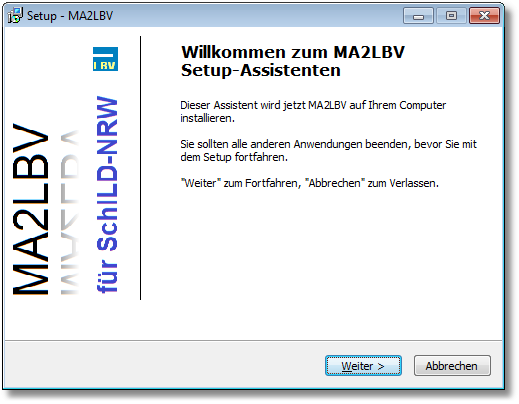
Mit dem Begrüßungsbildschirm starten Sie
den Installationsprozess.
Klicken Sie auf die Schaltfläche „Weiter“,
um die Installation fortzusetzen.
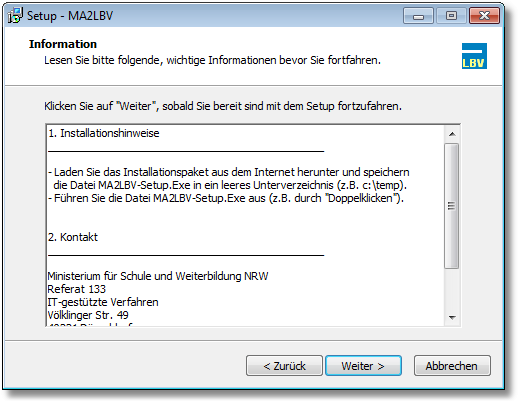
Nach dem Begrüßungsbildschirm werden
Sie über einige Installationshinweise und
Kontaktmöglichkeiten informiert.
Klicken Sie auf die Schaltfläche „Weiter“,
um die Installation fortzusetzen.
Im folgenden Dialog können Sie Informatio-
nen wie Name und Organisation hinterle-
gen.
Bestätigen Sie Ihre Eingaben anschließend
mit der Schaltfläche „Weiter“.
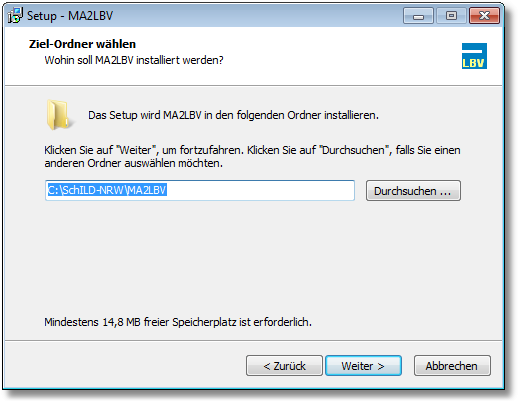
Das Programm erfragt im nächsten Schritt,
unter welchem Pfad die Installation durchge-
führt werden soll.
Standardmäßig wird das Programm unter
„C:\SchILD-NRW\MA2“ installiert.
Wenn Sie einen anderen Zielordner wählen,
so müssen Sie für diesen Ordner die
entsprechenden Schreibrechte besitzen.
Nachdem der Installationspfad mit „Weiter“
bestätigt wurde, fragt das Programm
anschließend nach dem Eintrag im Win-
dows-Start-Menü.
Vorgeschlagen wird der Ordner „MA2", in
welchem das Programm nach der Installati-
on gefunden und gestartet werden kann.
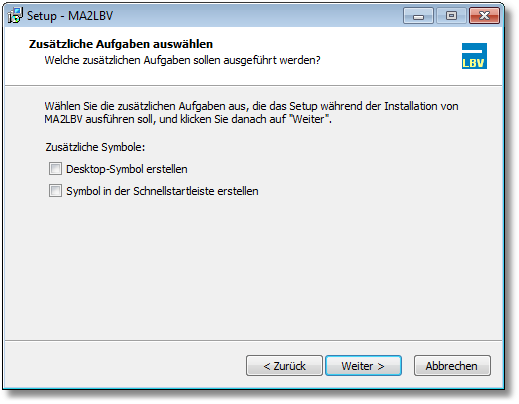
Im nächsten Schritt können Sie festlegen,
ob Sie eine Verknüpfung zum Programm di-
rekt auf dem Desktop haben möchten,
und/oder eine Verknüpfung in der Schnell-
startleiste angelegt werden soll.
Treffen Sie eine Auswahl und bestätigen
Sie diese erneut mit der Schaltfläche
„Weiter“.
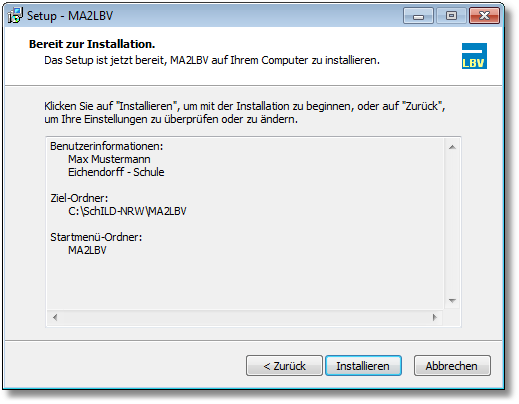
Nun folgt die Zusammenfassung Ihrer getä-
tigten Eingaben während der letzten Schrit-
te.
Sollten Sie hier Fehleingaben feststellen,
können Sie mit der Schaltfläche „Zurück“ die
entsprechende Stelle im Installationsassis-
tenten aufrufen, um dort die gewünschte Än-
derung durchzuführen.
Mit der Schaltfläche „Installieren“ können
Sie die eigentliche Installation gemäß Ihren
Eintragungen starten.
Nach der erfolgreichen Installation können
Sie – wie im links abgebildeten Fenster zu
sehen – den Installationsassistenten mit der
Schaltfläche „Fertigstellen“ schließen.
Zuvor haben Sie noch die Option, das Pro-
gramm direkt nach Beendigung des Installa-
tions-Assistenten zu starten.
Hinweis: Über die Systemsteuerung kann das Programm wieder komplett
deinstalliert werden.
SchILDzentral
- Verwenden Sie nicht das Installationspaket MA2-Setup.exe!
- Laden Sie stattdessen das Zip-Archiv (MA2 -Setup.zip) mit den neuesten
Dateien aus dem Internet herunter und entpacken Sie das Paket.
- Fügen Sie der Datei „SchildExtMod.ini“ im SchILDzentral-Verzeichnis einen
Eintrag hinzu. Z.B.
[Ma2]
Exename=Ma2.exe
Menuetext=Mehrarbeitsabrechnung an das LBV (MA2) starten
Schulverzeichnis=1
Verschluesseln=1
- Kopieren Sie die Datei „MA2.exe“ (siehe Zip-Archiv MA2-Setup.zip) entwe-
der parallel zu SchILDzentral.exe oder in einem anderen Ordner ihrer Wahl,
wobei Sie dann den Parameter „Exename=“ anpassen müssen.
Beispiel: „Exename=c:\Schild-Zentral\Module\MA2.exe“
- Kopieren Sie alle Dateien aus dem \Vorlagen- Ordner des Zip-Archivs in
den \Vorlagen-Ordner von SchILDzentral.
- Kopieren Sie alle Dateien aus dem \Hilfe- Ordner des Zip-Archivs in den
\Hilfe\Module-Ordner von SchILDzentral.
- MA2.exe kann nicht direkt aus dem SchILDzentral-Systemordner aufgerufen
werden, sondern nur aus der SchILDzentral-Anwendung heraus!
Updates, Einstellungen und Zugriff auf SchILD-NRW 2
Die folgenden Arbeitsschritte beziehen sich auf die Originalquelle, Seiten 18–25.
Updates durchführen
5 Sonstige Aktionen
5.1 Updates durchführen
Es gibt in unregelmäßigen Abständen Updates für MA2, die die Hinweise und Rück-
meldungen der Anwenderinnen und Anwender, sowie Aktualisierungen des LBV auf-
nehmen. Schauen Sie daher bitte in regelmäßigen Abständen im Info-Menü „? ► Info“
nach, ob ein Programm-Update vorliegt.
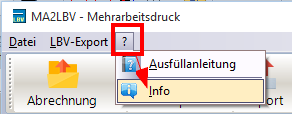
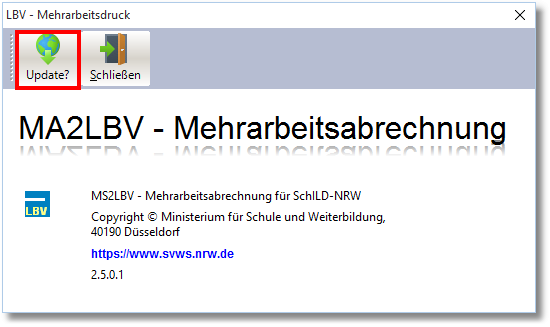
Klicken Sie auf „Update?", um zu prüfen, ob auf dem Internetserver von MA2 ein Upda-
tepaket vorliegt.
Updates durchführen
und anschließend auf „Start“:
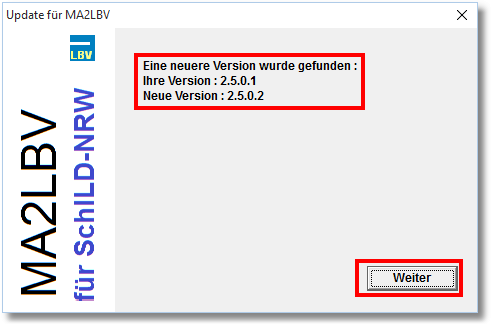
Wenn ein neues Programmupdate vorliegt, so wird dies angezeigt. Klicken Sie auf
weiter, um den Updatevorgang zu starten.
Hinweise:
- Auf den Schulverwaltungsseiten NRW können Sie sich durch einen Klick auf
Versionshinweise die gesamte Versionshistorie anzeigen lassen.
- Hier finden Sie auch ein ZIP-Paket, das die jeweils neuesten Programm-
und Datendateien enthält.
- Die oben beschriebene automatische Update-Möglichkeit steht nur auf PCs
zur Verfügung, die einen FTP-Zugang zum Internet haben.
Updates durchführen
- Wird Ihre Schule über den Schulträger von einem externen IT-Dienstleister
betreut, wird dieser Ihnen mitteilen, wie Updates eingespielt werden.
5.2 Einstellungen
Klicken Sie auf das Symbol „Einstellungen“ ( ), um notwendige Programmparame-
ter für MA2 festzulegen. Hierzu gehören:
- Formulardaten (z.B. Angaben zur Schule)
- Konfigurationsmöglichkeiten für den Zugriff auf die SchILD-Datenbank
und die Programmbenutzer
und
- Einstellungen, die das Design des Programmfensters betreffen, sowie Mög-
lichkeiten zur Datenfilterung und der automatischen Setzung von Abrech-
nungsmerkmalen („A“ bzw. „V“), wenn sich diese aus dem Kontext ergeben.
Hier ein Beispiel für Formulardaten:
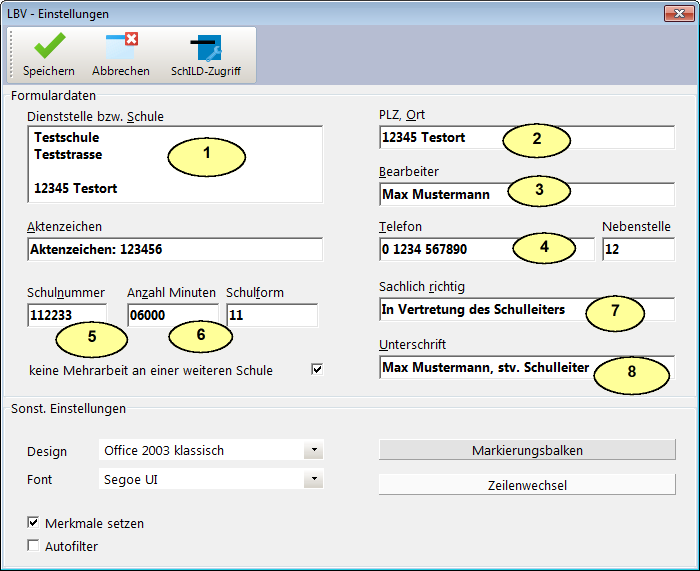
Einstellungen
Und die Berücksichtigung der Formulardaten im ausgedruckten Formular:
bzw.:
Hinweise:
- Beachten Sie, dass das LBV in seiner Ausfüllanleitung für die Änderungs-
mitteilungen klare Vorgaben macht, wer die Mitteilungen unterschreiben und
die sachliche Richtigkeit bestätigen darf.
- Darstellung
Im Bereich Darstellung haben Sie verschiedene Möglichkeiten, die Darstel-
lung der Informationen am Bildschirm ihren Bedürfnissen anzupassen. Die
meisten Optionen sollten selbsterklärend sein. Einige Möglichkeiten sollen
ein wenig ausführlicher erläutert werden:
- Design:
Mit der Auswahl eines Design ändert sich das Layout der Bildschirm-
dialog grundsätzlich. Es stehen eine Reihe von Layouts zur Verfügung,
die sich an Office- oder Windows-Designs orientieren.
Einstellungen
- Symbole:
Die im Programm verwendeten Symbole liegen in drei verschiedenen
Ausprägungen vor:
- Farbig
- Office
- Monochrom
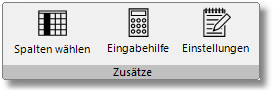
- Hilfedarstellung:
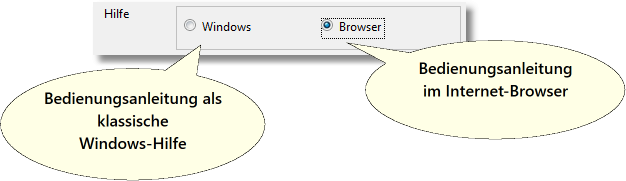
- Sie können sich diese Hilfeinformationen als klassische Win-
dowshilfe anzeigen lassen oder als HTML-Hilfe in Ihrem Stan-
dard-Internetbrowser. Die zweite Option setzt eine Online-Ver-
bindung voraus.
- Besonders dann, wenn die Anwendung von einem Netzlaufwerk
gestartet wird, blockiert das Windows-Betriebssystem aus Si-
cherheitsgründen die Anzeige der klassischen Windowshilfe. In
diesen Fall wählen Sie die Browser-Option.
SchILD-Zugriff / Benutzerdaten
5.3 SchILD-Zugriff / Benutzerdaten
Daten von Lehrkräften können aus einer SchILD-Datenbank importiert werden. Um auf
diese Daten zugreifen zu können, muss der Zugriff auf die SchILD-Datenbank konfigu-
riert werden.
Den zugehörigen Dialog erreichen Sie vom Dialog für die allgemeinen Einstellungen
.
Hier lassen sich zudem die Benutzerdaten für die externen Benutzer konfigurieren.
Schild-Zugriff
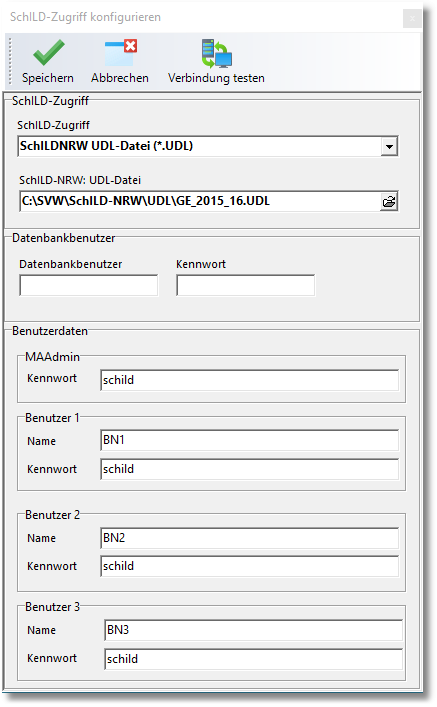
Den Schild-Zugriff können Sie über
SchILD-Zugriff / Benutzerdaten
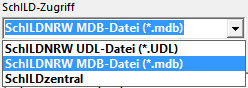
und die Auswahl der zugehörigen Datenbank

steuern.
Wenn im oberen Fenster „SchILDNRW UDL-Datei(*.UDL) gewählt wurde, kann im un-
teren Fenster die entsprechende UDL-Datei ausgewählt werden. Beachten Sie dabei,
dass bei Verwendung der Schild-Standarddatenbank (schild2000n.mdb) der Zugriff
über die MDB-Datei erfolgen muss, weil zur Schild-Standarddatenbank keine UDL-Da-
tei existiert.
Über "Verbindung testen" erkennt man, ob die Verbindung erfolgreich ist.
Benutzerdaten
Das Programm verwaltet insgesamt vier externe Benutzerzugänge. Der wichtigste ist
der Benutzer mit dem Login-Name "MA2Admin" (Eingangskennwort "schild"). Der Lo-
gin-Name kann nicht geändert werden, wohl aber das Kennwort. Die anderen Benut-
zerdaten (beim Programmstart: Login-Name: "BN1", ... , "BN3"; Start-Kennwort jeweils:
"schild") sind hinsichtlich Login-Name und Kennwort durch den Benutzer "MA2Admin"
frei konfigurierbar.
Hinweise:
- Sie können sich auch mit einem SchILD-Benutzer im Programm "MA2" an-
melden. Um Lehrkraftdaten aus SchILD nach MA2 importieren zu können,
muss dieser SchILD-Benutzer das Recht haben, Lehrkraftdaten lesen zu
dürfen (siehe Benutzerverwaltung SchILD).
- Die Einstellungen für die Benutzerdaten und die SchILD-Datenbank werden
verschlüsselt im MA2-Programmverzeichnis ("MA2.Ini") abgelegt.
SchILD-Zugriff / Benutzerdaten
- Nur der Benutzer mit dem Login-Name "MA2Admin" kann diesen Dialog
aufrufen und den SchILD-Zugriff sowie die Benutzerdaten bearbeiten.
- Für den Zugriff auf Serverdatenbanken müssen Zugangsdaten für den Ser-
ver angegeben werden. Diese Daten können im Bereich "Datenbankbenut-
zer" hinterlegt werden:
Installationshinweise der Versionsdokumentation
Die folgenden Arbeitsschritte beziehen sich auf die Originalquelle, Seiten 1–2.
Dieser Abschnitt gibt die Hinweise der dokumentierten Programmausgabe wieder.

SchILD-Zusatzmodul MA2
Mehrarbeitsmitteilung an das LBV
1. Installationshinweise
- SchILD-NRW Laden Sie das Installationspaket aus dem Internet herunter und speichern die Datei ma2_setup.exe in ein o leeres Unterverzeichnis (z.B. c:\temp). Führen Sie die Datei ma2_setup.Exe aus (z.B. durch "Doppelklicken"). o Nach der Installation und dem ersten Programmstart werden Sie nach Benutzerdaten gefragt. Diese sind: o Benutzername: MA2Admin o Passwort: schild o Erstkonfiguration o 1. Melden sie sich als Benutzer "MA2Admin" an (Das Startkennwort für "MA2Admin" lautet "Schild"). 2. Geben Sie die Formulardaten für Ihre Schule ein und konfigurieren Sie die sonstigen Einstellungen. 3. Konfigurieren Sie den SchILD-Zugriff und testen Sie die Verbindung. 4. Importieren Sie Daten aus SchILD oder über die allgemeine Schnittstelle. Erst wenn die Ersteinrichtung abgeschlossen ist, erfolgt der eigentliche Programmstart. Hinweis:
- Der Benutzer „MA2Admin“ hat nur administrative Aufgaben. Seine Aufgabe ist lediglich, die Verbindung zur SchILD-Datenbank zu konfigurieren.
- Einen Einblick in die Mehrarbeitsdaten bekommt dieser Benutzer nicht!
- Unter SchILDzentral wird der Benutzer „MA2Admin“ nicht benötigt.
- SchILDzentral Laden Sie das Zip-Archiv (ma2_setup.zip) mit den neuesten Dateien aus dem Internet herunter und o entpacken Sie das Paket. Kopieren Sie die ausführbare Datei MA2.exe in das Systemverzeichnis von SchILDzentral. o Kopieren Sie alle Dateien aus dem \Vorlagen- Ordner des Zip-Archivs in den Ordner „\Vorlagen“ von o SchILDzentral. MA2.exe kann nicht direkt aus dem SchILDzentral-Systemordner aufgerufen werden, sondern nur aus der o SchILDzentral-Anwendung heraus! Fügen Sie der Datei „SchildExtMod.ini“ im SchILDzentral-Verzeichnis einen Eintrag hinzu. Z.B. o [MA2] Exename=MA2.exe Menuetext=Mehrarbeitsabrechnung an das LBV (MA2) starten Schulverzeichnis=1 Verschluesseln=1 Kopieren Sie die Datei „MA2.exe“ (siehe Zip-Archiv Ma2_setup.zip) entweder parallel zu SchILDzentral.exe o oder in einem anderen Ordner ihrer Wahl, wobei Sie dann den Parameter „Exename=“ anpassen müssen. Beispiel: „Exename=c:\Schild-Zentral\Module\MA2.exe“ Die doppelte Benutzerdatenabfrage (SchILD und Modul) entfällt. o Kopieren Sie die Vorlagen „LBV-LAA-Vorlage.pdf“ und „LBV-Vorlage.pdf“ aus dem Zip-Archiv in den o Vorlagenordner von SchILDzentral Kopieren Sie die Datei „MA2.chm“ aus dem Zip-Archiv in den Ordner „Hilfe\Module\“ von SchILDzentral. o Z.B.: c:\SchILD-Zentral\Hilfe\Module\MA2.chm Kopieren Sie die Datei „Ausfuellanleitung.pdf“ in das gleiche Verzeichnis. o
2. Support
- Die Internetpräsenz dieser Anwendung finden Sie auf den Schulverwaltungsseiten NRW: Hier finden Sie neben aktuellen Hinweisen auch Downloadmöglichkeiten für Programminstallationen und notwendige Updates - Sie sollten regelmäßig - nicht nur bei Fragen oder Hinweisen - das Anwenderforum aufsuchen. - Diese Anwendung ist Teil des Supportkonzeptes des MSW. D.h. Jeder Schule ist ein Fachberater zugeordnet, der bei speziellen, insbesondere technischen Problemen, die sich nicht durch Nutzung der Online-Hilfen lösen lassen, für Ihre Fragen zur Verfügung steht. Sie finden Ihren persönlichen Fachberater, wenn Sie diesen Link anklicken und auf der Seite einfach Ihre Schulnummer eingeben. - Die Anwendung unterstützt die Fernwartungsmöglichkeiten von „Schulverwaltung NRW“.
3. Versionsänderungen:
3.2.3.2 - Release: 09.04.2024 - Aufgrund vieler Anfragen haben wir das Fachverfahren "MA2LBV" in "MA2" umbenannt. - Die Benutzerführung wurde überarbeitet und den anderen SchILD-Tools angepasst. - Das aktuelle LBV-Mitteilungsformular wurde in die Setup-Pakete aufgenommen, ebenso die neue Ausfüllanleitung. - Da das Landesprogramm "Nachholen und Ankommen nach Corona" ausgelaufen ist, wurde diese Fördermöglichkeit aus dem Modul "MA2" gestrichen. Der alleinige verbleibende Anlass ist die angeordnete Mehrarbeit zur Sicherung der Unterrichtsversorgung. - Damit ein Benutzer Daten aus SchILD-NRW bzw. SchILDzentral importieren kann, muss er entweder Admin- Rechte besitzen oder der Benutzer muss das Recht besitzen, lesend auf Lehrkraftdaten zu zugreifen. - Darüber hinaus wurden verschiedene kleinere Hinweise und Wünsche aus dem SchILD-Forum aufgenommen.
3.1.0.0 (als Test-Version) - Release: 25.02.2023 - Das Drucken von Änderungsmitteilungen war bisher nur mithilfe eines auf dem PC installierten PDF-Readers, wie z.B. dem Acrobat Reader, möglich. Der Grund hierfür sind im PDF implementierte Programmroutinen, die u.a. das Druckbild um einen Barcode ergänzen und Gitterlinien entfernen, um die Scan-Genauigkeit zu erhöhen. Diese Programmroutinen werden jedoch nur ausgeführt, wenn der Druck vom Acrobat Reader aus gestartet wird. Das bedeutet: Um eine Änderungsmitteilung aus MA2LBV heraus zu drucken, startet das Programm MA2LBV im Hintergrund den Acrobat Reader und weist diesem die entsprechende PDF-Datei zum Öffnen und Drucken zu. Dieses Verfahren ist nicht standardisiert und führt mitunter nicht zum gewünschten Ergebnis. - Die neue Version von MA2LBV bildet diese PDF-Programmroutinen selbstständig nach, sodass der Umweg über den Acrobat Reader nicht mehr notwendig ist. Die hiermit erzeugten Ausdrucke wurden im Vorfeld dem LBV zur Prüfung vorgelegt und sind mittlerweile genehmigt. - In den Einstellungen des MA2LBV -Programms können Sie auswählen, ob der Ausdruck wie gewohnt über den Acrobat Reader erfolgen soll oder direkt aus dem Programm heraus. - Bei einer Änderungsmitteilung müssen Sie angeben, ob die Mittel aus dem Topf "Unterrichtssicherung (SdU)" oder "Aufholen und Ankommen nach Corona (AAC)" bezahlt werden sollen. Wenn Sie hier keine Auswahl treffen, markiert das Programm die Option "SdU", da dies die Standardauswahl sein dürfte. - Darüber hinaus wurden verschiedene kleinere Hinweise und Wünsche aus dem SchILD-Forum aufgenommen. - Diese Version von MA2LBV (3.1.0.0) wird als Vorabversion zum Testen bereitgestellt. Wenn Sie also Hinweise, Wünsche etc. haben sollten, teilen Sie diese gerne im SchILD-Forum mit oder schreiben eine Mail an ub@schulorga.de 3.0.1.0 - Release: 13.01.2022 - Kleinere Änderungen und Ergänzungen (z.B. Auswahl neuer Abrechnungszeiträume)
3.0.0.0 - Release: 16.12.2021 - Unterstützung der Mehrarbeitsabrechnung von Bestandslehrkräften aus Mitteln des Landesprogramms „Ankommen und Aufholen nach Corona“ siehe Kapitel „Ankommen und Aufholen nach Corona“ in der Bedienungsanleitung. - Kleinere Änderungen und Ergänzungen
2.9.4.0 - Release: 14.11.2020 - HDDPI-Unterstützung - Es stehen drei verschiedene Symbol-Bibliotheken zur Auswahl durch den Benutzer zur Verfügung (siehe Einstellungen). - Wahlmöglichkeit ob die Hilfeanzeige als Windows-Hilfe oder als Browser-Hilfe angezeigt wird (siehe Einstellungen). - Kleinere Änderungen und Ergänzungen - Fehlerkorrekturen
2.9.3.0 - Release: 19.02.2020 - Anpassungen an das aktuelle Formular des LBV (LBV(A/Bes/Bes)23.02.2019.pdf / Stand 23.02.2019)
Online: MA2LBV / MA2: Abrechnungsdaten importieren
Abrechnungsdaten importieren
MA2 unterstützt den Import aus SchILD-NRW 2 sowie zwei CSV-Schnittstellen für externe Abrechnungsdaten. Wählen Sie das Format passend zur erzeugenden Anwendung; die beiden Schnittstellen dürfen nicht durch beliebiges Umstellen von Spalten vermischt werden.
CSV-Datei vorbereiten
Die Abrechnungsdatei beginnt mit einer Kopfzeile. Laut Anleitung unterscheidet das Programm darüber die beiden Formate; die Bezeichnungen werden nicht als freie Feldzuordnung beim Import verwendet. Die Spalten werden durch Kommas getrennt.
Auch leere Felder müssen ihr Trennzeichen behalten. Jede Datenzeile muss die zum gewählten Format passende Anzahl von Feldern enthalten.
Das erste beschriebene Format enthält Lehrkraft-Stammdaten und Angaben für genau sechs Monate. Zu den Stammdaten gehören Nachname, Vorname, Geburtsdatum und LBV-Personalnummer. Danach folgen für jeden Monat die zugehörigen Stunden und Merkmale. Der Monat wird im Format MMJJ angegeben.
Datei einlesen und kontrollieren
- Erzeugen Sie die Datei in der Anwendung, die die Mehrarbeitsdaten verwaltet.
- Wählen Sie in MA2 Abrechnung → Abrechnungsdatei festlegen und die betreffende Datei.
- Lesen Sie die Daten über Abrechnung ein.
- Kontrollieren Sie Lehrkräfte, Zeitraum, Stunden und Merkmale in der angezeigten Übersicht.
- Verwenden Sie beim LBV-Export zunächst die Möglichkeit zur Prüfung, bevor Sie die endgültigen Mitteilungen erzeugen.
Wenn keine passende Abrechnungsdatei vorliegt, können Sie stattdessen die Lehrkraftdaten aus SchILD-NRW 2 importieren und die Mehrarbeitsstunden im Programm ergänzen. Der dafür verwendete SchILD-NRW 2-Benutzer benötigt Leserechte auf die Lehrkraftdaten.
Quelle: Bedienungsanleitung MA2, Druckstand 18.03.2024, Kapitel 4, 5.3 und 6.1, Seiten 12–17 und 23–31.
Dateiformat, Import und Plausibilitätsprüfung
Die folgenden Arbeitsschritte beziehen sich auf die Originalquelle, Seiten 26–31.
Datenimport
6 Anhang
6.1 Datenimport
Für die Übermittlung von Änderungsmitteilungen an das LBV stehen zwei CSV-Schnitt-
stellen zur Verfügung und der Datenimport aus SchILD wird unterstützt.
CSV steht für „Comma Separated Values“ (eigentlich Character-separated values, da
das Trennzeichen nicht zwingend ein Komma sein muss) und beschreibt den Aufbau
einer Textdatei zum Austausch einfach strukturierter Daten.
Die Abrechnungsdatei enthält eine Header-Zeile mit den Bezeichnungen der einzelnen
Spalten. Diese Zeile dient lediglich zur Unterscheidung der beiden Importformate und
wird beim Import nicht verwendet. Die Bezeichnungen in der Header-Zeile müssen
durch Kommas getrennt sein.
Bei leeren Feldern muss das Trennzeichen immer ausgegeben werden. Jede Zeile
muss exakt die erwartete Anzahl an Trennzeichen enthalten.
1. Format
Header (1-zeilig!):
Langname,Vorname,Geburtsdatum,Personalnummer,Status,Statis-
tik,Schlüssel,
Monat_1,Stunden_1,Merkmal_1,...,Monat_6,Stunden_6,Merkmal_6
Jede Datenzeile enthält neben den Lehrkraftdaten immer Mehrarbeitsangaben für ge-
nau 6 Monate.
Datenimport
Header-Text Bemerkung 1 Langname Nachname der Lehrkraft 2 Vorname Vorname der Lehrkraft 3 Geburtsdatum Geburtsdatum der Lehrkraft (TT.MM.JJJJ) 4 Personalnummer Personalnummer beim LBV 5 Status für spätere Verwendung - wird zurzeit nicht weiter ausgewertet Bei Teilzeitlehrkräften muss im Feld Statistik ein „T“ enthalten sein. 6 Statistik Bei Vollzeitlehrkräften muss im Feld Statistik ein „V“ enthalten sein. Vergütungsschlüssel (1-4): 1. gehobener Dienst aller Schulformen, soweit sie nicht unter Schlüssel 2 oder 3 fallen 2. gehobener Dienst aller Schulformen, deren Eingangsämter mindestens der BesGr A 12 zugeordnet sind, und des höheren Dienstes an Grund- 7 Schlüssel und Hauptschulen 3. gehobener Dienst aller Schulformen, deren Eingangsämter der BesGr A 13 zugeordnet sind, und des höheren Dienstes an Förder- und Realschulen 4. höherer Dienstes an Gymnasien, berufsbildenden Schulen und Kollegschulen sowie des höheren Dienstes an Fachhochschulen 8 Monat_1 Angabe des 1. Monats; Format MMJJ Anzahl der vergütbaren Mehrarbeitsstunden für den 1. Monat
- Maximal: 288 9 Stunden_1
- eine Dezimalstelle
- Dezimalpunkt verwenden Abrechnungsmerkmal für den 1. Monat (A oder V)
- A: anteilige Besoldung bei teilzeitbeschäftigten Beamtinnen und Beam- 10 Merkmal_1 ten
- V: Anzahl der vergütungsfähigen Unterrichtstunden kleiner als 4 ... ... ... 23 Monat_6 Angabe des 6. Monats 24 Stunden_6 Anzahl der vergütbaren Mehrarbeitsstunden für den 6. Monat 25 Merkmal_6 Abrechnungsmerkmal für den 6. Monat
Beispiel:
Die Vollzeit-Lehrkraft Augusta Byran hat 2016 im August 4 Mehrarbeitsstunden geleis-
tet und im September 2,5 Stunden: Die Abrechnungsdatei enthält insgesamt zwei Zei-
len (eine Headerzeile und eine Datenzeile), die hier aus Gründen der Übersichtlichkeit
in mehrere Zeilen umgebrochen wurden:
Langname,Vorname,Geburtsdatum,Personalnummer,Status,Statis-
tik,Schlüssel,
Monat_1,Stunden_1,Merkmal_1,Monat_2,Stunden_2,Merkmal_2,
Datenimport
Monat_3,Stunden_3,Merkmal_3,Monat_4,Stunden_4,Merkmal_4,
Monat_5,Stunden_5,Merkmal_5,Monat_6,Stunden_6,Merkmal_6
Byran,Augusta,10.09.1981,B 0312222,v,LV,1,816,4,,916,2.5,v,
1016,0,,1116,0,,1216,0,,117,0,
Hinweis:
- Vom Stundenplanprogramm GP-Untis wird diese Importschnittstelle unter-
stützt.
- Export der Mehrarbeit aus Untis:
- In Untis klicken Sie auf Datei ► Import/Export ► Deutschland ► NRW
Mehrarbeit.
- Im anschließenden Exportdialog geben Sie zunächst das Export-Ver-
zeichnis an.
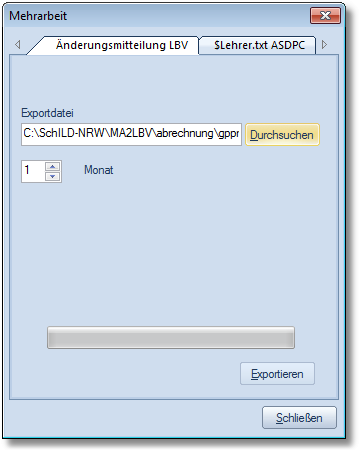
- Hier sollten Sie den Unterordner „\abrechnung“ des Installationsver-
zeichnisses von MA2 angeben. Tragen Sie den Pfad direkt ein oder
wählen Sie ihn über die Schaltfläche „Durchsuchen“ aus.
- Im Feld „Monat“ geben Sie den ersten Monat an, für den die Daten ex-
portiert werden sollen.
- Nachdem Sie alle Eingaben durchgeführt haben, können Sie mit der
Schaltfläche „Exportieren“ den Exportvorgang starten.
Datenimport
2. Alternativformat
Als alternative Importschnittstelle wird das folgende Format unterstützt:
Header (1-zeilig!):
Nachname,Vorname,Geburtsdatum,Personalnummer,Status,Schlüs-
sel,Monat,Stunden,Merkmal
Beispiel:
Nachname,Vorname,Geburtsdatum,Personalnummer,Status,Schlüs-
sel,Monat,Stunden,Merkmal
Byran,Augusta,10.09.1981,B 0312221,V,1,816,3,v
Byran,Augusta,10.09.1981,B 0312221,V,1,916,3,v
Byran,Augusta,10.09.1981,B 0312221,V,1,1016,0,
Byran,Augusta,10.09.1981,B 0312221,V,1,1116,4,
Byran,Augusta,10.09.1981,B 0312221,V,1,1216,2,v
Byran,Augusta,10.09.1981,B 0312221,V,1,117,1,v
Hinweise:
- Status: T,V,L: Teilzeit, Vollzeit, LAA
- Schlüssel: 1..4: siehe LBV-Ausfüllanleitung
- Monat: Format: MMJJ oder MJJ
- Stunden: Format: ##.#
- Merkmal: a,v: siehe LBV-Ausfüllanleitung
- Pro Lehrkraft genau 6 Zeilen
- Die erste Lehrkraft definiert den sechsmonatigen Abrechnungszeitraum (im
Beispiel August 2016 bis Januar 2017)
Datenimport
3. SchILD-Import
Einige Daten lassen sich aus SchILD importieren
- Name, Vorname
- Geburtsdatum
- Teilzeit, Vollzeit, Lehramtsanwärter
- LBV-Personalnummer
- LBV-Vergütungsschlüssel
Die Anzahl der vergütbaren Mehrarbeitsstunden kann nicht importiert werden.
Den SchILD-Import erreichen Sie über das Hauptmenü: Datei ► SchILD-Import
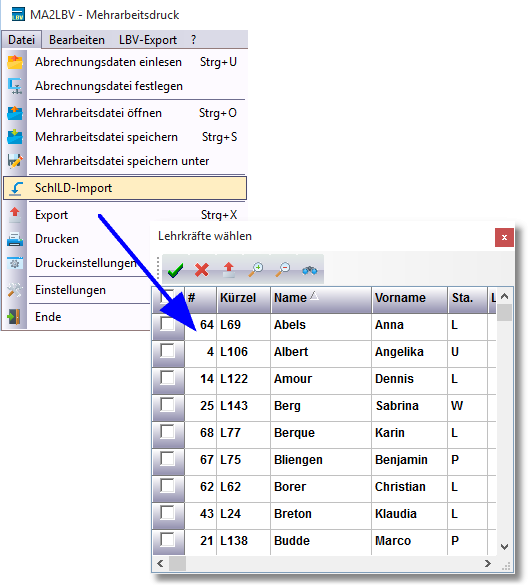
Hinweise:
Datenimport
- In SchILD kann die LBV-Personalnummer und der LBV-Vergütungsschlüs-
sel ab der Version 2.0.16.3 verwaltet werden:
Schulverwaltung ► Lehrkräfte ► Details ► Schulbezogene Daten
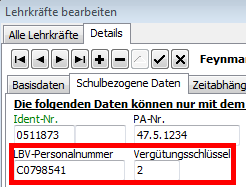
- Der LBV-Vergütungsschlüssel ist eine einstellige Zahl zwischen "1" und "4".
Online: MA2LBV / MA2: Abrechnung erstellen und ausgeben
Abrechnung erstellen und ausgeben
Hier bereiten Sie Mehrarbeitsdaten für die Abrechnung und Ausgabe mit MA2 vor. Legen Sie zuerst den Abrechnungszeitraum fest und wählen Sie danach den passenden Weg zur Übernahme oder Eingabe der Daten.
Zeitraum und Daten wählen
Beim ersten Start legen Sie den Startmonat eines sechsmonatigen Abrechnungszeitraums fest. Für die Abrechnungsdaten bestehen drei Wege:
- Eine unterstützte Abrechnungsdatei mit bereits enthaltenen Mehrarbeitsstunden importieren.
- Lehrkraftdaten aus SchILD-NRW 2 übernehmen und die vergütbaren Stunden und Merkmale anschließend ergänzen.
- Die benötigten Daten vollständig manuell erfassen.
Eine vorhandene Datei wählen Sie über den Pfeil neben Abrechnung → Abrechnungsdatei festlegen. Anschließend lesen Sie die Datei über Abrechnung ein und kontrollieren die angezeigten Werte.
Änderungsmitteilungen erzeugen
- Markieren Sie die betreffende Lehrkraft und die gewünschten Monatsspalten.
- Öffnen Sie LBV-Export.
- Entscheiden Sie, ob die Angaben nur auf Richtigkeit geprüft, als PDF gespeichert oder zusätzlich gedruckt werden sollen.
- Kontrollieren Sie den Hinweiseintrag zum Ergebnis. Über dessen Kontextmenü lässt sich die erzeugte PDF anzeigen.
Die Ausgaben liegen im Unterordner pdf des Programmverzeichnisses. Für mehrere Lehrkräfte markieren Sie die betreffenden Zeilen und verwenden LBV-Export (alle markierten Zeilen). Dabei entsteht für jede Lehrkraft eine separate Datei.
Die am Bildschirm bearbeiteten Abrechnungsdaten werden als verschlüsselte .MAA-Dateien im Unterordner ma gespeichert. Die allgemeine Exportfunktion kann die dargestellten Daten außerdem in andere Ausgabeformate überführen.
Abrechnungszeitraum wechseln
Datei → Abrechnungszeitraum zuordnen ordnet den angezeigten Lehrkräften einen neuen sechsmonatigen Zeitraum zu. Dabei werden die bisherigen vergütbaren Stunden, Merkmale und Hinweise gelöscht. Sichern beziehungsweise archivieren Sie den abgeschlossenen Vorgang, bevor Sie diese Funktion verwenden.
Die Versionshinweise zu 3.2.3.2 beschreiben die Umbenennung von MA2LBV in MA2 und die Entfernung des ausgelaufenen Förderanlasses „Nachholen und Ankommen nach Corona“. Ältere Abbildungen und Anleitungen können daher andere Bezeichnungen oder Auswahlmöglichkeiten zeigen.
Quelle: Bedienungsanleitung MA2, Druckstand 18.03.2024, Seiten 12–20; Versionshinweise, Version 3.2.3.2.
Mehrarbeitsfälle erfassen, prüfen und ausgeben
Die folgenden Arbeitsschritte beziehen sich auf die Originalquelle, Seiten 12–17.
4 Programmstart / Programmbedienung
Nach dem ersten Start von MA2 und der Abfrage der Zugangskennung
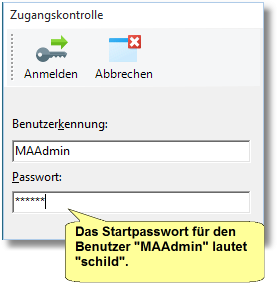
werden Sie aufgefordert einen sechsmonatigen Abrechnungszeitraum festzulegen:
Legen Sie den Startmonat dieses Zeitraums fest:
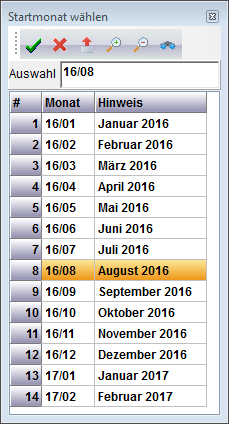
Abschließend erscheint das folgende Programmfenster:
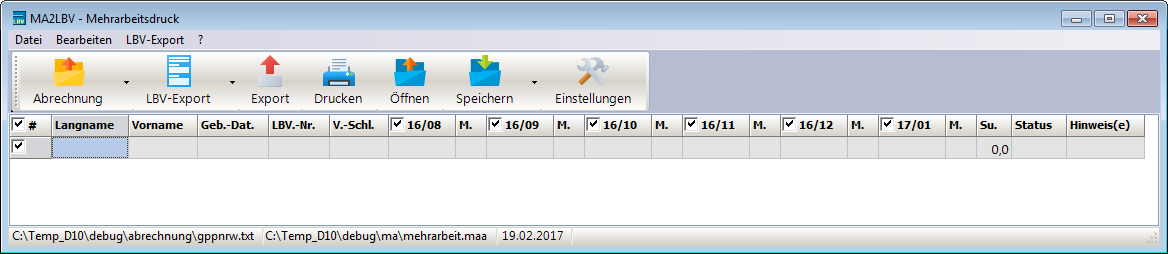
Vorgehensweisen:
- Liegen die Daten für vergütbare Mehrarbeit bereits in einer direkt importier-
baren Form vor, z.B. aus GP-Untis oder einem anderen Schulverwaltungs-
programm, das die Schnittstellen unterstützt (siehe Anhang ► Datenim-
port ), so können Sie diese Daten einlesen, kontrollieren, ausdrucken und
archivieren.
- Können die Daten nicht eingelesen werden, so haben Sie die Möglichkeit
aus SchILD die Lehrkraftdaten zu importieren (Name, Vorname, Geburtsda-
tum, Teilzeit, Vollzeit, Lehramtsanwärter, LBV-Personalnummer, LBV-Ver-
gütungsschlüssel). Geben Sie anschließend manuell die vergütbaren Mehr-
arbeitsstunden und ggf. die zugeordneten Merkmale ein, erzeugen und dru-
cken Sie die Formulare aus und archivieren Sie die Abrechnungsdaten.
- Falls auch keine Daten aus SchILD zur Verfügung stehen, können Sie auch
alle Daten manuell eingeben, kontrollieren, drucken und archivieren.
Einlesen der Abrechnungsdaten ( ):
Klicken Sie auf den Pfeil rechts neben dem Symbol „Abrechnung“ und dann auf
„Abrechnungsdatei festlegen":
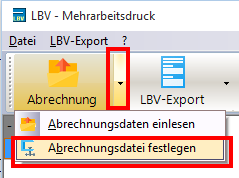
Wählen Sie eine entsprechende Datei aus (im Folgenden wird die Beispiel-Datei „Test_Abrechnung_UntisFormat.txt“ verwendet, die bei der Installation mit kopiert wurde):
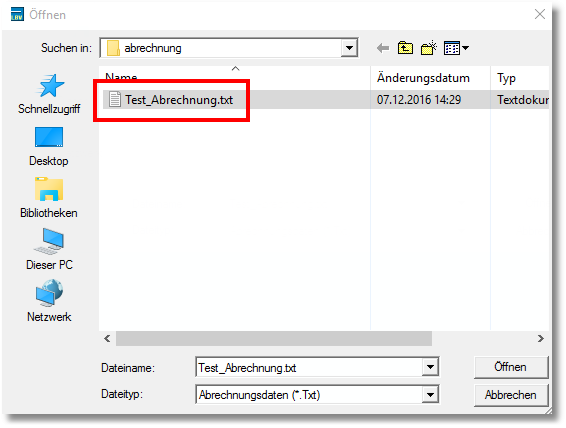
Anschließend klicken Sie auf das Symbol „Abrechnung“ ( ), um die Abrechnungs-
daten einzulesen und anzuzeigen:
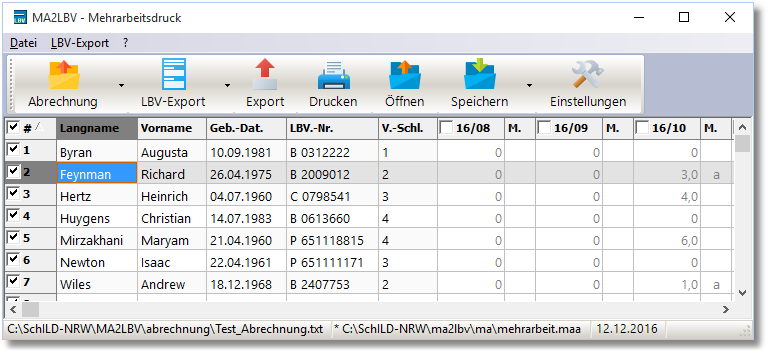
Als Nächstes soll für die Lehrkraft Feynman die Änderungsmitteilung gedruckt werden.
Markieren Sie die Monatsspalten „16/10“ und „16/11“ und den Datensatz „Feynman“
und klicken Sie auf das Symbol „LBV-Export". Im anschließenden Dialog können Sie
wählen, ob die Mehrarbeitsdaten
- in eine PDF-Datei gespeichert werden sollen,
- in eine PDF-Datei gespeichert und das PDF-Dokument ausgedruckt wer-
den soll oder
- die Mehrarbeitsdaten lediglich auf Richtigkeit überprüft werden sollen:
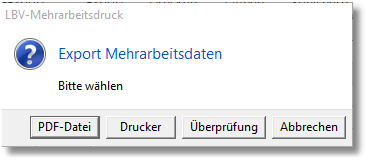
Wählen Sie als Exportziel „PDF-Datei". In der Hinweisspalte wird das Exportergebnis
angezeigt. In unserem Fall wurde die Datei „LBV_Feynman_1610-1611.pdf“ erzeugt
und im Unterordner „\pdf“ des MA2-Installationspfades abgelegt.
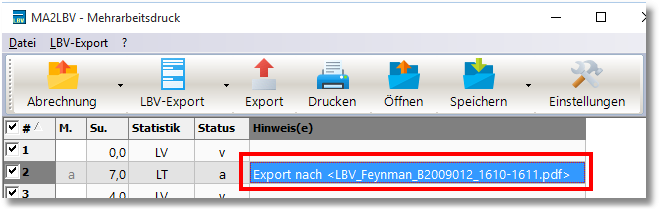
Durch einen Rechtsklick auf diesen Hinweiseintrag können Sie sich den Inhalt der
PDF-Datei am Bildschirm anzeigen lassen:
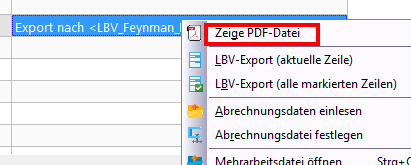
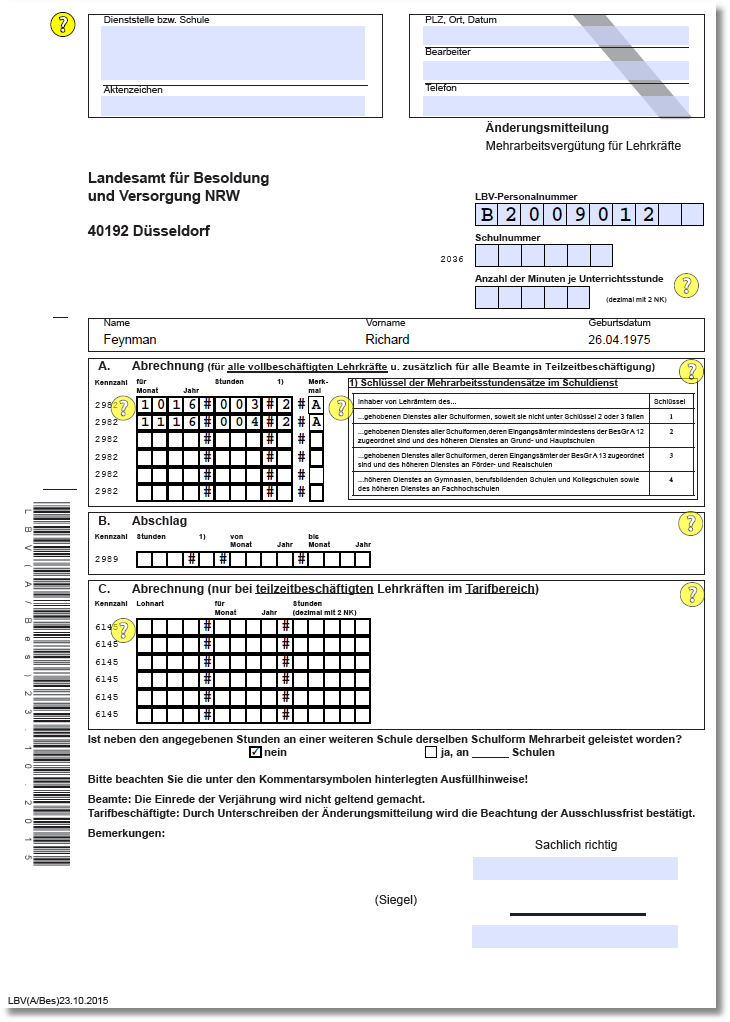
Hinweise zur Programmbedienung:
- Mit Hilfe des Symbols „Einstellungen “ können Sie Eintragungen für
den Formularkopf und die sonstigen nicht personengebundenen Formular-
felder vornehmen: Dienststelle bzw. Schule, Aktenzeichen, Schulnummer
etc. sowie die Konfiguration des Zugriffs auf die SchILD-Datenbank und die
Verwaltung der Benutzerdaten.
- Die am Bildschirm angezeigten Daten werden im Unterverzeichnis „\ma“ in
verschlüsselten Dateien mit der Endung „MAA“ gespeichert. Sie können be-
liebig viele von diesen Dateien anlegen ( ) und wieder öffnen ( ).
- Gruppenprozesse: Anstatt für jede Lehrkraft einzeln die Änderungsmittei-
lung zu erstellen und auszudrucken, können Sie dies auch für mehrere Lehr-
kräfte als Gruppenprozess vornehmen: Markieren Sie entsprechend die
Lehrkräfte und die Monate und klicken auf „LBV-Export (alle markierten Zei-
len )". Für jede Lehrkraft wird dabei im Verzeichnis „\pdf“ eine separate
Datei erstellt.
- Mit „Export“ ( ) können Sie die am Bildschirm angezeigten Daten in ver-
schiedene Formate überführen (z.B. als PDF-Datei oder als Excel-Datei)
oder ( ) an einen Drucker senden.
- Mit „Bearbeiten ► Zeile hinzufügen / löschen“ ( / ) können Sie Zei-
len für Lehrkraftdaten einfügen bzw. aus der Darstellung löschen.
- Mit „Datei ► Abrechnungszeitraum zuordnen“ ( ) können Sie den ange-
zeigten Lehrkräften einen neuen sechsmonatigen Abrechnungszeitraum zu
ordnen.
Hinweis: Alle vergütbaren Mehrarbeitsstunden, Merkmale und Hinweise
werden bei dieser Aktion gelöscht!
Änderungen bei der Abrechnung
Die folgenden Arbeitsschritte beziehen sich auf die Originalquelle, Seiten 3–4.
Dieser Abschnitt gibt die Hinweise der dokumentierten Programmausgabe wieder.
2.9.2.0 - Release: 05.09.2019 - Kleinere Anpassungen und Fehlerkorrekturen 2.9.1.3 - Release: 03.06.2019 - Aktualisierung der Ausfüllanleitungen 2.9.1.2 - Release: 24.05.2019 - Umstellung auf das neue LBV-Formular (Stand 23.11.2018) - Unterstützung des neuen Formularfelds "E-Mail-Adresse" - Unterstützung der Lohnart "5006" (Mehrarbeit von teilzeitbeschäftigen Lehrkräften im Tarifbereich). Um die Lohnart "5006" einzutragen, muss in der Merkmalsspalte des betreffenden Monats ein "K" eingetragen werden. 2.9.0.0 - Release: 01.02.2019 - Kleinere Anpassungen (Schlüssel / Schluessel-Problem) und Fehlerkorrekturen 2.8.0.0 - Release: 08.01.2019 - Kleinere Anpassungen und Fehlerkorrekturen 2.7.0.7 - Release: 14.05.2018 - Kleinere Anpassungen und Fehlerkorrekturen 2.7.0.6 - Release: 15.01.2018 - Kleinere Anpassungen und Fehlerkorrekturen 2.7.0.5 - Release: 21.12.2017 - Umstellung auf aktuelle LBV-Formulare (LBV(ABes)23_2016_08.pdf) - Fehlerkorrekturen 2.7.0.3 - Strukturanpassungen - Fehlerkorrekturen 2.6.0.0 - Anbindung an Schildzentral 2.5.5.0 - Man muss sich als Benutzer anmelden. Startzugang: Benutzername: MAAdmin o Passwort: schild o - Austausch der Vorlagen - Für Lehramtsanwärter (Status="W") können jetzt auch die Nachweise für zusätzlichen Unterricht ausgefüllt werden. - Bitte in den Einstellungen die zutreffende Schulform eintragen. - Alternatives Importformat - SchILD-Unterstützung: LK-Daten können aus SchILD (ab Version 2.0.16.3) importiert werden: Name, Vorname, o Geb.-Dat. o LBV-Nr., o Vollzeit/Teilzeit, o LBV-Vergütungsschlüssel. o - Fehlerkorrekturen 2.5.0.2 - Fehlerkorrekturen 2.5.0.1 - Umstellung U2LBV nach MA2LBV
4. Kontakt:
Referat 133
IT-gestützte Verfahren in Schulen und Schulverwaltung
Ministerium für Schule und Bildung Nordrhein-Westfalen Völklinger Str. 49
40221 Düsseldorf
Online: Migrationstool
Migrationstool
Das Migrationstool überträgt SchILD-NRW 2-Daten in eine andere Datenbank. Die vorhandene Anleitung erläutert den Ablauf und die Besonderheiten der Übertragung.
Themen
Programmbezug und verfügbare Ausgaben: offizielle Programmseite.
Online: Daten in eine andere Datenbank übertragen
Daten in eine andere Datenbank übertragen
Mit dem Migrationstool können Sie die Daten einer bestehenden Datenbank in eine andere Datenbank übertragen. So können Sie zum Beispiel die Daten aus einer Access-Datenbank in eine neue Access-Datenbank oder eine SQL-Server-Datenbank übertragen. Mit dem Migrationstool erhalten Sie zudem ein Programm, welches Ihnen beim Erzeugen einer SDBCFG-Datei hilft. Diese Dateien sind für den Migrationsprozess notwendig.
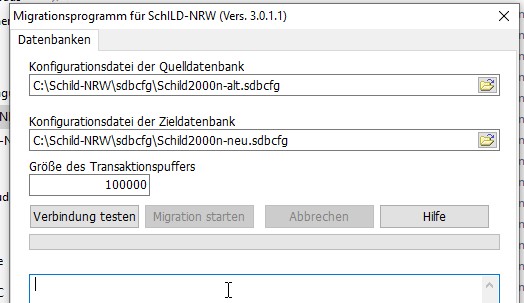
Mit dem Migrationstool können sie eine bestehende Datenbank in eine andere migrieren
Laden Sie sich das Migrationstool hier herunter: https://www.svws.nrw.de/download und entpaken Sie die Programmdaten der ZIP-Datei in ein beliebiges Verzeichnis. Sofern Sie in eine Access-Datenbank migrieren wollen, finden Sie eine leere, vorbereitete Datenbank im Ordner "Vorlagen". Kopieren Sie diese Datenbank in den Ordner "Zieldatei". Sofern Sie als Quelle eine Access-Datenbank verwenden, können Sie diese in den Ordner "Quelldatei" kopieren. Starten Sie anschließend das Programm 'SchILD_DBConfig.exe', mit dem Sie zwei SDBCFG-Konfigurationsdateien für den anschließenden Migrationsprozess erzeugen. Erstellen Sie eine SDBCFG-Konfigurationsdatei für die Quelldatenbank und eine für die Zieldatenbank.
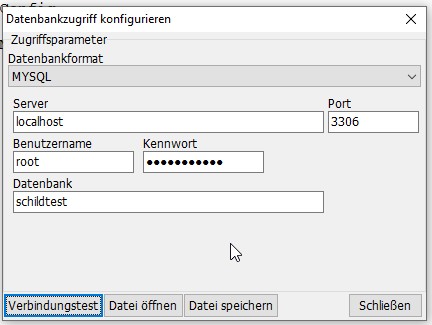
Beispiel: Access-Quelldatenbank
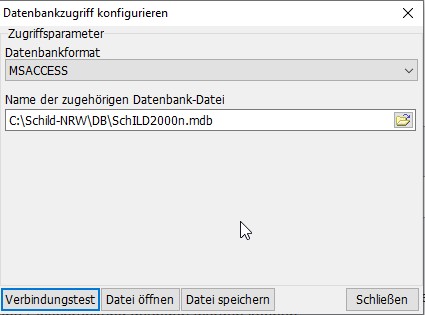
Beispiel: SQL-Zieldatenbank
Starten Sie anschließend das Migrationstool 'SchILDMigTool.exe'. Wählen Sie Konfigurationsdatei für die Quelldatenbank und für die Zieldatenbank. Testen Sie die Verbindung. Bei erfolgreicher Verbindung können Sie den Migrationsprozess starten.
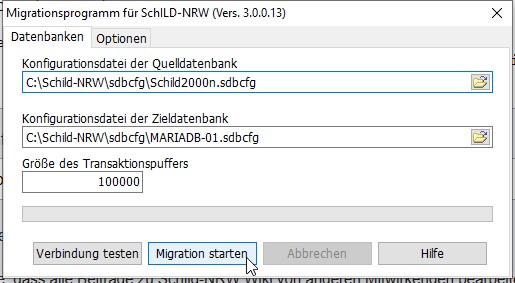
Migrationsprozess starten
Am Ende der Migration wird ein Fehlerprotokoll ausgegeben. Hier kann es unter Umständen zu sehr vielen Meldungen kommen. Die verschiedenen Datenbanksysteme behandeln bestimmte Feldtypen gegebenenfalls alle unterschiedlich, das betrifft vor allem NULL-Werte. Ob ein Feld jedoch leer ist oder NULL sollte bei der Auswertung der Daten keinen Unterschied machen. Solche Fehler können Sie ignorieren. Auch bei doppelten Facheintragungen kommt es oft zu Fehlern, wenn Schüler das gleiche Fach komplett identisch zweimal in einem Lernabschnitt haben. Auch hier können Sie die Fehler ignorieren, weil das eigentlich nur eine Fehleintragung sein kann.
Quelle: SchILD-NRW 2-Daten in eine andere Datenbank übertragen (migrieren) – ursprüngliches Wiki
Online: Notenmodul für Grundschulen
Notenmodul für Grundschulen
Mit dem Grundschul-Notenmodul bearbeiten Lehrkräfte Noten, Zeugnistexte und Ankreuzkompetenzen in den von SchILD-NRW 2 ausgegebenen Notendateien. Die Vorbereitung und Rückübernahme übernimmt die SchILD-NRW 2-Administration.
Themen
Programmbezug und verfügbare Ausgaben: offizielle Programmseite.
Online: Notenmodul für Grundschulen: Vorbereitung und Export
Vorbereitung und Export
Die SchILD-NRW 2-Administration erstellt für die Lehrkräfte Notendateien. Darin bearbeiten diese anschließend Noten, Kompetenzen und Zeugnisbemerkungen, ohne auf die SchILD-NRW 2-Datenbank zugreifen zu müssen.
Unterricht und Zeugnisinhalte vorbereiten
- Ordnen Sie unter Schulverwaltung → Klassen-/Versetzungstabelle jeder Klasse ihre Klassenleitung zu.
- Kontrollieren Sie unter Akt. Halbjahr → Leistungsdaten den Klassenunterricht und die eingetragenen Fachlehrkräfte. Nur so erhalten Fachlehrkräfte die zugehörigen Schülerinnen und Schüler.
- Hinterlegen Sie die benötigten Fachbemerkungen und Zeugnisfloskeln unter Schulverwaltung → Floskeln bearbeiten.
- Bei Ankreuzzeugnissen hinterlegen Sie die Kompetenzen unter Schulverwaltung → Angaben zu Ankreuzzeugnissen und aktivieren die entsprechende Zeugnisart für die Klasse.
- Weisen Sie die Ankreuzkompetenzen den Schülerinnen und Schülern vor dem Export zu. Dazu dient der Gruppenprozess Noten/Zeugnisvorbereitung → Ankreuzkompetenzen eintragen. Einzelne Zuordnungen lassen sich im aktuellen Halbjahr über Kompetenzbeschreibungen holen ergänzen.
Initialkennwörter erzeugen
Markieren Sie unter Schulverwaltung → Lehrkräfte die betreffenden Lehrkräfte. Über das Kontextmenü können Sie Initialkennwörter für das Notenmodul erzeugen und versenden. Für den Versand müssen E-Mail-Adressen hinterlegt sein; alternativ lassen sich die Kennwörter als Textdokument speichern.
Beim ersten Öffnen ersetzt die Lehrkraft das Initialkennwort durch ein eigenes Kennwort. Ohne vorher erzeugtes Initialkennwort ist der Export ebenfalls möglich; dann wird das Kennwort erst beim ersten Öffnen der zunächst ungeschützten Datei vergeben.
Notendateien exportieren
Öffnen Sie Datenaustausch → Externes Notenmodul → Noten-Export. Wählen Sie Lehrkräfte beziehungsweise Lerngruppen und den Ausgabeordner aus.
| Einstellung | Wirkung |
|---|---|
| Keine Fachlehrer-Fächer exportieren | Muss ausgeschaltet sein, wenn Fachlehrkräfte ihre Leistungsdaten bearbeiten sollen. |
| Bei Klassenlehrer komplette Klasse ausgeben | Ermöglicht der Klassenleitung die Bearbeitung aller Fächer ihrer Klasse. Schalten Sie die Option aus, wenn dies nicht gewünscht ist. |
| Optionen zu Fehlstunden | Bestimmen, ob die Klassenleitung diese Daten im Modul erfassen kann. |
| Zeugnisvorlagen exportieren | Ermöglicht die Vorschau und Ausgabe von Zeugnissen im Modul. Die Vorlagen müssen vorher in SchILD-NRW 2 zugeordnet sein. |
Der Dateiname enthält Lehrerkürzel, Schuljahr und Halbjahr; ein zusätzliches Suffix ist möglich. Geben Sie den Lehrkräften die erzeugten Dateien zusammen mit den benötigten Zugangsinformationen.
Weiter: Leistungsdaten eingeben.
Quelle: Bedienungsanleitung des GS-Notenmoduls, Stand 10.05.2023, Kapitel 2, Seiten 10–16.
Klassenunterricht, Floskeln, Kompetenzen und Export
Die folgenden Arbeitsschritte beziehen sich auf die Originalquelle, Seiten 10–14.
2. Vorbereitungen in SchILD
Dieser Teil ist nur für den SchILD-Administrator relevant. Lehrkräfte, die lediglich das Notenmodul zum
Eintragen der Noten nutzen möchten, können dieses Kapitel überspringen.
2.1. Voraussetzung – Klassenunterricht anpassen
Um das Notenmodul zu nutzen, wird vorausgesetzt, dass jeder Klasse ein Klassenlehrer zugeordnet ist.
Diese Einstellung wird unter Schulverwaltung-Klassen/Versetzungstabelle vorgenommen:
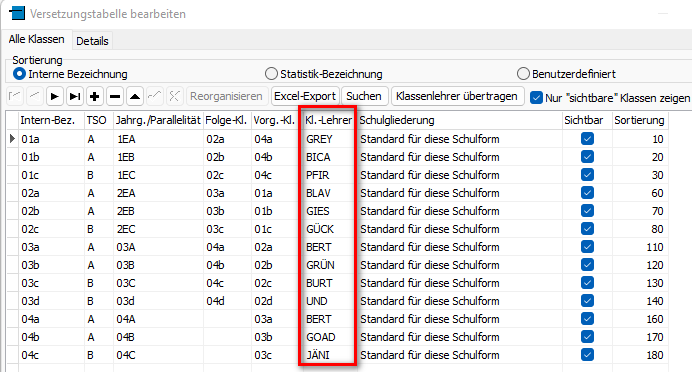
Damit auch Fachlehrer die Leistungsdaten ihrer Schülerinnen und Schülern einpflegen können, muss
der Klassenunterricht eingepflegt sein und die zu unterrichtenden Lehrer eingetragen sein:
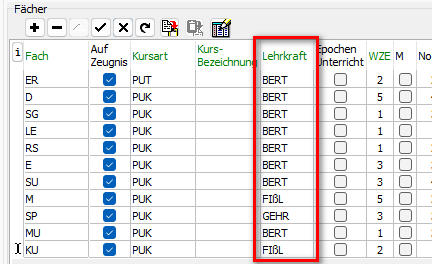
Ansicht: Akt. Halbjahr - Leistungsdaten.
2.2. Floskeln für Bemerkungen und Fachkompetenzen
Sowohl Floskeln für Fachbemerkungen als auch Floskeln für weitere Zeugnistexte (Arbeits- und
Sozialverhalten, Zeugnisbemerkungen, Förderschwerpunkt, Übergangsempfehlung usw.), die den
KollegInnen im Notenmodul zur Verfügung stehen sollen, müssen vorab in SchILD hinterlegt werden.
Es wird empfohlen, die Floskeln als Excel-Tabelle zu pflegen und über einen Import nach SchILD zu
übertragen. Auf der Homepage gibt es bereits vorgefertigte Floskel-Dateien, an denen Sie sich
orientieren können:
https://www.svws.nrw.de/download/schild-reports/zeugnisformulare
In dem zip-Ordner textbausteine_2020_12_08.zip liegt die Datei Textbausteine-
Beispiel_2020_12_08.xlsx. Diese enthält neben vielen Beispielfloskeln auch eine gute Anleitung:
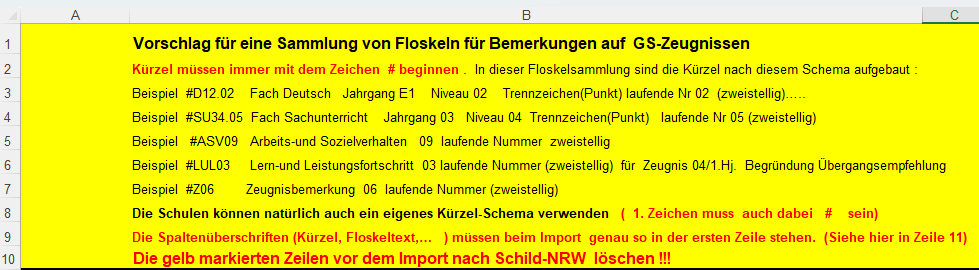
Nach Fertigstellung der Floskel-Exceldatei, kann diese in SchILD importiert werden. Unter
Schulverwaltung/ Floskeln bearbeiten kann man den Import anstoßen:
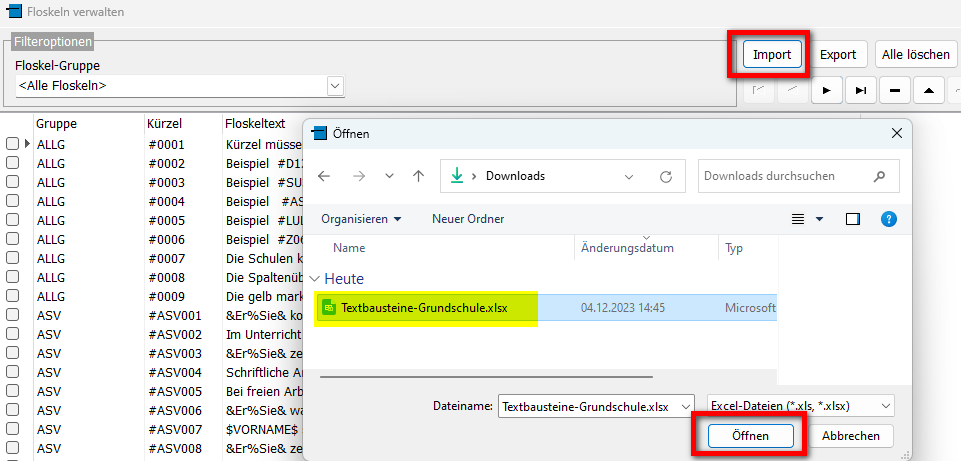
Alternativ kann eine Floskelgruppe auch gefiltert werden und einzelne Floskeln über das „+“-Zeichen
hinzugefügt werden.
2.3. Ankreuzkompetenzen anlegen und den Schülern zuweisen
Analog zu den Fach- und Bemerkungsfloskeln müssen auch die Ankreuzkompetenzen in SchILD
eingepflegt werden, sofern Zeugnisse mit Ankreuzkompetenzen an der Schule genutzt werden. Auch
hier ist es ratsam, diese in einer Exceltabelle zu pflegen und über die Importfunktion in SchILD zu
hinterlegen. Eine Beispieldatei finden Sie auf der Homepage in dem Zip-Ordner
ankreuz-kompetenzen_2020_12_08
https://www.svws.nrw.de/download/schild-reports/zeugnisformulare
Unter Schulverwaltung/Angaben zu Ankreuzzeugnissen kann die Exceldatei wie in 2.2 beschrieben
importiert werden.
Die Nutzung der Ankreuzzeugnisse setzt voraus, dass die Option Unter Schulverwaltung/Klassen- und
Versetzungstabellen bei der jeweiligen Klasse ausgewählt ist:
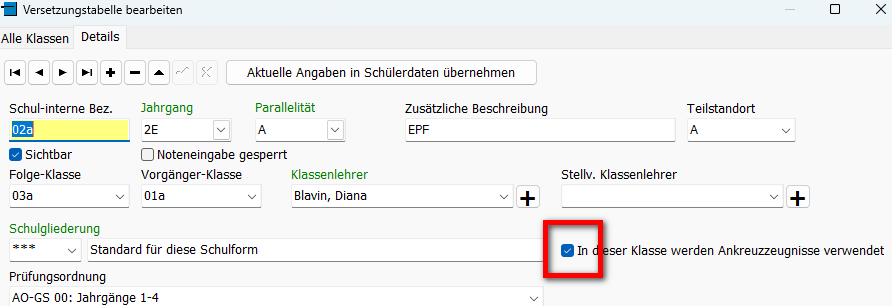
Vor dem Notenexport müssen die Ankreuzkompetenzen der einzelnen Fächer den SchülerInnen
zugeordnet werden. Dies geschieht über den Gruppenprozess Noten/Zeugnisvorbereitung ->
Ankreuzkompetenzen eintragen. Die Ansicht im aktuellen Halbjahr sieht dann wie folgt aus:
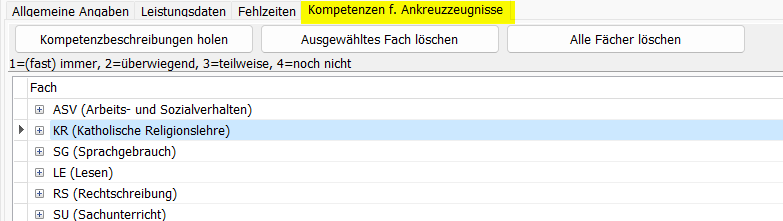
Alternativ kann man hier auch manuell „Kompetenzbeschreibungen holen“ auswählen.
2.4. Generieren eines Initialkennwortes
Damit die Notendatei, die die Lehrkräfte zum Eintragen der Leistungsdaten erhalten, mit einem
Passwort geschützt ist, sollte vorab für jede Lehrerin und für jeden Lehrer ein Initialkennwort erstellt
werden. Klicken Sie dazu in SchILD unter Schulverwaltung/Lehrkräfte mit der rechten Maustaste auf
die Lehrkraft, für die das Kennwort erstellt werden soll. Sie können auch direkt mehrere/alle Lehrkräfte
auswählen. Durch Klicken auf „Initial-Kennwort für Notenmodul für ausgewählte Lehrkräfte erzeugen
und versenden“ wird ein Zufallspasswort generiert und per Mail verschickt, sofern bei den Lehrkräften
eine Mailadresse hinterlegt ist. Alternativ können die Initial-Kennwörter nur erzeugt werden und als
Text-Dokument gespeichert werden.
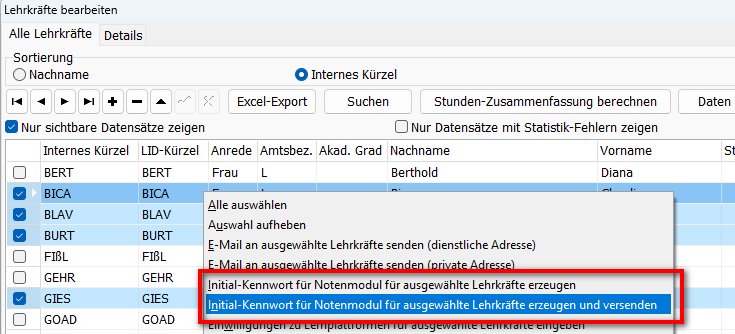
Mit dem Initial-Kennwort können die Lehrkräfte ihre Notendateien einmalig öffnen. Unmittelbar nach
dem Öffnen der Notendatei muss ein neues individuelles Passwort vergeben werden, welches dann für
die nächsten Jahre gültig bleibt. Ein erneutes Erzeugen eines Initial-Kennwortes ist nur bei neuen
KollegInnen oder bei Verlust des individuellen Passwortes notwendig.
Der Export der Notendatei ist auch ohne Initialkennwort möglich. Die Datei ist dann zunächst nicht
passwortgeschützt. Ein Passwort muss dann beim ersten Start des GS-Moduls angelegt werden. Um
die Datensicherheit zu wahren, wird empfohlen, vorab ein Initialpasswort für alle KollegInnen zu
versenden.
2.5. Exportieren der Notendateien
Wählen Sie unter Datenaustausch/Externes Notenmodul „Noten-Export“ aus. Es öffnet sich folgendes
Fenster:
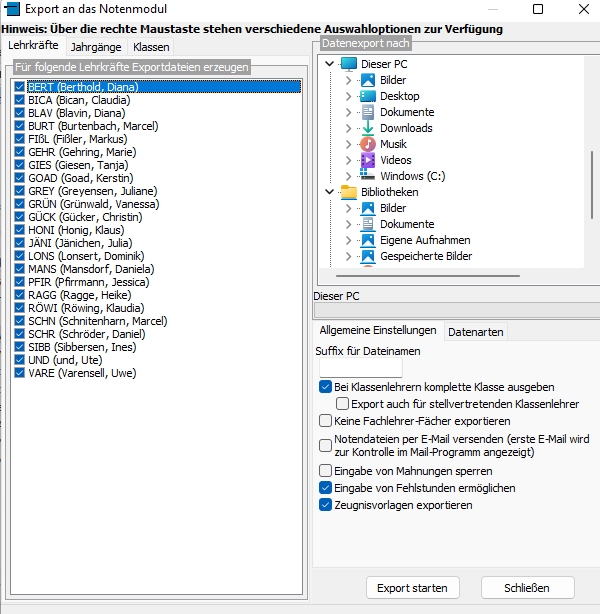
Speicherort der Exportdateien
Auswahl von Lehrkräften und/oder Lerngruppen
Weitere Einstellungen
Auswahl von Lehrkräften und/oder Lerngruppen
Auf der linken Seite können Sie die Lehrkräfte, Jahrgänge und Klassen auswählen, die exportiert werden
sollen. Durch einen Klick mit der rechten Maustaste auf die Liste der Lehrkräfte können auch
unmittelbar alle aktiviert werden. Möchten Sie einen Export für alle Klassen durchführen, genügt die
Auswahl der Lehrkräfte. Für die Reiter Jahrgänge und Klassen sind in diesem Fall keine weiteren
Einträge notwendig.
Speicherort der Exportdaten
Rechts oben kann der Ordner, in dem die Export-Dateien gespeichert werden sollen, ausgewählt
werden
Weitere Einstellungen
Der Name der Exportdatei setzt sich zusammen aus dem Lehrerkürzel, dem Schuljahr und dem
Halbjahr. Sie haben die Möglichkeit, dem Dateinamen noch eine weitere Nachsilbe anzuhängen, ein
sogenanntes Suffix (z.B. den Schulnamen). Sofern die Klassenlehrkräfte Fehlstunden eintragen sollen,
muss die entsprechenden Optionen ausgewählt sein. Für ein sichten oder Ausdrucken der Zeugnisse
über das Notenmodul muss die Auswahl „Zeugnisvorlagen exportieren“ gesetzt sein. Dies setzt voraus,
dass die Zeugnisvorlagen in SchILD auch entsprechend zugewiesen wurden (Siehe 2.5 Zeugnisse).
Online: Notenmodul für Grundschulen: Noten und Kompetenzen eingeben
Noten und Kompetenzen eingeben
Das Grundschul-Notenmodul arbeitet mit der von der Schule ausgegebenen Notendatei. Ein direkter Zugriff auf SchILD-NRW 2 ist für die Eingabe zu Hause nicht erforderlich.
Datei öffnen
Starten Sie nach dem Entpacken des Programmpakets SchILDgsmodul.exe. Eine zusätzliche Installation ist nach der Anleitung nicht erforderlich. Wählen Sie Ihre Notendatei aus und öffnen Sie diese mit dem von der Schule erhaltenen Initialkennwort.
Beim ersten Öffnen vergeben Sie ein eigenes Kennwort. Die Anleitung verlangt mindestens acht Zeichen, einen Großbuchstaben und eine Ziffer oder ein Sonderzeichen. Wenn die Schule kein Initialkennwort vergeben hat, setzen Sie beim ersten Öffnen selbst ein Kennwort.
Kennwort vergessen
Die Datei lässt sich dann nicht erneut im Modul öffnen. Wenden Sie sich an die SchILD-NRW 2-Administration: Sie kann die bearbeitete Notendatei importieren und anschließend eine neue Datei mit den bereits übernommenen Leistungsdaten ausgeben.
Noten, Texte und Kompetenzen bearbeiten
- Filtern Sie die gewünschte Schülergruppe.
- Wählen Sie die betreffende Person und das Fach aus.
- Tragen Sie die Note über die Tastatur ein. Der Noten-Info-Button zeigt die zulässigen Kürzel, auch für Arbeitsgemeinschaften und nicht besuchten Unterricht.
- Bei Textzeugnissen übernehmen Sie passende Fachtexte rechts durch Doppelklick. Sie können den Text anschließend im Eingabefeld bearbeiten. Platzhalter wie
$Vorname$ersetzt das Programm; Mehrfachnennung des Vornamens vermeiden steuert die wiederholte Namensnennung. - Bei Ankreuzzeugnissen bearbeiten Sie die für das Fach bereitgestellten Kompetenzen. Sind zusätzlich Fachtexte vorhanden, kann zwischen diesen Eingaben gewechselt werden.
Zeugnisbemerkungen, Arbeits- und Sozialverhalten, Förderempfehlungen und weitere Texte werden entsprechend ausgewählt und bei Bedarf angepasst. Welche Inhalte bereitstehen, hängt von den Vorbereitungen in SchILD-NRW 2 ab.
Zusätzliche Angaben der Klassenleitung
Für Klassenleitungen stehen zusätzliche Felder zur Verfügung: Fehlstunden, im zweiten Halbjahr ein Versetzungsvermerk sowie bei den vierten Klassen die Schulformempfehlung. Die Textkategorie Empfehlung zur Fortsetzung der Schullaufbahn ergänzt die Empfehlung sprachlich; die eigentliche Schulformempfehlung wird im dafür vorgesehenen separaten Feld erfasst.
Weiter: Zeugnisse ausgeben und Daten zurückgeben.
Quelle: Bedienungsanleitung des GS-Notenmoduls, Stand 10.05.2023, Kapitel 1, Seiten 3–9.
Programm öffnen und Leistungsdaten erfassen
Die folgenden Arbeitsschritte beziehen sich auf die Originalquelle, Seiten 3–8.
Einleitung
Das GS-Notenmodul ist ein Programm, mit dem Lehrerinnen und Lehrer Leistungsdaten (Kompetenzen,
Noten, Zeugnistexte und Zeugnisbemerkungen) für ihre SchülerInnen eingeben können. Diese
Eingaben können ohne Schildzugriff von zu Hause aus erfolgen.
Vorab werden Notendateien für jede Lehrerkraft mit SchILD erstellt und der jeweiligen Lehrkraft
ausgehändigt. Nach dem Öffnen der Notendatei mit dem GS-Notenmodul können die Leistungsdaten
am PC eingegeben werden.
In Kapitel 1 wird die Benutzung des GS-Notenmoduls beschrieben, die für alle Lehrkräfte relevant ist,
sofern sie die von zu Hause aus eingeben möchten.
Kapitel 2 beschäftigt sich mit den notwendigen Vorbereitungen in SchILD. Diese Informationen sind
lediglich für den SchILD Administrator wichtig.
Hinweis: Derzeit läuft das Programm nur auf einem Windowsrechner.
1. Benutzung des Notenmoduls
1.1. Download des Moduls
Das Programm steht auf der Homepage von SchILD
NRW als Download zur Verfügung:
https://www.svws.nrw.de/download/schild-tools
Nach dem Entpacken der runtergeladenen zip-Datei kann das Anwendungsprogramm
„SchILDgsmodul.exe“ durch Doppelklick gestartet werden. Eine Installation auf dem Rechner ist nicht
erforderlich.
1.2. Erster Programmaufruf
Nach dem Öffnen des Notenmoduls mit einem Doppelklick, können Sie unmittelbar die Notendatei
zum Öffnen auswählen.
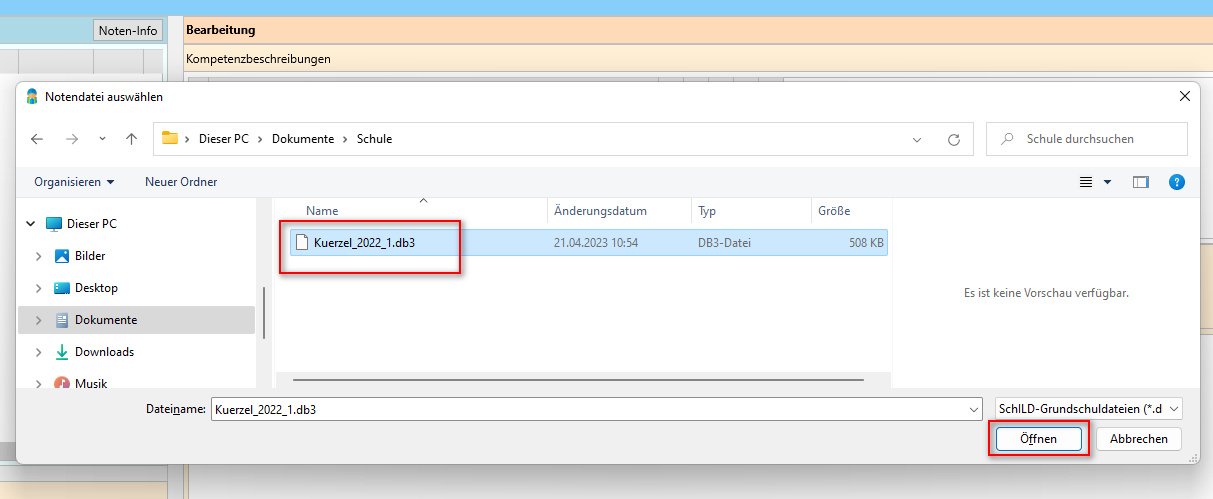
In der Regel haben Sie bereits vorab von Ihrer Schule per Mail ein Initialkennwort ausgehändigt
bekommen, mit dem Sie die Notendatei nun öffnen können. Beim ersten Aufruf werden Sie
aufgefordert, das Initialkennwort zu ändern. Für den Fall, dass Sie kein Initialkennwort erhalten haben,
können Sie an dieser Stelle ein Kennwort setzen.
Hinweis: Das neue Kennwort muss mindestens
- 8 Zeichen lang
- einen Großbuchstaben und
- eine Ziffer oder ein Sonderzeichen
beinhalten
Kennwort vergessen?
Sollten Sie das Kennwort Ihrer Notendatei vergessen, haben Sie keine Möglichkeit, diese erneut mit
dem Notenmodul zu öffnen. Für den Fall, dass Sie bereits viele Einträge bearbeitet haben, kann der
SchILD-Administrator Ihre Notendatei in SchILD importieren, sodass die bereits eingetragenen
Leistungsdaten nicht verloren gehen. Anschließend erhalten Sie ein neues Kennwort per Mail und eine
neue Notendatei mit den bereits eingetragenen Leistungsdaten.
1.3. Übersicht über das Notenmodul
Nach dem Öffnen der Notendatei sehen Sie die Übersicht der Leistungsdaten Ihrer SchülerInnen:
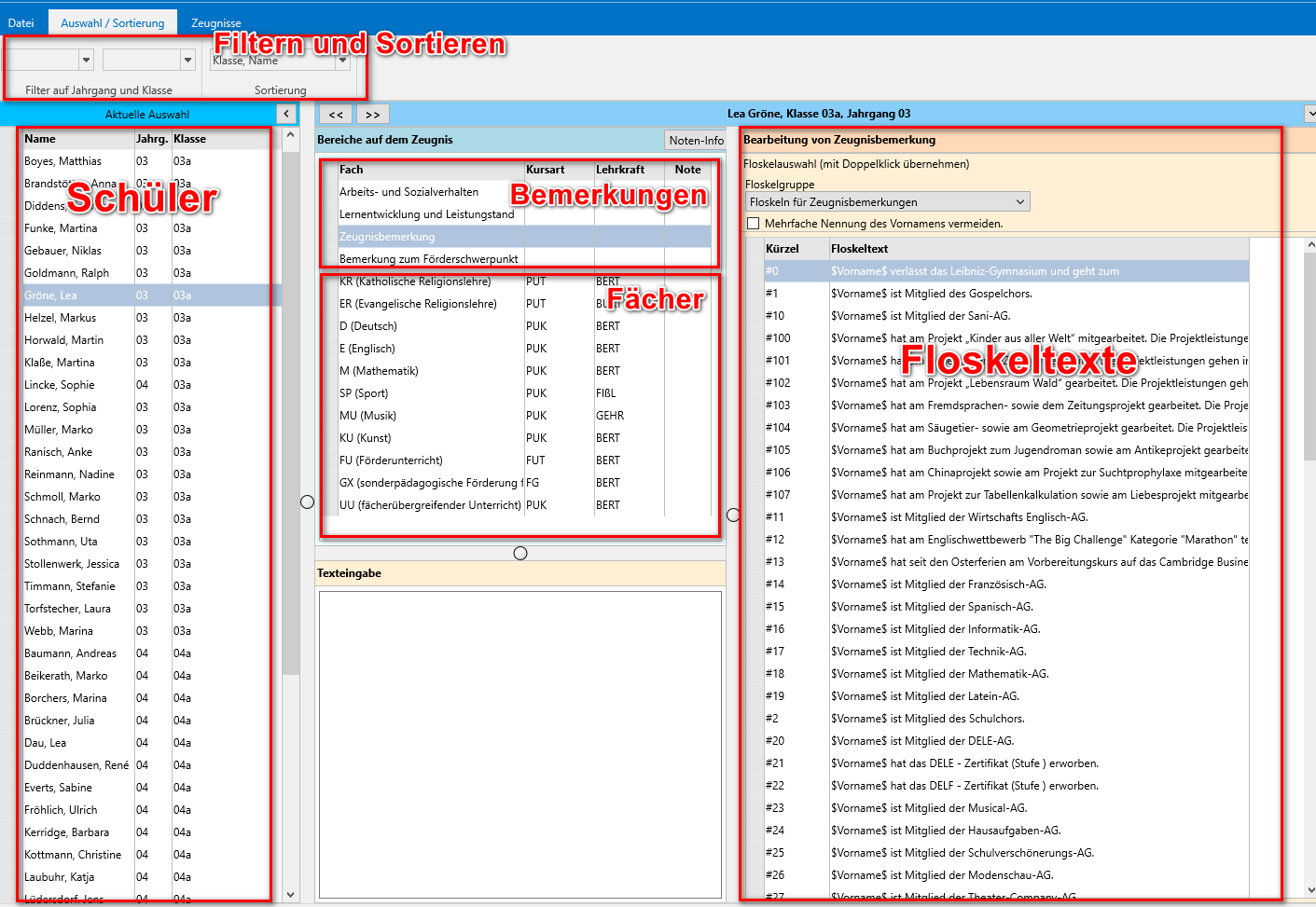
Fachlehrer sehen auf der linken Seite nur diejenigen Schüler, die sie auch unterrichten. Klassenlehrer
können je nach Einstellungen in Schild auch Leistungsdaten von Fächern anpassen, die sich selbst nicht
unterrichten.
1.4. Eingabe der Leistungsdaten für die Fächer und Zeugnisbemerkungen
Für eine bessere Übersicht empfiehlt es sich, die Schülergruppe, die aktuell bearbeitet werden soll, zu
filtern:
Der Schüler, dessen Leistungsdaten bearbeitet werden sollen, und das Fach müssen mit der Maus
ausgewählt werden. Auf der rechten Seite erscheinen je nach Zeugnisart die fachbezogenen
Bemerkungen oder die Ankreuzkompetenzen:
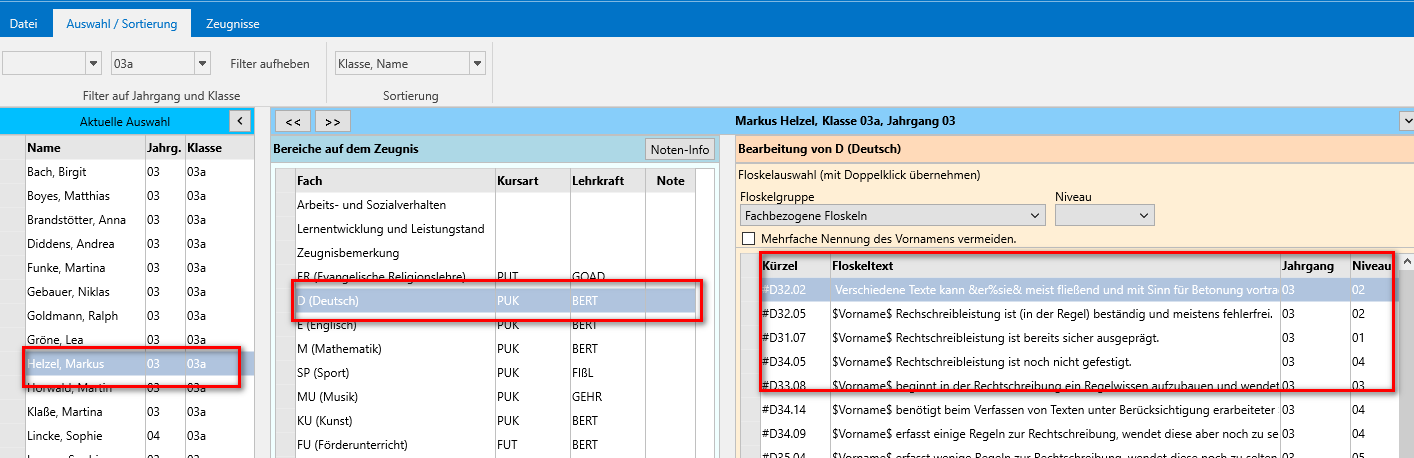
1.5. Noteneingabe
Die Noten werden über die Tastatur beim entsprechenden Fach für den Schüler eingegeben. Für AGs
sowie für Unterricht, an dem ein Schüler nicht teilgenommen hat, stehen besondere Kürzel zur
Verfügung. Eine Übersicht liefert der Noten-Info-Button:
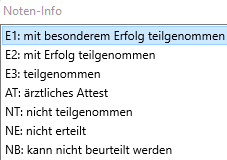
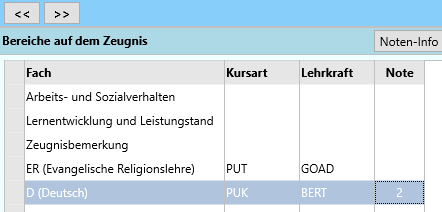
1.6. Textzeugnis
Sobald Sie mit der Maus ein Fach auswählen, erscheinen auf der rechten Seite die fachbezogenen Texte.
Durch Doppelklick können Sie diese dem Schüler zuordnen. Der entsprechende Text erscheint dann im
Feld Texteingabe. Platzhalter wie beispielsweise $Vorname$ werden automatisch ersetzt. Um zu
verhindern, dass der Vorname des Schülers im Text mehrfach genannt wird, können Sie den Haken
„Mehrfachnennung des Vornamens vermeiden“ aktivieren.
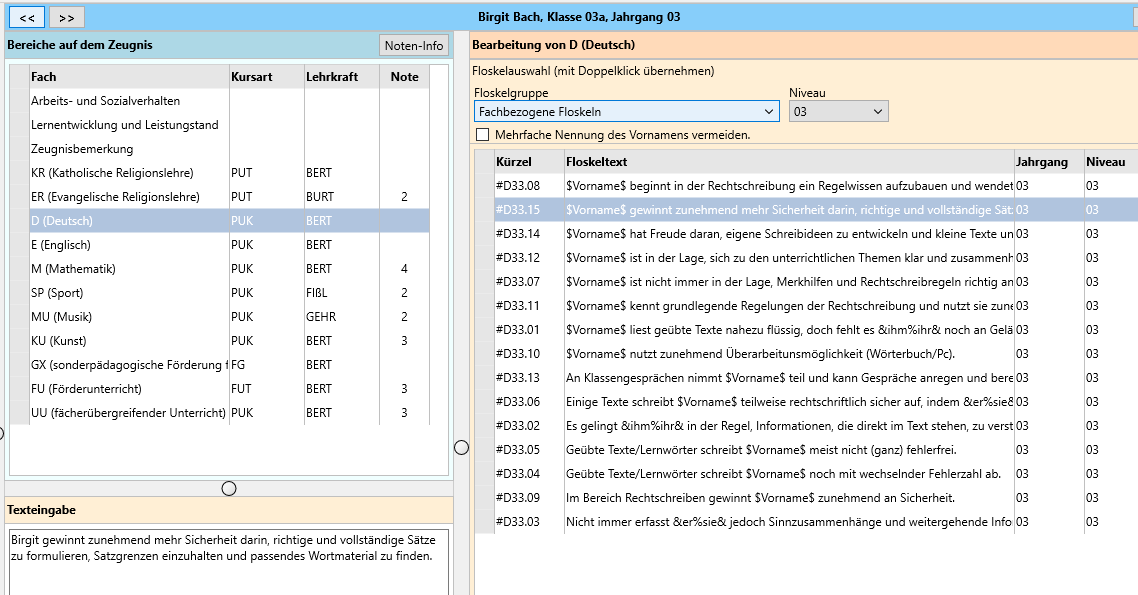
Ggf. nach Floskelgruppe und Niveau filtern
Hinzufügen durch Doppelklick
Hier kann man auch eigenen Text reinschreiben oder Floskeln anpassen.
1.7. Ankreuzzeugnis
Nach Auswahl des Faches werden auf der rechten Seite die Ankreuzkompetenzen sichtbar. Sollten
zusätzlich Fachkompetenzen in Textform hinterlegt sein, kann man hier zu diesen wechseln.
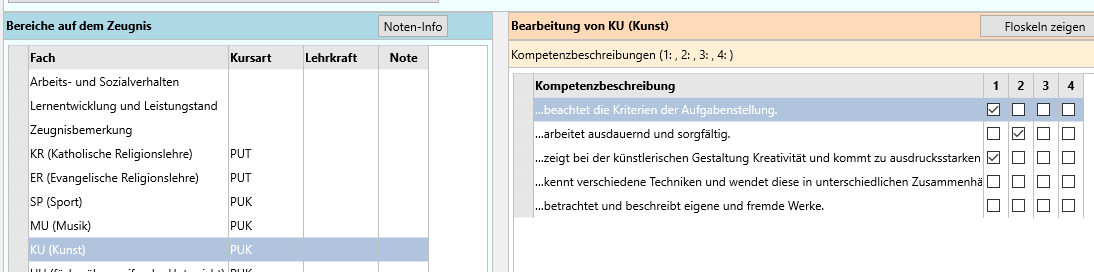
1.8. Zeugnisbemerkungen, ASV, Förderempfehlung und Empfehlung Schullaufbahn
Analog zu den Fach- und Ankreuzkompetenzen können weitere Bemerkungen für die Schüler
ausgewählt werden. Auch hier ist ein manuelles Bearbeiten der Texteingabe möglich. Für Schülerinnen
oder Schüler, die einen Förderschwerpunkt haben, gibt es ein zusätzliches Bemerkungsfeld. Ebenso gibt
es für die Vierten Klassen eine weitere Kategorie „Empfehlung zur Fortsetzung der Schullaufbahn“.
Hinweis: Bei der Auswahl „Empfehlung zur Fortsetzung der Schullaufbahn“ kann für den
entsprechenden Schüler ein Text bezüglich der Schulformempfehlung eingegeben werden. Die
Schulformempfehlung selbst wird ein einer anderen Stelle eingegeben (siehe 1.9.1).
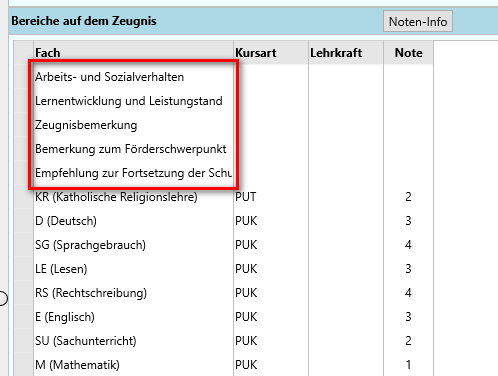
1.9. Spezielle Eingaben für Klassenlehrer
Die folgenden Optionen sind nur für Klassenlehrer sichtbar.
1.9.1. Fehlstunden, Übergangsempfehlung, Versetzungsvermerk
Klappt man durch Klicken auf das kleine Dreieck weitere Informationen auf, können hier Fehlstunden
eingetragen werden. Für die Noteneingabe im zweiten Halbjahr findet man hier auch ein Textfeld für
den Versetzungsvermerk. Für Viertklässler gibt es ein zusätzliches Feld für die Schulformempfehlung:

In der Regel wird das Konferenz- und Zeugnisdatum direkt in SchILD festgelegt. Möchte man dennoch
für eine ganze Klasse diese Daten über das Notenmodul eingeben oder ändern, so kann im Reiter
„Zeugnisse“ realisiert werden. Das Feld Zeugnis-Druckvorlage wird im folgenden Kapitel erläutert.
Online: Notenmodul für Grundschulen: Rückgabe, Import und Zeugnisdruck
Rückgabe, Import und Zeugnisdruck
Nach der Bearbeitung gibt die Lehrkraft ihre Notendatei an die SchILD-NRW 2-Administration zurück. Diese übernimmt die Eingaben wieder in die Datenbank.
Zeugnisse im Modul ausgeben
Die Klassenleitung kann über den Reiter Zeugnisse eine Vorschau oder einen Ausdruck erstellen, wenn die Schule die dafür benötigten Vorlagen exportiert hat.
- Kontrollieren Sie Konferenz- und Zeugnisdatum und ergänzen Sie diese bei Bedarf.
- Weisen Sie eine Zeugnisvorlage automatisch oder individuell zu.
- Geben Sie das Zeugnis für die ausgewählte Person oder die gesamte Gruppe aus.
Fehlen Zeugnisvorlagen zuweisen und Zeugnisse ausgeben trotz eingetragener Klassenleitung, kontrolliert die Administration die Exporteinstellungen in SchILD-NRW 2. Dort muss Zeugnisvorlagen exportieren aktiviert sein. Die Vorlagen werden zuvor unter Druckausgabe → Grundschulzeugnisse zuordnen hinterlegt.
Rückläufe in SchILD-NRW 2 importieren
Wählen Sie beim Notenimport die zurückgegebenen Dateien aus; mehrere Dateien können gemeinsam eingelesen werden. Kontrollieren Sie die Importoptionen vor der Übernahme:
| Option | Wirkung |
|---|---|
| Alle Daten übernehmen (auch solche ohne Änderungsvermerk) | Übernimmt die Daten unabhängig davon, ob sie im Modul als geändert gekennzeichnet wurden. Normalerweise werden nur geänderte Eingaben übernommen. |
| Gelöschte Noteneinträge übernehmen | Übernimmt auch Löschungen von Noten und Bemerkungen. Ohne diese Option bleiben die entsprechenden bisherigen Einträge in SchILD-NRW 2 bestehen. |
| Keine Bemerkungen übernehmen | Schließt Bemerkungen von der Übernahme aus. |
Wichtig
Soll eine im Modul gelöschte Zeugnisbemerkung auch in SchILD-NRW 2 verschwinden, muss die Übernahme gelöschter Einträge aktiviert sein. Andernfalls bleibt die alte Bemerkung in der Datenbank erhalten.
Für die Übernahme der Schulformempfehlung nach Individual-Daten II müssen anschließend die Schülerdaten aktualisiert werden. Prüfen Sie nach dem Import stichprobenartig Noten, Bemerkungen und die betroffenen Empfehlungen.
Quelle: Bedienungsanleitung des GS-Notenmoduls, Stand 10.05.2023, Seiten 9 und 13–16.
Zeugnisse aus der Notendatei drucken
Die folgenden Arbeitsschritte beziehen sich auf die Originalquelle, Seiten 9–9.
1.9.2. Zeugnisse drucken
Abhängig von den Einstellungen in Schild, haben Sie über den Reiter „Zeugnisse“ die Möglichkeit, die
Zeugnisse – basierend auf Ihren Eingaben – zu sichten oder auszudrucken. Setzen Sie zunächst das
Konferenz- und Zeugnisdatum, sofern dies noch nicht vorhanden ist.
1 2 3
Weisen Sie anschließend eine Zeugnisvorlage zu. In der Regel sind die Zeugnisse so hinterlegt, dass sie
diese automatisch zuweisen können. Alternativ können Sie bei Individueller Zuordnung selbst ein
Zeugnis auswählen.
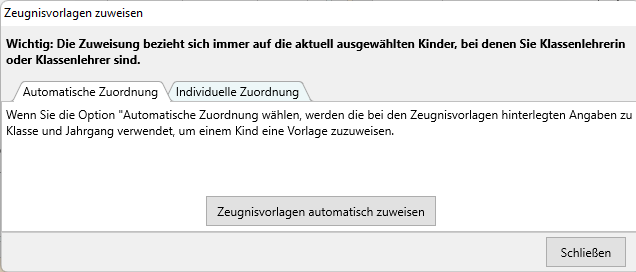
Anschließend können sie das Zeugnis entweder für den ausgewählten Schüler oder für die ganze
Gruppe ausgeben.
Sollten die Menupunkte „Zeugnisvorlagen zuweisen“ und „Zeugnisse ausgeben“ nicht sichtbar sein,
obwohl Sie die Klassenlehrerin oder der Klassenlehrer sind, so liegt das an den Schild-
Exporteinstellungen, die der Administrator im Vorfeld im Schild-System eingestellt hat.
Notendateien einlesen und Zeugnisse zuordnen
Die folgenden Arbeitsschritte beziehen sich auf die Originalquelle, Seiten 15–16.
Wenn FachlehrerInnen Leistungsdaten einpflegen sollen, muss der Haken „keine Fachlehrer-Fächer
exportieren“ deaktiviert sein. Standardmäßig kann der Klassenlehrer alle Fächer bearbeiten. Ist dies
nicht gewünscht, so muss die Option „Bei Klassenlehrer komplette Klasse ausgeben“ deaktiviert
werden.
2.6. Einlesen der Notendateien
Nachdem die Lehrkräfte die Leistungsdaten mit Hilfe des Notenmoduls in die Notendatei eingetragen
haben, können diese Dateien wieder in SchILD importiert werden:
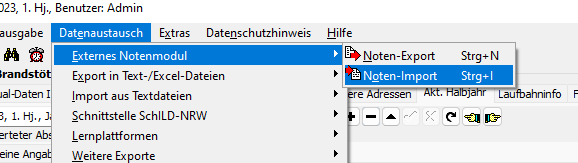
Es öffnet sich ein Fenster, in dem Sie die zu importierende Datei auswählen können. Hierbei können
auch mehrere Dateien gleichzeitig ausgewählt werden. Anschließend haben Sie folgende
Auswahlmöglichkeiten:
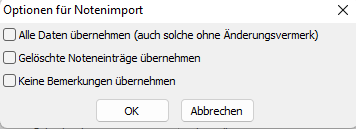
Alle Daten übernehmen (auch solche ohne Änderungsvermerk)
In der Regel werden beim Import nur Leistungsdaten übernommen, die mit Hilfe des Notenmoduls
geändert wurden. Möchte man die Leistungsdaten unabhängig von Änderungen importieren, muss
diese Haken gesetzt sein.
Gelöschte Noteneinträge übernehmen
Leistungsdaten, die in SchILD bereits eingetragen sind, aber in der Notendatei gelöscht wurden, werden
standardmäßig nicht importiert. Dies bezieht sich auch auf alle Bemerkungen (Fachbemerkungen,
Zeugnisbemerkungen, usw.). Möchte man gelöschte Einträge dennoch importieren, so muss der Haken
hier gesetzt sein.
Beispiel:
In Schild erfolgte die Zeugnisbemerkung „Max hat an der Handball-AG teilgenommen“. Nach dem
Export ist dieser Eintrag im Notenmodul sichtbar. Die Lehrkraft löscht diesen Eintrag im Notenmodul,
da Max zu Beginn des Schuljahres wieder bei der AG abgemeldet wurde. Damit der gelöschte Eintrag
auch in Schild sichtbar ist, muss der Haken aktiviert sein.
Keine Bemerkungen übernehmen
Um zu verhindern, dass Bemerkungen aus der Notendatei importiert werden, kann man diese Option
auswählen.
Hinweis zum Import der Schulformempfehlung
Damit die Schulformempfehlung, die die KlassenlehrerInnen der Jahrgangsstufe 4.1 über das
Notenmodul eingetragen haben, auch in SchILD im Reiter Individualdaten II übernommen wird, müssen
die Schülerdaten aktualisiert werden:
2.7. Zuordnen von Zeugnissen
Das Notenmodul bietet die Möglichkeit, Zeugnisse - basierend auf den Eingaben im Notenmodul - zu
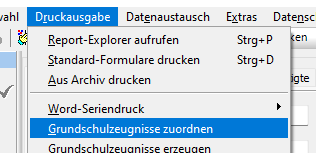
sichten oder direkt zu drucken. Dazu muss in Schild
eine Zeugnisvorlage unter „Druckausgabe/
Grundschulzeugnisse zuordnen“ hinterlegt sein.

Online: PM2 – Prognosemodul
PM2 – Prognosemodul
Das Prognosemodul untersucht einzelne Notenbilder, Klassen aus SchILD-NRW 2 oder Leistungsdaten aus Dateien. Die Wiki-Anleitungen werden durch einen Ablauf zur Auswahl der Analyse und zur Ergebnisausgabe ergänzt.
Themen
Programmbezug und verfügbare Ausgaben: offizielle Programmseite.
Online: PM2-Handbuch
PM2-Handbuch
Dieses Handbuch erschließt die Arbeit mit dem Prognosemodul PM2. Beginnen Sie mit Einführung und Installation, wählen Sie danach ein Analyseverfahren und lesen Sie anschließend die Hinweise zur Auswertung.
Inhaltsangabe
- Einführung
- Installation
- Erster Programmstart
- Analyseverfahren
- Tabelle
- Kontextmenü
- weitere Fenster
- Prognosefenster
- Einstellungen
- Auswahlfenster Klasse
Quelle: Prognos – ursprüngliches Wiki
Online: Abschlussprognosen mit PM2 erstellen
Abschlussprognosen mit PM2 erstellen
Prognos PM2 ist ein Zusatzprogramm, mit dessen Hilfe Gesamt- und Sekundarschulen in NRW auf Basis von Leistungsdaten (zum Beispiel aus der SchILD-NRW 2-DB oder speziell erfassten) den daraus resultierenden Abschluss ermitteln können. Die Berechnungen basieren auf der maßgeblichen Ausbildungs- und Prüfungsordnung (APO-SI). Die Berechnung ersetzt niemals die genaue Prüfung durch die zuständige Lehrkraft, sondern sie kann nur als Unterstützung zur Ermittlung dienen.
Verfügbar ist das Programm neben dem Hauptprogramm SchILD-NRW 2 in dessen Download-Bereich.
Online: PM2 installieren
PM2 installieren
Installation
Die erforderlichen Dateien finden sich auf der Seite "Schulverwaltung NRW": https://www.svws.nrw.de/download/schild-tools. Dabei gibt es die Möglichkeiten ein ausführbares Setup-Programm auszuwählen, oder aber ein ZIP-Archiv mit allen aktuellen Programmdateien. Weiterhin können Sie zwei pdf-Dokumente einsehen:
Versionshinweise Dieses Dokument enthält neben Hinweisen zur Installation, Support auch die Versionshistorie
Bedienungsanleitung Ausführliche Anleitung
An dieser Stelle soll die Vorgehensweise für das Setup-Programm erläutert werden.
Nach dem Ausführen der Datei PM2-Setup_1_4_6_0.exe mittels Doppelklick erscheint folgendes Fenster:
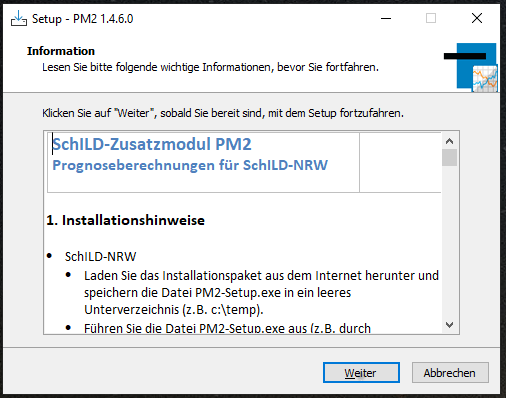
Information
In diesem Fenster finden sich Installationshinweise, Informationen zum Support sowie die Versionsgeschichte des Programms. Nach Klick auf "Weiter" erscheint das nächste Bild.
Benutzerinformation
Hier können Angaben zum Benutzer und der Organisation eingetragen werden. Die Eingabe der Daten wird mit einem Klick auf "Weiter" bestätigt.
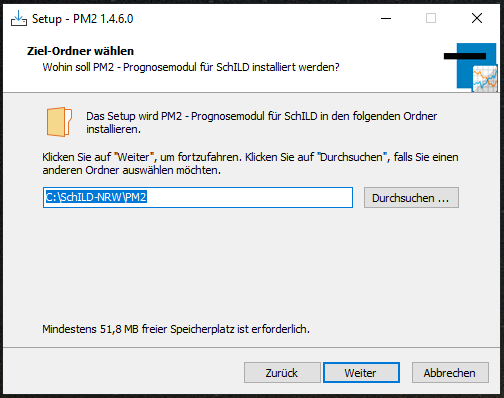
Ziel-Ordner wählen
Standard ist die Installation in einem Unterorder "PM2" des SchILD-NRW 2-Ordners. Wenn ein anderer Ordner verwendet werden soll, muss sichergestellt sein, dass entsprechende Schreibrechte vorhanden sind. Das Programm erkennt, ob der Ordner bereits vorhanden ist und bittet um die Bestätigung, dass der Ordner dennoch verwendet werden soll. Wiederum werden die Eingaben mit Klick auf "Weiter" bestätigt.
Startmenü-Ordner wählen
Standard ist die Einrichtung eines eigenen Ordners "PM2" im Start-Menü. Die Einbindung in einen bestehenden Ordner (zum Beispiel SchILD-NRW 2) ist ebenfalls möglich. Bestätigung erfolgt durch Klick auf "Weiter".
Zusätzliche Aufgaben auswählen
Optional gibt es die Möglichkeiten, für Prognos ein Desktop-Symbol zu erstellen und/oder ein Symbol in der Schnellstartleiste. Der Klick auf "Weiter" führt dann zum vorletzten Bild.
Bereit zur Installation
Die unter den Punkten "Benutzerinformation", "Ziel-Ordner" und "Startmenü-Ordner" erfassten Eingaben werden angezeigt. Mittels Klick auf "Zurück" können diese geändert werden. Die Installation erfolgt mittels Klick auf "Installieren".
Ende der Installation
Zum Abschluss meldet Prognos die erfolgreiche Installation und bietet gleichzeitig die Möglichkeit, das Programm nach dem Fertigstellen sofort zu starten.
Quelle: Prognos:Installation – ursprüngliches Wiki
Installationshinweise aus der Versionsdokumentation
Die folgenden Arbeitsschritte beziehen sich auf die Originalquelle, Seiten 1–2.
Dieser Abschnitt gibt die Hinweise der dokumentierten Programmausgabe wieder.
SchILD-Zusatzmodul PM2
Prognoseberechnungen für SchILD-NRW
1. Installationshinweise
- SchILD-NRW
- Laden Sie das Installationspaket aus dem Internet herunter und speichern die Datei PM2-Setup.exe in ein leeres Unterverzeichnis (z.B. c:\temp). - Führen Sie die Datei PM2-Setup.exe aus (z.B. durch "Doppelklicken"). - Nach der Installation und dem ersten Programmstart werden Sie nach Benutzerdaten gefragt. Diese sind:
- Benutzername: PM2Admin
- Passwort: schild - Erstkonfiguration 1. Geben Sie die sonstigen Einstellungen ein (Einstellungen werden benutzerspezifisch gespeichert). 2. Konfigurieren Sie den SchILD-Zugriff und testen Sie die Verbindung.
Erst wenn die Ersteinrichtung abgeschlossen ist, erfolgt der eigentliche Programmstart.
- SchILDZentral
- Installation durch den zuständigen IT-Dienstleister der Schule
- Laden Sie das Zip-Archiv (PM2 -Setup.zip) mit den neuesten Dateien aus dem Internet herunter und entpacken Sie das Paket.
- Kopieren Sie die ausführbare Datei PM2.exe in das Systemverzeichnis von SchILDzentral.
- Kopieren Sie alle Dateien aus dem Ordner „\Vorlagen\“ des Zip-Archivs in den Ordner „\Vorlagen\“ von SchILDzentral.
- Kopieren Sie alle Dateien aus dem Ordner „\Reports\“ des Zip-Archivs in den Ordner „\Vorlagen\Reports\PM2“ von SchILDzentral.
- PM2.exe kann nicht direkt aus dem SchILDzentral-Systemordner aufgerufen werden, sondern nur aus der SchILDzentral-Anwendung heraus!
2. Support
- Die Internetpräsenz dieser Anwendung finden Sie auf den Schulverwaltungsseiten NRW: Hier finden Sie neben aktuellen Hinweisen auch Downloadmöglichkeiten für Programminstallationen und notwendige Updates - Sie sollten regelmäßig - nicht nur bei Fragen oder Hinweisen - das Anwenderforum aufsuchen. - Diese Anwendung ist Teil des Supportkonzeptes des MSB. D.h. Jeder Schule ist ein Fachberater zugeordnet, der bei speziellen, insbesondere technischen Problemen, die sich nicht durch Nutzung der Online-Hilfen lösen lassen, für Ihre Fragen zur Verfügung steht. Sie finden Ihren persönlichen Fachberater, wenn Sie diesen Link anklicken und auf der Seite einfach Ihre Schulnummer eingeben. - Die Anwendung unterstützt die Fernwartungsmöglichkeiten von „Schulverwaltung NRW“.
3. Versionsänderungen:
1.8.3.0 - Release: 26.05.2025 als Beta-Version - APO-SI 20: FLD in Biologie ist möglich - Fehlerkorrekturen - Konsolidierung des UI 1.8.2.0 - Release: 26.01.2024 als Beta-Version - Fehlerkorrekturen (z.B.: Berücksichtigung von Ersatzfächern) - Konsolidierung des UI 1.8.1.0 - Release: 20.12.2024 als Beta-Version - Fehlerkorrekturen - Konsolidierung des UI
1.8.0.0 - Release: 13.10.2024 - Fehlerkorrekturen - Konsolidierung des UI 1.7.8.51 - Release: 24.01.2024 - Korrektur zweier Fehler-Hinweise aus dem SchILD-Forum:
- https://schulverwaltungsinfos.nrw.de/svws/forum/viewtopic.php?t=6366
- https://schulverwaltungsinfos.nrw.de/svws/forum/viewtopic.php?t=6338 1.7.8.4 - Release: 17.01.2024 - Neue Spalte „SchILD“ am rechten Rand in der Klassenansicht: Hier wird immer die Prognose / der Abschluss ausgegeben, wie er zurzeit in der SchILD-Datenbank gespeichert ist. Hierdurch können Veränderungen besser hervorgehoben werden. - Berücksichtigung von Fehlerhinweisen aus dem SchILD-Forum 1.7.8.3 - Release: 14.01.2024 - Berücksichtigung von Fehlerhinweisen und Wünschen aus dem SchILD-Forum - Beseitigung eines Fehlers beim Speichern von Prognosen/Abschlüssen in der SchILD-DB - Beseitigung sonstiger kleiner Fehler 1.7.8.2 - Release: 07.01.2024 - Fehlerbeseitigung 1.7.8.0 - Release: 07.12.2023 - Ein Fehler bei der Neuanmeldung eines Benutzers wurde beseitigt. Die Benutzerrolle dieses neu angemeldeten Users wurde nicht richtig initialisiert. - Ein Fehler bei der Speicherung von Datensatzänderungen wurde beseitigt. So wurde ein Benutzer beim Klassenwechsel oder beim Wechsel der Notendatei nicht gefragt, ob Änderungen an der aktuellen Notendatei zuvor gespeichert werden sollen. - Sonstige kleinere Fehler wurden korrigiert. 1.7.7.0 (als Beta-Version) - Release: 06.11.2023 - Die Vorprüfungen bei der Abschlussberechnung wurden überarbeitet. So wird z.B. eine fehlende FLD in D oder CH/PH erst im 2. Halbjahr angemahnt. - Fehler beim Speichern / Öffnen von passwortgeschützten PM2-Notendateien beseitigt. - Erweiterte Abteilungsverwaltung: siehe PM2-Rollenkonzept - Die Rolle des Benutzers „PM2Admin“ wird im User-Interface deutlicher hervorgehoben. - Die Prognoseberechnung von Schülern des 10. Jahrganges hat als Mindestergebnis nicht mehr „OA“, sondern „ESA“ (siehe APO-SI 05 §40 (3))
1.7.5.0 (als Beta-Version)
- Release: 26.10.2023 - Der Dialog zum Auswählen eines Lernabschnitts wurde geändert: „Schuljahr“ und „Abschnitt“ sind keine „Spin- Edit-Controls“ mehr, sondern zeigen nur noch den gewählten Lernabschnitt an. Gewählt wird der Lernabschnitt über den neuen Button „Lernabschnitt“. PM2 überprüft zunächst die Rolle, die der in PM2 angemeldete SchILD-Benutzer inne hat: Admin, SL, sSL, AL, KL oder sKL und zeigt nur die Lernabschnitte an, in denen der SchILD-Benutzer „eine Rolle spielt“ oder in der Vergangenheit gespielt hat. Sollte ein SchILD-Benutzer in einem Lernabschnitt keine Rolle spielen, wird dieser Lernabschnitt gar nicht erst zur Anzeige gebracht, z.B. eine neu eine angestellte Lehrkraft. Spielt die Lehrkraft in keinem SchILD-Lernabschnitt eine Rolle, so ist für diese Lehrkraft nur noch die Bearbeitung von PM2- Notendateien oder die Einzelanalyse möglich, jedoch keine Bearbeitung von SchILD-Klassen. Nach der Auswahl eines Lernabschnitts, wird eine Klassenauswahl angezeigt. Es werden jedoch nur die Klassen angezeigt, in denen die Lehrkraft zumindest ein Leserecht auf Grund ihrer Funktionalität besitzt.
Online: PM2 erstmals starten
PM2 erstmals starten
Beim ersten Programmstart erscheint folgendes Informationsfenster:
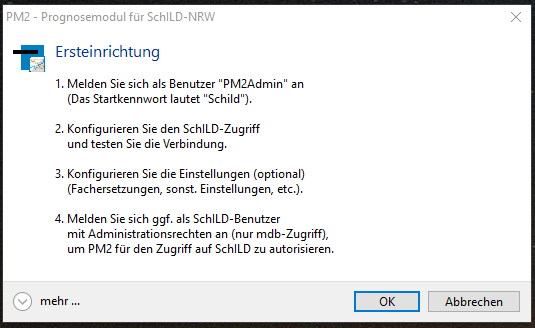
Nach einem Klick kann der erste Programmstart mittels der hier aufgeführten Benutzerdaten fortgesetzt werden:
Benutzername: PM2Admin
Passwort: SchILD-NRW 2
Als nächstes erscheint der Hinweis, das Startkennwort für den Benutzer PM2Admin zu ändern.
Zuerst sollte allerdings der SchILD-NRW 2-Zugriff eingestellt werden, das Menü ändert sich, je nachdem, ob udl oder mdb ausgewählt wird.
Zugriff über udl:
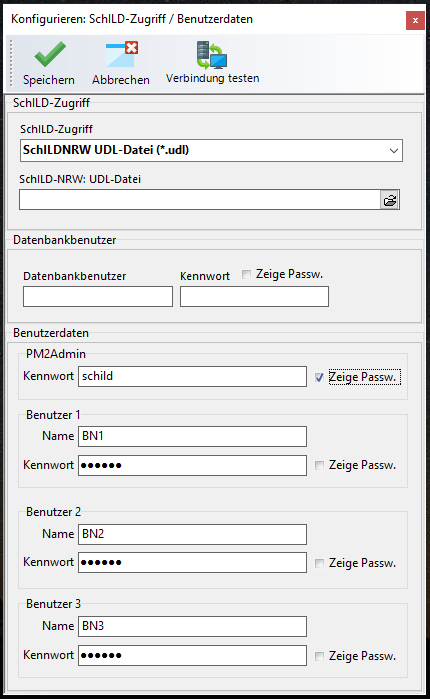
Zugriff über mdb:
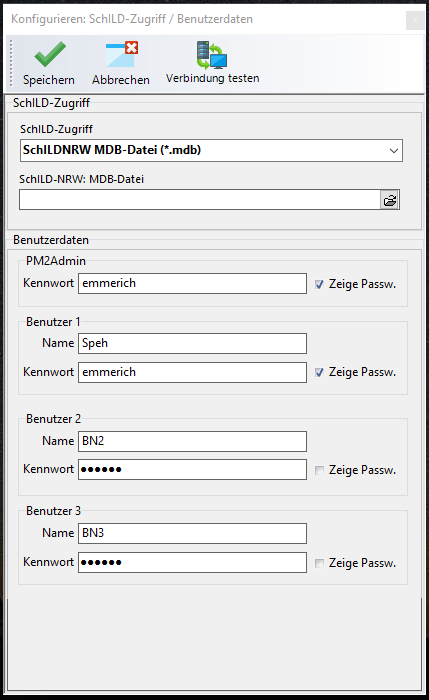
Als dritte mögliche Option ist der Zugriff über SchildZentral möglich.
Nach Auswahl der entsprechenden Datei, dem Ändern des PM2Admin-Passwortes und der Eintragung mindestens eines Benutzers kann die Verbindung zur Datenbank getestet werden. Das Passwort für den PM2-Admin muss dabei Groß- und Kleinbuchstaben, Zahlen und Sonderzeichen enthalten!
Als nächstes erscheint das Fenster Einstellungen:
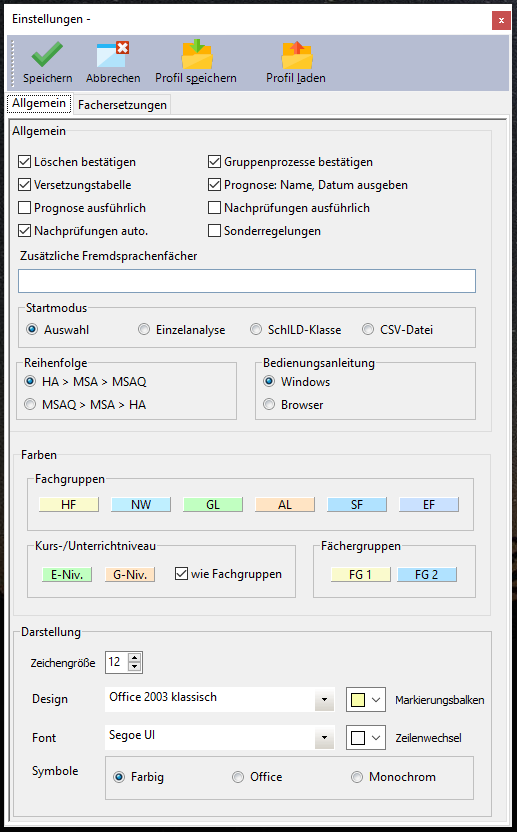
Zu diesem Zeitpunkt müssen hier aber noch keine Einstellungen vorgenommen werden. Nach "Speichern" erscheint der Hinweis, dass man sich einem als SchILD-NRW 2-Benutzer mit Administrationsrechten anmelden muss, um PM2 für den Zugriff auf SchILD-NRW 2 zu autorisieren.
Danach erscheint, wie bei jedem weiteren Programmstart, das folgende Fenster:
Quelle: Prognos:Programmstart – ursprüngliches Wiki
SchILD-Zugriff, Benutzerdaten und Startparameter
Die folgenden Arbeitsschritte beziehen sich auf die Originalquelle, Seiten 37–42.
Report-Explorer
- Die Reportdatei wird im Ordner "\Reports" des Installationsordners gespeichert. PM2-Reports haben die Dateierweiterung "rPM2"
- Prognosemitteilungen an die Erziehungsberechtigten lassen sich nur im Analysemodus "SchILD" ausdrucken und nicht im Modus "PM2-Notendatei".
7.5 SchILD-Zugriff / Benutzerdaten
Um auf SchILD-Daten zugreifen zu können, muss der Zugriff auf die SchILD-Datenbank
konfiguriert werden.
Den zugehörigen Dialog erreichen Sie als Benutzer "PM2Admin" auf der Registerseite
"SchILD".
Hier lassen sich zudem die Benutzerdaten der internen Benutzer konfigurieren.
Schild-Zugriff
Klicken Sie auf die Schaltfläche "SchILD-Zugriff",
um den zugehörigen Konfigurationsdialog anzuzeigen:
SchILD-Zugriff / Benutzerdaten
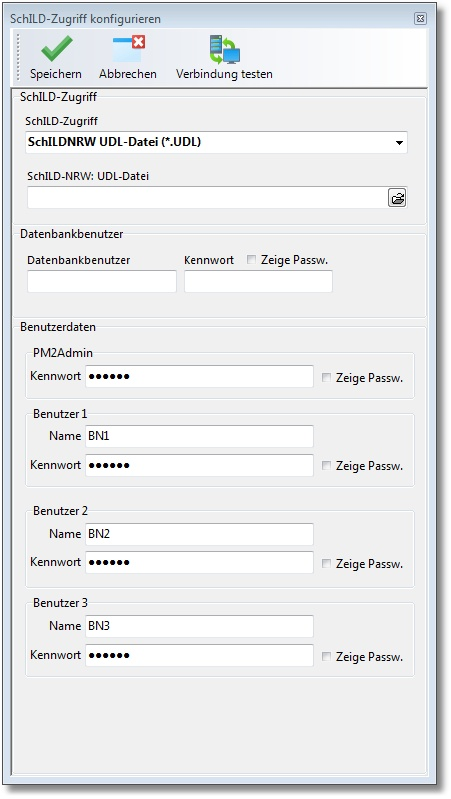
Den Schild-Zugriff können Sie über
und die Auswahl der zugehörigen Datenbank

steuern.
Wenn im oberen Fenster "SchILD-NRW UDL-Datei(*.UDL) gewählt wurde, kann im un-
teren Fenster die entsprechende UDL-Datei ausgewählt werden. Beachten Sie dabei,
dass bei Verwendung der Schild-Standarddatenbank (schild2000n.mdb) der Zugriff
über die MDB-Datei erfolgen muss, weil zur Schild-Standarddatenbank keine UDL-Da-
tei existiert.
Über "Verbindung testen" erkennt man, ob die Verbindung erfolgreich ist.
SchILD-Zugriff / Benutzerdaten
Benutzerdaten
Das Programm verwaltet insgesamt vier interne Benutzerzugänge . Der Wichtigste
ist der Benutzer mit dem Login-Namen "PM2Admin" (Eingangskennwort "schild"). Der
Login-Name kann nicht geändert werden, wohl aber das Kennwort. Die anderen Benut-
zerdaten (beim Programmstart: Login-Name: "BN1", ... , "BN3"; Kennwort: "schild")
sind hinsichtlich Login-Name und Kennwort frei konfigurierbar.
Hinweise:
- Die Einstellungen für die internen Benutzerdaten und die SchILD-Datenbank werden verschlüsselt im PM2-Programmverzeichnis ("PM2.Ini") abgelegt.
- Nur der Benutzer mit dem Login-Namen "PM2Admin" kann diesen Dialog aufrufen und den SchILD-Zugriff sowie die Benutzerdaten bearbeiten.
- Für den Zugriff auf Serverdatenbanken müssen grundsätzlich Zugangsdaten für den Server angegeben werden. Diese Daten können im Bereich "Datenbankbenutzer" hinterlegt werden:
7.6 Programm-Update
Es gibt in unregelmäßigen Abständen Updates für PM2, die die Hinweise und Rück-
meldungen der Anwenderinnen und Anwender aufnehmen. Schauen Sie daher bitte in
regelmäßigen Abständen im Info-Menü "Hilfe ► Update" nach, ob ein Programm-Up-
date vorliegt.
Programm-Update
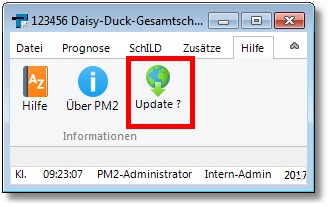
Klicken Sie auf "Update?", um zu prüfen, ob auf dem Internetserver von PM2 ein Upda-
tepaket vorliegt.
und anschließend auf "Start":
Wenn ein neues Programmupdate vorliegt, so wird dies angezeigt. Klicken Sie auf
"Weiter", um den Updatevorgang zu starten.
Hinweise:
- Auf den Schulverwaltungsseiten NRW können Sie sich durch einen Klick auf Versionshinweise die gesamte Versionshistorie anzeigen lassen.
- Hier finden Sie auch ein ZIP-Paket, das die jeweils neuesten Programm- und Datendateien enthält.
- Die oben beschriebene automatische Update-Möglichkeit steht nur auf PCs zur Verfügung, die einen FTP-Zugang zum Internet haben.
Programm-Update
- Wird Ihre Schule über den Schulträger von einem externen IT-Dienstleister betreut, wird dieser Ihnen mitteilen, wie Updates eingespielt werden.
7.7 Startparameter
Die folgenden Startparameter können beim Aufruf von PM2.exe gesetzt werden:
- BN= Vorbelegung des Login-Namens beim Anmeldedialog.
- PW= Vorbelegung des Passwortes beim Anmeldedialog.
Hinweis: Verwenden Sie diesen Parameter nur, wenn Sie sicher sind, dass keine unberechtigten Personen auf Ihren PC bzw. auf die Startparameter zugreifen können.
- OHNESCHILD Wenn dieser Parameter gesetzt wird, ist nur die Einzelanalyse eines Notenbildes oder die Analyse von Notenbildern aus einer PM2-Notendatei möglich. Der Zugriff auf die Leistungsdaten innerhalb einer SchILD-Datei ist nicht möglich. Es erfolgt keine Kennwortabfrage.
Hinweis: Durch einen Doppelklick auf die Datei "PM2_ohne_Schild_starten.bat" (siehe PM2-Installationsordner) wird PM2.exe automatisch mit dem Startparameter "OHNESCHILD" gestartet.
- NOUPDATE Der Menüpunkt "Update?" wird ausgeblendet. Automatische Updates aus dem Programm heraus sind nicht möglich.
- MODUS= Vorauswahl eines Prognoseverfahrens: MODUS=E: PM2 wird im Modus "Einzelanalyse " gestartet MODUS=D: PM2 wird im Modus "Analyse von PM2-Notendateien " gestartet (d.h. es wird direkt ein Dialog zur Auswahl einer PM2-Notendatei angezeigt) MODUS=K: PM2 wird im Modus "Analyse von SchILD-Daten " gestartet (d.h. es wird direkt ein Dialog zur Auswahl einer SchILD-Klasse angezeigt).
- Datei= Wenn beim Start des PM2-Programms direkt die Notenbilder einer csv-Datei angezeigt werden sollen, so übergeben Sie hier den vollständigen Dateinamen. Beispiel:
Startparameter
- Durch "Datei=C:\PM2\Beispiele\Noten.pm2l" werden beim Programmstart direkt die Notenbilder der Datei "C:\PM2\Beispiele\Noten\pm2l" angezeigt.
- Durch "Datei={SV}\Dat\Noten.pm2l" werden beim Programmstart zunächst der Platzhalter {SV} ausgewertet (siehe Startparameter SV=) und dann der vollständige Dateipfad zur Notendatei gebildet.
- KLASSE= Wenn beim Start des PM2-Programms direkt die Notenbilder einer bestimmten SchILD-Klasse angezeigt werden sollen, so übergeben Sie hier die Klassenbezeichnung. Beispiel: Durch "KLASSE=10a" werden beim Programmstart direkt die Notenbilder der Klasse 10a aus der Schilddatenbank angezeigt.
Hinweis: Zuvor muss natürlich die Verbindung zur SchILD-Datenbank konfiguriert worden sein.
- SV= Standardmäßig verwendet PM2 eine Verzeichnisstruktur unterhalb von PM2.exe. Durch den Parameter "SV=" können Sie PM2 veranlassen ein anderes Verzeichnis zu verwenden. Beispiel: Durch den Aufruf von "PM2.exe SV=C:\Daten\Schulverzeichnis" verwendet PM2.exe als Datenverzeichnis für die Schule "C:\Daten\Schulverzeichnis\PM2".
Hinweis: Der Unterordner "\PM2" wird automatisch hinzugefügt.
Konfigurationsdatei
Anstatt diese Parameter direkt als Startparameter zu übergeben, können Sie auch in
eine Konfigurationsdatei verwendet werden. Diese Konfigurationsdatei hat die Be-
zeichnung "PM2.cfg" und muss sich im selben Verzeichnis wie die Programmdatei
"PM2.exe" befinden.
Hier ein Beispiel:
Modus=D
Datei=c:\SP_Testumgebung\PM2\Referenzen\dat\Referenzen.pm2l
Online: Analyseverfahren in PM2 auswählen
Analyseverfahren in PM2 auswählen
Im Hauptfenster von PM2 wählen Sie aus, welche Daten untersucht werden sollen: einen Einzelfall, eine Klasse oder eine Notendatei. Die folgenden Abschnitte erklären die unterschiedlichen Zugänge.
Programmstart
Nach dem Programmstart wird als erstes der Analysemodus ausgewählt. Dabei stehen folgende Modi zur Verfügung:
- Analyse eines einzelnen Notenbildes
- Leistungsdaten einer SchILD-NRW 2-Klasse einlesen
- Leistungsdaten einer PM2-Notendatei einlesen
Wird die Option "Abbrechen" gewählt, so kann in dem Programm weiter gearbeitet werden. Eine Weiterarbeit kann dann aber wiederum nur durch eine Auswahl der o.g. Punkte, dann aber im Menüband des Programms, erfolgen.
Menü
Im Menüband finden sich folgende Einträge:
- Datei
- Prognose
- SchILD-NRW 2
- Zusätze
- Hilfe
Datei
Unter diesem Punkt finden sich zwei Symbole:
Zu Beenden des Programms:

Zum Speichern der aktuellen Daten:
Ein Klick auf das Symbol öffnet ein Explorer-Fenster, hier kann dann die Datei gespeichert werden. Standardmäßig wird die Datei unverschlüsselt gespeichert. Der kleine Pfeil nach unten (im Bild rechts) ermöglicht eine weitere Auswahl:
- unverschlüsselt speichern
- verschlüsselt speichern
- JSON-Export
Wird die Verschlüsselung gewählt, so öffnet sich das Passwort-Fenster:
Beim JSON-Export wird die Datei unter dem Namen Test1.json in der Zwischenablage gespeichert:
Prognose
Im Bereich Prognose erscheinen im Symbolband drei beziehungsweise vier Bereiche:
- Analyse
- Lernabschnitt (je nach Analyseverfahren)
- Optionen
- Anzeige
Analyse
Hierüber können die schon beim Programmstart angezeigten Möglichkeiten der Analyse erneut ausgewählt beziehungsweise geändert werden:
Lernabschnitt
Dieser Bereich wird eingeblendet, wenn als Analyseverfahren "Klasse" ausgewählt worden ist. Es besteht die Möglichkeit, das Schuljahr und den Lernabschnitt zu ändern. Nach einer Änderung hier werden die Daten unmittelbar eingelesen. Mittels "Einlesen" können die ausgewählten Daten aus der verknüpften SchILD-NRW 2-Datenbank erneut eingelesen (ermöglicht paralleles Arbeiten zwischen SchILD-NRW 2 und Prognos. Denkbar zum Beispiel wenn LB-Noten für die HA10-Berechnung nachgetragen werden sollen, und Prognos diese direkt wieder einlesen kann für eine erneute Berechnung).
Optionen

- Berechnen
- Löst die Abschlussberechnung bei den ausgewählten Datensätzen aus.
- Export
- Ermöglicht den Export der ausgewählten Daten in verschiedenen Formaten.
- Ergebnisse
- Öffnet einen Text-Editor-Fenster mit den Ergebnissen der Abschlussberechnung.
- Öffnet den Druck-Dialog.
- Formulardruck
- Öffnet den Report-Explorer und ermöglicht damit den Druck der Daten mittels entsprechender Reports.
- Übersicht
- Öffnet ein Übersichtsfenster zur Darstellung der Ergebnisse als tabellarische Summe und als Diagramm. Aus diesem Fenster ist weiterhin ein Export dieser Daten möglich sowie deren Druck.
- Speichern
- Mittels Speichern werden die eingetragenen Abschlüsse in der SchILD-NRW 2-Datenbank gespeichert. Dies ist nur im aktuellen Abschnitt der Datenbank möglich!
Anzeige
Diese Auswahlmöglichkeiten verändern das Fenster beziehungsweise öffnen ein weiteres.
- Prognosefenster
- Es öffnet sich das Prognosefenster, dieses ist verschiebbar und zeigt immer den ausgewählten Schüler an.
- Prognoseergebnis
- Im rechten Teil erscheint ein Bereich mit der Anzeige des Ergebnisses der Abschlussberechnung (identisch mit dem Ergebnis im Text-Editor, s.o.).
- Farbmodus
- Aktivieren oder Deaktivieren des Farbmodus, der unter Zusätze näher definiert werden kann.
- Suchen
- Einblenden eines Suchfensters am unteren Fensterrand.
- Autofilter
- Einblenden der Autofilter für die einzelnen Spalten.
- leere Spalten
- Durch das Ausblenden leerer Spalten wird die Anzeige komprimiert (sinnvoll zum Beispiel bei der Anzeige des Prognoseergebnisses).
SchILD-NRW 2
Bild
SchILD-NRW 2-Zugriff
Beim Klick auf "SchILD-NRW 2-Zugriff" erscheint das aus dem Menüpunkt Programmstart bekannte Fenster.
Benutzer anmelden
Ebenso erscheint beim Klick auf "Benutzer anmelden" ein bekanntes Fenster, nämlich das unter Programmstart zuletzt beschrieben Fenster für die Zugangskontrolle des Programms.
Zusätze
Bild
Dieser Menüpunkt enthält nur den Eintrag Einstellungen.
Bild
Allgemein
Allgemeine Einstellungen
Bei den allgemeinen Einstellungen sind einige voreingestellt:
- Löschen bestätigen
- Das Löschen von Eingaben muss bestätigt werden.
- Versetzungstabelle
- Beim Schuljahreswechsel wird die Versetzungstabelle in SchILD-NRW 2 berücksichtigt.
- Nachprüfungen automatisch
- Mögliche Nachprüfungen werden automatisch berechnet.
- Gruppenprozesse bestätigen
- Die Ausführung von Gruppenprozessen muss bestätigt werden.
- Prognose: Name, Datum ausgeben
- Name und Datum der Prognose wird mit ausgegeben
Es ist sinnvoll, diese Einstellungen unverändert zu lassen.
Weitere Einstellungen können getätigt werden:
- Prognose ausführlich
- Nachprüfungen ausführlich
- Sonderregelungen
Keine dieser Optionen ist notwendig, die Option Sonderregelungen bezieht sich auf die Sonderregelungen des Schuljahres 2019/20.
Beim Feld "Zusätzliche Fremdsprachenfächer" können Fremdsprachen eingetragen werden, die als normales Unterrichtsfach unterrichtet werden. Diese werden bei der Abschlussprüfung HA beziehungsweise HA10 nicht berücksichtigt.
Startmodus
Standard ist Auswahl, dass bedeutet, beim Programmstart wird mittels Dialogfenster gefragt, welches Prognoseverfahren verwendet werden soll. Wird nur eins regelmäßig angewendet, so kann dieses hier als Standard eingestellt werden.
Reihenfolge
Als Standard ist die Reihenfolge HA bis MSAQ eingestellt, diese Reihenfolge kann aber auch umgekehrt werden.
Bedienungsanleitung
Online: Einzelne Notenbilder mit PM2 analysieren
Einzelne Notenbilder mit PM2 analysieren
Mit der Einzelfallanalyse untersuchen Sie ein einzelnes Notenbild in PM2. Die folgenden Abbildungen zeigen das Eingabefenster und die Anzeige der daraus berechneten Prognose.
Nach der Auswahl des Einzelfalls erscheint das Prognosefenster:
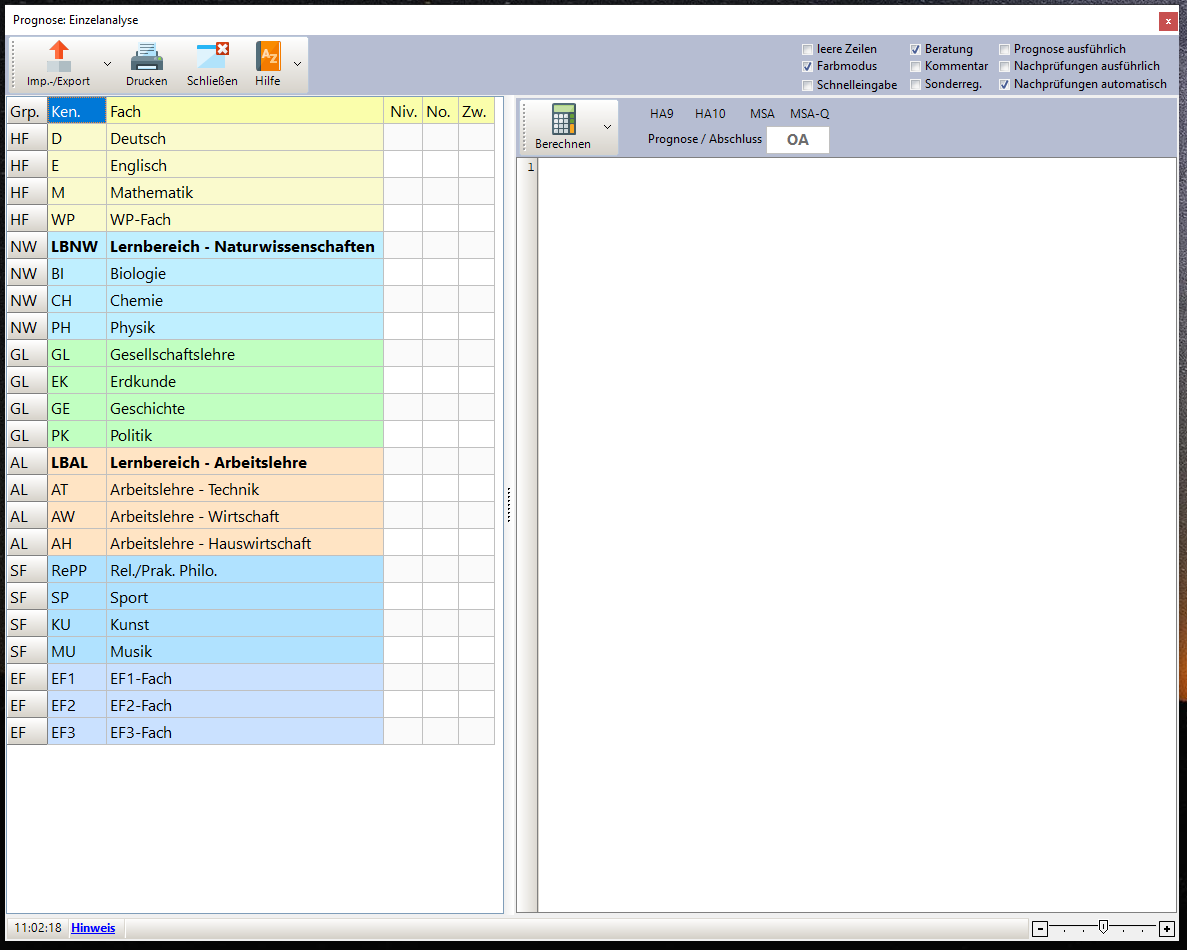
Als Grundlage müssen nun die Noten und Niveaustufen eingetragen werden, anschließend kann auf dieser Basis eine Abschlussberechnung vorgenommen werden.
Quelle: Prognos:Analyseverfahren: Einzelfall – ursprüngliches Wiki
Online: Klassen mit PM2 analysieren
Klassen mit PM2 analysieren
Nach der Auswahl des Analyseverfahrens für eine Klasse erscheint zuerst das Auswahlfenster Klasse:
Nach der Auswahl einer Klasse öffnet sich das Hauptfenster, wo die weitere Arbeit mit dem Programm erfolgt.
Quelle: Prognos:Analyseverfahren: Klasse – ursprüngliches Wiki
Online: Notendateien mit PM2 analysieren
Notendateien mit PM2 analysieren
Nach der Auswahl des Analyseverfahrens für eine Datei erscheint ein Explorer-Fenster. Hier kann dann die gewünschte Datei ausgewählt und geöffnet werden. Zu beachten ist, dass die Auswahl des Dateityps je nach Auswahl sich auf unverschlüsselt oder verschlüsselte Leistungsdaten beziehen kann.
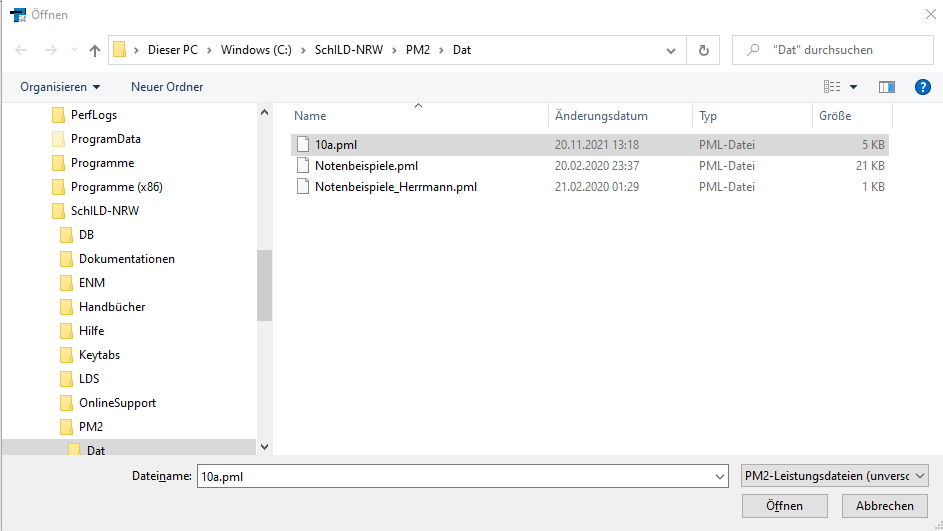
Nach der Auswahl einer Datei öffnet sich das Hauptfenster, wo die weitere Arbeit mit dem Programm erfolgt.
Quelle: Prognos:Analyseverfahren: Datei – ursprüngliches Wiki
Online: PM2: Analyseverfahren und Ergebnisse
Analyseverfahren und Ergebnisse
PM2 unterscheidet drei Wege, Leistungsdaten für die Prognose auszuwählen. Entscheidend ist dabei auch, ob die Eingabedaten in der Analyse verändert werden können.
| Verfahren | Datenbasis und Bearbeitung |
|---|---|
| Einzelanalyse | Ein einzelnes Notenbild wird im Prognosedialog erfasst und berechnet. |
| Klasse | Die Leistungsdaten einer Klasse aus SchILD-NRW 2 werden angezeigt. Der Lernabschnitt lässt sich auswählen; Fachnoten und E-/G-Niveaus sind in dieser Ansicht nicht direkt veränderbar. |
| Datei | Eine PM2-Notendatei wird eingelesen. Über Bearbeiten können die angezeigten Daten im Gitter bearbeitet werden. |
Daten auswählen und prüfen
Bei der Klassenanalyse wählen Sie Klasse und Abschnitt. Fehlen Fächer, kontrollieren Sie unter Einstellungen → Fachersetzungen die Zuordnung der Unterrichtsfächer.
Eine PM2-Datei besitzt einen vorgegebenen Aufbau mit einer Kopfzeile und durch Semikolons getrennten Feldern. Auch leere Felder behalten ihre Trennzeichen. Die im Programmverzeichnis vorhandenen Beispieldateien im Unterordner Dat helfen, den erwarteten Aufbau zu prüfen.
Prognose berechnen
Markieren Sie für eine gemeinsame Berechnung die gewünschten Zeilen und verwenden Sie Berechnen (F5). Der Prognosedialog zeigt links die Leistungsdaten und rechts das Ergebnis. Bei einer Listenanalyse kann der Dialog für die ausgewählte Person auch mit F2 oder der Leertaste geöffnet werden.
Lesen Sie das Ergebnis zusammen mit den zugrunde gelegten Fachzuordnungen und Hinweisen. Die Programmprognose ersetzt nicht die fachliche Prüfung durch die zuständige Lehrkraft. Die in der Anleitung erläuterten Rechtsstände und Beispielnoten sind nicht automatisch die für jeden Jahrgang aktuell anzuwendenden Voraussetzungen.
Speichern und ausgeben
- Strg+S speichert die Prognosedaten bei der Analyse von SchILD-NRW 2- oder CSV-Leistungsdaten.
- Strg+X öffnet die allgemeine Ausgabe beziehungsweise den Export.
- Strg+P druckt die angezeigten Daten.
- Bei der Klassenanalyse können die Prognoseergebnisse der markierten Datensätze außerdem als Textdatei ausgegeben werden.
Die Versionshinweise führen für 1.8.3.0 eine Erweiterung zur Fachleistungsdifferenzierung in Biologie und Fehlerkorrekturen auf. Stimmen Oberfläche oder Auswertungsmöglichkeiten nicht mit einer älteren Wiki-Abbildung überein, vergleichen Sie deshalb den eingesetzten Programmstand mit den Versionshinweisen.
Quelle: Bedienungsanleitung PM2, Druckstand 15.01.2024, Kapitel 2–4 und 7, Seiten 9–23 und 30–33; Versionshinweise, Version 1.8.3.0.
Analysewege, Dialog, Ergebnis und Berechnung
Die folgenden Arbeitsschritte beziehen sich auf die Originalquelle, Seiten 9–26.
2 Prognoseverfahren
PM2 unterscheidet drei verschiedene Verfahren, um Notenbilder zu analysieren, mit
dem Ziel, Prognosen / Abschlüsse zu berechnen:
- Einzelanalyse : Eingabe eines einzelnen Notenbildes und anschließende Berechnung der Prognose. 2. Klassenanalyse : Auswahl einer SchILD-Klasse einer Schilddatenbank und anschließende Analyse der Notenbilder des aktuellen Lernabschnitts. 3. Auswahl einer PM2-Datei mit Leistungsdaten und anschließender Analyse der Notenbilder.
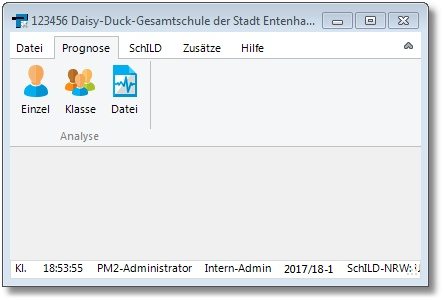
2.1 Einzelanalyse

Analyse eines einzelnen Notenbildes.
Klicken Sie auf Einzelanalyse, um den Prognosedialog aufzurufen.
2.2 Analyse von SchILD-Daten

Analyse der Daten einer SchILD-Klasse.
Klicken Sie auf die Schaltfläche "Klasse"
Analyse von SchILD-Daten
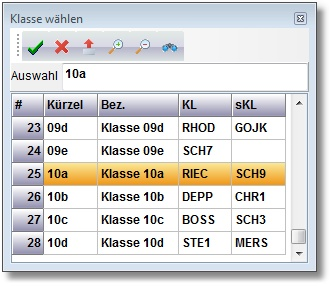
und wählen eine Klasse aus.
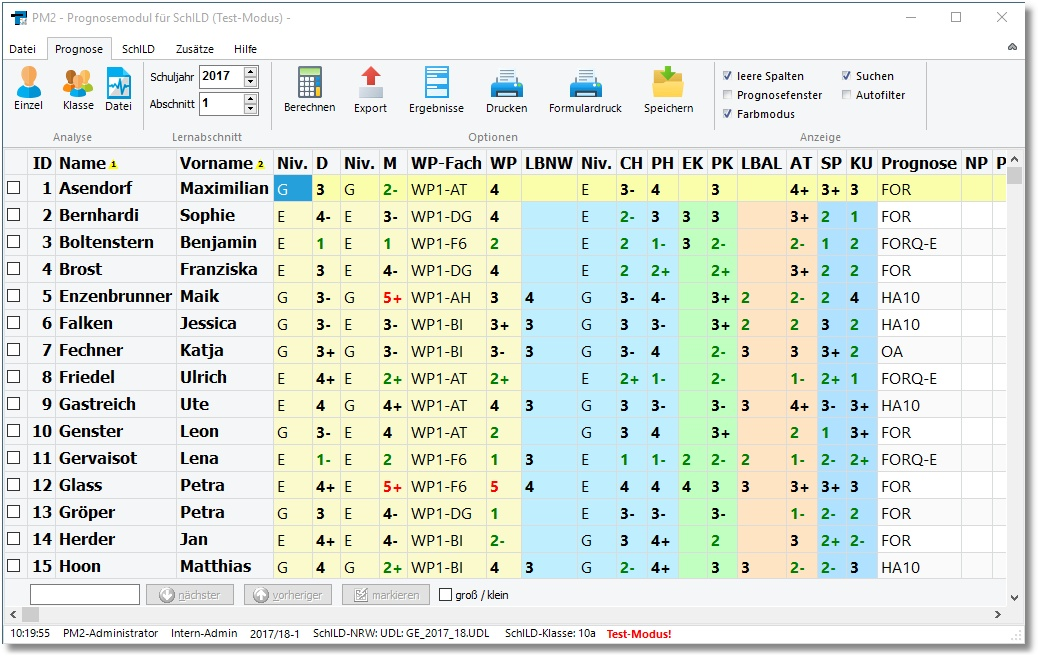
Alle Leistungsdaten des aktuellen Lernabschnitts der gewählten Klasse werden ange-
zeigt.
Hinweis:
- Sollten einige Unterrichtsfächer nicht angezeigt werden, so stimmt unter Umständen die Zuordnung der Unterrichtsfächer noch nicht. Siehe Einstellungen ►Fachersetzungen
Analyse von SchILD-Daten
Optionen
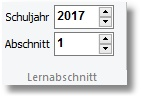
Wählen Sie einen Lernabschnitt, auf dem sich die angezeigten Leis-
tungsdaten beziehen.

Berechnen einer Abschlussprognose auf der Basis der vorhande-
nen Leistungsdaten.
Wenn Sie die Prognosen von mehreren Schülern bestimmen wollen,
so markieren Sie die Datensätze in der ersten Spalte
Taste: F5

Prognosedaten speichern
Taste: Strg + S
Hinweis: Fachnoten und Fachniveaus (E/G) können bei der
Analyse von SchILD-Daten nicht verändert werden!

Export der Leistungsdaten in verschiedene Dateiformate
Taste: Strg + X

Export der Prognoseergebnisse aller markierten Datensätze in eine
Textdatei
Taste: Strg + Alt + X

Ausgabe der im Fenster angezeigten Leistungsdaten an einen Dru-
cker.
Taste: Strg + P
Analyse von SchILD-Daten
Anzeige
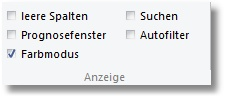
Klicken Sie auf
- "Leere Spalten", um alle Spalten auszublenden, die keine Leistungsdaten enthalten
- "Prognosefenster", um das Fenster Prognose-Dialog permanent anzuzeigen
Hinweis: Wenn diese Option nicht aktiviert ist, können Sie den Prognose-Dialog für die markierte Zeile mit Hilfe der Taste "F2" (alternativ: Leertaste) anzeigen lassen.
- "Farbmodus", um die Farbdarstellung zu aktivieren (siehe auch "Einstellungen ► Allgemein 27 ")
- "Suchen", um einen Suchdialog am unteren Rand der Listenansicht anzuzeigen

- "Autofilter", um die Anzeige auf bestimmte Attribute einzugrenzen
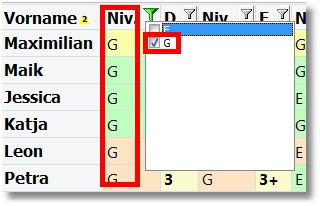
2.3 Analyse von PM2-Notendateien

Analyse der Notenbilder aus einer PM2-Datei
Klicken Sie auf die Schaltfläche "Datei"
Analyse von PM2-Notendateien
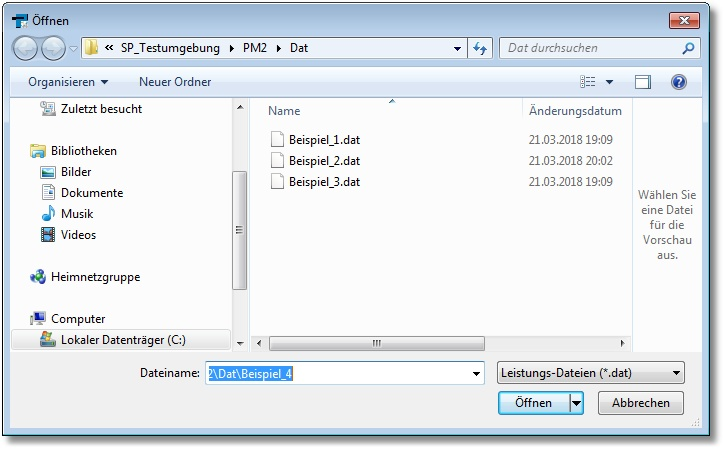
und wählen eine PM2-Datei mit Leistungsdaten aus.
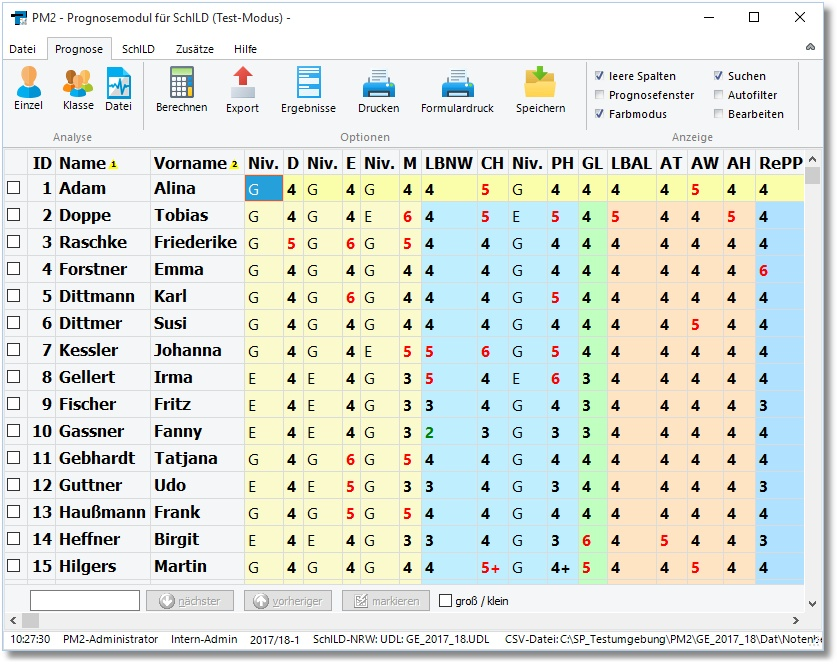
Alle Leistungsdaten der gewählten PM2-Notendatei werden angezeigt.
Hinweis:
Analyse von PM2-Notendateien
- Die PM2-Datei mit dem Leistungsdaten hat einen vorgegebenen festen Aufbau: Die erste Zeile enthält eine Header-Zeile mit den Bezeichnungen der einzelnen "Spalten". Die einzelnen Bezeichnungen in der Header-Zeile müssen mit einem Trennzeichen (";") getrennt sein. Danach folgen die Datenzeilen. Bei leeren Feldern muss dennoch das Trennzeichen (";") ausgegeben werden, d.h. jede Zeile muss exakt die Anzahl der erwarteten Trennzeichen enthalten. Sollte ein Textfeld das Trennzeichen (";") enthalten, wird es in der Exportdatei durch Anführungszeichen begrenzt. ID;Name;Vorname;D-Niv;D-Note;E-Niv;E-Note;M-Niv;M- Note;LBNW-Note;BI-Note;CH-Niv;CH-Note;PH-Niv;PH- Note;GL-Note;EK-Note;GE-Note;PK-Note;LBAL-Note;AT- Note;AW-Note;AH-Note;RePP-Note;SP-Note;KU-Note;MU- Note;TX-Note;WPU-Fach;WPU-Note;EF1-Fach;EF1-Note;EF2-Fach;EF2-Note;EF3-Fach;EF3-Note;Prognose; 1;Baier;Hanne;E;3;E;3;G;3- ;;;N;4;E;4;;;2;;3;3;;;2;3;;;;AL;3;Latein;4;;;;;MSA;
Die 1. Schülerin Baier, Hanne belegt im obigen Beispiel das Fach Deutsch und Englisch auf E-Niveau mit jeweils der Note "3", das Fach Mathematik belegt Sie auf G-Niveau mit der Note "3-" usw. Im Unterordner ("\Dat") befinden sich drei PM2-Dateien mit Beispieldaten.
Optionen
Berechnen einer Abschlussprognose auf der Basis der vorhande-
nen Leistungsdaten
Wenn Sie die Prognosen von mehreren Schülern bestimmen wollen,
so markieren Sie die Datensätze in der ersten Spalte
Taste: F5
Prognosedaten speichern
Taste: Strg + S
Analyse von PM2-Notendateien
Export der Leistungsdaten in verschiedene Dateiformate
Taste: Strg + X

Export aller Prognoseergebnisse in eine Textdatei
Ausgabe der im Fenster angezeigten Leistungsdaten an einen Dru-
cker.
Taste: Strg + P
Drucken von Formularen, die mit dem Report-Explorer erzeugt wur-
den
Anzeige
Klicken Sie auf
- "Leere Spalten", um alle Spalten auszublenden, die keine Leistungsdaten enthalten
- "Prognosefenster", um das Fenster Prognose-Dialog permanent anzuzeigen
- Hinweis: Wenn diese Option nicht aktiviert ist, können Sie den Prognose-Dialog für die markierte Zeile mit Hilfe der Taste "F2" (alternativ: Leertaste) anzeigen lassen.
- "Farbmodus", um die Farbdarstellung zu aktivieren (siehe auch "Einstellungen ► Allgemein 27 ")
Analyse von PM2-Notendateien
- "Suchen", um einen Suchdialog am unteren Rand der Listenansicht anzuzeigen
- "Autofilter", um die Anzeige auf bestimmte Attribute einzugrenzen
- "Bearbeiten", um direkt alle angezeigten Namen, Fachniveaus, Noten, etc. im Gitter bearbeiten zu können.
- Hinweis: Mit der Taste "Einfg" können Sie eine neue Zeile einfügen. Die Taste "Entf" löscht die gerade markierte Zeile.
3 Der Prognose-Dialog
Der Prognose-Dialog ist der zentrale Teil von PM2.
Die folgende Abbildung zeigt diesen Dialog für einen Schüler aus der PM2-Beispielda-
tei "Notenbeispiele.csv":
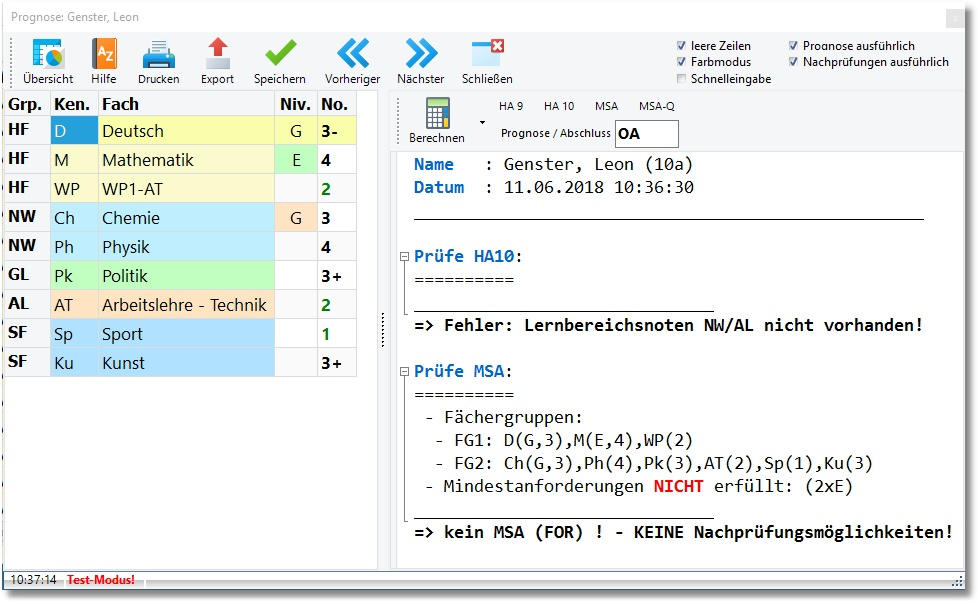
Die Darstellung ist zweigeteilt:
- Auf der linken Seite sind die Leistungsdaten und 2. Auf der rechten Seite das Prognoseergebnis.
Abschlussberechnung
Die Berechnung der Prognose wird gestartet durch einen Klick auf die
Schaltfläche "Berechnen" (alternativ: Taste: F5).
- Der Algorithmus prüft zunächst, ob das Notenbild die Anforderungen für ESA erfüllt, dann EESA, MSA und schließlich MSAQ. 2. Sollten bei der Überprüfung eines Abschlusses / einer Berechtigung die
Mindestanforderungen nicht erfüllt sein, wird in einem weiteren Schritt über-
prüft, ob vorhandene Notendefizite tolerierbar sind ober im Falle von MSA /
MSAQ eine Ausgleichsregelung zum Tragen kommt.
- Wenn ein Abschluss nicht erreicht wird, werden Nachprüfungsmöglichkeiten untersucht und ggf. die Nachprüfungsfächer angezeigt.
Informationen zu bestimmten Abschlüssen
Wenn lediglich Informationen zu bestimmten Abschlüssen angezeigt werden sollen, so
klickt man auf den Pfeil neben der Schaltfläche "Berechnen":
- Strg+1: Zeigt Informationen zum ESA an
- Strg+E: Zeigt Informationen zum EESA an
- Strg+M: Zeigt Informationen zum MSA (Fachoberschulreife) an
- Strg+Q: Zeigt Informationen zum MSAQ an
Hinweis: Die Leistungsdatenanzeige ändert sich, wenn lediglich Informationen zu
bestimmten Abschlüssen angezeigt werden. Zusätzlich werden vier Spalten (Fächer-
gruppe (Grp.) / Defizite (D.) / Ausgleichsfach (A.) / Nachtprüfungsfach (NP.)) angezeigt:
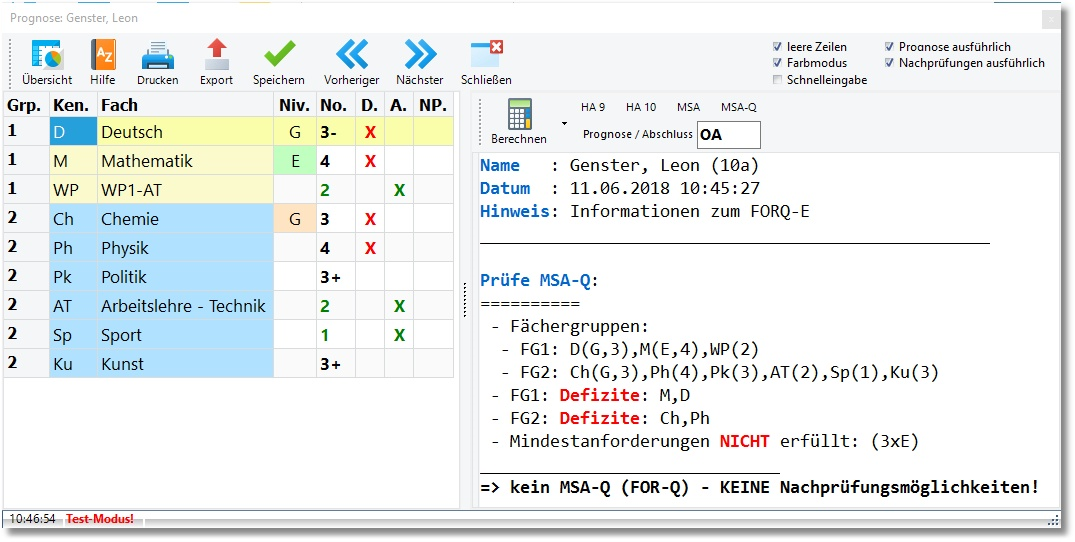
Optionen

Export der Daten in verschiedene Dateiformate
Taste: Strg + X
Ausgabe der im Fenster angezeigten Daten an einen Drucker.
Taste: Strg + P

Prognosedaten speichern
Taste: Strg + S
Hinweis: Schaltfläche wird nur angezeigt bei der Analyse von SchILD-
oder CSV-Leistungsdaten

Vorherigen Datensatz anzeigen
Hinweis: Schaltfläche wird nur angezeigt bei der Analyse von SchILD-
oder CSV-Leistungsdaten

Nächsten Datensatz anzeigen
Hinweis: Schaltfläche wird nur angezeigt bei der Analyse von SchILD-
oder CSV-Leistungsdaten

SchILD - Leistungsdatenübersicht
Taste: Strg + L
Hinweis: Schaltfläche wird nur angezeigt bei der Analyse von SchILD-
Leistungsdaten

Anzeige der rechtlichen Grundlagen zum jeweils erreichten Ab-
schluss
Taste: F1
Anzeige
Sie können die Anzeige reduzieren:
- Aktivieren Sie "Leere Zeilen", um nur die Zeilen anzuzeigen, bei denen eine Note vergeben worden ist.
- Farbdarstellung ein / aus
- Notenschnelleingabe aktivieren / deaktivieren
- Deaktivieren "Prognose ausführlich", um die Anzeige des Prognoseergebnisses auf das Wesentliche zu konzentrieren.
- Analyse von Nachprüfungsmöglichkeiten ausführlich / knapp dokumentieren
4 Das Prognoseergebnis
Am Ende der Bestimmung einer Prognose bzw. eines Abschlusses steht das Progno-
seergebnis.
Wie so ein Ergebnis zu lesen ist, soll an dem folgenden Beispiel erläutert werden:
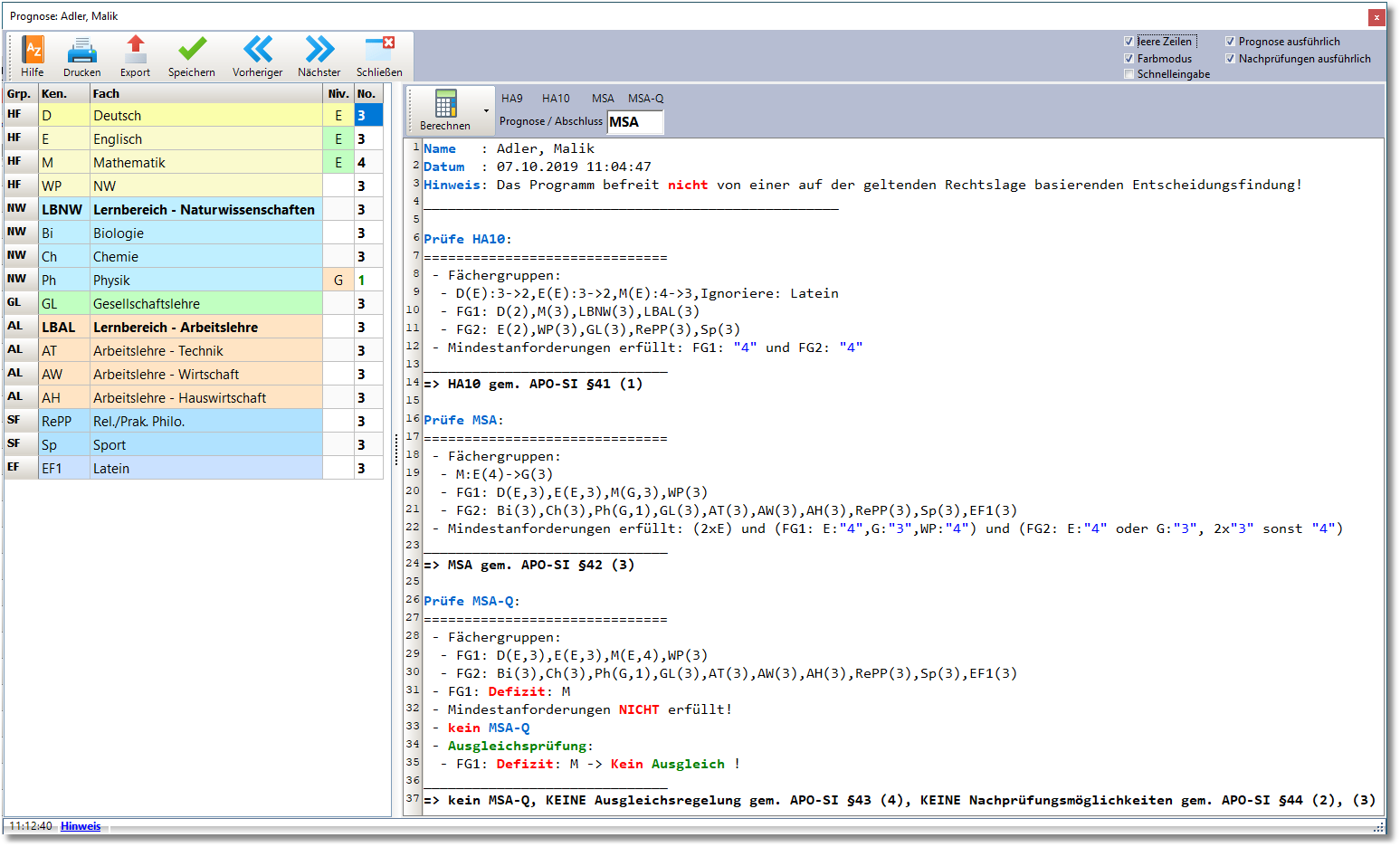
Zeile Erläuterung
1-3 Metadaten zum Schüler (Name, Zeitstempel, allgemeine Hinweise)
6-14 Überprüfung ob ein EESA (Erweiterter Erster Schulabschluss am Ende der Klasse 10) erreicht werden kann
8-11 Zuordnungen der benoteten Fächer zu den Fachgruppen 1 und 2
9 "D(E): 3->2": Die Note im E-Kurs im Fach Deutsch wird um eine Notenstufe gesenkt Analog im Fach Englisch und Mathematik ("E(E):3->2", "M(E): 4->3") Die zusätzliche Fremdsprache (Latein) wird hinsichtlich der EESA-Überprüfung ignoriert ("Ignoriere Latein")
10 In der Fächergruppe 1 befinden sich die Fächer Deutsch, Mathematik, Lernbereich Naturwissenschaft, sowie der Lernbereich Arbeitslehre (Die Noten werden jeweils in Klammern mit angegeben)
11 In der Fächergruppe 2 befinden sich die Fächer Englisch, das WPU-Fach, Gesellschaftslehre, Religion bzw. Praktische Philosophie und Sport (Die Noten werden jeweils in Klammern mit angegeben)
12 Überprüfung, ob die Mindestanforderungen für den EESA erfüllt sind. Die Mindestanforderung werden überprüft: Alle Fächer der Fächergruppe 1 und der Fächergruppe 2 müssen mindestens mit der Note "ausreichend" bewertet worden sein. PM2 stellt fest, dass dies der Fall ist! Also ist die Überprüfung auf EESA abgeschlossen.
14 => EESA gem. APO-SI §41(1) Die Überprüfung auf EESA, die mit Zeile 6 begann ist abgeschlossen. Der Schüler wird voraussichtlich den Abschluss EESA erreichen, da er die Voraussetzung gemäß §41 Absatz 1 der APO-SI erfüllt.
16-24 Analog zu den Zeilen 6-14 - Jetzt aber für MSA: Überprüfung ob ein MSA (Mittlerer Schulabschluss (Fachoberschulreife)) erreicht werden kann
18-21 Zuordnungen der benoteten Fächer zu den Fachgruppen 1 und 2
19 Zusätzliches E-Niv-Fach wird als G-Niv-Fach gewertet: M(E,4) -> M(G,3) bzw. M: E(4) -> G(3)
20 Zuordnung der benoteten Fächer zur Fächergruppe 1
21 Zuordnung der benoteten Fächer zur Fächergruppe 2
22 Überprüfung, ob die Mindestanforderungen für den MSA erfüllt sind. Die Mindestanforderung werden überprüft:
- Unterricht in 2 Fächern auf E-Niveau (2xE),
- FG1: E-Niv-Fächer mindestens "ausreichend" und G-Niv-Fächer mindestens "befriedigend", Wahlpflichtfach mindestens "ausreichend"
- FG2: E-Niv-Fächer mindestens "ausreichend" und G-Niv-Fächer mindestens "befriedigend", andere Fächer: mindestens 2 x "befriedigend", ansonsten mindestens "ausreichend" PM2 stellt fest, dass dies der Fall ist! Also ist die Überprüfung auf MSA abgeschlossen.
24 => MSA gem. APO-SI §42(3) Die Überprüfung auf MSA, die mit Zeile 16 begann ist abgeschlossen. Der Schüler wird voraussichtlich den Abschluss MSA erreichen, da er die Voraussetzung gemäß §42 Absatz 3 der APO-SI erfüllt.
26-37 Analog zu den Zeilen 16-24 - Jetzt aber für MSAQ: Überprüfung ob ein MSAQ (Mittlerer Schulabschluss - Fachoberschulreife, mit der Berechtigung für die gymnasiale Oberstufe) erreicht werden kann.
28-30 Zuordnung der benoteten Fächer zu den Fächergruppen 1 und 2.
31 Überprüfung der Fächer hinsichtlich von Defiziten. Ausgabe der Fächer mit einem Notendefizit.
32 PM2 stellt fest, dass die Note "ausreichend" in M(E) den Mindestanforderungen nicht genügt.
33 PM2 stellt fest, dass der Abschluss MSAQ nicht erreicht wird.
34 PM2 überprüft, ob eine Ausgleichsregelung geltend gemacht werden kann.
35 PM2 stellt fest, dass es für das Defizit in Mathematik keinen Ausgleich gibt.
37 PM2 stellt abschließend fest, dass der Abschluss MSAQ nicht erreicht wird und dass es auch keine Nachprüfungsmöglichkeit gibt. Hinweis: Eine Nachprüfung in WPU ist nicht zielführend, denn eine Nachprüfung ist nur zum Erwerb eines Abschlusses möglich, nicht aber um eine Ausgleichsregelung zu erreichen (Keine Nachprüfung zum Zwecke des Ausgleichs).
5 Der Prognose-Algorithmus
Grundsätzliche arbeitet der Prognose-Algorithmus wie folgt:
Der Algorithmus prüft zunächst, ob das Notenbild die Anforderungen für ESA erfüllt,
dann EESA, MSA und schließlich MSAQ.
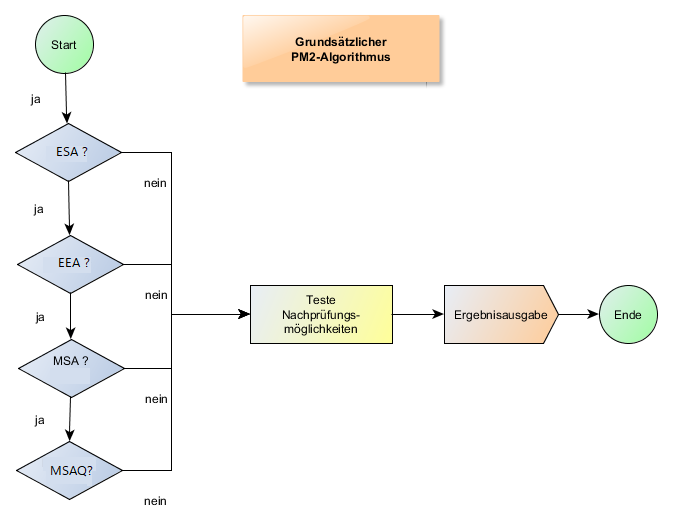
Hierbei werden für jeden Abschluss / Berechtigung (ESA, EESA, MSA, MSAQ), die
folgenden Arbeitsschritte durchgeführt:
-
Zunächst werden für den zu überprüfenden Abschluss / für die zu überprüfende Berechtigung die Fächergruppen FG1 und FG2 gebildet. Bsp. Abschluss EESA: FG1: D, M, LBNW, LBAL und FG2: E, WPU und alle anderen benoteten Fächer 2. Als nächstes werden je nach Abschluss / Berechtigung Vorarbeiten durchgeführt. Beispiel: Was ist mit zusätzlichen E-Niv-Unterricht? 3. Es folgt die Überprüfung, ob ein Abschluss überhaupt möglich ist. Beispiel MSA: Hat der Schüler nur ein E-Niv-Fach erübrigen sich alle weiteren Untersuchungen des Notenbildes. 4. Anschließend wird getestet, ob die Mindestanforderungen erfüllt werden. Ist dies der Fall, so ist der Abschluss / die Berechtigung erreicht.
-
Wenn die Mindestanforderungen nicht erfüllt werden, muss überprüft werden, ob vorhandene Notendefizite tolerierbar sind. Ist dies der Fall, so ist der Abschluss / die Berechtigung ebenfalls erreicht, andernfalls ist der Abschluss / die Berechtigung nicht erreicht. Bei der Überprüfung von MSA und MSAQ spielen die Ausgleichsregelungen eine wichtige Rolle. Bei ESA / EESA gibt es solche Ausgleichsregelungen nicht.
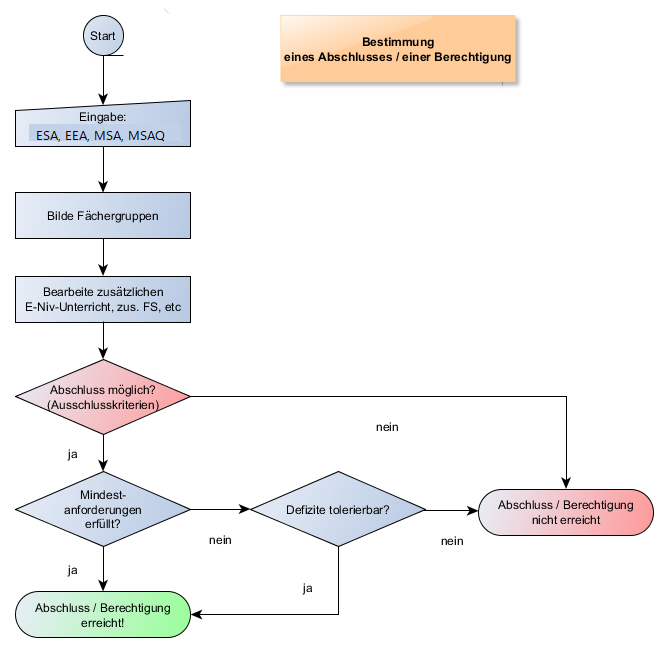
Hinweis: Die Fächergruppen, die Bedingungen für zusätzliche E-Niv-Fächer, die
Ausschlussbedingungen und die Mindestanforderungen sowie die tolerierbaren also
möglichen Defizite sind für jede Abschlussart im Anhang tabellarisch aufgeführt
(ESA / EESA / MSA / MSAQ ). 59 61 65 68
Sollte ein Abschluss / Berechtigung nicht erreicht werden, schließt sich eine Überprü-
fung von Nachprüfungsmöglichkeiten an:
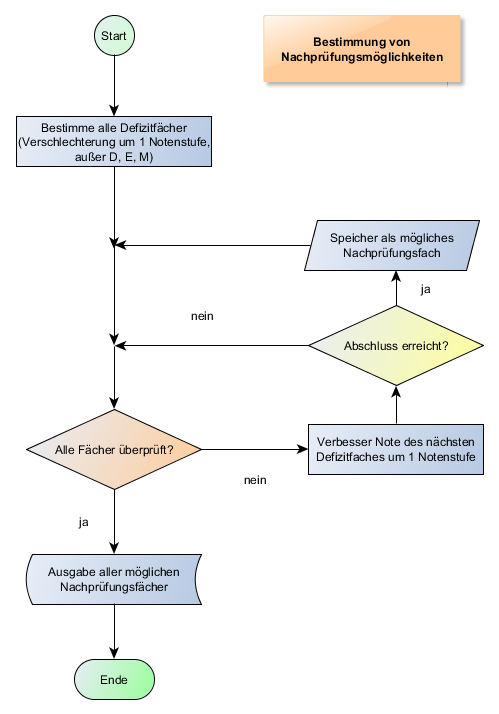
Hinweis: Die rechtlichen Bedingungen für Nachprüfungen zum Erwerb von Ab-
schlüssen und Berechtigungen befinden sich im Anhang .
Einstellungen, Fachersetzungen, Export und Reports
Die folgenden Arbeitsschritte beziehen sich auf die Originalquelle, Seiten 27–36.
6 Einstellungen

Klicken Sie auf die Schaltfläche "Einstellungen", um den Dialog für die
verschiedenen Einstellungsmöglichkeiten aufzurufen.
Der Dialog besteht aus zwei Registerseiten:
- Allgemeine Einstellungen 2. Fachersetzungen
6.1 Allgemein
Auf dieser Registerseite können Sie
- festlegen, ob Löschvorgänge und Gruppenprozesse vom Programmbenutzer bestätigt werden müssen
- das Bildschirmdesign und den Schriftstil festlegen
- Farben für den Zeilenwechsel und den Markierungsbalken in Listendarstellungen definieren
- sowie Farben festlegen
- für die Fachgruppen (HF=Hauptfächer, NW=Naturwissenschaften, GL=Gesellschaftslehre, usw.),
- für Fächer auf E-Niveau und G-Niveau,
- und die bei den Abschlüssen gebildeten Fächergruppen FG1 und FG2.
Allgemein
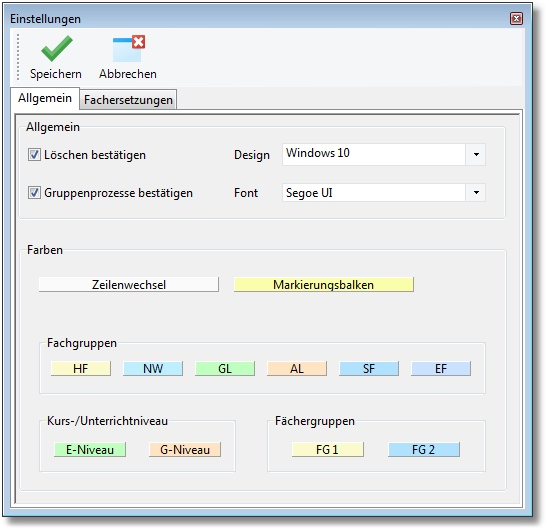
6.2 Fachersetzungen
PM2 verwaltet eine Liste von Unterrichtsfächern (Kürzel, Gruppe, Bezeichnung). Diese
Fachbezeichnungen sind nicht veränderlich. Sollten Sie in SchILD andere Fachbe-
zeichnungen verwenden, so müssen Sie diese Fächer den PM2-Fächern zuordnen.
Im unteren Beispiel wurden drei Zuordnungen vorgenommen:
- Das SchILD-Fach "E5" wurde dem PM2-Fach "E" zugeordnet 2. Das SchILD-Fach "NW" wurde dem PM2-Fach "Bi" zugeordnet 3. Die drei SchILD-Fächer "ER", "KR", "PP" wurde dem PM2-Fach "RePP" zugeordnet Sollten Sie weitere benotete Fächer hinzufügen wollen, so stehen Ihnen die drei Erwei-
terungsfächer "EF1" ... "EF3" zur Verfügung. Im Beispiel wurde das SchILD-Fach
"BWV" dem PM2-Fach "EF1" zugeordnet.
Fachersetzungen
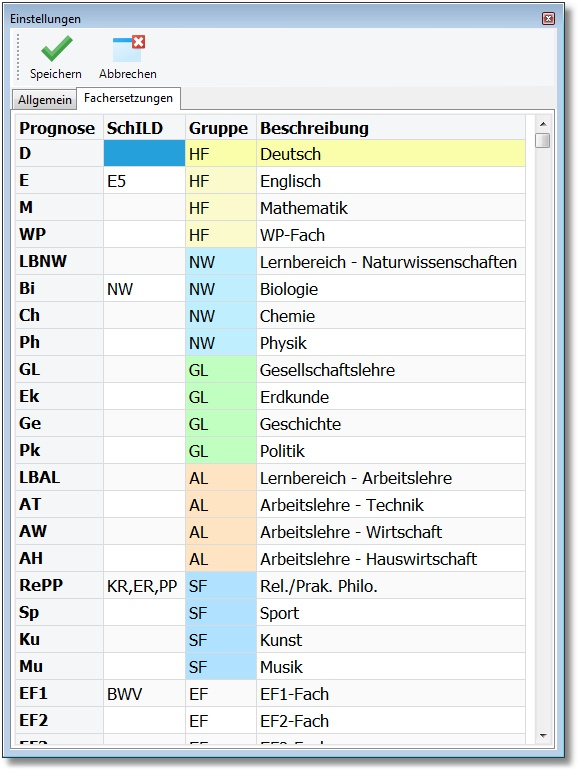
Export
7 Anhang
7.1 Export

Die Leistungs- und Prognose/Abschlussdaten lassen sich in andere Datei-
formate exportieren.
Wählen Sie beim Export ggf. ein Dateiformat und einen Dateipfad für den Speicherort.
Dies ist sowohl durch Direkteingabe bei „Dateiname“ oder durch den Dateiauswahl-
dialog über die Schaltfläche „Datei“ möglich.
7.2 Ergebnisse

Mit Hilfe dieser Option können Sie die Prognoseergebnisse in eine einfa-
che unformatierte Textdatei schreiben. Markieren Sie einen oder mehrere Schüler und
klicken Sie auf "Ergebnisse". Es öffnet sich ein Editorfenster mit allen Prognoseergeb-
nissen:
Ergebnisse
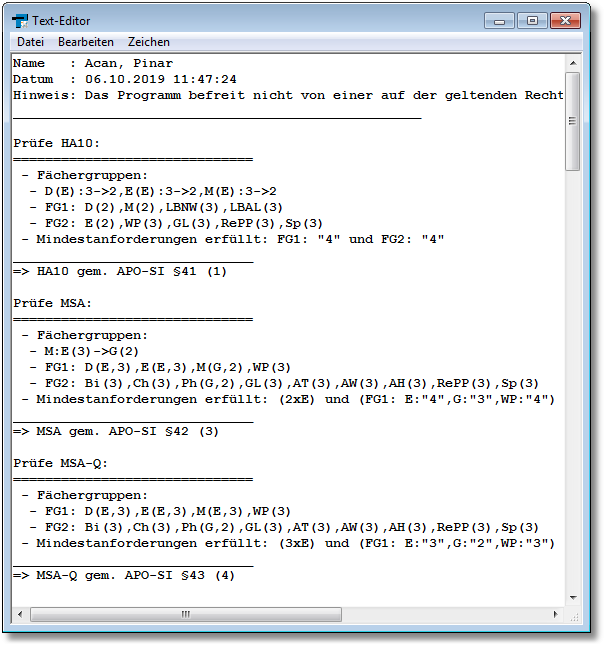
7.3 Drucken

Beim Drucken sind der Formulardruck mit dem Report-Explorer und ein
einfacher Listendruck zu unterscheiden. Beim einfachen Listendruck werden die
Leistungsdaten, so wie sie am Bildschirm angezeigt werden, direkt an einem Drucker
ausgegeben, während der Formulardruck vielfältige Gestaltungsmöglichkeiten eröffnet.
Informationen zum Drucken mit Hilfe des Report-Explorers finden Sie hier .
Einfacher Listendruck
Zunächst öffnet sich ein Dialog für die Druckeinstellungen:
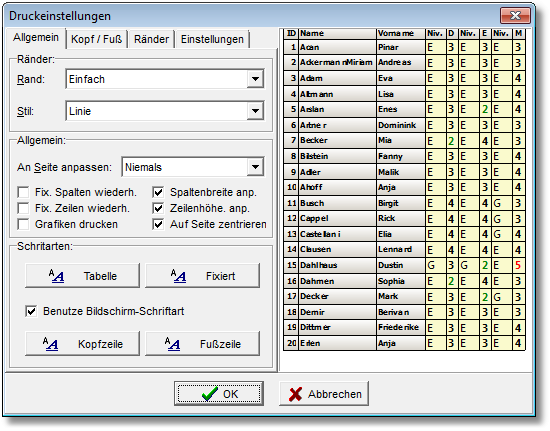
Klicken Sie anschließend auf "OK" um eine Druckvorschau am Bildschirm anzuzeigen:
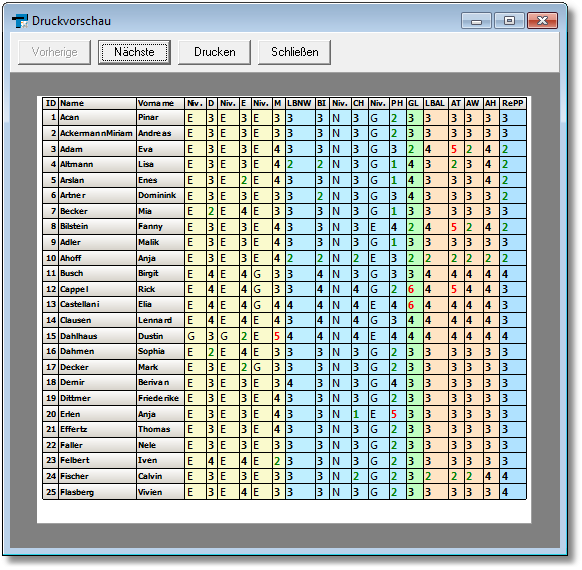
Ein Klick auf „Drucken“ leitet Sie zur Druckeinrichtung weiter:
Report-Explorer
7.4 Report-Explorer
In PM2 ist die Report-Komponente zur Gestaltung und zum Ausdrucken von Leistungs-
und Prognosedatendaten eingebunden worden.
Nach einem Klick auf "Formulardruck" wird der folgende Bildschirmdialog angezeigt:
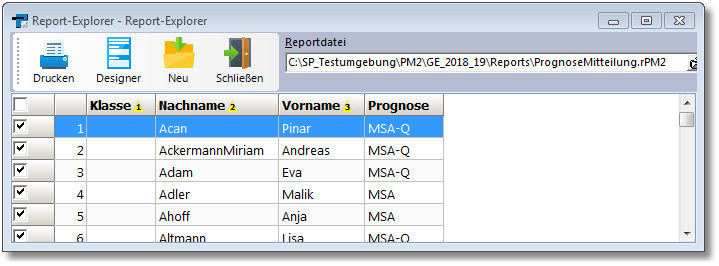
Auf jeder Registerseite kann
- die Druckausgabe mit der aktuell ausgewählten Reportdatei gestartet werden, 2. der Reportdesigner gestartet werden, 3. eine neue Reportdatei angelegt werden oder 4. eine zuvor mit dem Designer erstellte Reportdatei ausgewählt werden.
Unter dem Menübereich befindet sich eine Liste der Schüler auf die sich der Ausdruck
bezieht.
Zwei Reportvorlagen werden bei der Installation von PM2 mit ausgeliefert:
Report-Explorer
- Mit "PrognoseMitteilung.rPM2" lassen sich Prognosemitteilungen ausdrucken:
Report-Explorer
- Mit "PM2_Report.rPM2" lässt sich das Prognoseergebnis und die Leis-
tungsdaten eines Schülers ausdrucken:
Hinweise:
- Um sich zu informieren, welche Datenquellen und Datenfelder für die Bearbeitung von Reports zur Verfügung stehen, ist es hilfreich den Reportdesigner mit einem der beiden oben genannten Reportvorlagen zu starten. Sollten Sie bereits Erfahrung mit dem Bearbeiten von SchILD-Reports besitzen, dürfte Ihnen das Erstellen und Bearbeiten von PM2-Reports keine Probleme bereiten. Siehe auch: https://wiki.svws.nrw.de/mediawiki/index.php?title=Reporting .
- Im Dateiordner "\Vorlagen" befinden sich die Report-Datei PM2_rpt.Vorlage. Immer wenn eine neue Report-Datei angelegt wird, wird in dieser neuen Datei diese Vorlage (sozusagen als Schablone) gespeichert.
Ansicht, Rollen und Tastaturkürzel
Die folgenden Arbeitsschritte beziehen sich auf die Originalquelle, Seiten 43–54.
Startparameter
OhneSchild
Mit diesen drei Parameter wird PM2 direkt ohne Anmeldedialog gestartet und die No-
tendatei "c:\SP_Testumgebung\PM2\Referenzen\dat\Referenzen.pm2l" eingelesen und
angezeigt.
7.8 Übersicht

Wenn Sie eine Aufsummierung der berechneten Prognosen / Abschlüsse
benötigen, so klicken Sie auf "Übersicht".
Sie erhalten einen dreigeteilten Dialog:
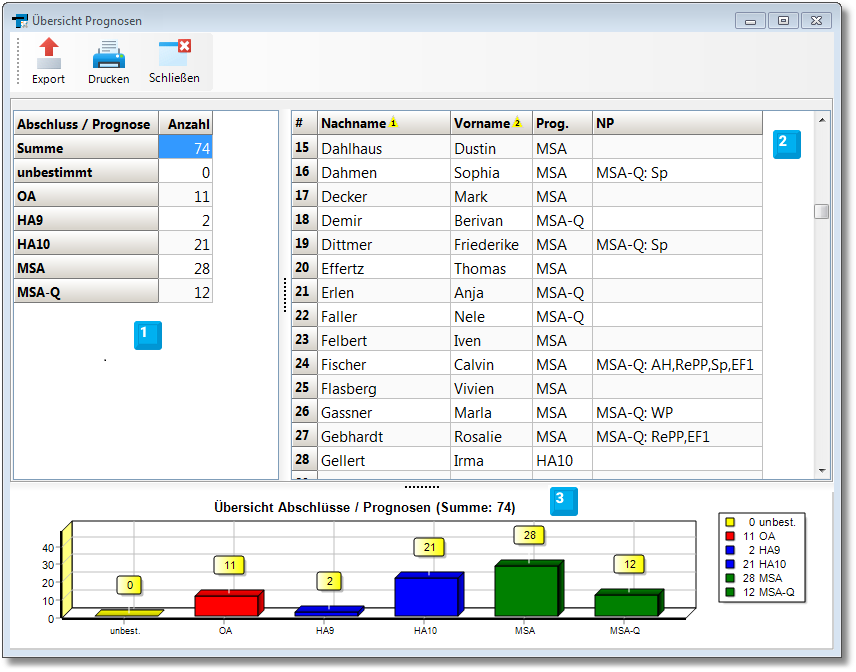
Übersicht
-
Oben links sehen Sie die Prognosesummen
-
Rechts daneben, eine Schülerliste die zu der jeweils markierten Prognose gehört
(Name, Prognose, Nachprüfungsmöglichkeiten)
- Eine grafische Aufbereitung der Summendaten.
7.9 Rollenkonzept
Um Prognosen und Abschlüsse zu berechnen und gegebenenfalls in die SchILD-Da-
tenbank zurückzuspeichern, ist eine vorherige Anmeldung in PM2 als Benutzer mit ei-
nem gültigen Benutzernamen und einem Kennwort erforderlich. PM2 unterscheidet da-
bei zwischen internen und externen Benutzern:
- Intern ist nur der Benutzer mit dem Login-Namen "PM2Admin" zulässig. PM2Admin verwendet das Startkennwort "Schild". Dieser Benutzer besitzt administrative Befugnisse und kann die Zugangsdaten des internen Benutzers festlegen sowie den SchILD-Zugriff konfigurieren.
- Externe Benutzer sind SchILD-Benutzer. Es werden nur Benutzer akzeptiert, die in SchILD Administrationsrechte besitzen oder bestimmte Funktionen in SchILD wahrnehmen.
- Das PM2-Rollenkonzept ist an die spezifischen Anforderungen einer GE/SK angepasst:
- Rolle KL/sKL:
- Darf die Daten seiner Klasse aufrufen.
- Darf die Prognosen berechnen, jedoch nur im aktuellen Lernabschnitt.
- Darf keine Noten ändern.
- Trägt die Lernbereichsnoten nach Rücksprache mit den zuständigen Lehrkräften für LBAL und LBNW ein.
- Erstellt einen ersten Prognose-Vorschlag für die Beratungs- bzw. Zeugniskonferenzen.
- Rolle AL:
- Darf die Leistungsdaten seiner Klassen aufrufen.
- Darf die Prognosen berechnen.
- Darf auch die Noten ändern, jedoch nur im aktuellen Lernabschnitt.
- Rolle Admin:
- Darf alle Klassen, Lernabschnitte, Noten und Prognosen lesen und verändern.
Rollenkonzept
- Rolle SL/sSL:
- Wie Admin, jedoch nur lesen. Um das Rollenkonzept insbesondere für die ALs in PM2 umzusetzen, unterstützt PM2
die in SchILD abbildbaren Klassengruppen/Abteilungen.
Hinweise:
- Das Anmeldeverfahren mit Zugehörigkeit zur Gruppe "Prognose" wird nicht mehr unterstützt.
- Der Benutzer "Admin" bzw. ein Benutzer aus der Gruppe "Administrator" sollte sich in PM2 nach Möglichkeit nicht anmelden, um potenzielle SchILD- Datenbestandprobleme bzw. Verluste zu vermeiden. Dies gilt grundsätzlich für alle Module und insbesondere bei der Anmeldung an SchILD selbst.
- In SchILDzentral wird der Benutzer "PM2Admin" nicht unterstützt und kann sich in PM2 auch nicht anmelden. In einer SchILDzentral-Umgebung kann das Modul PM2 nur aus der Anwendung SchILDzentral heraus gestartet werden und die Konfiguration des PM2-Moduls (wie auch aller anderen Module) wird durch SchILDzentral geregelt.
1. Beispiel: Rolle Abteilungsleitung
In der folgenden Abbildung einer SchILD-Beispieldatenbank ist die Abteilung mit der
Bezeichnung "ABT 2" und der Abteilungsleitung (oder dem Koordinator) "BART" dar-
gestellt. Der Klassengruppe/Abteilung "ABT 2" wurden die Klassen "9a, ..., 9d, 10a, ... ,
10d" zugeordnet (siehe Abbildung).
Rollenkonzept
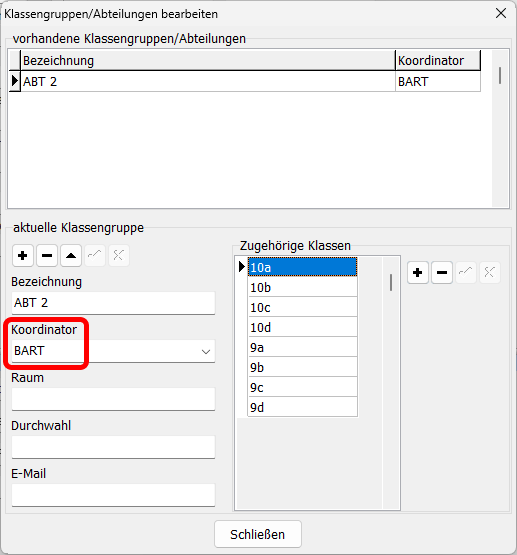
SchILD: Abteilungen Dialog
Wichtig:
- Der Abteilungsleiter oder Koordinator "BART" ist innerhalb von SchILD eine Lehrkraft. Dies allein schon deswegen, weil die Auswahlliste für den Koordinator nur Personen auflistet, die zur Gruppe "Lehrer" gehören.
- Um in PM2 als Abteilungsleiter erkannt zu werden, muss der Benutzer "BART" in der SchILD-Benutzerverwaltung aufgeführt sein.
- Dieser Benutzer mit dem Nachnamen "Barta" hat den Login-Namen "BART" und nicht etwa "ABT_2".
Rollenkonzept
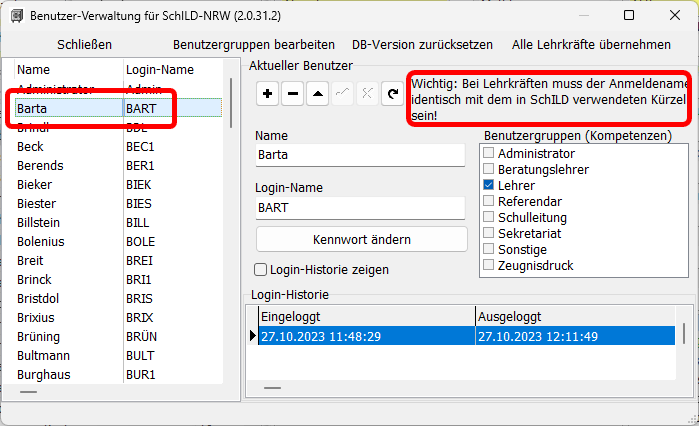
SchILD: Benutzerverwaltung
In Prognose-Modul PM2 meldet sich demnach der Benutzer "BART" an:
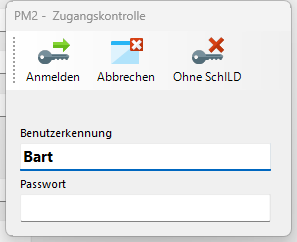
PM2: Login-Dialog für "BART"
und bekommt Zugang zu all seinen Klassen 9a ,..., 9d, 10a ,..., 10d (siehe folgende
Abb.)
Rollenkonzept
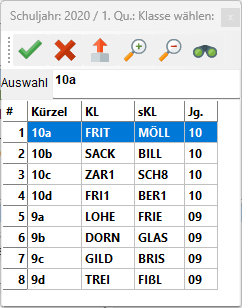
Klassenauswahlliste für "BART" für den Lernabschnitt 2020.1
In der Statuszeile kann man erkennen, welche Rolle dem Benutzer mit dem Login-Na-
men "BART" und dem Benutzer-Nachnamen "Barta" von PM2 zugeordnet worden ist.
In diesem Fall "AL" (=Abteilungsleitung):
Diese Informationen werden auch auf der Informationsseite von PM2 gespiegelt:
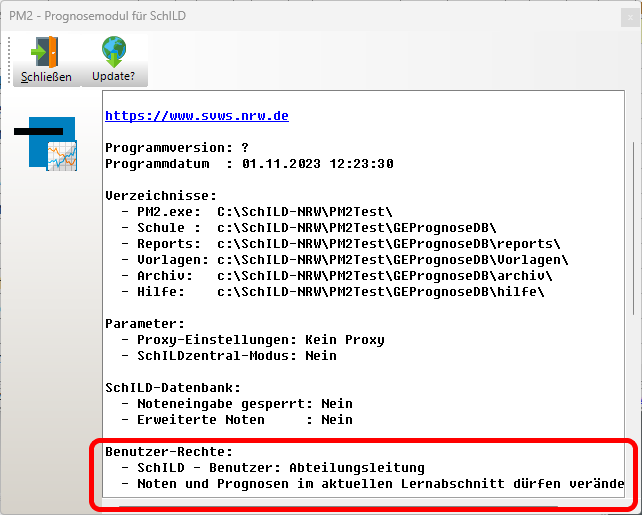
PM2 - Informationsseite
Rollenkonzept
Erweiterte Abteilungsverwaltung
Diese "Bedingung", dass Koordinatoren von Abteilungen notwendigerweise aus der
Gruppe "Lehrer" kommen müssen, kann man in PM2 ab der Version 1.7.7.0 umgehen
(siehe Abb.):
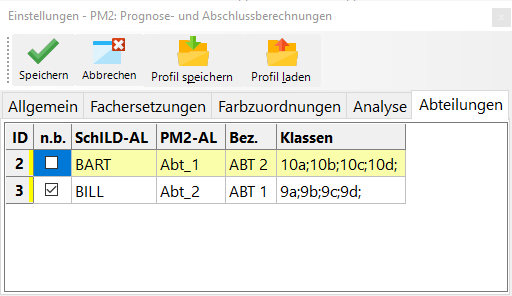
PM2 - Abteilungserweiterung
Für einen PM2-Benutzer mit Administratorrechten gibt es die Möglichkeit in den Ein-
stellungen, die Abteilungskoordinatoren auf eines oder mehrere Benutzerkonten zu er-
weitern. Rufen Sie hierzu den Dialog für die Programmeinstellungen auf und klicken auf
die Registerseite "Abteilungen". PM2 liest aus SchILD alle Abteilungsdaten und listet
diese am Bildschirm. Wichtig sind die Spalten "PM2-AL" und "n.b.". Wenn der Abtei-
lungsleiter "BART" es gewohnt ist, sich in SchILD oder in einem der SchILD-Module
mit dem Login-Namen "Abt_1" anzumelden, so tragen Sie in der Spalte mit dem Spal-
tentitel "PM2-AL" und der ersten Zeile "Abt_1" ein und speichern Sie die Änderungen.
Bei der Anmeldung mit der Login-Kennung "Abt_1" wird geprüft, ob "Abt_1" als Koor-
dinator bei einer Abteilung eingetragen ist oder der zugeordnete Koordinator innerhalb
von SchILD in der 3. Spalte.
Hinweis:
Rollenkonzept
- Es können auch mehrere Login-Kennungen eingetragen werden, jeweils durch ein Komma getrennt.
- Sollte einmal der zuständige Abteilungsleiter bei einer Zeugniskonferenz verhindert sein, so kann über diesen Mechanismus ein anderer Programmbenutzer mit den selben PM2-Rechten ausgestattet werden.

Abteilungen unberücksichtigt lassen
Sollte eine in SchILD eingetragene Abteilung in PM2 nicht berücksichtigt werden, so
können Sie durch einen Klick in der Spalte "n.b." ("nicht berücksichtigen") erzwingen,
dass bei der Ermittlung der Benutzer-Rollen, diese Abteilung unberücksichtigt bleibt.
Rollenkonzept
2. Beispiel: Rolle Stellv. Klassenleitung
In der Klassenauswahlliste im Lernabschnitt 2020.1 kann man erkennen, das "BRIS"
stellvertretender Klassenlehrer in der Klasse "9c" war. In der SchILD-Benutzerverwal-
tung ist zu erkennen, dass "BRIS" bereits SchILD-Benutzer ist, den Nachnamen "Brist-
dol" besitzt und zur Gruppe "Lehrer" gehört.
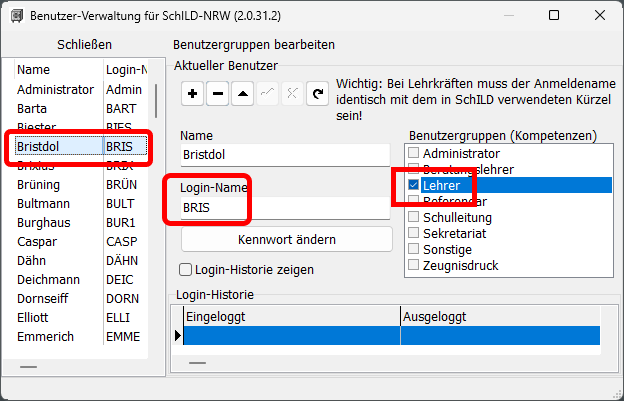
SchILD: Dialog für die Bearbeitung von Programmbenutzern
Meldet sich "BRIS" in PM2 an und klickt auf "Lerngruppen", so erhält er die folgende
Auswahlliste:
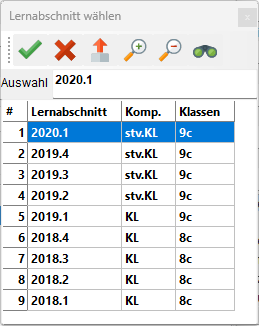
Benutzer "BRIS": Auswahlliste Lernabschnitte
Rollenkonzept
PM2 hat dem Benutzer "BRIS" offensichtlich die Rolle "KL" bzw. "sKL2" zugewiesen.
Wird der zweite Eintrag ausgewählt, also der Lernabschnitt "2019.4", so erscheint der
folgende Dialog:
PM2 hat festgestellt, dass für den Benutzer "BRIS" in der Rolle "sKL" einzig die Klasse
"9c" zur "Auswahl" steht. Da dieser Lernabschnitt in der Vergangenheit liegt, bestehen
für "BRIS" lediglich Leserechte.
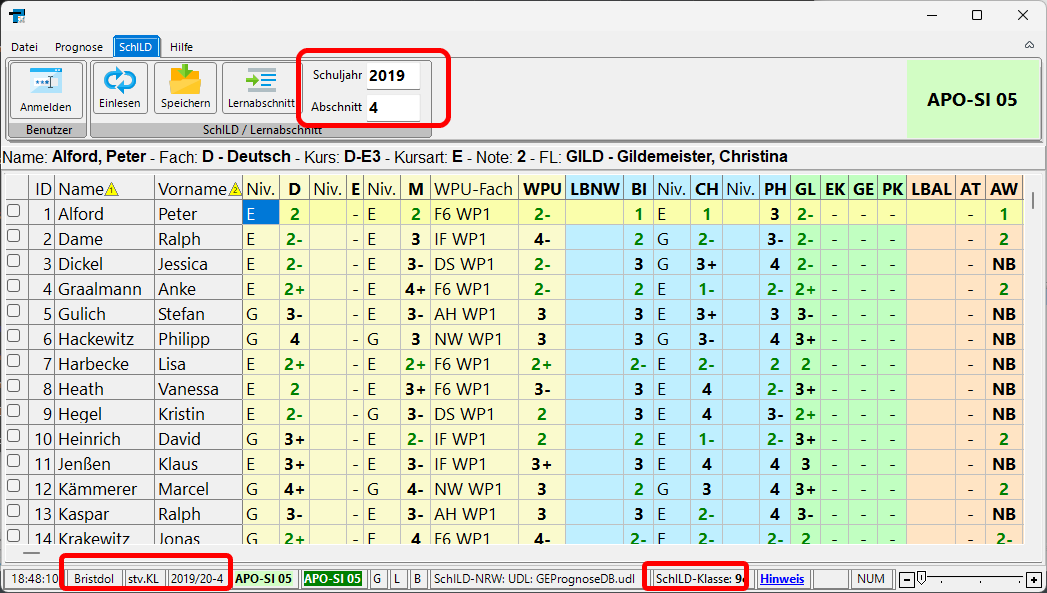
Anmelden kann sich erst einmal jeder SchILD-Benutzer. Ist für einen Benutzer jedoch
keine der obigen Rollen zuweisbar, bleibt in PM2 nur der Zugriff auf PM2-Notendateien
ohne Zugriff auf SchILD.
Rollenkonzept
Dies wird auch in der reduzierten Auswahl der Benutzeroptionen deutlich:
Tastaturkürzel
7.10 Tastaturkürzel
Klassenanalyse
Kürzel Funktion
F8 Ansichtsoptionen für die Klassenanalyse konfigurieren Strg+B Bearbeiten in der Klassenübersicht aktivieren / deaktivieren (nur im Dateimodus) Alt+F1 Bedienungsanleitung Alt+B Benutzerdaten lesen und Anzeige anpassen Strg+A Datensätze markieren: Alle (siehe linke Spalte in der Klassenübersicht) Strg+K Datensätze markieren: Keinen (siehe linke Spalte in der Klassenübersicht) Strg+U Datensätze markieren: Markierungen umkehren (siehe linke Spalte in der Klassenübersicht) F11 Einstellungen des PM2-Moduls bearbeiten Strg+Alt+E Einzelanalyse – leeres Notenbild F3 Einzelanalyse – markierter Datensatz Strg+X Export der Klassenübersicht in verschiedene Dateiformate (z.B. MS-Excel) Strg+Alt+X Export der Prognoseergebnisse aller markierten Schüler in eine Textdatei Strg+F Farbmodus aktivieren F6 Festlegen der Parameter für die Berechnung einer Prognose Strg+Alt+P Formulardruck (z.B. Prognosemitteilungen) Strg+I Import (z.B. CSV-Dateien) Strg+Alt+F1 Informationen zum PM2-Modul Strg+J JSON-Export Strg+P Klassenübersicht drucken Strg+L Leerspalten ausblenden Strg+Alt+D Notenbilder einer PM2-Notendatei anzeigen (= Dateimodus) Strg+Alt+K Notenbilder einer SchILD-Klasse anzeigen (=SchILD-Modus) Strg+Alt+A Notensammeländerungen Strg+Alt+R Prognose als Referenzwert übernehmen (nur bei entsprechenden Rechten, nur im Dateimodus) F5 Prognose berechnen Strg+E Prognoseergebnis anzeigen (zeigt am rechten Bildschirmrand die Berechnungsergebnisse an) F7 Prognoseübersicht Strg+G Prüfungsergebnisse beider Prüfungsordnungen werden gleichzeitig dargestellt: ja/nein Alt+Z SchILD-Zugriff bearbeiten
Änderungen der dokumentierten Programmstände
Die folgenden Arbeitsschritte beziehen sich auf die Originalquelle, Seiten 3–6.
Dieser Abschnitt gibt die Hinweise der dokumentierten Programmausgabe wieder.
- Neu: Suchen & Ersetzen – Dialog im Modus „PM2-Notendateien.
1.7.4.1 (als Beta-Version) - Release: 02.10.2023 - Korrigiert: Import von Leistungsdaten - Sonstige kleinere Fehler wurden korrigiert.
1.7.4.0 - Release: 01.10.2023 - Erweiterung: PM2 startet jetzt mit einem Splashscreen, denn erst kommt das Benutzer-Login und noch ein oder zwei Dialoge, je nach Konfiguration und dann erst das PM2-Hauptformular. - Die Überprüfung der Lernbereichsnoten für NW und ggf. für AL – die es schon immer gab – ist in den allgemeinen „PreCheck-Bereich“ übernommen worden. - Sonstige kleinere Fehler wurden korrigiert. 1.7.3.0 - Release: 30.09.2023 - Korrigiert: Einlesen von SchILD-Daten: Das Programm stellte nicht um auf die richtige APO. - Mehrere zusätzliche Vorprüfungen der Notenbilder hinsichtlich der Verträglichkeit mit der jeweils gültigen APO-SI - Sonstige kleinere Fehler wurden korrigiert. 1.7.2.0 - Release: 27.09.2023 - Überarbeitung der Rücksicherung von Daten (insbesondere von Einzelnoten) in die SchILD-DB. War bei der alten Version nicht möglich. Hier konnte nur die Prognose und das Berechnungsergebnis (sowie LBNW und LBAL) in der SchILD-DB gespeichert werden. Habe ich auch mit SchILDzentral getestet. - Sonstige kleinere Fehler wurden korrigiert. 1.7.1.0 - Release: 26.09.2023 - Fehlerkorrektur 1.7.0.0 - Release: 26.09.2023 - Umsetzungen der MSB-Empfehlungen - Die Zugangsberechtigungen wurde funktionsbezogen geändert: KL, ÀL, SL (siehe Benutzerhandbuch). Die jeweiligen (SchILD-) Benutzerrechte werden explizit am Bildschirm ausgebgeben:
- Unter Hilfe > Informationen
- In der Statusleiste des Hauptformulars - Die Validierungsergebnisse der Eingaben wurden optisch „aufgehübscht“ - Das Programm liest die Fremdsprachen aus der SchILD-DB, akzeptiert aber auch weiterhin manuelle Eingaben durch den Benutzer - In der Einzelanalyse eines SchILD-Schülers wurden einige zusätzliche Elemente aufgenommen:
- Schüler-Foto
- Schülername
- Tabellarische Auflistung der bisher vergebenen Prognosen - In der Klassenanalyse einer SchILD-Klasse:
- Sind die Fächer, an denen der Schüler NICHT teilgenommen hat, durch ein „-“ gesperrt.
- Ähnlich wie im Konferenzmodul, werden zusätzliche Angaben zum gerade selektierten Fach (z.B. Fachlehrer, Kursbezeichnung, etc. gelistet, - Fehlerbeseitigung 1.6.4.2 - Release: 06.09.2023 - Umsetzungen der MSB-Empfehlungen - Fehlerbeseitigung 1.6.0.0 - Release: 21.08.2023 - Überarbeitung nach ersten Vorführungen im MSB
1.5.0.0 - Release: 12.06.2023 - Unterstützung der Änderungen in der APO-SI 05 / APO-SI 20 - Überarbeitete Darstellung der Berechnungsergebnisse - Unterstützung der „Günstiger-Prüfung“ durch eine vergleichende Ansicht der Berechnungsergebnisse - Neues kontrastreichere Design-Verfahren - Fehlerbeseitigung 1.4.5.0 - Release: 05.12.2020 - Kleinere Anpassungen 1.4.4.0 - Release: 23.11.2020 - Anpassungen beim JSON-Export 1.4.3.0 - Release: 15.11.2020 - Fehlerbeseitigung 1.4.2.1 - Release: 04.11.2020 - Fehlerbeseitigung 1.4.2.0 - Release: 02.11.2020 - JSON-Export: „E“ wird als "istFremdsprache":true exportiert - Fehlerbeseitigung 1.4.1.0 - Release: 30.09.2020 - Bei „Datei speichern unter …“ werden ab dieser Version keine Dateien mit der Endung „csv“ erzeugt, sondern mit der Dateiendung „pml“. Darüber hinaus können diese Dateien jetzt auch verschlüsselt werden. Verschlüsselte Notendateien haben die Endung „pmc“. Bei „Datei öffnen“ besteht die Möglichkeit, sowohl unverschlüsselte als auch verschlüsselte Notendateien wieder einzulesen. Hinweis: Exportdateien die mit dem Befehl „Standard-Export“ erzeugt worden sind, können nicht wieder als Notendateien eingelesen werden. - JSON-Export - Fehlerbeseitigung 1.4.0.0 - Release: 24.09.2020 - HDDPI-Unterstützung - Es stehen drei verschiedene Symbol-Bibliotheken zur Auswahl durch den Benutzer zur Verfügung (siehe Einstellungen). - Der Schieberegler für die Textskalierung wurde in allen Dialogen nach unten rechts platziert. - Wahlmöglichkeit ob die Hilfeanzeige als Windows-Hilfe oder als Browser-Hilfe angezeigt wird (siehe Einstellungen). - Fehlerbeseitigung 1.3.1.2 - Release: 04.06.2020 - Fehlerbeseitigung 1.3.1.1 - Release: 26.05.2020 - Sondergelungen APO-SI - Fehlerbeseitigung 1.2.1.0 - Release: 24.02.2020 - Fehlerbeseitigung 1.1.3.0 - Release: 04.11.2019 - Fehlerbeseitigung
1.1.1.0 - Release: 28.10.2019 - Einzelanalyse: Notenbilder lassen sich getrennt speichern und wieder einlesen. - Die Berechnungsreihenfolge lässt sich einstellen: Bisher wurde zuerst das Erreichen des HA überprüft, dann ggf. MSA und abschließend MSAQ. Diese Reihenfolge lässt sich in den Einstellungen umdrehen. - Der Programmstart erfolgt normalerweise mit der Benutzerabfrage: „Einzelanalyse, SchILD-Analyse oder Import csv- Notendatei?“. Diese Abfrage lässt sich umgehen, wenn in den Einstellungen ein Startwert für die Analyseart gewählt wird (siehe auch „Startparameter“ in der Hilfedatei bzw. Anleitung). - Fehlerbeseitigung 1.1.0.0 - Release: 11.10.2019 - Anpassungen an die Vierte Verordnung zur Änderung der APO S I und der VVzAPO-SI. Alle Änderungen hinsichtlich der Abschlussberechnungen befinden sich in der Hilfedatei und der Bedienungsanleitung (siehe „Anhang\Rechtliche Grundlagen“) - In der Klassenübersicht kann das Prognoseergebnis wahlweise am rechten Fensterrand ein- und ausgeblendet werden. - Es wird eine csv-Datei mitausgeliefert, in der sich eine Vielzahl von fiktiven Notenbildern befinden, einschließlich der hieraus resultierenden Prognosen. Tipp: Laden Sie die csv-Datei „Notenbeispiele.csv“ aus dem PM2-Installationsunterordner „\Dat\“ und markieren Sie die Option „Prognoseergebnis“ im Register „Prognose“. - Fehlerbeseitigung 0.9.9.8 - Release: 27.06.2019 - Fehlerbeseitigung 0.9.9.7 - Release: 26.06.2019 - Fehlerbeseitigung: Abgeschlossene Fächer bleiben unberücksichtigt 0.9.9.6 - Release: 24.05.2019 - Prognoseübersicht: Aggregation der Prognosen / Abschlüsse - Formulardruck: Mit Hilfe des Report-Explorers können Formulare und Listen gedruckt werden. 0.9.9.1 - Release: 11.04.2019 - Fehlerbeseitigung im Zusammenhang mit SchILDzentral:
- Speichern von Einstellungen
- Wichtiger Hinweis für SchILDzentral User: Die Zugriffs-Schnittstelle (SchILDUAzentral.dll) muss die Versionsnummer 2.1.0.14 (vom 29.03.2019) oder neuer haben. 0.9.8.0 - Release: 28.01.2019 - Berücksichtigung von implizit vergebenen Benutzerechten - Fehlerbeseitigung beim Speichern von Leistungsdaten 0.9.7.1 - Release: 08.01.2019 - Anmeldedialog: Neue Schaltfläche: Ohne SchILD-Zugriff starten - Anpassung an SchILDzentral 0.9.7.0 - Release: 27.11.2018 - Bei der Analyse von Notenbildern aus SchILD wird eine zusätzliche Spalte mit Fachinformationen angezeigt - Die Parameter (Allgemeine Einstellungen / Fachersetzungen) lassen sich in Profildateien speichern und laden. - Fehlerbeseitigung 0.9.6.6 - Release: 08.10.2018 - Optimierung der Ausgleichsanzeige bei MSA-Q
0.9.6.5 - Release: 14.09.2018 - Parameter: „OhneSchILD“ Wenn dieser Parameter gesetzt wird, ist nur die Einzelanalyse eines Notenbildes oder die Analyse von Notenbildern aus einer csv-Datei möglich. Der Zugriff auf die Leistungsdaten innerhalb einer SchILD- Datei ist nicht möglich. Durch einen Doppelklick auf die Datei "PM2_ohne_Schild_starten.bat" (siehe PM2-Installationsordner) wird PM2.exe automatisch mit dem Startparameter "OhneSchILD" gestartet. 0.9.6.3 - Release: 02.07.2018 - Fehlerbeseitigung im Zusammenhang mit der FLD in Ch/Ph 0.9.6.2 - Release: 12.06.2018 - Fehlerbeseitigung 0.9.6.1 - Release: 07.06.2018 - Fehlerbeseitigung 0.9.5.0 - Release: 28.05.2018 - Fehlerbeseitigung 0.9.4.0 - Release: 25.05.2018 - Fehlerbeseitigung 0.9.3.1 - Release: 18.05.2018 - Änderung der Update-Routine: Dieses Release kann nicht über die in PM2 implementierte Update-Routine aktualisiert werden. Benutzen Sie die Grundinstallation oder das ZIP-Paket - Fehlerbeseitigung 0.9.1.0 - Release: 08.05.2018 - Kompaktere Darstellung der Prognoseergebnisse - Fehlerbeseitigung („Keine Nachprüfung zum Zwecke des Ausgleichs“) 0.9.0.1 - 1. Test-Release
4. Kontakt:
Referat 135
IT-Unterstützung von Verfahren Kompetenzzentrum Web-Anwendungen
Ministerium für Schule und Bildung Nordrhein-Westfalen Völklinger Str. 49
40221 Düsseldorf
Rechtsübersichten der Handbuchausgabe
Die Originalanleitung enthält einen Vergleich der damaligen Regelungen und einen Anhang mit Rechtsgrundlagen, Abschlussübersichten und Nachprüfungen. Diese Abschnitte dokumentieren den Rechtsstand der Handbuchausgabe.
Online: S1Plan
S1Plan
S1Plan organisiert Kurse der Sekundarstufe I. Es kann neue Kurszuordnungen vorbereiten oder vorhandene SchILD-NRW 2-Kurse übernehmen und bearbeiten.
Themen
- Überblick
- Installation
- Erster Programmstart
- Kurse einrichten
- Kurse aus SchILD-NRW 2 übernehmen
- Menüs und Zusatzfunktionen
Programmbezug und verfügbare Ausgaben: offizielle Programmseite.
Online: S1Plan kennenlernen
S1Plan kennenlernen
S1Plan unterstützt die Planung von Kurszuordnungen in der Sekundarstufe I. Die folgenden Kapitel führen von Installation und Ersteinrichtung über das Anlegen von Kursen bis zur Übernahme vorhandener SchILD-NRW 2-Daten.
Kapitelübersicht
Vorbemerkungen
Arbeitsweise
Übernahme von Kursen aus SchILD-NRW 2
Vorbemerkungen
S1Plan ist ein Zusatzprogramm, welches im Downloadbereich zusätzlich zu SchILD-NRW 2 heruntergeladen werden kann. Das Programm benötigt einen Datenbankzugriff auf die SchILD-NRW 2-Datenbank. Es ermöglicht den Benutzern eine Verwaltung aller möglicher Kurse in der Sekundarstufe I. Eingeschlossen ist dabei auch zum Beispiel die Möglichkeit, für die Projektwoche die Projektwahl mit 1., 2. oder 3.-Wunsch der Schüler zu erfassen und zu organisieren. Es sind damit auch alle Arbeitsgemeinschaften (mit Erst-, Zweit,- oder Drittwunsch der Schüler) planbar, aber auch zum Beispiel die Gruppenzusammensetzung bei den Themen einer Projektwoche. Die verwendeten Bezeichnungen sind mit der Bedeutung der entsprechenden Bezeichnungen in SchILD-NRW 2 identisch.
Arbeitsweise
Fall A:
- In S1Plan werden alle benötigten Kurse erzeugt.
- Die jeweiligen Schüler werden aus SchILD-NRW 2 nach S1Plan geladen.
- In S1Plan werden die Schüler den Kursen zugeordnet, gegebenenfalls mit Berücksichtigung von 1., 2. oder 3.-Wunsch und Optimierung der Kurszahlen.
- Die Kurse mit der Schülerbelegung werden nach SchILD-NRW 2 exportiert.
Fall B:
- In SchILD-NRW 2 sind Kurse angelegt worden.
- Kurse werden aus SchILD-NRW 2 nach S1Plan importiert
- Falls schon eine Schülerverteilung in SchILD-NRW 2 vorgenommen wurde, können in S1Plan Umwahlen, Abwahlen und Zuwahlen vorgenommen werden.
- Falls noch keine Schülerverteilung vorliegt, werden Schüler wie im Fall A zugeordnet.
- Die Kurse mit der (gegebenenfalls neuen) Schülerbelegung werden nach SchILD-NRW 2 exportiert.
Fall C:
- In SchILD-NRW 2 sind Kurse angelegt worden und die Schülerverteilung wurde hier vollständig vorgenommen. Dann ist eine Arbeit mit S1Plan nicht nötig.
Quelle: S1PLAN:Übersicht – ursprüngliches Wiki
Voraussetzungen und drei Vorgehensweisen
Die folgenden Arbeitsschritte beziehen sich auf die Originalquelle, Seiten 4–5.
Vorbemerkungen
1 Vorbemerkungen
S1Plan ist ein Zusatzprogramm, welches im Downloadbereich zusätzlich zu Schild-
NRW heruntergeladen werden kann. Das Programm benötigt einen Datenbankzugriff
auf die Schild-NRW-Datenbank. Es ermöglicht den Benutzern eine Verwaltung aller
möglicher Kurse in der Sekundarstufe I. Eingeschlossen ist dabei auch z.B. die Mög-
lichkeit, für die Projektwoche die Projektwahl mit 1., 2. oder 3.-Wunsch der Schüler zu
erfassen und zu organisieren.
Es sind damit auch alle Arbeitsgemeinschaften (mit Erst-, Zweit,- oder Drittwunsch der
Schüler) planbar, aber auch z.B. die Gruppenzusammensetzung bei den Themen einer
Projektwoche.
Die verwendeten Bezeichnungen sind mit der Bedeutung der entsprechenden Bezeich-
nungen in SchILD-NRW identisch.
S1Plan enthält im Menüpunkt „Zusätze“ ein Modul zur Erzeugung und/oder Bearbeitung
der Unterrichtsverteilung.
Vorgehensweisen
2 Vorgehensweisen
Fall A:
In S1Plan werden alle benötigten Kurse erzeugt.
Die jeweiligen Schüler werden aus SchILD-NRW nach S1Plan geladen.
In S1Plan werden die Schüler den Kursen zugeordnet, ggf. mit Berücksichti-
gung von 1., 2. oder 3.-Wunsch und Optimierung der Kurszahlen.
Die Kurse mit der Schülerbelegung werden nach SchILD-NRW exportiert.
Fall B:
In SchILD-NRW sind Kurse angelegt worden.
Kurse werden aus SchILD-NRW nach S1Plan importiert
Falls schon eine Schülerverteilung in SchILD-NRW vorgenommen wurde,
können in S1Plan Umwahlen, Abwahlen und Zuwahlen vorgenommen wer-
den.
Falls noch keine Schülerverteilung vorliegt, werden Schüler wie im Fall A zu-
geordnet.
Die Kurse mit der (ggf. neuen) Schülerbelegung werden nach SchILD-NRW
exportiert.
Fall C:
In SchILD-NRW sind Kurse angelegt worden und die Schülerverteilung wur-
de hier vollständig vorgenommen. Dann ist eine Arbeit mit S1Plan nicht nö-
tig.
Online: S1Plan installieren
S1Plan installieren
Starten Sie das Programm S1Plan-Setup.exe. Bei der Installation erhalten Sie zu Anfang ein Fenster mit wichtigen Informationen für das weitere Vorgehen: S1 - Planungsmodul für SchILD-NRW 2
1. Nach der Installation und dem ersten Programmstart werden Sie nach Benutzerdaten gefragt. Diese sind:
- Benutzername: S1PAdmin
- Passwort: SchILD-NRW 2\
2. Legen Sie das Schuljahr und den Abschnitt fest.
3. Konfigurieren Sie die Verbindung zur SchILD-NRW 2-Datenbank.
4. Führen Sie einen Abgleich der Stammdaten mit SchILD-NRW 2 aus.
5. Legen Sie ein Kursprofil an(zum Beispiel "AGGT / alle" : Verwaltung der Arbeitsgemeinschaften für alle Jahrgänge
6. Wenn in SchILD-NRW 2 bereits Kursdaten eingegeben sein sollten, so rufen Sie den Menüpunkt:
Abgleich: Kurse / SchILD-NRW 2-Kurse (Alt+A)
auf und klicken auf "SchILD-NRW 2-Import"\
Geben Sie nach Klick auf „Weiter“ gegebenenfalls Benutzerinformationen an und klicken Sie wiederum auf „Weiter“. Im folgenden Fenster finden Sie eine voreingestellte Pfadangabe zum Installa-tionsort des Programms. Ändern Sie gegebenenfalls den Pfad nach Ihren Programmein-stellungen zu SchILD-NRW 2 ab. Auf jeden Fall sollte S1Plan in einem Unter-ordner von SchILD-NRW 2 installiert werden. Klicken Sie danach auf „Weiter“ und führen Sie die Installation zu Ende.
Weiter zu Erster Programmstart
Quelle: S1PLAN:Installation – ursprüngliches Wiki
Programm installieren
Die folgenden Arbeitsschritte beziehen sich auf die Originalquelle, Seiten 6–6.
Installation
3 Erste Schritte
3.1 Installation
SchILD-NRW
Laden Sie das Installationspaket aus dem Internet herunter und spei-
chern die Datei S1Plan-Setup.exe in ein leeres Unterverzeichnis (z.B.
c:\temp).
Führen Sie die Datei S1Plan-Setup.exe aus (z.B. durch "Doppelkli-
cken").
SchILDZentral
Verwenden Sie nicht das Installationspaket S1Plan-Setup.exe!
Laden Sie das Zip-Archiv (S1Plan-Setup.zip) mit den neuesten Datei-
en aus dem Internet herunter und entpacken Sie das Paket.
Kopieren Sie die ausführbare Datei S1Plan.exe in das Systemver-
zeichnis von SchILDzentral.
Kopieren Sie alle Dateien aus dem \Vorlagen- und dem \Report-Ord-
ner des Zip-Archivs in den \Vorlagen-Ordner von SchILDzentral.
S1Plan.exe kann nicht direkt aus dem SchILDzentral-Systemordner
aufgerufen werden, sondern nur aus der SchILDzentral-Anwendung
heraus!
Nach der Installation und dem ersten Programmstart werden Sie nach Be-
nutzerdaten gefragt. Diese sind:
Benutzername: S1PAdmin
Passwort: schild
Erstkonfiguration
- Geben Sie die sonstigen Einstellungen ein
(Einstellungen werden benutzerspezifisch gespeichert).
- Geben Sie die sonstigen Einstellungen ein (Einstellungen werden be-
nutzerspezifisch gespeichert)
-
Konfigurieren Sie den SchILD-Zugriff und testen Sie die Verbindung.
-
Legen Sie den Lernabschnitt fest (Schuljahr / Abschnitt).
Online: S1Plan erstmals starten
S1Plan erstmals starten
Nach der Erstinstallation erscheint beim Programmstart zunächst ein Hinweis-fenster für die Ersteinrichtung des Programms:
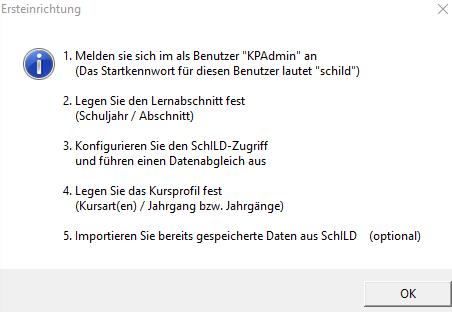
Nach Klick auf „OK“ ist im Fenster mit der Zugangskontrolle der Benutzerna-men „S1PAdmin“ und das Passwort „SchILD-NRW 2“ einzugeben. Schließen Sie dieses Fenster mit Klick auf „Anmelden“. Wählen Sie danach das Schuljahr (zum Beispiel 2016, Lernabschnitt 1 für 1. Halbjahr im Schuljahr 2016/17). Im nächsten Fenster wird darauf hingewiesen, dass noch keine Verbindung zur SchILD-NRW 2-Datenbank hergestellt ist.
Dies geschieht im nächsten Fenster
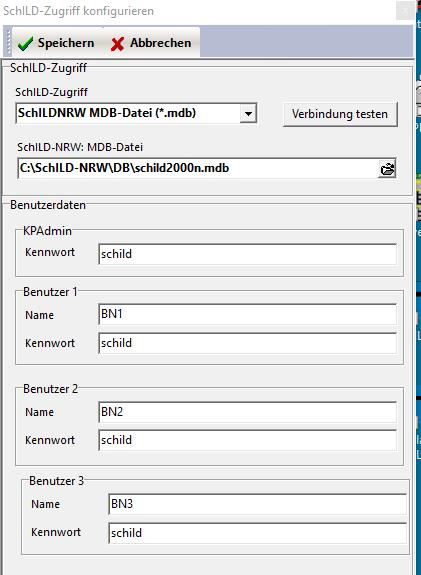
Den SchILD-NRW 2-Zugriff können Sie über
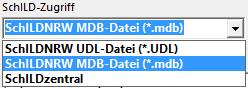
und Auswahl der zugehörigen Datenbank

steuern.
Wenn im oberen Fenster „SchILD-NRW 2 UDL-Datei(*.UDL) gewählt wurde, kann im unteren Fenster die entsprechende UDL-Datei ausgewählt werden. Beach-ten Sie dabei, dass bei Verwendung der SchILD-NRW 2-Standarddatenbank (schild2000n.mdb) der Zugriff über die MDB-Datei erfolgen muss, weil zur SchILD-NRW 2-Standarddatenbank keine UDL-Datei existiert.
Über  erkennt man, ob die Verbindung erfolgreich ist.
Es empfiehlt sich, im folgenden Fenster
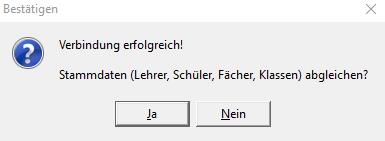
Direkt die Stammdaten abzugleichen. Dies wird nach kurzer Zeit vom Pro-gramm bestätigt.
Verlassen Sie das SchILD-NRW 2-Zugriffs-Fenster durch Klick auf  .
Als nächstes können ein oder mehrere Kursprofile festgelegt werden.
Im folgenden Beispiel wurde ein Kursprofil für den Jahrgang 08 und den Kurs-arten AGGT, PUT, WPI und WPII ausgewählt. Die Benutzer BN1 und BN2 (siehe oberes Bild zur SchILD-NRW 2-Zugriffskonfiguration) dürfen dieses Profil verwenden und bearbeiten:
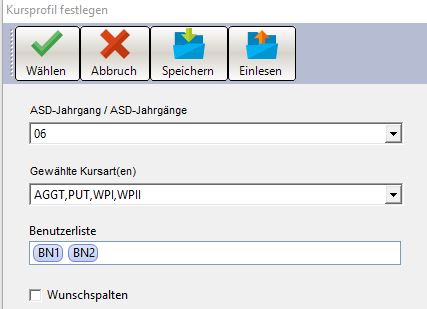
Hier wurde „Wunschspalten“ nicht angeklickt, weil im Bereich WPI Schüler-wünsche nicht zugelassen sein sollten. Das Profil wird zweckmäßig in einem Unterordner „Profile“ von S1Plan ge-speichert. Als sinnvoller Name bietet sich „06-WPI-WPII-AG-PUT“ an. Als Namensendung wird automatisch „.kpp“ vergeben.
Durch Klick auf  wird das Programm (mit zunächst leeren Fens-tern) gestartet:
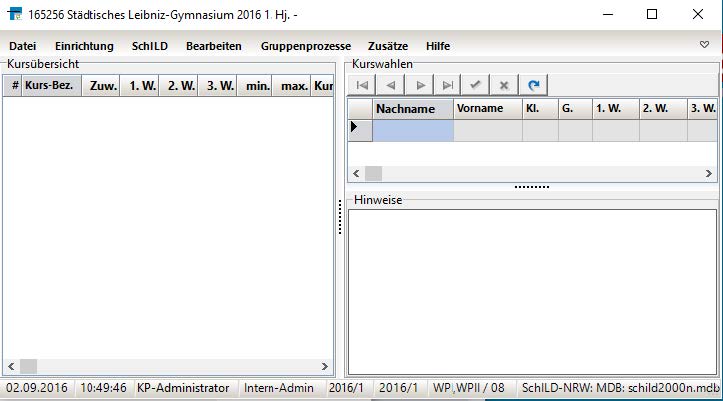
Hinweis
Falls Beim Klicken auf die obere Menüleiste die ersten Zeilen in den darunter liegenden Fenstern überdeckt werden sollten, wird durch Klick auf das rechts oben stehende Symbol  die Fensteranordnung korrekt eingestellt.
Weiter zu Einrichtung von Kursen
Quelle: S1PLAN:Erster Programmstart – ursprüngliches Wiki
Datenbankzugriff und Ersteinrichtung
Die folgenden Arbeitsschritte beziehen sich auf die Originalquelle, Seiten 7–12.
Installation
- Führen Sie einen Stammdatenabgleich aus (Lehrkräfte / Schüler / Fä-
cher etc.).
- Legen Sie das Kursprofil fest (Kursart(en) / Jahrgang bzw. Jahrgän-
ge).
(z.B. "AGGT / alle" : Verwaltung der Arbeitsgemeinschaften für alle
Jahrgänge)
- Importieren Sie bereits gespeicherte Daten aus SchILD (optional).
Wenn in SchILD-NRW bereits Kursdaten eingegeben sein sollten,
so rufen Sie den Menüpunkt:
Abgleich: Kurse / SchILD-Kurse (Alt+A)
auf und klicken auf "SchILD-Import"
Hinweis:
Erst wenn die Ersteinrichtung abgeschlossen ist, erfolgt der eigentliche Pro-
grammstart.
S1Plan speichert Daten in einer SQLite-Datenbank (*.S1PDB) ab.
Geben Sie nach Klick auf „Weiter“ ggf. Benutzerinformationen an und klicken Sie wie-
derum auf „Weiter“.
Im folgenden Fenster finden Sie eine voreingestellte Pfadangabe zum Installationsort
des Programms. Ändern Sie ggf. den Pfad nach Ihren Programmeinstellungen zu
SchILD-NRW ab. Auf jeden Fall sollte S1Plan in einem Unterordner von SchILD-NRW
installiert werden.
Klicken Sie danach auf „Weiter“ und führen Sie die Installation zu Ende.
3.2 Erster Programmstart
Nach der Erstinstallation erscheint beim Programmstart zunächst ein Hinweisfenster für
die Ersteinrichtung des Programms:
Erster Programmstart
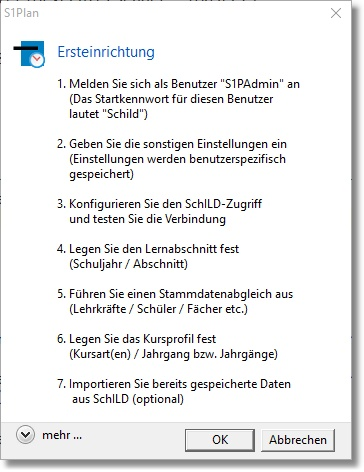
Nach Klick auf „OK“ sind im Fenster mit der Zugangskontrolle der Benutzernamen
„S1PAdmin“ und das Passwort „schild“ einzugeben. Schließen Sie dieses Fenster mit
Klick auf „Anmelden“.
Wählen Sie danach das Schuljahr (z.B. 2016, Lernabschnitt 1 für 1. Halbjahr im Schul-
jahr 2016/17).
Im nächsten Fenster wird darauf hingewiesen, dass noch keine Verbindung zur
SchILD-Datenbank hergestellt ist. Dies geschieht im nächsten Fenster
Erster Programmstart
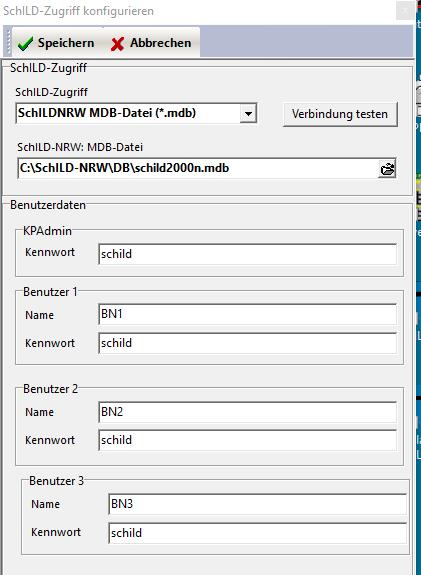
Den Schild-Zugriff können Sie über
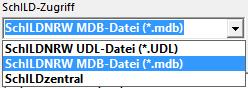
und Auswahl der zugehörigen Datenbank

steuern.
Wenn im oberen Fenster „SchILDNRW UDL-Datei(*.UDL) gewählt wurde, kann im un-
teren Fenster die entsprechende UDL-Datei ausgewählt werden. Beachten Sie dabei,
dass bei Verwendung der Schild-Standarddatenbank (schild2000n.mdb) der Zugriff
über die MDB-Datei erfolgen muss, weil zur Schild-Standarddatenbank keine UDL-Da-
tei existiert.
Erster Programmstart
Über erkennt man, ob die Verbindung erfolgreich ist. Es empfiehlt sich,
im folgenden Fenster
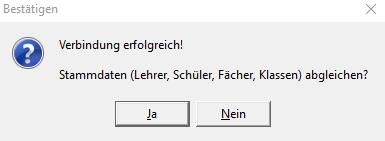
direkt die Stammdaten abzugleichen. Dies wird nach kurzer Zeit vom Programm bestä-
tigt.
Verlassen Sie das SchILD-Zugriffs-Fenster durch Klick auf

.
Als Nächstes können ein oder mehrere Kursprofile festgelegt werden.
Im folgenden Beispiel wurde ein Kursprofil für den Jahrgang 08 mit Kursarten
AGGT, PUT, WPI und WPII ausgewählt. Die Benutzer BN1 und BN2 (siehe oberes Bild
zur SchILD-Zugriffskonfiguration) dürfen dieses Profil verwenden und bearbeiten:
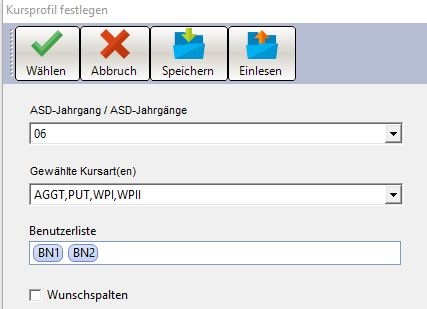
Erster Programmstart
Hier wurde „Wunschspalten“ nicht angeklickt, weil im Bereich WPI Schülerwünsche
nicht zugelassen sein sollten.
Das Profil wird zweckmäßig in einem Unterordner „Profile“ von S1Plan gespeichert.
Als sinnvoller Name bietet sich „06-WPI-WPII-AG-PUT“ an. Als Namensendung wird
automatisch „.kpp“ vergeben.
Durch Klick auf

wird das Programm (mit zunächst leeren Fenstern) gestartet:
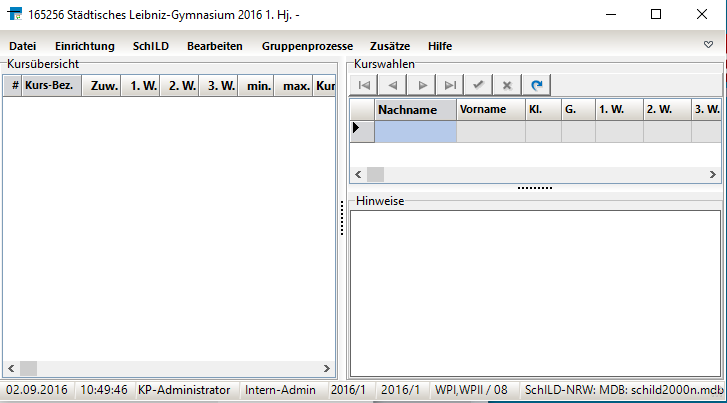
Hinweis:
Falls beim Klicken auf die obere Menüleiste die ersten Zeilen in den darun-
ter liegenden Fenstern überdeckt werden sollten, wird durch Klick auf das
rechts oben stehende Symbol die Fensteranordnung korrekt eingestellt.
Erster Programmstart
Online: Kurse in S1Plan einrichten und zuweisen
Kurse in S1Plan einrichten und zuweisen
Das Einrichten von Kursen kann auf zwei Wegen erfolgen. Falls in der angebundenen SchILD-NRW 2-Datenbank schon Kurse (mit oder ohne Schülerverteilung) vorhanden sind, können diese in S1Plan eingelesen werden. Falls noch keine Kurse in der SchILD-NRW 2-Datenbank vorliegen, können in S1Plan alle Kurse eingerichtet und hier auch eine Schülerverteilung vorgenommen werden. Im Folgenden wird davon ausgegangen, dass in der SchILD-NRW 2-Datenbank noch keine Kurse eingerichtet wurden (Fall A, siehe oben Seite 3).
NEUEINRICHTUNG VON KURSEN IN S1PLAN (Beispiel: GY)
Am Beispiel einer 6. Jahrgangsstufe sollen folgende Kurse in S1Plan neu eingerichtet werden: Sprachenkurse L6-1, L6-2, F6-1 und F6-2 als WPI-Kurse Sport-AGs Fußball (1 Kurs), Handball (1 Kurs), Basketball (2 Kurse) und Volleyball (1 Kurs) mit Erst-, Zweit- und Drittwunsch der Schüler. Religionskurse/praktische Philosophie ER-1, ER-2 und PPL-1 als PUT-Kurse. Falls nach der Erstinstallation noch kein Kursprofil erstellt wurde, kann dies unter
erfolgen.
SPRACHENKURSE EINRICHTEN(KURSART WPI)
Als Kursprofil wird zunächst
gewählt oder neu erzeugt.
Zunächst müssen die Kurse über
selber eingerichtet werden.
Folgende Eingabeansicht ist (zumindest teilweise) zu füllen:
Die hier nicht eingetragenen Felder sind (zunächst) nicht zwingend zu füllen, insbesondere dann nicht, wenn die Lehrerzuordnung (Kursleitung und gegebenenfalls Zusatzkraft) (noch) nicht bekannt sind. Tag, Zeit und Ort sind bei WPI-Kursen verzichtbar, da diese Daten üblicherweise aus dem Stundenplan hervorgehen. Die Fortschreibungsart „Komplett“ ist hier sinnvoll, weil die Schüler den Kurs von Jahrgangsstufe 06 bis Jahrgangsstufe 09 besuchen. Nach Eintrag weiterer Kurse (durch Klick auf „+“) ergibt die Kursübersicht:
Hinweis
Die Nummer des Kurses (linke Spalte) ist fortlaufend und hängt davon ab, wie viele Kurse bisher eingerichtet wurden.
SCHÜLERZUWEISUNG ZU DEN KURSEN
Zunächst sollte der Schildabgleich über den Menüpunkt
vorgenommen werden. Dadurch werden die betreffenden Schüler aus SchILD-NRW 2 nach S1Plan geladen. Über den Menüpunkt
erreicht man das Fenster mit der Schülerliste der ausgewählten Jahrgänge:
Hinweis
Hier wurde „Schnellzuweisung“ markiert. Damit reicht zur Zuweisung ein Einfachklick in die Matrix. „Einzelzuweisung“ wurde gewählt, weil in diesem Bereich WPI jeder Schüler nur genau einen Kurs belegen kann.
Mit Klick auf „Speichern“ wird das Fenster geschlossen.
Es erscheint nun wieder der Hauptbildschirm mit der Kurs- beziehungsweise Schülerübersicht:
Hier gibt es (auch) die Möglichkeit, Zuweisungen einzelner Schüler zu ändern. Hierzu klicken Sie auf die Spalte „Zuw.“. Im rechten Fenster. Nun können Sie auf den Auswahlknopf klicken oder einen Buchstaben oder eine Zahl eingeben. Es werden dann die Kurse angezeigt, die aufgrund der Eingabe in Frage kommen. Es gibt jetzt noch die Möglichkeit, die Kurse zu fixieren. Dies geschieht sinnvollerweise über den entsprechenden Gruppenprozess „Kurswahlen fixieren“.
EXPORT DER KURSWAHLEN NACH SchILD-NRW 2
Über den Menüpunkt
können die Kurswahlen nach SchILD-NRW 2 exportiert werden.
Das folgende Fenster
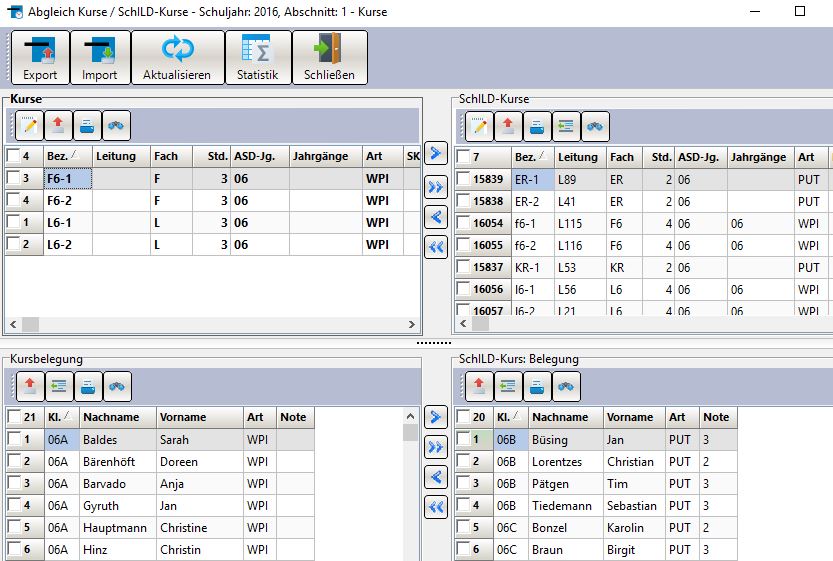
gliedert sich in 4 Teile: Oben links sind die in S1Plan angelegten Kurse, oben rechts die (schon) in SchILD-NRW 2 vorhandenen Kurse. Unten links sind die zu obigem markiertem Kurs zugeordneten Schüler, unten rechts eine Vorschau auf die später nach SchILD-NRW 2 exportierten Schüler. Bisher wurde noch kein Export vorgenommen, was daran zu erkennen ist, dass noch keine grünen Markierungen (siehe nächste Seite) bei Kursen und Schülern vorkommen.
Mit dem Export-Symbol  können alle Kurse incl. der Schülerbelegung nach SchILD-NRW 2 exportiert werden.
Hinweis
Dabei werden damit auch alle in diejenigen Kurse des gewählten Jahrgangs in der SchILD-NRW 2-Datenbank gelöscht, deren Kursart im verwendeten Kursprofil von S1Plan vorhanden sind! Es erscheint vor dem Export ein entsprechendes Hinweisfenster. Mit den beiden Doppelpfeilen in der Mitte kann der Export (ohne Löschung der bisherigen SchILD-NRW 2-Kurse) erfolgen.
Nach dem Export (hier: alle Kurse und Löschung der bisherigen Kurse in SchILD-NRW 2) ergibt sich folgende Fensterdarstellung:
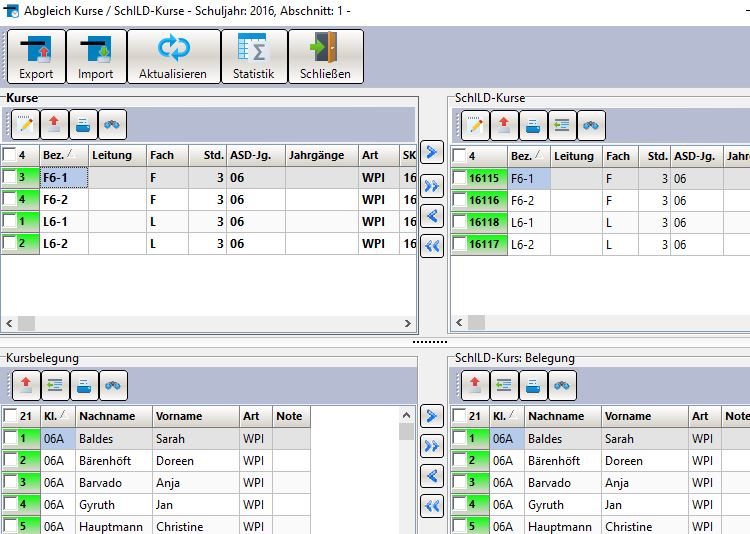
Hier weisen die grünen Markierungen auf den erfolgten Export hin.
In der SchILD-NRW 2-Datenbank sieht es nach dem Export folgendermaßen aus:
Bei den Schülern erkennt man auf der Karteikarte „Akt. Halbjahr“ ebenfalls die Kurszuordnungen:
ARBEITSGEMEINSCHAFTEN MIT WAHLMÖGLICHKEITEN
Im Folgenden werden für einen Jahrgang 07 als Sport-AGs Fußball (1 Kurs), Handball (1 Kurs), Basketball (2 Kurse) und Volleyball (1 Kurs) mit Erst-, Zweitund Drittwunsch der Schüler behandelt. Zunächst wird im Menüpunkt „Einrichtung“ das entsprechende Kursprofil erstellt, gespeichert und anschließend gewählt:
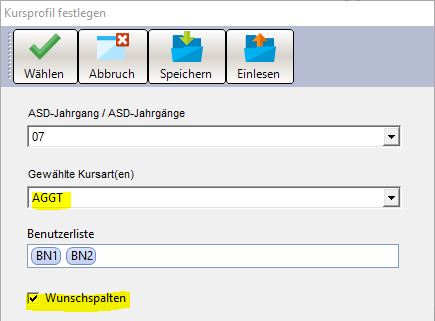
Da die Schüler Erst-, Zweit- und Drittwunsch äußern dürfen, muss im unteren Bereich der Haken bei „Wunschspalten“ gesetzt werden. Danach werden unter dem Menüpunkt „Einrichtung“ die Kurse selbst eingerichtet. Dabei ist unbedingt darauf zu achten, dass das zur Kursart zugewiesene Fach nicht SP, sondern SPAG heißt. Dieses Fach muss gegebenenfalls vorher in SchILD-NRW 2 bei den Unterrichtsfächern ergänzt werden. Falls dies nicht gemacht wird und nur das Fach SP zugeordnet wird, gibt es bei den Leistungsübersichten und Zeugnissen Probleme der Darstellung des Faches Sport beziehungsweise der Sport-AG.
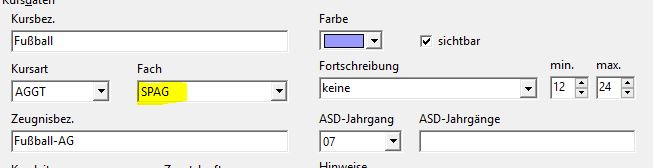
SCHÜLERZUWEISUNG ZU DEN ARBEITSGEMEINSCHAFTEN
Die Zuweisung zu Arbeitsgemeinschaften erfolgt hier klassenweise über
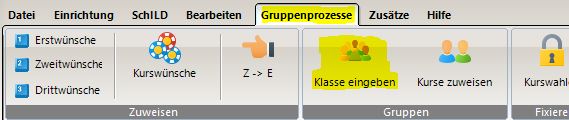
und Klassenauswahl
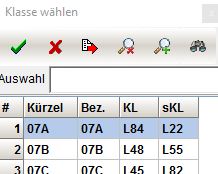
Im folgenden Fenster werden
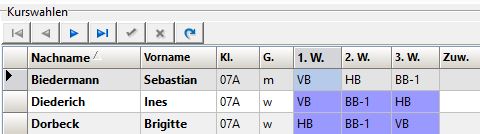
die Wünsche eingegeben. Hier kann ausschließlich mit der Tastatur gearbeitet werden (Eingabe des ersten und gegebenenfalls zweiten Buchstabens des Kurses und Weiterschaltung mit der TAB-Taste). Die Eingabe eines Wunsches reicht hier aus. Nach Eingabe aller Wünsche wird das Fenster über das Symbol „Speichern“ geschlossen.
Nach Eingabe aller Wünsche erhalten Sie folgende Übersichtsmatrix:
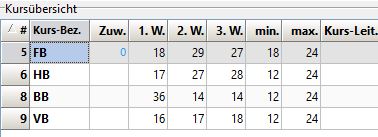
Es wurde bisher noch keine Kurs-Zuweisung vorgenommen. Hier stellt sich das Problem, dass der Erstwunsch im Kurs „BB“ die Maximalzahl über- und im Kurs FB unterschreitet. Daher gibt es nun zwei Möglichkeiten:
- Einrichtung zweier Kurse BB-1 und BB-2 und Verteilung der Schüler auf
diese zwei Kurse. In diesem Fall würden alle Erstwünsche berücksichtigt werden können.
- Bei der Kurszuweisung werden einige Schüler von dem Kurs BB auf ihren
Erst-, Zweit- oder Drittwunsch verschoben.
Über
wird zunächst allen Schülern der Erstwunsch zugewiesen. Dieser Erstwusch wird dann in die Spalte Zuw. eingetragen:
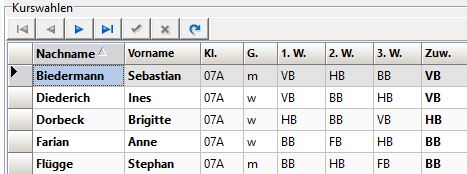
Bei der Kursübersicht ergibt sich dann:
Der Ausgleich (andere Zuordnung) kann natürlich per Hand erfolgen, aber auch als Optimierung automatisch:
Über
erhalten Sie das Doppelfenster
Durch Klick auf "OPTIMIEREN" ergibt sich nach dem Optimierungslauf folgende Verteilung:
Hier wurde vor dem Optimierungslauf zum Beispiel dem Schüler Biedermann der zunächst eingetragene Erstwunsch „VB“ zugewiesen. Nach der Optimierung wurde ihm sein Zweitwunsch „HB“ zugewiesen. Ein zugehöriges Protokoll kann im Browser eingesehen (und gespeichert) werden.
Durch Klick auf 
Im Fenster der Kursübersicht und der Kurswahlen werden die Optimierungsergebnisse nun dargestellt.
Wie in Kapitel 5.1.2 auf Seite 13 können alle Kurse in die SchILD-NRW 2Datenbank übertragen werden.
Hinweis
Analog zu den AG-Wahlen können auch zum Beispiel die Wahlen zu Projekten bei einer Projektwoche mit Erst-, Zweit- und Drittwunsch behandelt werden.
Weiter zu Übernahme von Kursen aus SchILD-NRW 2
Zuweisungen und Export kontrollieren
Führen Sie vor der Schülerzuweisung den SchILD-NRW 2-Abgleich durch. Für eine Kursart, in der jede Person genau einen Kurs belegt, kann die Einzelzuweisung verwendet werden; bei aktivierter Schnellzuweisung genügt ein Klick in die Zuordnungsmatrix. Speichern Sie die Zuweisungen vor dem Export.
Bei Arbeitsgemeinschaften oder Projekten mit Erst-, Zweit- und Drittwunsch muss das Kursprofil die Wunschspalten enthalten. Eine Optimierung kann Personen auf einen anderen der erfassten Wünsche verschieben. Kontrollieren und speichern Sie deshalb das Ergebnis und das zugehörige Protokoll.
Export nach SchILD-NRW 2
Der vollständige Export kann die bisherigen SchILD-NRW 2-Kurse des gewählten Jahrgangs löschen, deren Kursarten zum verwendeten S1Plan-Kursprofil gehören. Kontrollieren Sie Kursprofil, Jahrgang und Bestätigungsdialog. Die im Handbuch beschriebenen Doppelpfeile erlauben daneben eine Übertragung ohne vorherige Löschung der vorhandenen SchILD-NRW 2-Kurse.
Im Exportfenster stehen links die Kurse und Zuordnungen aus S1Plan, rechts die vorhandenen beziehungsweise vorgesehenen Daten in SchILD-NRW 2. Grüne Markierungen zeigen die erfolgte Übertragung an.
Quelle der Ergänzung: S1Plan-Bedienungsanleitung, Druckstand 11.12.2018, Kapitel 4, Seiten 13–26.
Quelle: S1PLAN:Einrichtung von Kursen – ursprüngliches Wiki
Sprachenkurse, Arbeitsgemeinschaften und Export
Die folgenden Arbeitsschritte beziehen sich auf die Originalquelle, Seiten 13–26.
4 Einrichtung von Kursen
Das Einrichten von Kursen kann auf zwei Wegen erfolgen.
Falls in der angebundenen SchILD-Datenbank schon Kurse (mit oder ohne Schülerver-
teilung) vorhanden sind, können diese in S1Plan eingelesen werden. Falls noch keine
Kurse in der SchILD-Datenbank vorliegen, können in S1Plan alle Kurse eingerichtet
und hier auch eine Schülerverteilung vorgenommen werden.
Im Folgenden wird davon ausgegangen, dass in der SchILD-Datenbank noch keine
Kurse eingerichtet wurden (Fall A 5 ).
4.1 NeuEinrichtung von Kursen in S1Plan (Beispiel: GY)
Am Beispiel einer 6. Jahrgangsstufe sollen folgende Kurse in S1Plan neu einge-
richtet werden:
Sprachenkurse L6-1, L6-2, F6-1 und F6-2 als WPI-Kurse
Sport-AGs Fußball (1 Kurs), Handball (1 Kurs), Basketball (2 Kurse) und
Volleyball (1 Kurs) mit Erst-, Zweit- und Drittwunsch der Schüler.
Religionskurse/praktische Philosophie ER-1, ER-2 und PPL-1 als PUT-Kur-
se.
Falls nach der Erstinstallation noch kein Kursprofil erstellt wurde, kann dies unter
erfolgen.
4.1.1 Sprachenkurse einrichten (Kursart WPI)
Als Kursprofil wird zunächst
NeuEinrichtung von Kursen in S1Plan (Beispiel: GY)
gewählt oder neu erzeugt.
Zunächst müssen die Kurse über
selber eingerichtet werden.
Folgende Maske ist (zumindest teilweise) zu füllen:
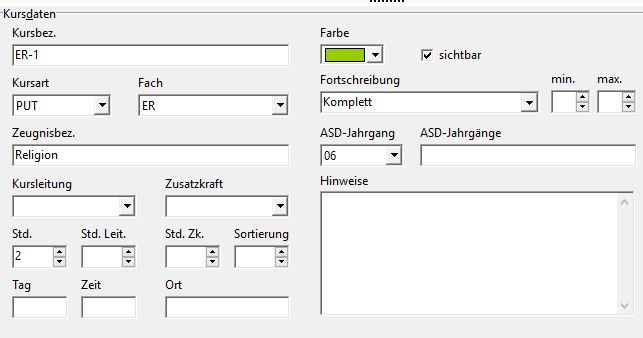
Die hier nicht eingetragenen Felder sind (zunächst) nicht zwingend zu füllen, insbeson-
dere dann nicht, wenn die Lehrerzuordnung (Kursleitung und ggf. Zusatzkraft) (noch)
nicht bekannt sind. Tag, Zeit und Ort sind bei WPI-Kursen verzichtbar, da diese Daten
üblicherweise aus dem Stundenplan hervorgehen.
NeuEinrichtung von Kursen in S1Plan (Beispiel: GY)
Die Fortschreibungsart „Komplett“ ist hier sinnvoll, weil die Schüler den Kurs von Jahr-
gangsstufe 06 bis Jahrgangsstufe 09 besuchen.
Nach Eintrag weiterer Kurse (durch Klick auf „+“) ergibt die Kursübersicht:
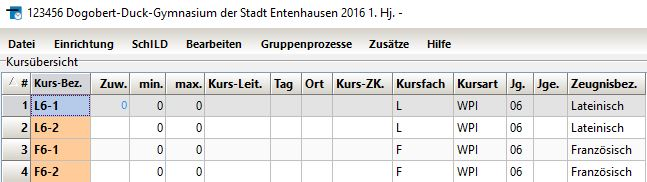
Hinweis:
Die Nummer des Kurses (linke Spalte) ist fortlaufend und hängt davon ab,
wie viele Kurse bisher eingerichtet wurden.
4.1.1.1 Schülerzuweisung zu den Kursen
Zunächst sollte der SchILD-Abgleich über den Menüpunkt
vorgenommen werden. Dadurch werden die betreffenden Schüler aus SchILD-NRW
nach S1Plan geladen.
Über den Menüpunkt
NeuEinrichtung von Kursen in S1Plan (Beispiel: GY)
erreicht man das Fenster mit der Schülerliste der ausgewählten Jahrgänge:
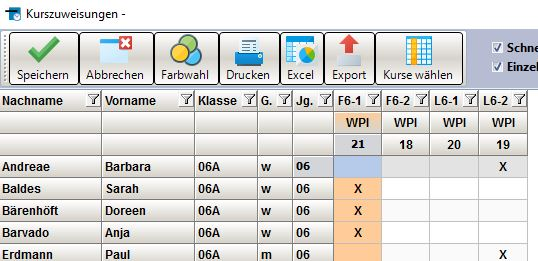
Hinweise:
Hier wurde „Schnellzuweisung“ markiert. Damit reicht zur Zuweisung ein Ein-
fachklick in die Matrix.
„Einzelzuweisung“ wurde gewählt, weil in diesem Bereich WPI jeder Schüler
nur genau einen Kurs belegen kann.
Mit Klick auf „Speichern“ wird das Fenster geschlossen.
Es erscheint nun wieder der Hauptbildschirm mit der Kurs- bzw. Schülerübersicht:
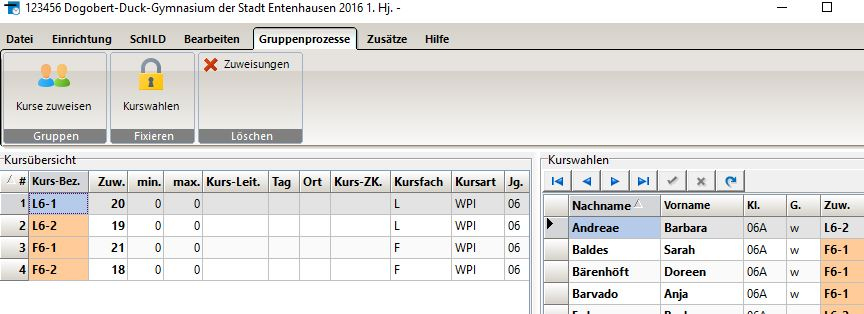
Hier gibt es (auch) die Möglichkeit, Zuweisungen einzelner Schüler zu ändern. Hierzu
klickt man auf die Spalte „Zuw.“. Im rechten Fenster. Nun kann man auf den Auswahl-
NeuEinrichtung von Kursen in S1Plan (Beispiel: GY)
knopf klicken oder einen Buchstaben oder eine Zahl eingeben. Es werden dann die
Kurse angezeigt, die aufgrund der Eingabe in Frage kommen.
Es gibt jetzt noch die Möglichkeit, die Kurse zu fixieren. Dies geschieht sinnvollerweise
über den entsprechenden Gruppenprozess „Kurswahlen fixieren“.
4.1.2 Export der Kurswahlen nach SchILD-NRW
Über den Menüpunkt
können die Kurswahlen nach SchILD exportiert werden.
Das folgende Fenster
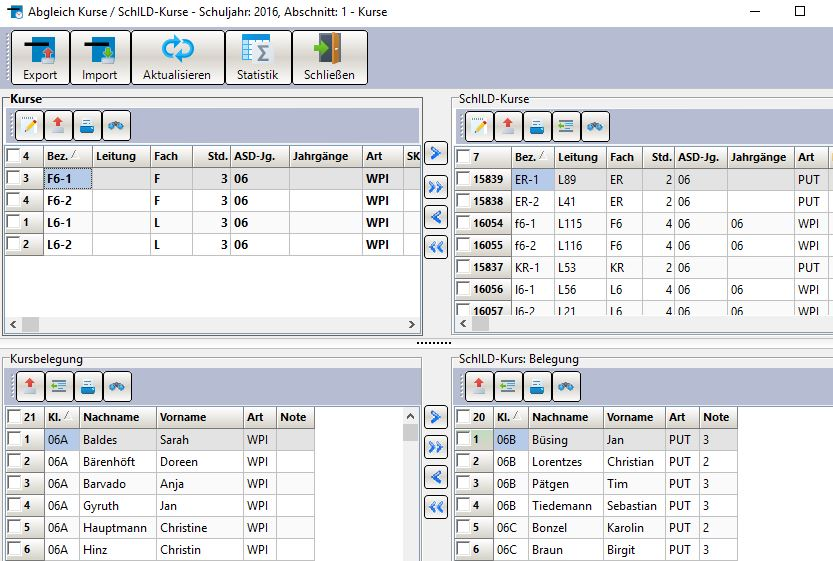
gliedert sich in 4 Teile:
NeuEinrichtung von Kursen in S1Plan (Beispiel: GY)
-
Oben links sind die in S1Plan angelegten Kurse,
-
oben rechts die (schon) in SchILD vorhandenen Kurse.
-
Unten links sind die zu obigem markiertem Kurs zugeordneten Schüler,
-
unten rechts eine Vorschau auf die später nach SchILD exportierten Schü-
ler.
Bisher wurde noch kein Export vorgenommen, was daran zu erkennen ist, dass noch
keine grünen Markierungen (siehe nächste Seite) bei Kursen und Schülern vorkom-
men.
Mit dem Export-Symbol

können alle Kurse incl. der Schülerbelegung nach SchILD exportiert werden.
Hinweis:
Dabei werden damit auch alle diejenigen Kurse des gewählten Jahrgangs
in der SchILD-Datenbank gelöscht, deren Kursarten im verwendeten Kur-
sprofil von S1Plan vorhanden sind!
Es erscheint vor dem Export ein entsprechendes Hinweisfenster.
Mit den beiden Doppelpfeilen in der Mitte kann der Export (ohne Löschung
der bisherigen SchILD-Kurse) erfolgen.
Nach dem Export (hier: alle Kurse und Löschung der bisherigen Kurse in SchILD-NRW)
ergibt sich folgende Fensterdarstellung:
NeuEinrichtung von Kursen in S1Plan (Beispiel: GY)
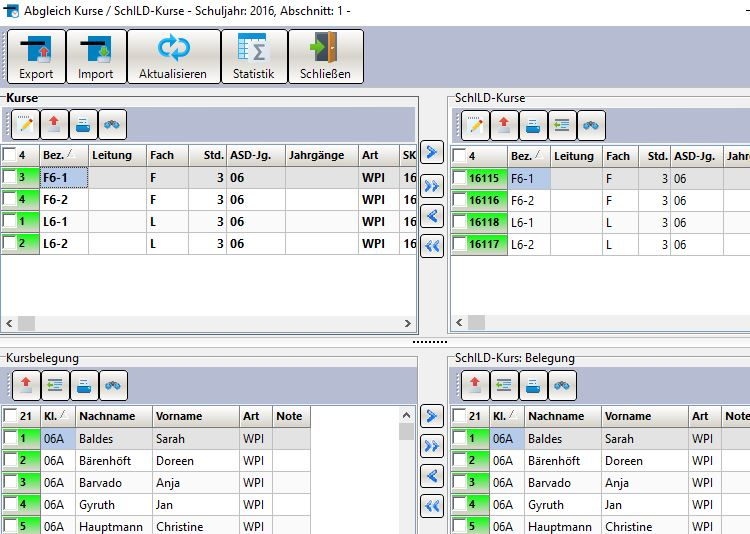
Hier weisen die grünen Markierungen auf den erfolgten Export hin.
In der SchILD-Datenbank sieht es nach dem Export folgendermaßen aus:
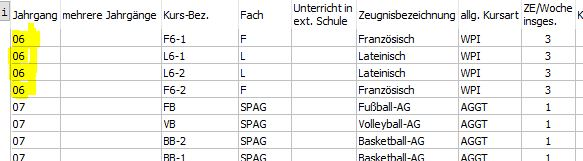
Bei den Schülern erkennt man auf der Karteikarte „Akt. Halbjahr“ ebenfalls die Kurszu-
ordnungen:
NeuEinrichtung von Kursen in S1Plan (Beispiel: GY)
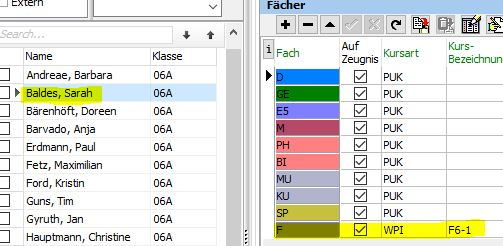
4.1.3 Arbeitsgemeinschaften mit Wahlmöglichkeiten
Im Folgenden werden für einen Jahrgang 07 als Sport-AGs Fußball (1 Kurs), Handball
(1 Kurs), Basketball (2 Kurse) und Volleyball (1 Kurs) mit Erst-, Zweit- und Drittwunsch
der Schüler behandelt.
Zunächst wird im Menüpunkt „Einrichtung“ das entsprechende Kursprofil erstellt, ge-
speichert und anschließend gewählt:
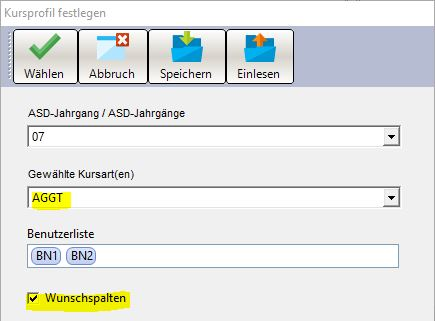
Da die Schüler Erst-, Zweit- und Drittwunsch äußern dürfen, muss im unteren Bereich
der Haken bei „Wunschspalten“ gesetzt werden.
Danach werden unter dem Menüpunkt „Einrichtung“ die Kurse selbst eingerichtet. Da-
bei ist unbedingt darauf zu achten, dass das zur Kursart zugewiesene Fach nicht SP,
NeuEinrichtung von Kursen in S1Plan (Beispiel: GY)
sondern SPAG heißt. Dieses Fach muss ggf. vorher in SchILD-NRW bei den Unter-
richtsfächern ergänzt werden. Falls dies nicht gemacht wird und nur das Fach SP zuge-
ordnet wird, gibt es bei den Leistungsübersichten und Zeugnissen Probleme der Dar-
stellung des Faches Sport bzw. der Sport-AG.
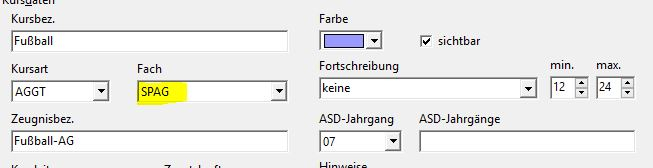
4.1.3.1 Schülerzuweisung zu den Arbeitsgemeinschaften
Die Zuweisung zu Arbeitsgemeinschaften erfolgt hier klassenweise über
und Klassenauswahl
Im folgenden Fenster werden
die Wünsche eingegeben. Hier kann ausschließlich mit der Tastatur gearbeitet werden
NeuEinrichtung von Kursen in S1Plan (Beispiel: GY)
(Eingabe des ersten und ggf. zweiten Buchstabens des Kurses und Weiterschaltung
mit der TAB-Taste). Nach Eingabe aller Wünsche wird das Fenster über das Symbol
„Speichern“ geschlossen.
Nach Eingabe aller Wünsche erhält man folgende Übersichtsmatrix:
Es wurde bisher noch keine Kurs-Zuweisung vorgenommen. Hier stellt sich das Pro-
blem, dass der Erstwunsch im Kurs „BB“ die Maximalzahl über- und im Kurs FB unter-
schreitet. Daher gibt es nun zwei Möglichkeiten:
- Einrichtung zweier Kurse BB-1 und BB-2 und Verteilung der Schüler auf die-
se zwei Kurse. In diesem Fall würden alle Erstwünsche berücksichtigt wer-
den können.
- Bei der Kurszuweisung werden einige Schüler von dem Kurs BB auf ihren
Erst-, Zweit- oder Drittwunsch verschoben.
Über
wird zunächst allen Schülern der Erstwunsch zugewiesen.
Dieser Erstwusch wird dann in die Spalte „Zuw.“ eingetragen:
NeuEinrichtung von Kursen in S1Plan (Beispiel: GY)
Bei der Kursübersicht ergibt sich dann:
Der Ausgleich (andere Zuordnung) kann natürlich per Hand erfolgen, aber auch als Op-
timierung automatisch:
Über
erhält man das Doppelfenster
NeuEinrichtung von Kursen in S1Plan (Beispiel: GY)
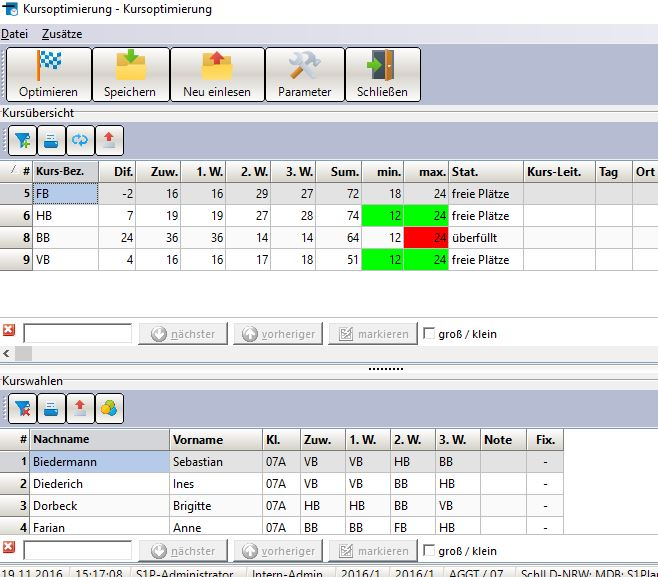
Durch Klick auf

ergibt sich nach dem Optimierungslauf folgende Verteilung:
NeuEinrichtung von Kursen in S1Plan (Beispiel: GY)
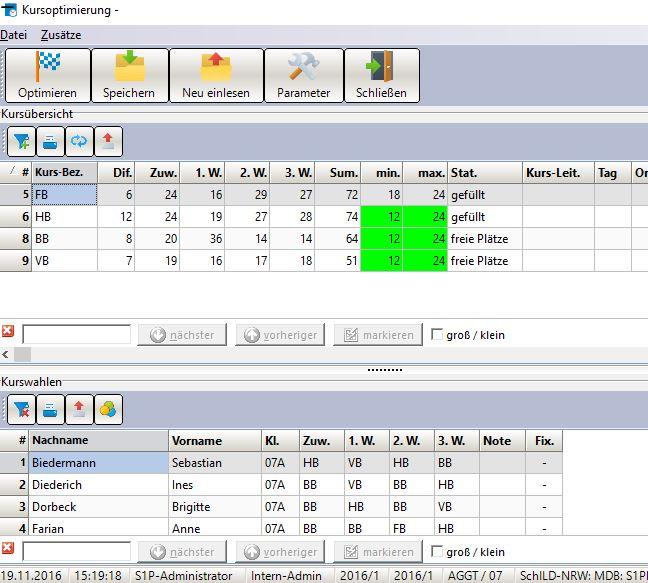
Hier wurde vor dem Optimierungslauf z.B. dem Schüler Biedermann der zunächst ein-
getragene Erstwunsch „VB“ zugewiesen. Nach der Optimierung wurde ihm sein Zweit-
wunsch „HB“ zugewiesen.
Ein zugehöriges Protokoll kann im Browser eingesehen (und gespeichert) werden.
Durch Klick auf

wird das Optimierungsergebnis gespeichert.
Im Fenster der Kursübersicht und der Kurswahlen werden die Optimierungsergebnisse
dargestellt:
NeuEinrichtung von Kursen in S1Plan (Beispiel: GY)

Wie oben bereits beschriebe 17n, können alle Kurse in die SchILD-NRW-Datenbank
übertragen werden.
Hinweis:
Analog zu den AG-Wahlen können auch z.B. die Wahlen zu Projekten bei ei-
ner Projektwoche mit Erst-, Zweit- und Drittwunsch behandelt werden.
Online: SchILD-NRW 2-Kurse in S1Plan übernehmen
SchILD-NRW 2-Kurse in S1Plan übernehmen
Im Folgenden wird davon ausgegangen, dass in SchILD-NRW 2 Kurse vorhanden sind. Im neuen Schuljahr sollen diese Kurse aber neu zusammengesetzt werden. Dies wird am Beispiel von Religion und praktischer Philosophie in einem Jahrgang 08 erläutert.
ANLEGEN DES ZUGEHÖRIGEN KURSPROFILS
Über den Menüpunkt
wird (siehe auch Seite 7) das Kursprofil mit den zugehörigen Kursen angelegt (hier: PUT):
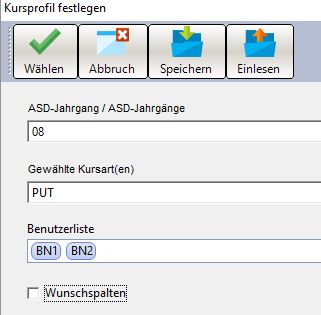
Hinweis
Falls in den Fenstern „Kursübersicht“ und „Kurswahlen“ Inhalte einer vorhergehenden Kurszuweisung zu sehen waren, werden diese Inhalte nach Anwahl des neuen Kursprofiles gelöscht.
KURSIMPORT AUS SchILD-NRW 2
Da die Kurse in SchILD-NRW 2 vorhanden sind, muss zunächst ein Abgleich mit der entsprechenden SchILD-NRW 2-Datenbank vorgenommen werden. Dies geschieht über den Menüpunkt
Nach Klick auf das Symbol „SchILD-NRW 2“ erscheint das Fenster
mit allen Kursen und (gegebenenfalls) Schülerzuordnungen, die bisher in SchILD-NRW 2 vorlagen. Diese Kurse sollen zwecks Bearbeitung in S1Plan nun importiert werden. Also muss die im mittleren Fenster gestellte Frage mit „Ja“ beantwortet werden.
Hinweis
Beachten Sie das nun folgende Bestätigungsfenster: Alle schon in S1Plan bestehenden „PUT-Kurse“ werden gelöscht!
Nach der Bestätigung werden die beiden linken Fenster gefüllt und es liegt in S1Plan eine Kopie der SchILD-NRW 2-Kurswahl (bzgl. der betrachteten Kurse) vor:
KURSWAHLEN BEARBEITEN
Es bieten sich (je nach Bedarf) folgende Möglichkeiten an:
- Menüpunkt „Einrichtung > Kurse“
Die bestehenden Zuweisungen der Schüler zu den Kursen können auf zwei Arten geändert werden:
- Menüpunkt „Bearbeiten“ (rechtes Fenster) oder (besser):
- Menüpunkt „Gruppenprozess > Kurse zuweisen“. Hier sollte dann
zumindest noch „Einzelzuweisung“ angeklickt werden.
Hinweis
Der Menüpunkt „Gruppenprozess > Kurse zuweisen“ entspricht in SchILD-NRW 2 dem Gruppenprozess „Fächer > Kurse zuweisen (mehrere Kurse)“ und (hier) der Filterung auf die Kursart „PUT“.
Nach den Änderungen können die neuen Kurswahlen über den Gruppenprozess
fixiert werden. Danach ist eine Bearbeitung (Änderung) der Kurszuordnung im Fenster „Kurswahlen“ nicht mehr möglich. Über den gleichen Schalter können Sie die Kurswahlen wieder freigeben.
KURSWAHLEN NACH SchILD-NRW 2 ZURÜCKSCHREIBEN
Das Zurückschreiben geschieht analog zum Kursexport auf Seite 13. Beachten Sie, dass die bestehenden (entsprechenden) Kurse in der SchILD-NRW 2Datenbank zunächst gelöscht werden. Nach dem Export nach SchILD-NRW 2 muss hier zur Aktualisierung gegebenenfalls einmal unter „Schulverwaltung > Kurse“ der Menüpunkt „Kurse neu laden“ einmal angeklickt werden.
Hinweis
Im Fenster „Abgleich Kurse/SchILD-Kurse“ kann der Export auch für andere Zwecke in verschiedenen Dateiformaten erfolgen. Bei Klick auf das Symbol  in einem der vier Fenster werden die Inhalte (der entsprechenden Fenster) exportiert.
Vorhandene Kurse übernehmen
Legen Sie zuerst das zum Import passende Kursprofil an und führen Sie den Datenbankabgleich durch. Nach Auswahl der in SchILD-NRW 2 vorhandenen Kurse kann deren Stand einschließlich vorhandener Schülerzuordnungen nach S1Plan übernommen werden.
Wichtig
Der Import ersetzt die bereits in S1Plan bestehenden Kurse der betroffenen Kursart. Prüfen Sie den Bestätigungsdialog, bevor Sie eine schon bearbeitete Kursverteilung überschreiben.
Quelle der Ergänzung: S1Plan-Bedienungsanleitung, Druckstand 11.12.2018, Kapitel 5, Seiten 27–31.
Quelle: S1PLAN:Übernahme von Kursen aus SchILD-NRW 2 – ursprüngliches Wiki
Kursprofil, Import, Umwahlen und Rückgabe
Die folgenden Arbeitsschritte beziehen sich auf die Originalquelle, Seiten 27–30.
5 Übernahme von Kursen aus SchILD-NRW
Im Folgenden wird davon ausgegangen, dass in SchILD-NRW Kurse vorhanden sind.
Im neuen Schuljahr sollen diese Kurse aber neu zusammengesetzt werden. Dies wird
am Beispiel von Religion und praktischer Philosophie in einem Jahrgang 08 erläutert.
5.1 Anlegen des zugehörigen Kursprofils
Über den Menüpunkt
wird (siehe auch Seite 6) das Kursprofil mit den zugehörigen Kursen angelegt (hier:
PUT):
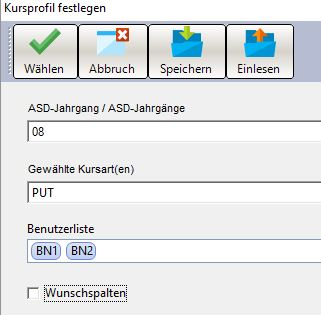
Hinweis:
Falls in den Fenstern „Kursübersicht“ und „Kurswahlen“ Inhalte einer vorher-
gehenden Kurszuweisung zu sehen waren, werden diese Inhalte nach An-
wahl des neuen Kursprofiles gelöscht.
5.2 Kursimport aus SchILD-NRW
Da die Kurse in SchILD-NRW vorhanden sind, muss zunächst ein Abgleich mit der ent-
Kursimport aus SchILD-NRW
sprechenden SchILD-NRW-Datenbank vorgenommen werden. Dies geschieht über
den Menüpunkt
.
Nach Klick auf das Symbol „SchILD“ erscheint das Fenster
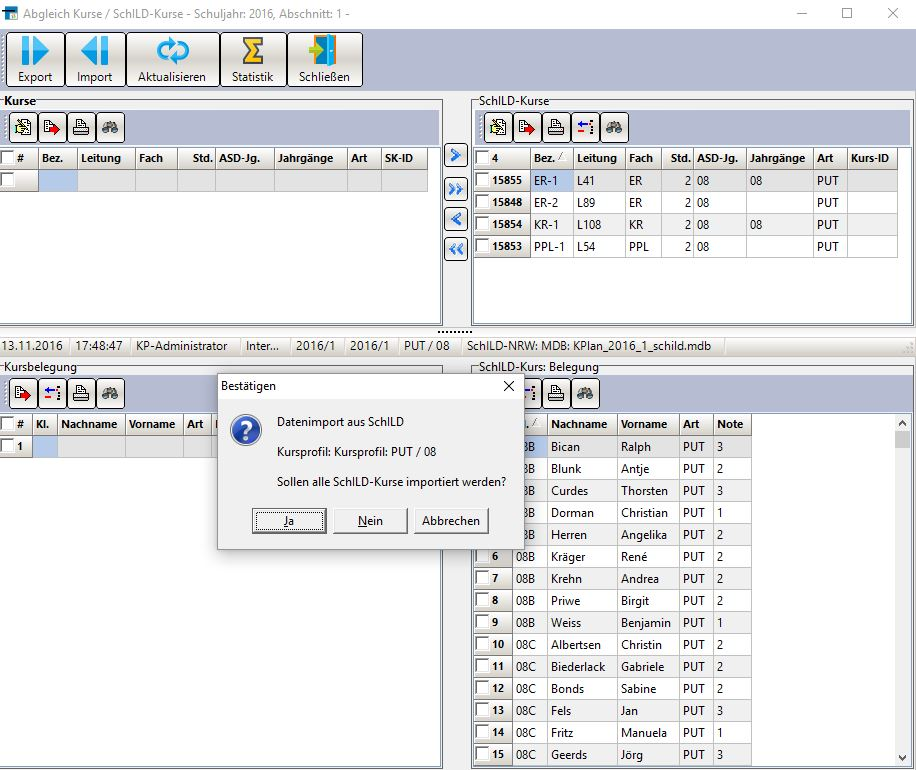
mit allen Kursen und (ggf.) Schülerzuordnungen, die bisher in SchILD-NRW vorlagen.
Diese Kurse sollen zwecks Bearbeitung in S1Plan nun importiert werden. Also muss
die im mittleren Fenster gestellte Frage mit „Ja“ beantwortet werden.
Hinweise:
Kursimport aus SchILD-NRW
Beachten Sie das nun folgende Bestätigungsfenster:
Alle schon in S1Plan bestehenden „PUT-Kurse“ werden gelöscht!
Nach der Bestätigung werden die beiden linken Fenster gefüllt und es liegt
in S1Plan eine Kopie der SchILD-NRW-Kurswahl (bzgl. der betrachteten
Kurse) vor:
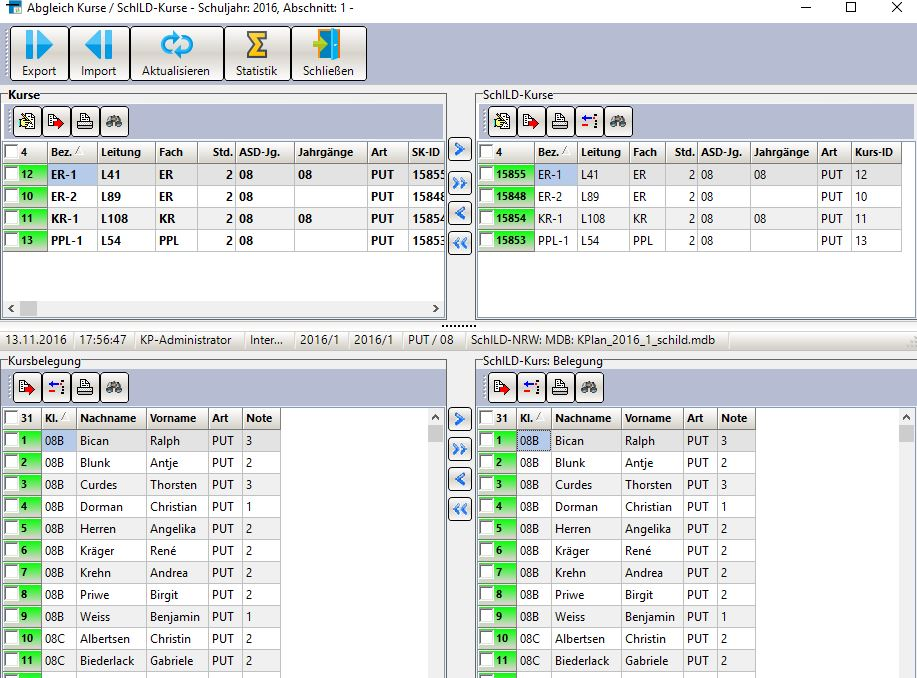
5.3 Kurswahlen bearbeiten
Es bieten sich (je nach Bedarf) folgende Möglichkeiten an:
Menüpunkt „Einrichtung Kurse“
Die bestehenden Zuweisungen der Schüler zu den Kursen können auf zwei Arten geän-
dert werden:
Menüpunkt „Bearbeiten“ (rechtes Fenster) oder (besser):
Menüpunkt „Gruppenprozess Kurse zuweisen“. Hier sollte dann zumin-
dest noch „Einzelzuweisung“ angeklickt werden.
Hinweise:
Kurswahlen bearbeiten
Der Menüpunkt „Gruppenprozess Kurse zuweisen“ entspricht in SchILD-
NRW dem Gruppenprozess „Fächer Kurse zuweisen (mehrere Kurse)“
und (hier) der Filterung auf die Kursart „PUT“.
Nach den Änderungen können die neuen Kurswahlen über den Gruppenpro-
zess
fixiert werden. Danach ist eine Bearbeitung (Änderung) der Kurszuordnung
im Fenster „Kurswahlen“ nicht mehr möglich.
Über den gleichen Schalter kann man die Kurswahlen wieder freigeben.
5.4 Kurswahlen nach SchILD-NRW zurückschreiben
Das Zurückschreiben geschieht analog zum Kursexport . Beachten Sie, dass die be-
stehenden (entsprechenden) Kurse in der SchILD-NRW-Datenbank zunächst gelöscht
werden.
Nach dem Export nach SchILD-NRW muss hier zur Aktualisierung ggf. einmal unter
„Schulverwaltung Kurse“ der Menüpunkt „Kurse neu laden“ einmal angeklickt wer-
den.
Hinweise:
Im Fenster „Abgleich Kurse/SchILD-Kurse“ kann der Export auch für andere
Zwecke in verschiedenen Dateiformaten erfolgen. Bei Klick auf das Symbol
in einem der vier Fenster werden die Inhalte (der entsprechenden
Fenster) exportiert.
Online: Menüs und Zusatzfunktionen in S1Plan
Menüs und Zusatzfunktionen in S1Plan
Hier finden Sie ergänzende Erläuterungen zu den Menüs und Symbolen von S1Plan. Verwenden Sie diese Übersicht zum Nachschlagen, nachdem das Programm eingerichtet ist.
MENÜPUNKT DATEI

Führen Sie den Mauszeiger über die verschiedenen Symbole. Die Bedeutungen werden jeweils in kleinen Erläuterungsfenstern dargestellt.
ERZEUGUNG VON STEUERDATEIEN
DER DRUCKDESIGNER
SONSTIGES
MENÜPUNKT „ZUSÄTZE“
[[S1PLAN:Übernahme von Kursen aus SchILD-NRW 2|Zurück zu Übernahme von Kursen aus SchILD-NRW 2]
Quelle: S1PLAN:Anhang – ursprüngliches Wiki
Steuerdateien, Druckdesigner und Optimierung
Die folgenden Arbeitsschritte beziehen sich auf die Originalquelle, Seiten 31–32.
Menüpunkt „Datei“
6 Anhang
6.1 Menüpunkt „Datei“

Führen Sie den Mauszeiger über die verschiedenen Symbole. Die Bedeutungen wer-
den jeweils in kleinen Erläuterungsfenstern dargestellt.
6.1.1 Erzeugung von Steuerdateien
6.1.2 Der Druckdesigner
6.1.3 Sonstiges
6.2 Menüpunkt „Zusätze“
6.3 Optimierungsalgorithmus
Die Optimierung der Kurswünsche von Schülern zu einer Kurszuweisung
verläuft in 4 Schritten
- Schritt: Alle Erstwünsche der Schüler in Zuweisungen umwandeln.
Bedingungen:
a. Kurs des Erstwunsches muss genügend Gesamtwünsche haben.
Optimierungsalgorithmus
b. Es muss eine weiterer Wunsch bei den Schülern vorliegen.
- Schritt – Optimierung der noch nicht gefüllten Kurse
Hinweis: Es werden SuS in überfüllten bzw. sehr gut gefüllten Kursen
gesucht, die den noch nicht gefüllten Kurs als Zweitwunsch haben, um die
Kurszuweisung tauschen zu können. Zunächst wird der Kurs mit der gerings-
ten Belegung betrachtet und ein Tauschpartner in dem Kurs gesucht, der die
größte Belegung hat. Wenn keine Zweitwünsche mehr gefunden werden und
die Kursbelegung insgesamt noch nicht ausgeglichen ist, wird die Suche auf
die Drittwünsche ausgedehnt.
- Schritt – Optimierung der überfüllten Kurse
Hinweis: Dieser Schritt verläuft analog zum 2. Schritt: Es wird geprüft
ob Schüler in überfüllten Kursen einen Zweitwunsch für einen noch nicht
überfüllten Kurs haben. Zunächst wird der Kurs mit der größten Belegung
betrachtet und ein Tauschpartner in dem Kurs gesucht, der die kleinste Be-
legung hat. Wenn keine Zweitwünsche mehr gefunden werden und die Kurs-
belegung insgesamt noch nicht ausgeglichen ist, wird die Suche auf die
Drittwünsche ausgedehnt.
- Schritt – Es wird geprüft, ob Kurswünsche mit nur einem Wunsch ihren
Wunschkurs zugewiesen bekommen können.
Online: SchILDChat
Online: Nachrichten mit SchILDChat austauschen
Nachrichten mit SchILDChat austauschen
Das Chatmodul SchildChat.exe wird ab der SchILD-NRW 2-Version 2.0.14.2 unterstützt. Das Programm wird in den kommenden Versionen mit dem Update-Setup ausgeliefert und liegt im Programmverzeichnis von SchILD-NRW 2.
Beim ersten Aufruf des Chatmoduls wird im Installationsverzeichnis von SchILD-NRW 2 der Ordner Chat angelegt. Bei fehlenden Schreibrechten in einer Netzwerkumgebung muss dieser Ordner dann händisch angelegt werden. Dieser Ordner benötigt aber dann Lese-/Schreibberechtigung für alle SchILD-NRW 2-Benutzer auf Windows-Ebene, da dort eine Konfigurationsdatei für den Chat-Server gespeichert wird.
Das Programm kann nur von Benutzern mit Administror-Rechten in SchILD-NRW 2 gestartet werden. Ist das Modul unter den Programmeinstellungen aktiviert, so kann es unter Menü Extras > Chatprogramm starten aufgerufen werden.
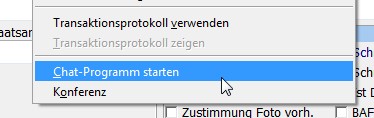
Auf dem SchILD-NRW 2-Admin-Rechner startet das Modul dann mit folgendem Fenster:
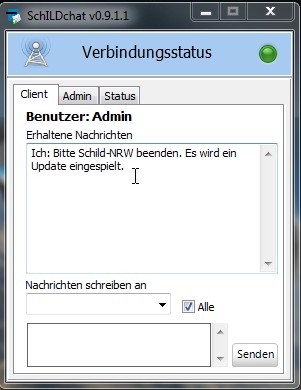
Reiter Client
Dies ist das eigentliche Chatfenster, es können Nachrichten gesendet (auch vom Client aus, also einem "normalen" SchILD-NRW 2-Benutzer). Dies kann zum Beispiel dazu genutzt werden, wenn der Admin ein Update ankündigt, eine Nachricht zu senden, wenn das Herunterfahren noch verschoben werden soll.
Reiter Admin
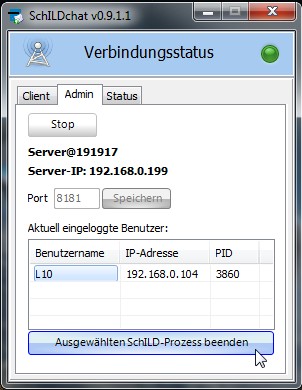
Auf dem Admin-Reiter kann der Chatserver gestartet werden! Bitte beachten Sie, dass alle Clients erst nach Ablauf des eingestellten Zeitintervalls zur Verfügung stehen.
Im unteren Grid kann der Administrator sehen, welche Clients in SchILD-NRW 2 angemeldet sind, und kann diese einzeln beenden.
Achtung
Bei Betätigung des Buttons wird SchILD-NRW 2 am Client sofort und ohne weitere Vorwarnung beendet!
Reiter Status
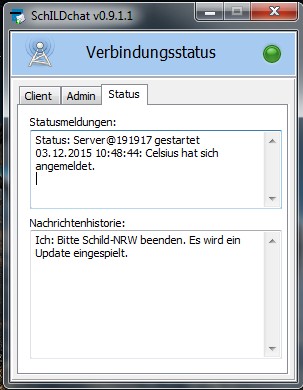
Im Statusfenster können einige Meldungen gesehen werden, zum Beispiel über das Starten und Beenden des Servers und welche Clients sich am System angemeldet haben.
Außerdem steht eine Nachrichtenhistorie für die jeweilige Sitzung zur Verfügung.
Online: SchILDweb
Online: SchILDweb
SchILDweb
Bei der Verwendung von SchILDweb kann hierüber der Export und der Import der Daten erfolgen.
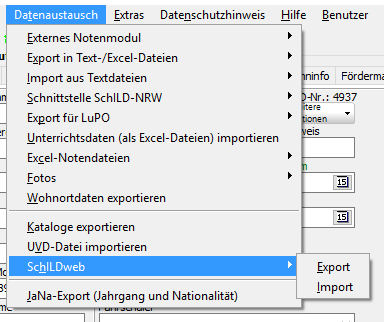
Bitte beachten Sie, dass es sich bei SchILDweb um ein kostenpflichtiges Modul der Firma Ribeka handelt. Nähere Informationen dazu entnehmen Sie bitte der Anleitung von SchILDweb.
Quelle: SchILDweb – ursprüngliches Wiki
Online: Schnelleingabemodul
Online: Schülerdaten im Schnelleingabemodul erfassen
Schülerdaten im Schnelleingabemodul erfassen
Das Programm dient zur schnellen Eingabe von Schülerdaten (Personen-, Erzieher-, Vorbildungs- und Adressdaten). Das Programm kann ohne Mauseinsatz über die Tastatur bedient werden. Eine Übersicht über die Tastaturbelegung finden Sie am Ende des Artikels.
Das Schnelleingabemodul befindet sich im Downloadbereich von SVWS.NRW.DE unter "Tools" und kann dort heruntergeladen werden, das Programm muss im Installationsverzeichnis von SchILD-NRW 2 liegen.
Beim erstmaligen Aufruf des Programmes müssen Sie eine Datenbank auswählen, mit der Sie arbeiten wollen, es erscheint der gleiche Auswahldialog wie in SchILD-NRW 2. Bei allen weiteren Aufrufen des Programmes wird automatisch die Datenbank, die zuletzt benutzt wurde, geöffnet. Wenn Sie die Datenbank wechseln möchten, aktivieren Sie die Funktionstaste F11, es erscheint dann der bekannte Auswahldialog.
Neuen Schüler anlegen
Um einen neuen Schüler anzulegen, aktivieren Sie die Funktionstaste F2. Anschließend wird das Feld Name markiert. Das Aufnahmedatum wird automatisch mit dem aktuellen Datum belegt, falls zuvor schon ein Schüler eingegeben wurde, werden die zuvor gemachten Angaben für Beginn d. Bildungsganges und Fachklasse übernommen. Diese Anmeldungsdaten können nicht bearbeitet werden, wenn Sie sich als Gast angemeldet haben.
Hinweis: Die Felder, bei denen die Überschrift unterstrichen ist, sind Pflichtfelder.
Um zum nächsten Eingabefeld zu wechseln, verwenden Sie die Tab-Taste. Die Eingabe in Datumsfeldern kann entweder manuell oder über den hinterlegten Kalender erfolgen (kann durch Tastenkombination Alt+Pfeil runter sichtbar gemacht werden).
Ist ein Schüler volljährig, so werden beim Wechsel in die Datengruppe Erziehungsberechtigte seine Daten automatisch dort eingetragen. Falls bei einem Schüler mehr als ein Erzieher-Datensatz benötigt wird, so kann über die Taste F8 ein separates Fenster geöffnet werden, in dem die zusätzlichen Daten eingegeben werden können.
Ähnliches gilt für die Gruppe Vorbildungsdaten. Hier wird der zuletzt erworbene Abschluss des Schülers eingetragen. Hat der Schüler mehr als einen Abschluss, so können weitere Abschlüsse über die Taste F9 eingegeben werden. Dies ist besonders wichtig, wenn der zuletzt erworbene Abschluss nicht der höchste ist. In diesem Fall muss unbedingt über F8 der höchste bisher erworbene Abschluss eingetragen werden, da dieser bei den Abschlussberechnungen in SchILD-NRW 2 benötigt wird. Selbstverständlich können Sie diese Daten auch später in SchILD-NRW 2 nachtragen.
Falls für den Schüler mehr als eine Betriebsadresse beziehungsweise weitere Adresse eingegeben werden muss, so kann dies durch Aktivierung der Taste F10 erfolgen.
Um die neuen Schülerdaten in die Datenbank zu übernehmen, aktivieren Sie die Taste F4.
Vorhandenen Schüler bearbeiten
Falls Sie nach dem Abspeichern feststellen sollten, dass Sie etwas vergessen oder falsch eingegeben haben, so gehen Sie wie folgt vor:
Sind die Daten des Schülers noch sichtbar, so aktivieren Sie die Taste F3 und bearbeiten Sie dann die Daten wie oben beschrieben. Sind die Daten dagegen nicht sichtbar, so müssen Sie den Schüler erst suchen. Aktivieren Sie hierzu den Schalter F7, es öffnet sich ein separates Suchfenster, in dem Sie den Schüler über seinen Nachnamen suchen können. Es stehen aber nur Schüler mit dem Status „Neuaufnahme“ zur Verfügung. Nach jeder Tastatureingabe werden nur die Schüler dargestellt, deren Nachname mit der eingegebenen Buchstabenfolge beginnt. Durch Aktivierung des Schalters OK oder der Eingabetaste wird der aktuell ausgewählte Schüler in die Anzeige übernommen. Um die Daten bearbeiten zu können, muss zuvor die Taste F3 aktiviert werden.
Um die geänderten Daten in die Datenbank zu übernehmen, aktivieren Sie die Taste F4, um die Änderungen zu verwerfen, die Taste F5.
Hinweis: Die Suchfunktion über die Taste F7 steht nicht zur Verfügung, wenn Sie sich als Gast angemeldet haben.
Katalog-Einträge ergänzen
Falls Sie bei der Eingabe feststellen, dass der Wohnort (beziehungsweise die Postleitzahl), die zuletzt besuchte Schule oder die Betriebsadresse des Schülers noch nicht in den entsprechenden Katalogen hinterlegt ist, so können Sie die Kataloge ergänzen. Voraussetzung ist aber, dass Sie in der Benutzerverwaltung von SchILD-NRW 2 das Recht zum Ändern von Katalogen haben.
Um einen der genannten Kataloge zu ergänzen, wählen Sie das entsprechende Feld aus (zum Beispiel PLZ bei den Personen- oder Erzieherdaten). Aktvieren Sie nun die Taste Einfg. Es öffnet sich ein separates Fenster, in dem Sie den fehlenden Eintrag eingeben können. Anschließend steht der neue Eintrag zur Auswahl zur Verfügung.
Online: Schuljahr erhöhen
Schuljahr erhöhen
Dieses Hilfsprogramm unterstützt die Pflege von Schulungsdatenbanken.
Themen
Anwendung und Hinweise
Mit diesem Hilfsprogramm können Fachberatungen Schulungsdatenbanken um ein Schuljahr erhöhen. Es ist für diesen Schulungseinsatz vorgesehen.
Programmbezug und verfügbare Ausgaben: offizielle Programmseite.