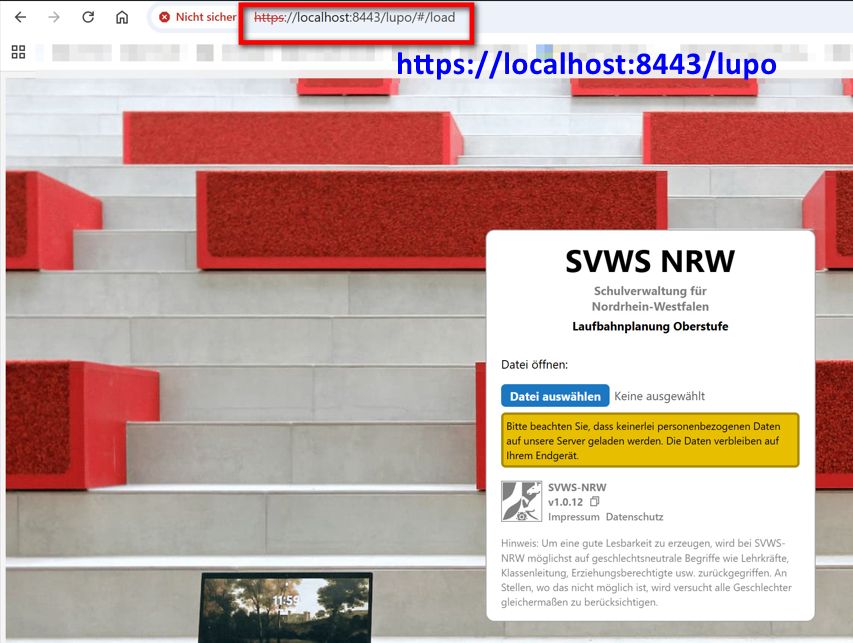
Installation von WebLuPo unter Windows
Hier eine Anleitung für interessierte Fachberater, die LuPo für Testzwecke auf Ihrem privaten Windows-Rechner installieren möchten.
Download von Lupo
zip-Datei von der SVWS-Github Seite herunterladen: https://github.com/SVWS-NRW/SVWS-Server/releases/tag/v1.0.12
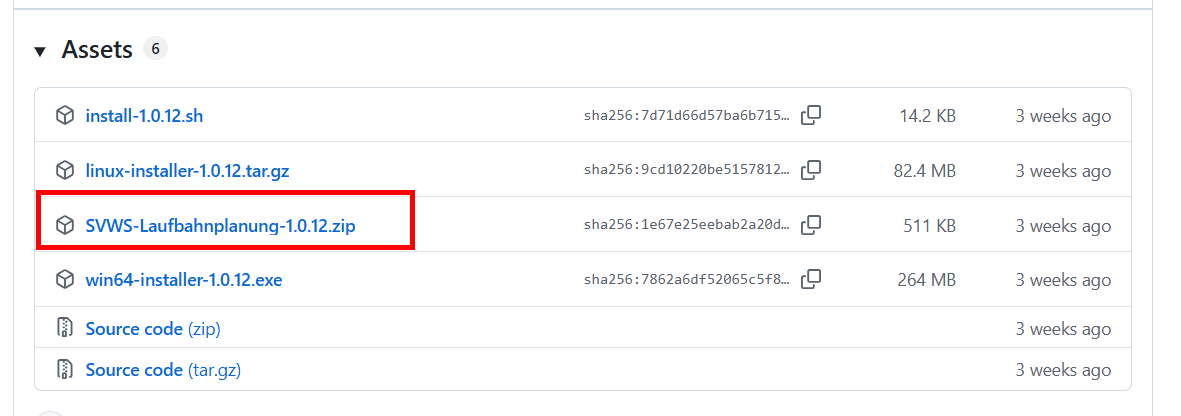
Die zip-Datei ist nun im Download-Ordner. Entpacken können wir später. Erstmal muss ein Webserver installiert werden, damit Lupo mit einem normalen Browser geöffnet werden kann.
Ziel ist es, dass mit dem Aufruf von https://localhost/lupo im Browser die Nutzung von WebLuPo möglich ist. Dazu benutzen wir Apache. Um das Starten und Konfigurieren der Lupo-Webseite einfach zu halten, nutze ich im folgenden das Hilfsprogramm XAMPP. Damit kann der Lupo-Server gestartet und gestoppt werden. Weiter können auch sehr einfach Ports angepasst werden. Dazu aber später mehr.
Xampp runterladen und installieren
Download von der offiziellen Seite: https://www.apachefriends.org/download.html
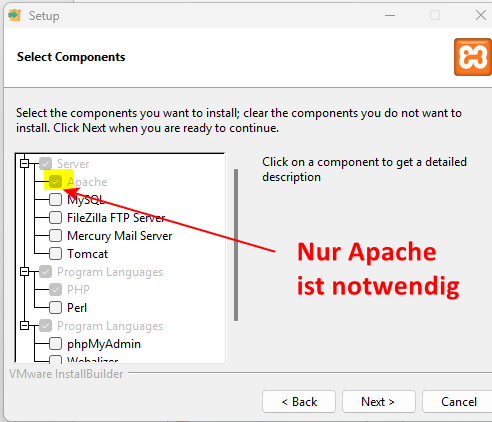
Es genügt, wenn Apache hier ausgewählt ist. Den Rest braucht man für die Nutzung von Lupo nicht.
Anpassungen in XAMPP
Im Ordner C/XAMPP/htdocs wird ein neuer Ordner erstellt. Der Name des neu erstellten Ordners wird später im Browser erscheinen. Ich nenne ihn im folgenden "lupo". 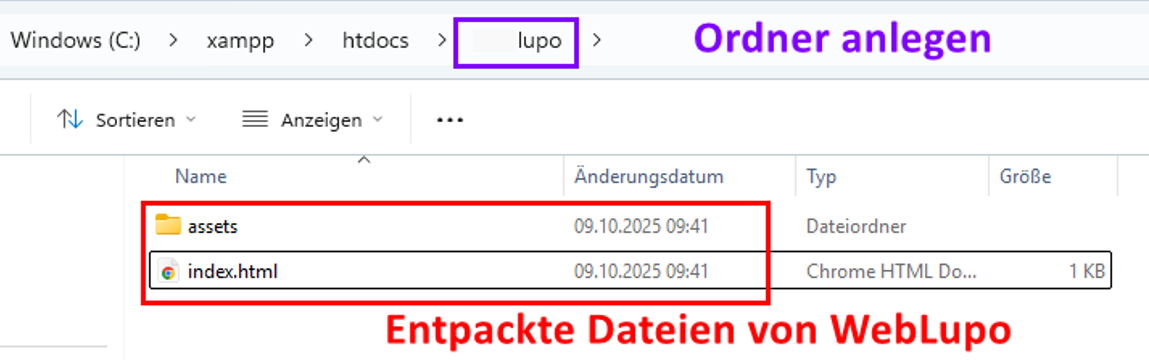
zip-Datei entpacken
Nun wird die bereits heruntergeladene Datei SVWS-Laufbahnplanung-1.0.12.zip in den neu erstellten Ordner entpackt.
Starten von XAMPP
XAMPP kann über den Windows-Startbutton geöffnet werden: 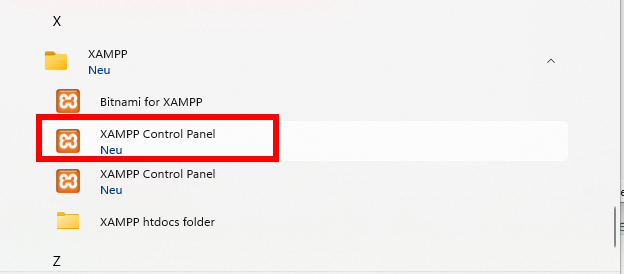
Sofern bei der Installation von XAMPP nur Apache ausgewählt wurde, sieht das Programm so aus:
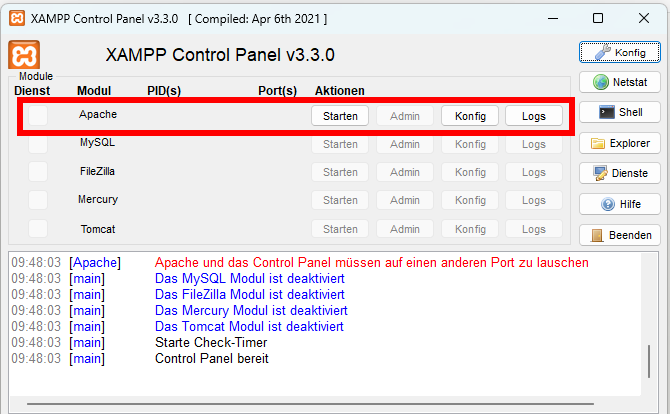
Wenn beim Klick auf Starten von Apache die folgende Fehlermeldung erscheint, müssen die Ports noch angepasst werden. Insbesonere wenn der SVWS-Server ebenfalls local auf dem Windows-Rechner installiert wurde, ist der Port 443 sehr wahrscheinlich bereits belegt:
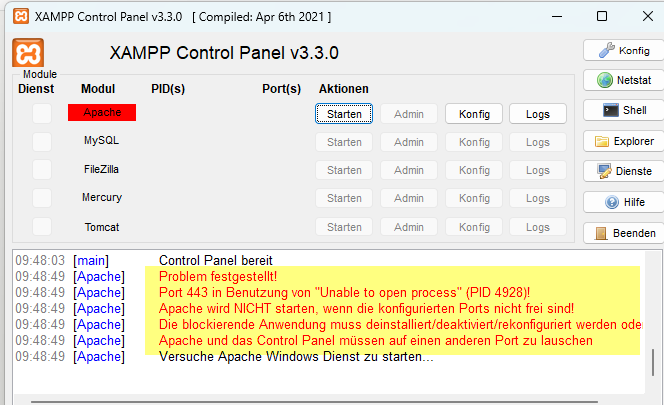
Portanpassung für http
Öffne die Datei "httpd.conf" und ändere den Port von 80 auf z.B. 8080
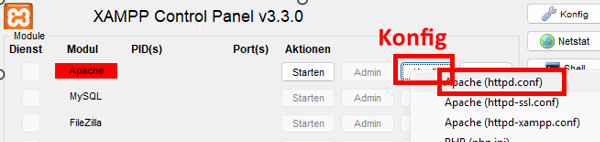
Folgende zwei Änderungen müssen eingepflegt werden:


Portanpassung für https
Öffne die Datei "httpd-ssl.conf" und ändere den Port von 443 auf z.B. 8443
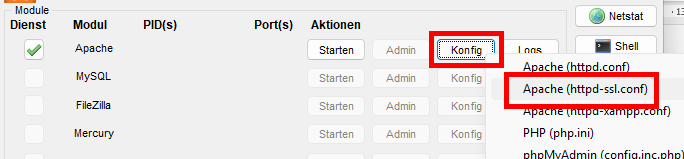
Folgende zwei Änderungen müssen eingepflegt werden


Apache starten
Der Webserver kann nun über Apache-Start Button gestartet werden: 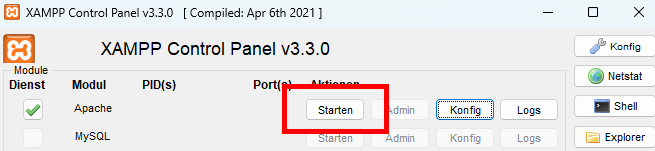
Das Apachemodul erscheint grün, wenn der Start erfolgreich war: 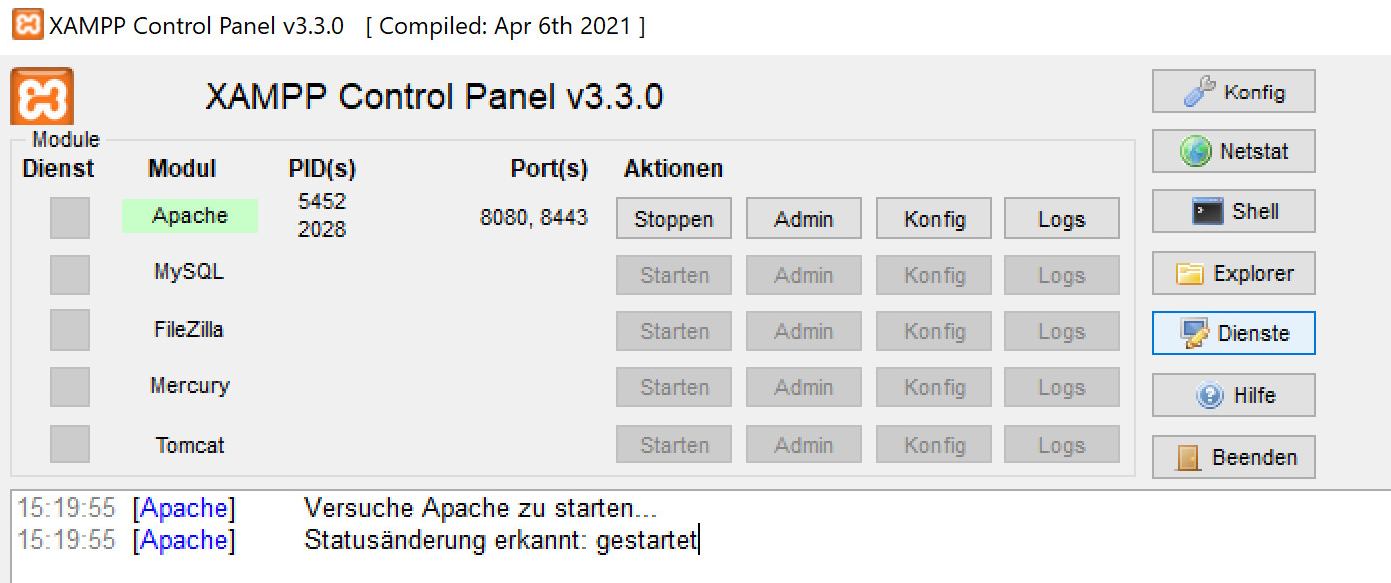
Lupo Öffnen
Nun kann Lupo im Browser geöffnet werden. Entweder unverschlüsselt mit http: 
Oder über https: