Hier kommt dein SVWS-Hack der Woche...
Didacta: 10.04. - 14.04.2026
Wusstest du schon, dass morgen die Didacta startet?
Wir sind live dabei und präsentieren alles rund um SVWS-Server, SVWS-Client, WebLuPo, WeNoM, Schild3 und weitere Neuerungen und Infos!
Kommt gerne vorbei - wir freuen uns auf euch!
Halle: 07.1
Stand: B040 - C049
Das war diesmal ein kurzer Shortcut der Woche. Alles Weiter ist für interessierte Power-User!
🛠️ Für Power-User: sql-Dump importieren mit DBeaver
In der Online-Fortbildung am 03.03.26 wollte ich auf Nachfragen spontan einen Datenbank-Dump-Import mit DBeaver vorführen. Leider kam es nach dem Import zu einem Bug im Client. Das hat mir keine Ruhe gelassen und ich bin auf Ursachensuche gegangen...
Noch eines Vorweg:
- In den allermeisten Support-Fällen ist das Anfordern der Datenbank einer Schule nicht notwendig.
- Ist es doch einmal sinnvoll, mit mehr Muße in eine Schuldatenbank zu schauen, empfehlen wir dringend, die Schule nach einem SQLite-Backup zu fragen. Der Import wurde bereits im Shortcut der Woche vom 23.02.26 beschrieben.
Daher ist der folgende Import einer Schuldatenbank mit Hilfe eines sql-Dumps nur für interessierte Power-User:
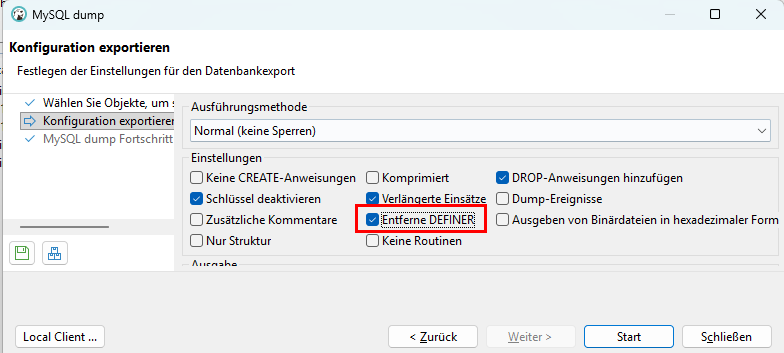
Die Ursache der Fehlermeldung im Client lag an der Erstellung des Dump. Der exportierte sql-Dump beinhaltete den ursprünglichen Datenbankbenutzer. Dadurch konnte das Schema nicht in die Konfigurationsdatei aufgenommen werden.
Folgender Workflow spiegelt meine "Trail and Error" Lösung wieder:
Lösung 1: Dump ohne Definer erstellen (lassen)
 |
|---|
Lösung 2: Definer aus dem Dump entfernen
Öffne die sql-Datei mit einem Texteditor (z.B. Notepad++) und entfernen alle Definer-Angaben wie beispielsweise:
CREATE DEFINER=`schule123`@`%` VIEW ...

wird zu
CREATE  VIEW ...
Nun kann der Dump fehlerfrei mit DBeaver erstellt werden und in die Konfigurationsdatei aufgenommen werden
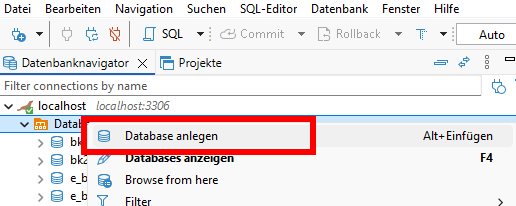
Schritt 1: Neue Datenbank anlegen:
 |
|---|
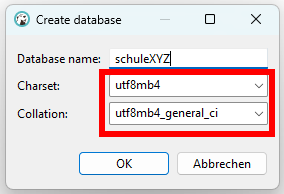
Achte auf die UTF-8 Einstellung:
 |
|---|
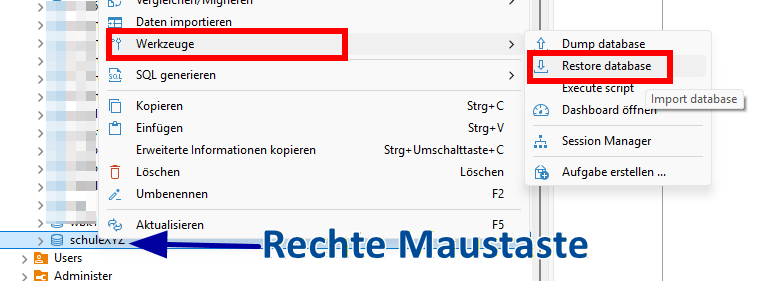
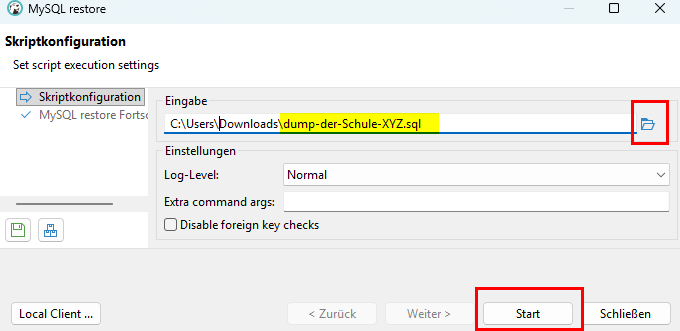
Schritt 2: Dump importieren:
 |
|---|
Importdatei auswählen:
 |
|---|
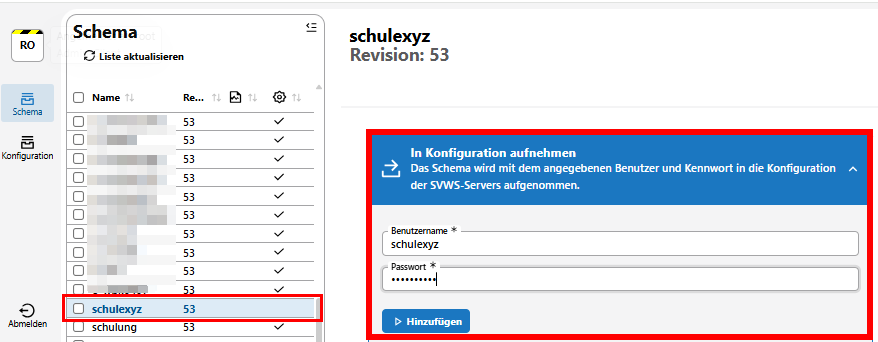
Schritt 3: Datenbank-Schema in die Konfiguration aufnehmen
Ohne diesen Schritt ist die Datenbank nicht im Browser auswählbar
 |
|---|
Hinweis:
Aufgrund von unterschiedlichen Zeichensätzen beim Erstellen und Einlesen eines Dumps kommt es manchmal beim Importieren zu Fehlermeldungen. Einfacher ist es mit dem SQLite-Format.